iPhone/iPadのエラー4013を修復する完全ガイド
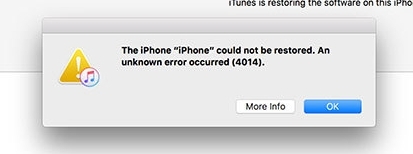
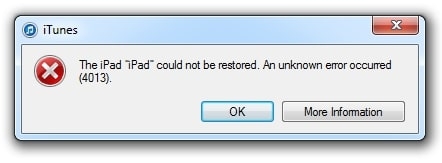
エラー4013は、iPhone/iPadを復元または更新しようとしたときにiTunes(またはFinder)が表示する一般的な接続/復元エラーです。復元処理が途中で中断されたことを示し、ハードウェア接続やソフトウェアの問題が原因になることが多いです。ここでは原因の切り分けから、安全な復元手順、DFUモードの具体的手順、現場向けチェックリストや復旧フローまで、実務で使える形でまとめます。
エラー4013とは
簡単に言えば、iPhone/iPadをPCやMacに接続して復元(またはiOSのアップデート)を行う際に、デバイスとコンピュータ間の通信が何らかの理由で途切れたときに表示されるエラーです。ハード(ケーブル・ポート・ストレージ)とソフト(iTunes/Finder、ドライバ、デバイス内のソフトウェア腐敗)の両面が原因になり得ます。
重要: 復元作業はデータが消える可能性があります。可能な限りバックアップを取ってから進めてください。
発生しやすい主な原因
- USB ケーブルの不良、または接続不良(サードパーティ製の非認証ケーブル含む)
- コンピュータ側のドライバやiTunes/Finderのバージョン不一致
- ネットワークやセキュリティソフト(ファイアウォール、アンチウイルス)が通信を阻害
- iOSデバイス本体のストレージ不足やソフトウェアの一時的な破損
- デバイスのハードウェア故障(稀だが可能性あり)
使う前に準備するもの
- iPhone/iPadの現在のバックアップ(iCloudまたはローカル)
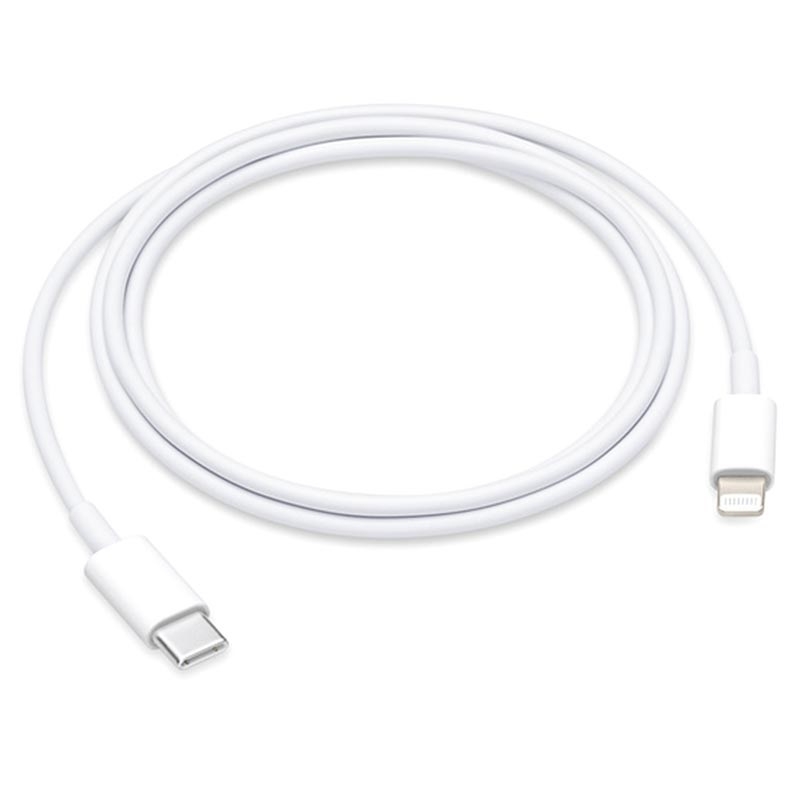
- Apple純正または認証済みLightning/USB-Cケーブル(付属ケーブル推奨)
- 別のUSBポート、できれば別のMac/Windows PC
- 最新のiTunes(Windows)または最新のmacOS(Finderで復元)
対処手順(優先度順)
以下は実務で使える順序です。まずは低リスクな操作から試し、段階的に高度な操作へ進めてください。
1) コンピュータの基本設定を確認
- macOSの場合: macOSが最新版か、あるいは公式のアップデートがあるか確認してください。macOS Catalina以降はFinderでデバイス復元を行います。
- Windowsの場合: iTunesが最新か確認。Microsoft Store版とApple公式インストーラー版で手順が異なることがあります。
- セキュリティソフトを一時的に無効化して試す。アンチウイルスやファイアウォールがiTunesとデバイスの通信を遮断する場合があります。
- Windowsではデバイスマネージャーで「Apple Mobile Device USB Driver」が正しく機能しているか確認し、必要ならドライバの再インストールを行います。
- 別のユーザーアカウントで実行するか、別のPCで同じ手順を試すことで、コンピュータ側の問題を切り分けられます。
注意: セキュリティソフトを無効にする場合、作業中のみ行い、終了後は必ず再度有効にしてください。
2) USBケーブルとポートの確認
- 最も多い原因の一つが物理的な接続不良です。まず付属の純正ケーブルを使うか、Apple MFi認証のケーブルを使ってください。
- USBハブや変換アダプタを経由している場合は外し、直接PC/Macのポートに接続して試します。
- 別のUSBポートを試す。USB 2.0と3.0で挙動が変わることがあります。
- 別のケーブルや別のPCで同じ症状が出るか確認。ケーブルやポートのどちらが悪いかを切り分けます。
重要: 断線や接触不良は一時的に通信ができても復元中に切断され、4013を引き起こします。
3) iTunes / Finder を最新版にする
- macOS Catalina以降: Finderでデバイスを管理します。macOS自体のソフトウェア更新を確認してください。Appleメニュー > システム設定 > 一般 > ソフトウェア・アップデート(macOS Ventura以降では「システム設定」経由)
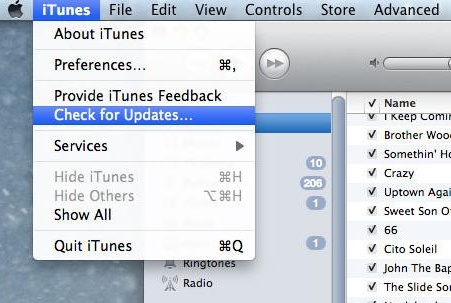
- macOS Mojave以前: iTunesを使用します。iTunesを起動して「iTunes」メニュー > 「更新を確認」
- Windows版iTunes(インストーラー版): iTunesを開き、上部メニューの「ヘルプ」>「更新プログラムを確認」
- Microsoft Store版iTunesを使っている場合は、Microsoft Storeアプリでアップデートを確認してください。
アップデート後はPC/Macを再起動し、再度復元を試します。
4) 強制再起動(ソフトな再起動で一時的な不具合を解消)
多くの一時的な通信問題やキャッシュ不整合は強制再起動で解決します。モデル別の手順は以下の通りです。
- iPhone 8以降(Face ID含む): 音量上げボタンをすばやく押して放す → 音量下げボタンをすばやく押して放す → サイドボタンをAppleロゴが見えるまで押し続ける。
- iPhone 7 / 7 Plus: サイド(またはトップ)ボタンと音量下げボタンを同時にAppleロゴが出るまで押し続ける。
- iPhone 6s以前、ホームボタンのあるモデル: サイド(またはトップ)ボタンとホームボタンを同時にAppleロゴが出るまで押し続ける。
- iPad(ホームボタンあり): ホームボタンとトップボタンを同時にAppleロゴが出るまで押し続ける。
- iPad(ホームボタンなし、Face ID搭載): iPhone 8以降と同様の手順。
充電が十分にあることを確認してから実行してください。
5) iOSの空き容量を確保する
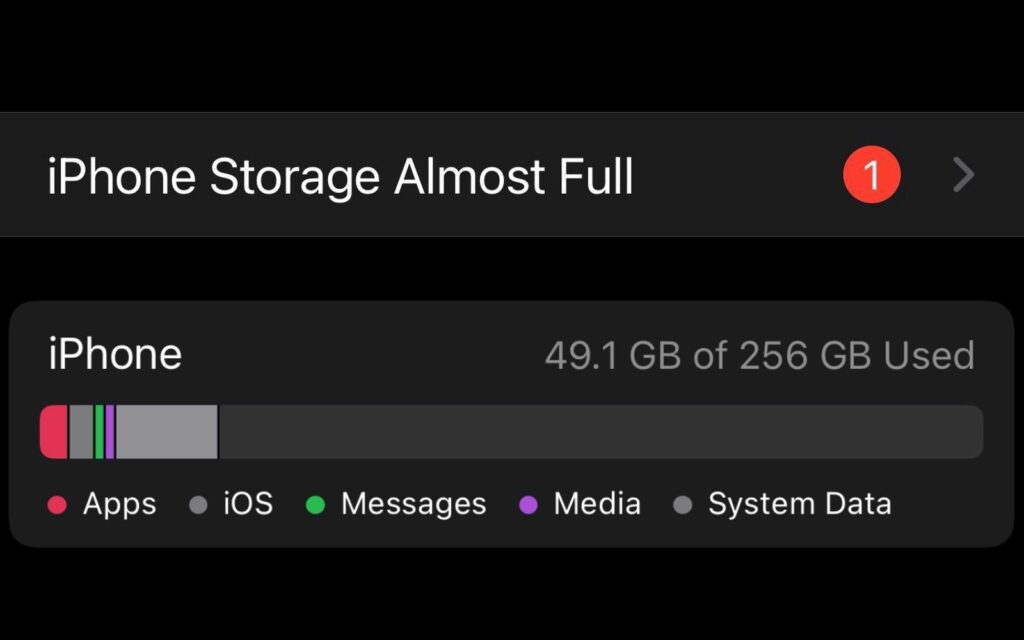
ストレージがほぼ満杯だと復元やアップデートが途中で失敗します。まずは空き容量を確認し、不要なアプリや大容量ファイルを削除してください。
- 設定 > 一般 > iPhoneストレージ(iPadストレージ)で使用状況を確認。
- 使っていないアプリは「Appを取り除く」かアンインストール。写真や動画はiCloudや外部ストレージに移動。
- iCloudバックアップを使える場合は、デバイスのローカル容量を空けてから復元を試みると成功率が上がります。
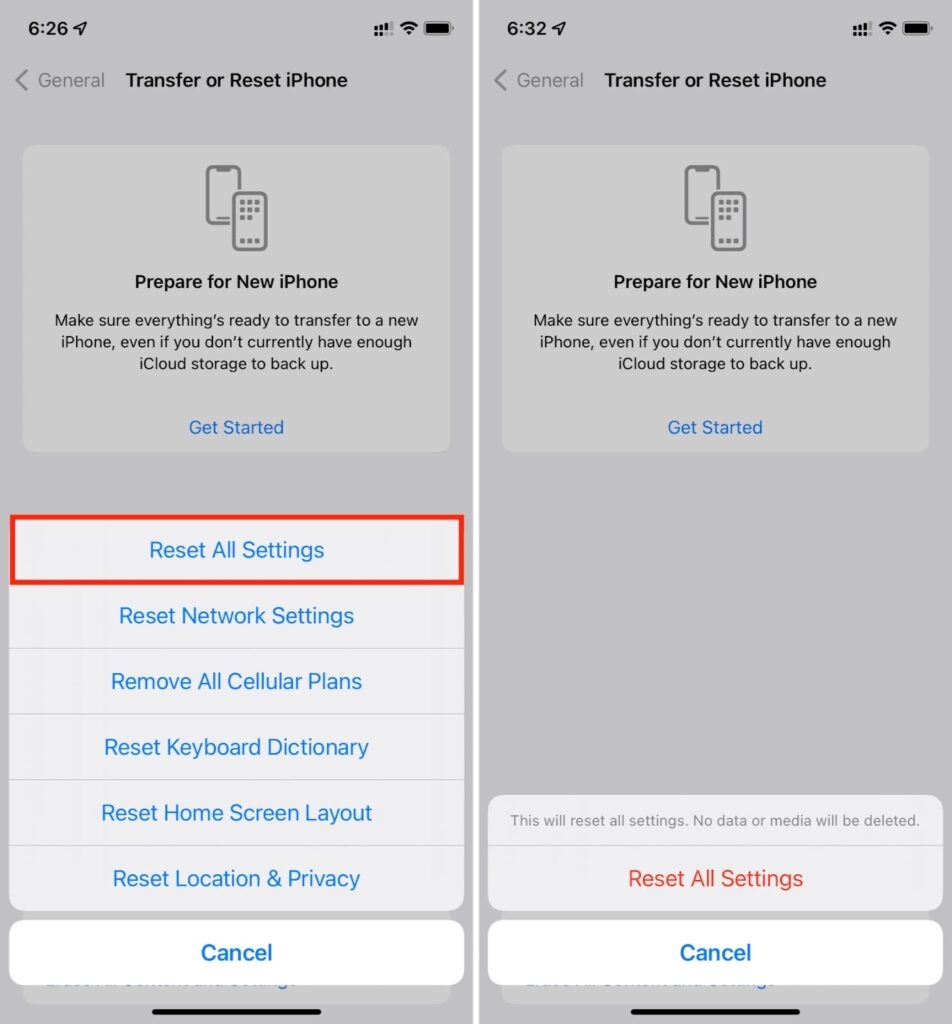
6) 設定をリセットしてから再試行
設定の一部が破損していると復元に失敗することがあります。データはそのままに設定だけリセットする方法です。
- 設定 > 一般 > 転送またはリセット > リセット > すべての設定をリセット
注意: Apple Payのカード情報など一部の設定は削除されますが、データやメディアはこの操作では消えません。
7) バックアップを取ってから工場出荷時へリセット
上記のいずれでも改善しない場合は、データをバックアップしたうえで「すべてのコンテンツと設定を消去」してから復元を試みます。
- 設定 > 一般 > 転送またはリセット > すべてのコンテンツと設定を消去
この操作は全データを消去します。必ず事前にiCloudまたはiTunes/Finderでバックアップしてください。
8) DFUモードでの復元(最終手段)
DFU(Device Firmware Update)モードは、OSよりもさらに深いレベルでデバイスのファームウェアを書き換える方法です。成功すれば多くのソフトウェア問題を解決できますが、操作を誤ると再試行が必要になるため、慣れている場合のみ実行してください。実行前に必ずバックアップを取るか、バックアップがないことを承知のうえで進めてください。
共通手順: デバイスをPC/Macに接続してiTunes(またはFinder)を起動します。
iPhone 8以降 / iPhone X / Face ID搭載iPad:
- デバイスをコンピュータに接続。
- 音量上げボタンを素早く押して放す。音量下げボタンを素早く押して放す。
- サイドボタンを押し続けて画面が黒くなるまで待つ。
- サイドボタンを押したまま、同時に音量下げボタンを5秒間押す。
- 5秒後にサイドボタンだけ離し、音量下げボタンはさらに約10秒間押し続ける。
- 画面が黒いままで、コンピュータが「リカバリーモードのデバイスを検出しました」またはDFU状態を検出すれば成功です。Appleロゴや「接続」画面が表示されたら失敗なので最初からやり直します。
iPhone 7 / 7 Plus:
- デバイスを接続。
- サイド(またはトップ)ボタンと音量下げボタンを同時に約10秒間押す。
- 10秒後にサイド(またはトップ)ボタンを離し、音量下げボタンはさらに約10秒間押し続ける。
- 画面が黒いままでコンピュータに認識されればDFU成功。
iPhone 6s以前、ホームボタンのあるデバイス、ホームボタン付きiPad:
- デバイスを接続。
- サイド(またはトップ)ボタンとホームボタンを同時に約8秒間押す。
- 8秒後にサイド(またはトップ)ボタンを離し、ホームボタンはさらに約10秒間押し続ける。
- 画面が黒いままでコンピュータに認識されればDFU成功。
注意: DFUモードは復元により完全にデバイスを上書きします。途中で画面にAppleロゴが出た場合は通常のリカバリーモードに入っている可能性があるため、手順をやり直してください。
よく使う代替アプローチとヒント
- 別のPC/Macで復元を試す:問題がコンピュータ側かデバイス側かを素早く切り分けられます。
- iTunesを再インストールする:WindowsではiTunesのクリーンアンインストールと再導入でドライバの問題が解消されることがあります。
- Apple公式サポートや正規サービスプロバイダに相談:ハードウェア故障の可能性がある場合は持ち込み検査を推奨します。
実務で使えるチェックリスト(技術者・ヘルプデスク向け)
- 最新のiTunes/Finderがインストールされているか
- PC/Macを再起動してから再試行したか
- 純正ケーブルで直接接続したか(ハブを使っていないか)
- 別ケーブル・別ポート・別PCで再現確認をしたか
- デバイスの空き容量を確認したか
- セキュリティソフトやファイアウォールを一時無効にして検証したか
- 強制再起動を試したか
- 設定のリセットまたはバックアップ後の初期化を行ったか
- DFUモードでの復元を試したか
- サービスセンター行きの判断(ハード故障の疑い)をしたか
復旧フロー(Mermaidで視覚化)
flowchart TD
  A[エラー4013発生] --> B{ケーブルとポートは確認済みか}
  B -- いいえ --> C[純正ケーブルで直接接続して再試行]
  B -- はい --> D{iTunes/Finderは最新か}
  D -- いいえ --> E[更新してPC再起動]
  D -- はい --> F{強制再起動で直るか}
  F -- はい --> G[復元成功]
  F -- いいえ --> H{空き容量は十分か}
  H -- いいえ --> I[不要ファイル削除またはバックアップして初期化]
  H -- はい --> J{DFUで復元可能か}
  J -- はい --> K[DFU復元]
  J -- いいえ --> L[Apple正規サービスへ相談]
  C --> D
  E --> F
  I --> K
役割別チェックリスト
ユーザー向け(終端ユーザー):
- まずは別のケーブルを試す。
- iTunes/Finderのアップデートを確認する。
- 重要データはiCloudやコンピュータにバックアップする。
- 不安があればAppleサポートに相談。
技術者向け(ヘルプデスク・修理担当):
- 再現確認を別PCで行う。
- ドライバ、Apple Mobile Device Serviceの状態をチェックする。
- DFU復元の実行とログの保存。復元失敗のログはサポートエスカレーションに必要。
受け入れ基準(Kритерии приёмки)
- デバイスがDFUまたはリカバリーモードで復元され、4013エラーが再発しない。
- 復元後にデバイスが正常に起動し、ホーム画面に到達する。
- バックアップからの復元が成功し、主要なデータ(連絡先、写真、設定など)が確認できる。
よくある質問
iPhoneが復元できないときはどうする?
復元前に別のUSBケーブルや別のPCで試してください。iTunesまたはmacOSが最新版か、セキュリティソフトが通信を遮っていないか確認します。これでも直らない場合は、バックアップを取り工場出荷時リセットかDFU復元を検討します。
DFUモードとリカバリーモードの違いは何ですか?
リカバリーモードはOSの再インストールを行うモードで、DFUモードはより低レベルでファームウェアを書き換えるモードです。DFUはリカバリーモードで解決しない深刻なソフトウェア問題に使います。
復元でデータは必ず消えますか?
通常のアップデートや復元の試行でデータが消えることは稀ですが、工場出荷時リセットやDFU復元はデータを消去します。重要なデータは事前に必ずバックアップしてください。
セキュリティとプライバシーに関する注意
- 復元や初期化を行う前に、iCloudバックアップやローカルバックアップ(暗号化推奨)を作成してください。
- 他人のデバイスや企業端末を復元する際は、デバイスの所有者の承認と適切な記録を必ず取ってください。
ケーススタディ(想定シナリオと対応例)
ユーザー: 「復元中に4013が出た」
- 対応: まず純正ケーブルへ交換、別のUSBポートで再試行。改善せず、別PCで試した結果成功 → 元のPCのドライバまたはUSBポートが原因と判断。
ユーザー: 「iTunesは最新だが復元できない」
- 対応: セキュリティソフトを一時無効にして再試行。成功せず、空き容量不足だったためデバイス内の写真をiCloudに移し空き容量を確保、再度復元して成功。
ユーザー: 「何度やっても復元できない」
- 対応: バックアップを取得後DFUモードで復元。成功し、データはバックアップから復元できた。
最終確認とまとめ
- まずは簡単な接続チェック(ケーブル・ポート・別PC)とiTunes/Finderの更新を行ってください。多くのケースでここまでで解決します。
- 強制再起動、設定リセット、空き容量確保といった低リスクの手順を経てから、バックアップを取り、工場出荷時リセットまたはDFU復元へ進んでください。
- ハードウェア故障の疑いがある場合や自信がない場合は、自己判断で深刻な操作を続けず、Apple正規サービスプロバイダに相談してください。
要点まとめ:
- まずは物理接続とソフトのバージョンを確認
- 徐々にリスクの高い手順へ進む(強制再起動→設定リセット→初期化→DFU)
- バックアップは必ず取る
参考: 連絡先とサポート窓口
Apple公式サポートページや地域の正規サービスプロバイダへ相談してください。問題がハードウェアに起因する場合は、専門の診断が必要です。