
MacBookで「Charging On Hold / Battery on Hold」が表示されたときの直し方
重要: まずは設定確認と別のコンセント/純正アダプタでのテストを行ってください。簡単で安全な対処で直ることが多いです。
Table Of Contents
- MacBookの充電が保留される問題を修正する
- 最適化されたバッテリー充電を一時停止またはオフにする
- 充電状態を確認する
- アダプタまたは電源コンセントを変える
- 追加のトラブルシューティングとプレイブック
- いつこの方法で直らないか(反例)
- 役割別チェックリスト
- よくある質問(FAQ)
- まとめ
MacBookの充電が保留される問題を修正する
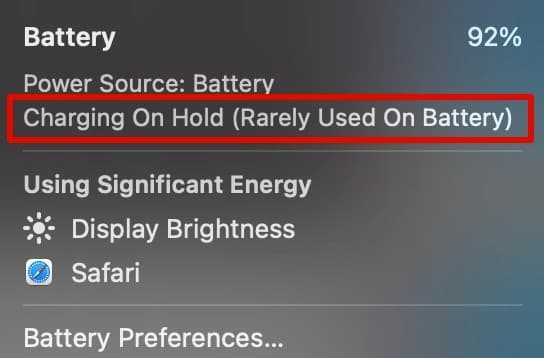
概要: macOS(Big Sur以降)には「最適化されたバッテリー充電」という機能があり、充電パターンを学習してバッテリーの劣化を遅らせます。この機能が有効な場合、バッテリーが満充電になるタイミングを遅らせ、画面表示として「Charging On Hold(Rarely Used on Battery)」や「Battery on Hold」が出ます。意図的な動作であり、バッテリー保護のための仕様です。
重要な用語(1行定義):
- 最適化されたバッテリー充電: ユーザーの充電習慣を基に満充電のタイミングを調整し、バッテリー劣化を抑える機能。
- バッテリー状態: システム情報や設定で確認できる、充電や健康状態に関する情報。
最適化されたバッテリー充電を一時停止またはオフにする
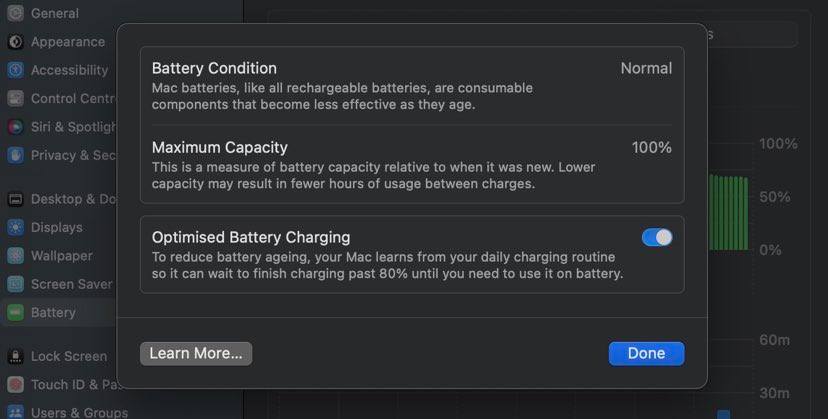
この機能が原因で充電が保留されている場合、手動で一時停止またはオフにするとすぐに充電が再開します。出かける前に満充電にしたいときなどに便利です。
手順:
- 画面左上のAppleメニューをクリックし、システム設定を開きます。
- サイドバーで「バッテリー」を選択します。
- 「バッテリーの状態」の横にある詳細表示ボタン(丸囲みの小さなi)をクリックします。
- 「最適化されたバッテリー充電」をオフにするか、一時停止します。
メモ: 充電が完了したら再び機能を有効に戻すことをおすすめします。通常はバッテリー寿命の延長に有効です。
充電状態を確認する
ポイント:
- メニューバーのバッテリーアイコンにマウスカーソルを合わせると、状態メッセージが表示されます。そこで「Charging On Hold(Rarely Used on Battery)」などが見える場合は、最適化充電が動作している合図です。
- 常時電源に接続してデスクトップのように使うと、Macはバッテリーを満充電する必要がないと判断する場合があります。これは意図された省バッテリー動作です。
対処: すぐに満充電が必要であれば「最適化されたバッテリー充電」をオフにしてください(前節参照)。日常利用であれば放置して問題ありません。
アダプタまたは電源コンセントを変える

状況: メニューバーに「Not Charging(充電されていません)」と表示される場合、アダプタやコンセントが原因のことがあります。
確認項目:
- 使用している充電器(アダプタ)が純正または十分な出力(ワット数)を持っているか確認する。
- 他のコンセントに差し替えてみる。延長タップやUSBハブ経由だと十分な電力が供給されない場合があります。
- ケーブルやポートに損傷(曲がり、ほつれ、汚れ)がないかを確認する。
対処の優先手順:
- 純正の充電アダプタとケーブルで試す。
- 別の壁コンセントで試す(別の部屋や別の回路が望ましい)。
- 別の充電器があればそちらでも試す(同じ出力仕様のもの)。
ヒント: 動画編集やゲームなど高負荷時は電力消費が増えるため、充電しながら使用していてもバッテリー残量が増えないことがあります。高負荷作業時はなるべく高出力のアダプタを使用してください。
追加のトラブルシューティングとプレイブック
ここでは、より体系的に問題を切り分けるためのプレイブック(手順書)と、実務で使えるチェックリストを示します。
簡易プレイブック(順序に従って実行してください):
- Macをそのままでもう一度バッテリー表示を確認する(ログアウト・スリープ復帰で改善することもある)。
- 別の純正アダプタ/ケーブルで充電を試す。別コンセントも試す。
- システム設定 → バッテリー → バッテリーの状態を開き、最適化されたバッテリー充電をオフにする。
- macOSを最新のものにアップデートする(ソフトウェアの不具合が原因のことがある)。
- Apple Diagnosticsを実行してハードウェア問題をチェックする(再起動してDを押す)。
- それでも解決しない場合はAppleサポートまたは正規サービスプロバイダに相談する。
役割別チェックリスト:
- 一般ユーザー:
- 最適化充電の設定を確認・一時オフ
- 純正アダプタで別コンセントを試す
- macOSを最新に更新する
- IT管理者/担当者:
- 複数台で同様事象が出ていないか確認
- 充電器の仕様とMacの必要ワット数を照合
- ログ(コンソール)やシステム情報の電源セクションを収集
- サービス担当者:
- Apple Diagnostics結果とハードウェアテストを実行
- 必要に応じてバッテリー検査と交換案内
受け入れ基準(この手順で解決したと判断する条件):
- 充電が正常に再開し、バッテリー残量が増加することを確認できた。
- メニューバーのバッテリー表示が「充電中」や%増加を示すこと。
いつこの方法で直らないか(反例)
以下の状況では、今回紹介した設定変更やコンセント交換だけでは解決しないことがあります。
- 内部ハードウェア故障(バッテリーの物理劣化、充電回路の不具合など)が原因の場合
- コネクタやケーブルが物理的に破損している場合
- macOS自体に深刻な不具合がある場合(アップデートで改善しないとき)
こうした場合はApple Diagnosticsの結果やサポート窓口の指示に従ってください。ハードウェア交換が必要なケースもあります。
意思決定のためのメンタルモデルとヒューリスティックス
- もし“常時AC接続”+“充電が保留”なら: まずは最適化充電の仕組みを疑う。多くは意図的動作。
- もし“Not Charging”で%が減るなら: 電力供給不足(アダプタ/コンセント/高負荷)を疑う。
- もし“充電しない”が他のアダプタでも同じなら: ハードウェア診断を実行してサービスへ。
よくある質問(FAQ)
なぜMacは充電中に「On Hold」と表示するのですか
「最適化されたバッテリー充電」が有効なためです。常時電源に接続している場合、バッテリーの健康を保つために満充電を遅らせる動作を行います。
充電保留を解除するにはどうすればよいですか
システム設定 → バッテリー → バッテリーの状態(i ボタン)で「最適化されたバッテリー充電」を一時停止またはオフにします。満充電が必要ならこれで充電が再開します。
「Hold on Charge」を修正するには?
まずは最適化充電の設定を確認し、別の純正アダプタ・コンセントで試してください。改善しない場合はApple Diagnosticsを実行し、サポートに相談してください。
まとめ
- 多くの「Charging On Hold」や「Battery on Hold」は正常な動作で、最適化されたバッテリー充電が原因です。
- すぐに満充電が必要な場合は設定を一時オフにすることで解決します。
- 純正アダプタや別のコンセントでの確認、macOSの更新、診断の実行が次の有効な手順です。
- ハードウェア故障が疑われる場合はAppleサポートへ相談してください。
重要: 日常的には「最適化されたバッテリー充電」を有効にしておくことが、バッテリー寿命を守るために推奨されます。
ソーシャルでの共有や追加の質問があれば、コメントやサポート窓口で知らせてください。




