

はじめに
Zoomなどのビデオ会議は在宅勤務やリモート連携で重要な役割を果たしています。しかし、会議中に音声が出ないと進行に大きな支障が出ます。本記事は「Zoom通話で音声が出ない」問題を短時間で切り分けし、可能な限り素早く復旧するための実践的手順を示します。基本的な原因の説明、優先度付きの対応、検証方法、役割別チェックリスト、そしてサポートへ連絡する際に伝えるべき情報までカバーします。
よくある原因(短く)
- デバイス側のミュートやZoom内のマイク設定。
- ヘッドホンやBluetooth接続の認識不良。
- ネットワーク遅延やパケットロスによる音声断絶。
- Zoomサーバー側の障害やメンテナンス。
- アプリやOSのバグ、古いバージョン、破損したインストールファイル。
対処手順(優先度順)
以下は、短時間で試せる順に並べた手順です。1から順に実施し、毎回通話で音声が復帰するか確認してください。
修正1: ミーティングに再参加する
一時的なグリッチ(軽微な不具合)は、再参加で解消することが多いです。ミュート状態や出力先の選択が再初期化されるためです。まずは参加を一度切って、再度参加してください。
修正2: Zoomアプリを再起動する
アプリでキャッシュや内部状態が不整合を起こしている場合、終了→再起動で改善します。完全に終了(バックグラウンドプロセスも停止)してから再起動してください。
修正3: ヘッドホンを抜き差し/再接続する
 有線ヘッドホンは一度抜いて差し直します。Bluetoothヘッドセットは切断して再ペアリングしてください。デバイスが正しい出力/入力を認識しているかを必ず確認します。
チェックポイント:
- OSのサウンド設定で出力/入力デバイスが期待通りになっているか。
- Zoomの設定 → オーディオで正しいマイク/スピーカーが選択されているか。
修正4: インターネット接続を確認する
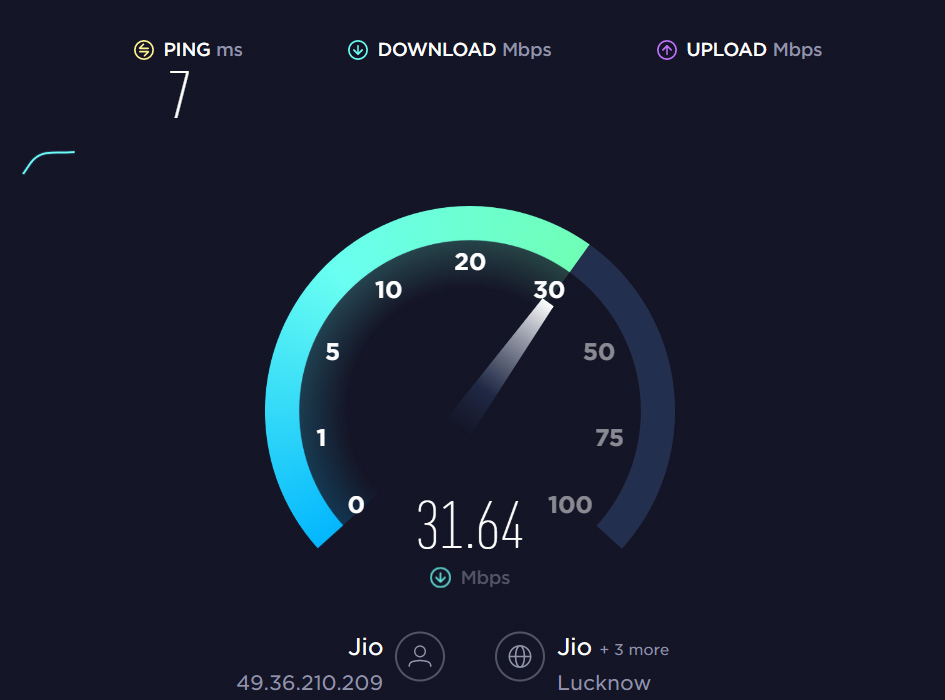
音声が断続する、遅延が大きい、音が途切れる場合はネットワークが原因のことがあります。速度測定サイト(例: Ookla)で下り/上り/遅延を確認してください。
対処:
- Wi‑Fiを再起動(電源を切って30秒後に入れ直す)。
- 有線LANが使える環境なら切り替える。
- 一時的にモバイルデータへ切り替えてテストする。
重要: ネットワークに大きな問題がある場合は、複数の参加者に同様の問題がないか確認してください。
修正5: Zoom内でミュートになっていないか確認する
自分がミュートになっている、あるいはホストが参加者をミュートしている場合があります。画面左下のマイクアイコンを確認し、必要ならクリックしてミュートを解除してください。
修正6: Zoomサービスの稼働状況を確認する
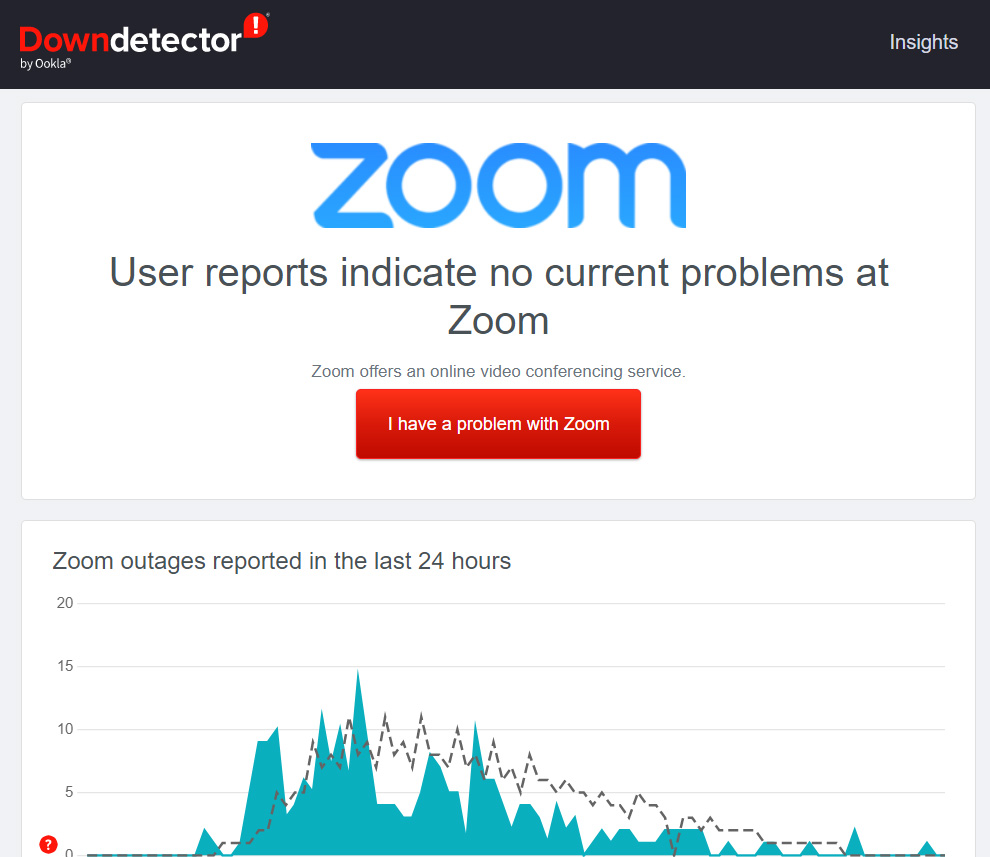
地域的な障害やメンテナンスで音声に影響が出ることがあります。ダウン検知サービス(例: DownDetector)とZoom公式のステータスや公式Twitterを確認してください。
修正7: デバイスを再起動する
OSやデバイス側の音声サービスが不安定な場合、再起動でRAMがクリアされ、音声サブシステムが正常に戻ることがあります。必ず保存してから再起動してください。
修正8: Zoomアプリを最新にする
古いバージョンは既知の不具合を含むことがあります。アプリストアや公式サイトから最新バージョンに更新してください。更新後はアプリを再起動してテストします。
修正9: デバイスのOS/ドライバーを更新する
オーディオドライバーやOSの互換性問題が原因のことがあります。Windows/Mac/Linux/モバイルそれぞれの手順で最新のシステムアップデートとサウンドドライバーの更新を確認して適用してください。
修正10: Zoomアプリを再インストールする
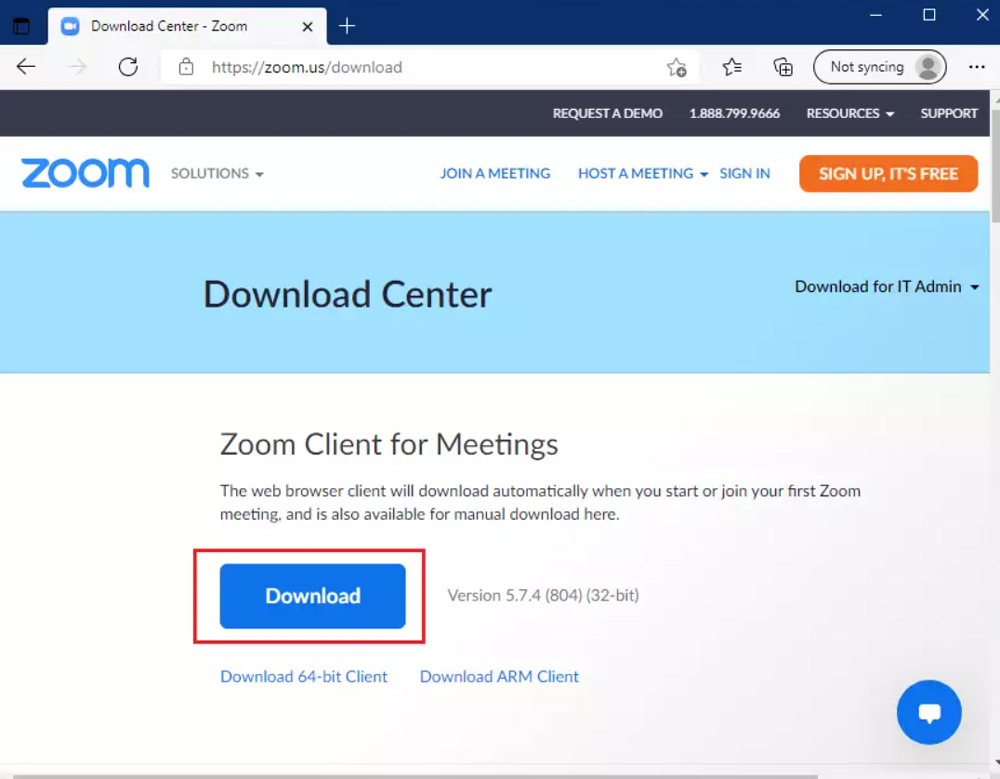 インストールが破損している可能性がある場合は、一度アンインストールしてから最新のインストーラーで再インストールします。アンインストール後は残存するキャッシュや設定ファイルを削除してから再インストールすることを推奨します。
最終手段: Zoomサポートに問い合わせる
上記すべてを試しても直らない場合、Zoom公式サポートに問い合わせましょう。問い合わせる際は、次の情報を用意すると対応が早まります。
- 発生日時(タイムゾーン含む)
- 使用中のZoomバージョン
- デバイス(OS名とバージョン)
- ネットワークの状況(有線/Wi‑Fi/モバイル)
- 再現手順と現象の詳細(録音やスクリーンショットがあれば添付)
追加の価値:実用チェックリスト(参加者視点)
- マイクのミュート解除を確認
- Zoomで正しいマイクとスピーカーを選択
- ヘッドセットを抜き差しまたは再ペアリング
- Zoomを一度再起動
- デバイスを再起動
- ネットワーク速度を簡易チェック
- 他のアプリで音が出るか確認(YouTube等)
- 必要ならZoomの再インストール
役割別チェックリスト(ホスト向け)
- 参加者全員の音声が確認できない場合、主にネットワークまたはZoom側の問題を疑う。
- 参加者に「音声チェック用の短いテスト」を実施してもらう(マイクテスト)。
- ホスト権限で参加者のミュートを解除できるか確認する。
- 代替手段(チャット、電話ダイアルイン、別の会議室)を準備する。
ミニメソッド:5分で復旧するための優先手順(SOP)
- まずミュートの確認(30秒)
- 再参加→改善なければアプリ再起動(1分)
- ヘッドセット抜き差し、Bluetooth再接続(1分)
- ネットワーク簡易チェック(速度測定、別端末で接続確認)(1分)
- それでもだめならデバイス再起動→会議再参加(2分)
重要: ビジネス会議では代替手段(電話での参加など)をすぐ利用できるようにしておくと安心です。
トラブルシューティングの意思決定フロー
以下は優先度を可視化したフローチャートです。状況に応じて分岐してください。
flowchart TD
  A[音声が出ない/聞こえない] --> B{自分だけ?全員?}
  B -- 自分だけ --> C[ミュート確認]
  C --> D{直った?}
  D -- はい --> Z[終了]
  D -- いいえ --> E[ヘッドホン抜き差し/再接続]
  E --> F[Zoom再起動]
  F --> G[デバイス再起動]
  G --> H[アプリ再インストール]
  H --> Z
  B -- 全員 --> I[Zoomサーバー障害の確認]
  I --> J{障害あり?}
  J -- はい --> K[待機または代替手段]
  J -- いいえ --> L[ネットワーク問題の切り分け]
  L --> M[ISPへ連絡/大会議の移行]
  M --> Z
テストケース/受け入れ基準(簡易)
- 事前検証: ミュート解除で自分の音声がZoomの「マイクテスト」で入力レベルを示す。
- 通話中: 相手の声が明瞭に聞こえ、断続やエコーが発生しない。
- 切り替え確認: ヘッドホン→スピーカーへの切替後も音が出続ける。
- 再起動後: Zoom再起動、デバイス再起動で問題が再現しないこと。
これらが満たされれば「音声が正常に戻った」と判断できます。
よくある失敗例と回避策
- 失敗例: ミュート解除したつもりがZoom側の別の音声デバイスが選ばれていた。→ 回避策: Zoomのオーディオ設定を毎回確認する。
- 失敗例: Bluetoothが近距離の干渉で断続する。→ 回避策: 有線接続で一時的に代替する。
- 失敗例: アプリだけ更新してもOSやドライバーが古い。→ 回避策: OSとドライバーを同時に確認する。
1行用語集
- ミュート: マイクをオフにする操作。
- 入力デバイス: マイクやヘッドセットなど、音声を取り込む機器。
- 出力デバイス: スピーカーやヘッドホンなど、音声を再生する機器。
FAQ(簡潔)
Q: マイクは動作しているのに相手に声が届きません。何が原因ですか? A: Zoom内の入力デバイス選択やホストによるミュート、あるいはネットワーク経由の問題が考えられます。まずZoomのオーディオ設定を確認してください。
Q: 音は聞こえるが自分の声が相手に届かない。どうすればいいですか? A: マイクがミュートになっていないか、または選択されている入力デバイスが正しいかを確認してください。別のアプリでマイクが機能するかを試すと切り分けできます。
Q: 一時的にZoomを使えない場合の代替手段は? A: 電話ダイヤルイン、別の会議ツール、またはチャットで重要事項を共有する方法があります。
まとめ
- まずは簡単な操作(ミュート確認、再参加、ヘッドセットの抜き差し)を素早く試す。
- アプリやOS、ドライバー、ネットワークの順で切り分けると効率的。
- ホスト/参加者それぞれに対応手順があり、代替手段を用意しておくと会議進行が滞りにくい。
重要: 問題が頻発する場合は、根本原因(古いドライバー、社内ネットワーク設定、Zoomのバージョン管理)を追跡し、恒久対策を検討してください。
もしこの記事で解決した手順や追加の質問があれば、下のコメント欄で教えてください。皆さんの再現手順や環境情報は、同じ問題で悩む他の利用者にも役立ちます。




