

重要: ショートカットは頻繁にやり取りする相手との操作を短縮する機能です。プライベートストーリーやグループ送信の設定と併用すると便利です。
ショートカットとは何か
ショートカットは、特定の友達や友達グループを絵文字で登録し、送信時やチャットでワンタップで選択できるようにする機能です。よく使う相手に素早くスナップを送ったり、メッセージを書いたりできます。
用語1行定義: ストリークは、同じ相手と日々スナップを交わすことで維持される連続記録です。
メリット
- 送信手順を短縮することで、スナップの送信が手早くなる
- 複数の友達グループを使い分けると混乱を減らせる
- プライベートストーリーやグループ送信との連携が簡単になる
Snapchatで新しいショートカットを作成する方法
この手順はiOSとAndroid共通です。短く分かりやすいステップで示します。
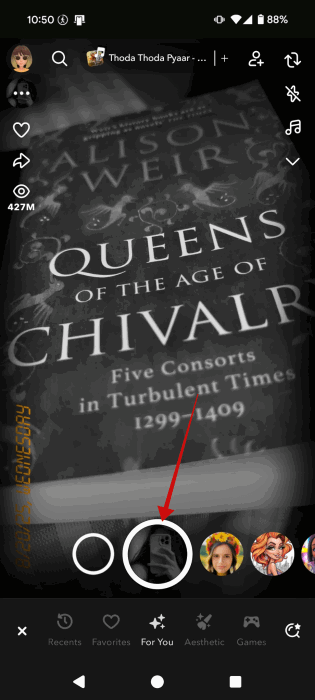
- Snapchatアプリを開き、下部のシャッターボタンで写真を撮影します。
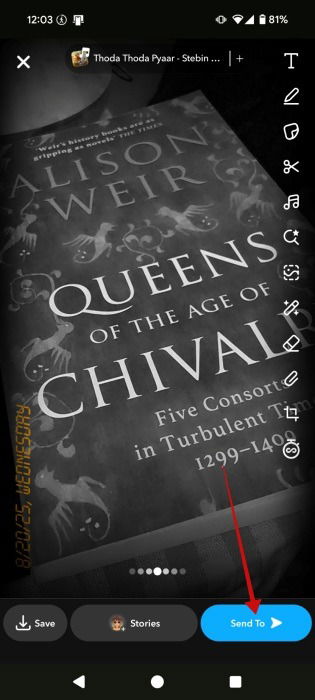
- 画面右下の「送信先」ボタンをタップします。
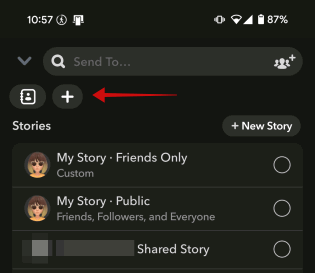
- その場で相手を選ぶ代わりに、画面上部の「+」ボタンをタップしてショートカット作成画面を開きます。
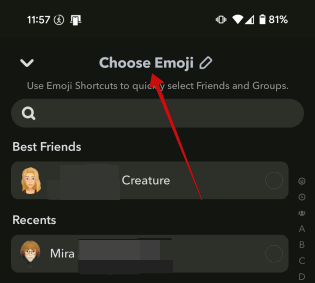
- 「絵文字を選択」をタップして、ショートカットのアイコンにする絵文字を決めます。キーボードの絵文字キーを使って選んでください。
- 次にショートカットに含めたいユーザーを選び、下部の「ショートカットを作成」を押します。
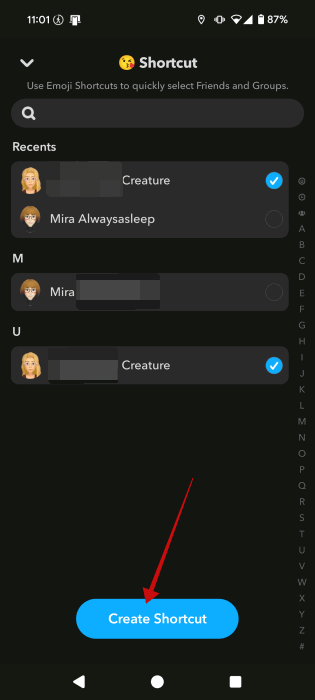
- 作成が完了すると、選んだ絵文字が上部に表示されます。絵文字をタップすると、そのショートカット宛の操作に切り替わります。
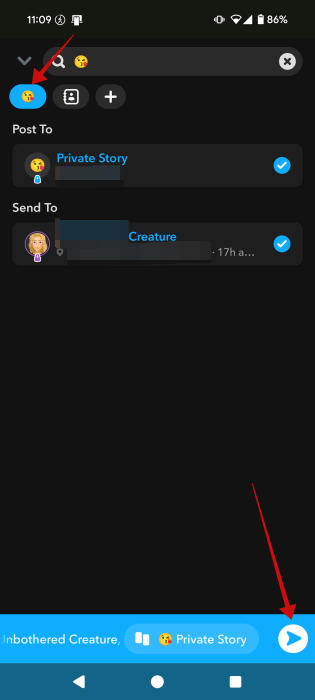
- 次の画面でプライベートストーリーを設定するか、リストから直接送信相手を選んで送信できます。下部の矢印で送信を完了します。
ヒント: Gboardを使っている場合、絵文字の組み合わせを作って遊ぶことができます。使いやすい絵文字をルール化しておくと管理が楽になります。
ショートカットの表示方法
チャット画面で自分の作成したショートカットを確認できます。チャットタブを開き、プロフィール写真の下にショートカットが並びます。
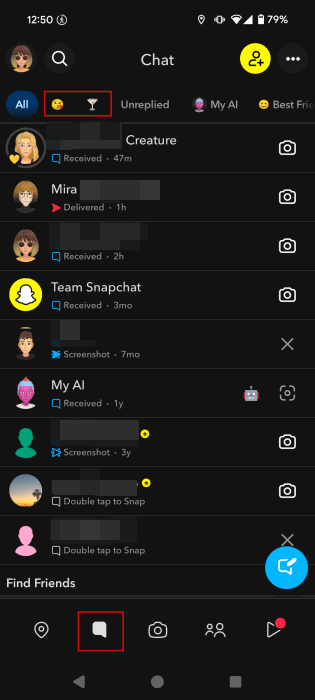
複数の友達グループを使い分けている場合は、画面上部の「New+」をタップして新しいショートカットを追加します。スワイプして表示されない場合は右へスワイプしてください。
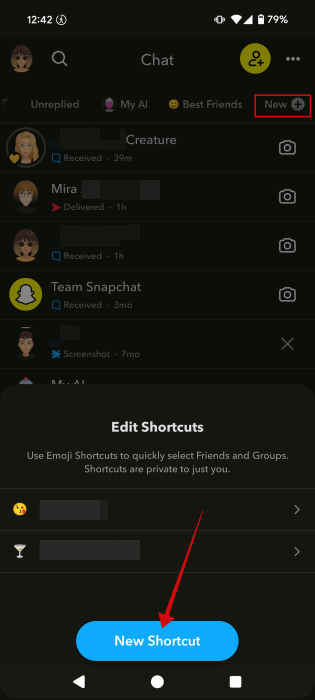
チャット画面で特定のショートカットを押すと、そのショートカットに含まれる人が強調表示されます。カメラアイコンを押すとスナップを送れ、名前を押すとメッセージ画面に移ります。
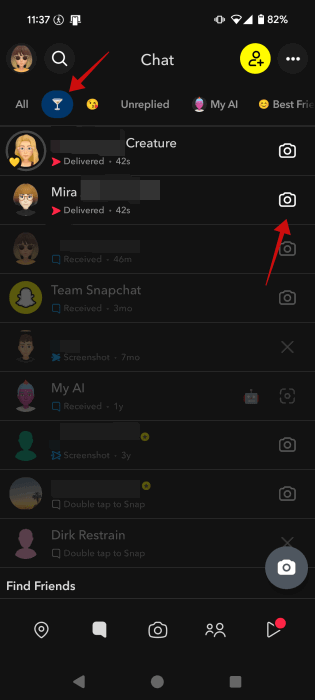
送信画面でもショートカットは表示されます。連絡先を長いリストから探す必要がなくなり、ワンタップで送信できます。
注: Snapchatはプロフィールのスコアを計算します。スコアを非表示にしたい場合は設定を確認してください。
ショートカットを編集する方法
- チャットタブに移動し、画面上部の「New+」をタップして編集したいショートカットを選びます。
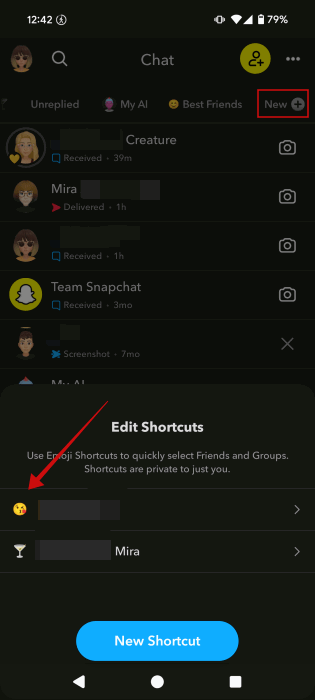
- 上部の絵文字を押してアイコンを変更できます。
- メンバーを追加したり削除したりできます。編集が終わったら「保存」を押します。
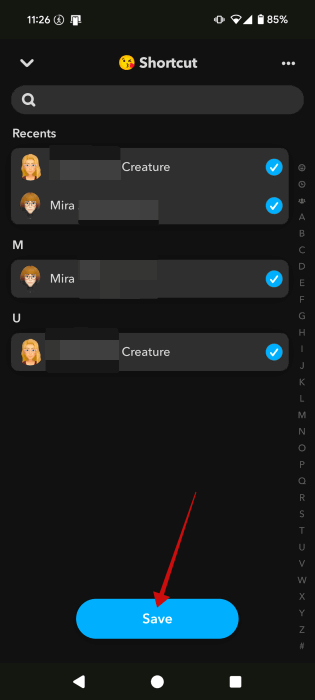
重要: 誤って人を追加するとプライバシーに関わるので、含めるメンバーは事前に確認してください。
ショートカットを削除する方法
- チャットタブで「New+」をタップし、削除したいショートカットを選択します。
- 右上の三点メニューをタップし、下部の「削除」を選びます。
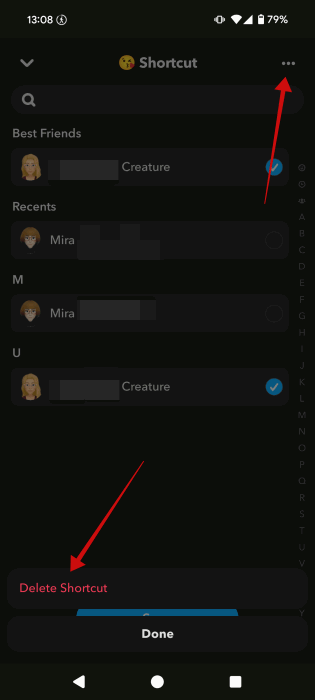
削除すると、絵文字と設定はそのショートカットから消えます。ただし、個々のチャット履歴や送信したスナップ自体は相手側に残る可能性があります。
いつショートカットを使うべきか、使わないほうが良い場合
使うべき状況
- 毎日やり取りする友達がいるとき(ストリークを維持したい場合)
- 同じグループに頻繁にスナップを送るとき
- プライベートストーリーの公開相手を素早く選びたいとき
使わないほうが良い状況
- 参加メンバーが頻繁に変わるグループ
- プライバシー上、常に手動で相手を選びたい場合
- 相手に絵文字の意味を知られたくないとき(絵文字がグループを代表するため)
トラブルシューティングとよくある問題
問題: ショートカットが表示されない
- 対処: アプリを最新版に更新。ログアウトして再ログイン、またはキャッシュのクリアを試す。
問題: メンバーが追加されない
- 対処: 相手があなたをブロックしていないか確認。相手のアプリバージョンが古い可能性もある。
問題: ショートカットを作成できない
- 対処: ネットワーク接続をチェック。必要に応じてアプリの権限設定を確認する。
決定フローチャート
以下はどのショートカットを作るか迷ったときの簡単な判断フローです。
flowchart TD
  A[よく連絡する相手はいる?] -->|はい| B[同じメンバーで複数日やり取りする?]
  A -->|いいえ| Z[作成不要]
  B -->|はい| C[ショートカットを作成]
  B -->|いいえ| D[手動で相手を選ぶ]
  C --> E[絵文字を選択して保存]
  E --> F[使用と定期的なレビュー]
ロール別チェックリスト
カジュアルユーザー
- 代表的な友達1〜2人のショートカットを作る
- 絵文字は分かりやすくする
パワーユーザー
- グループごとに複数ショートカットを用意
- 絵文字ルールを統一して管理
保護者
- 子どものプライバシーに注意し、共有相手を確認
- 定期的にショートカットのメンバーを見直す
運用の小さなコツ
- 絵文字に意味を持たせる(例: 家族は🏠、同僚は💼)
- 週に一度、ショートカットメンバーを確認する
- ストリーク維持が目的なら、相手とルールを共有する
ミニ用語集
- ショートカット: よく連絡する相手を絵文字で登録する機能
- プライベートストーリー: 選んだ相手だけに公開するストーリー
- ストリーク: 毎日交わされるスナップの連続記録
よくある質問
ショートカットは何人まで入れられますか
明確な上限は公開されていませんが、実用上は小〜中規模のグループ向けです。過度に大きなグループは管理しづらくなります。
ショートカットは相手に通知されますか
ショートカットを作成したこと自体の通知は送られません。ただしショートカット経由で送信された内容は相手に届き、通常の送信と同じ扱いになります。
ショートカットを削除すると送信履歴も消えますか
いいえ。ショートカットを削除しても、個々のチャット履歴や受信側に残ったスナップは自動的には消えません。
まとめ
- ショートカットは、頻繁にやり取りする相手へのスナップやメッセージを迅速に送るための便利な機能です。
- 作成、表示、編集、削除の操作はチャットタブから行えます。
- 運用ルールや絵文字の付け方を決めておくと管理が楽になります。
重要: プライバシーを守るため、ショートカットに含めるメンバーは慎重に選んでください。
ソーシャル用短縮紹介: Snapchatのショートカットを活用すると、よく連絡する相手への送信がワンタップで完了します。運用ルールを決めて快適に使いましょう。




