
スプラッシュ画面とは
スプラッシュ画面とは、Linuxが起動する際にバックグラウンドで表示される画像です。多くのディストリビューションではGRUB(GRand Unified Bootloader)がブートローダとして使われ、起動中に黒い背景のままになることがあります。スプラッシュ画像は通常 /boot パーティションに置かれ、GRUBの設定ファイル(/boot/grub/grub.conf など)で参照されます。
重要: ディストリビューションやGRUBのバージョンによって設定ファイルの場所や書式が異なります。以下はクラシックなGRUB(legacy)向けの方法です。
必要なもの
- GIMP(GUI手順)または ImageMagick(コマンドライン手順)
- サンプル画像(ロゴや背景)
GUIでの手順(GIMPを使う)
以下はGIMPで画像を調整してGRUB用スプラッシュにする手順です。
Step 1: 画像を開く
Applications → Graphics → GNU Image Manipulation Program などから画像を開きます。
Step 2: 画像サイズを640×480に変更する
Image → Scale Image を選び、幅を640、高さを480に設定します。他の設定は変更しないでください。
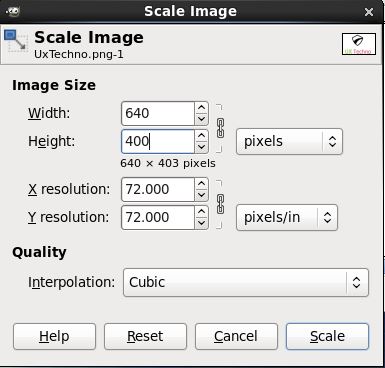
クリックしてScaleボタンで確定します。
Step 3: カラーパレットを14色に制限する
Image → Mode → Indexed を選びます。”Generate optimum palette” をチェックし、最大色数に14を入力して変換します。
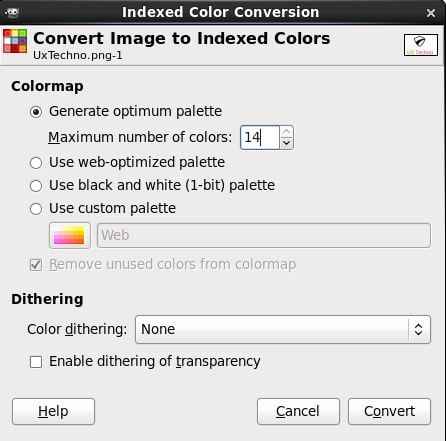
Convert(変換)をクリックします。
Step 4: XPM形式で保存する
ファイルを .xpm 形式で保存します。例: UxTechno.xpm
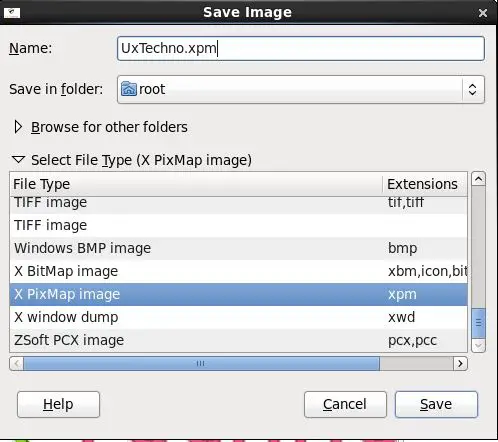
Step 5: gzipで圧縮する
ファイルブラウザで右クリック → Compress を選び、圧縮形式に gzip を選びます。
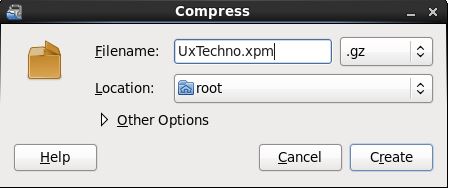
Step 6: /boot/grub にコピーする
生成された UxTechno.xpm.gz を /boot/grub/UxTechno.xpm.gz にコピーまたは移動します。
Step 7: /boot/grub/grub.conf の splashimage 行を編集する
grub.conf の splashimage パラメータを新しいファイルを指すように編集して保存します。例:
# grub.conf
generated by anaconda
#
# Note that you do not have to rerun grub after making changes to this file
# NOTICE: You have a /boot partition. This means
    that # all kernel and initrd paths are relative to /boot/, eg. # root
    (hd0,0) # kernel /vmlinuz-version ro root=/dev/sda2 # initrd
    /initrd-[generic-]version.img #boot=/dev/sda default=0 timeout=5
    splashimage=(hd0,0)/grub/UxTechno.xpm.gz
    hiddenmenu
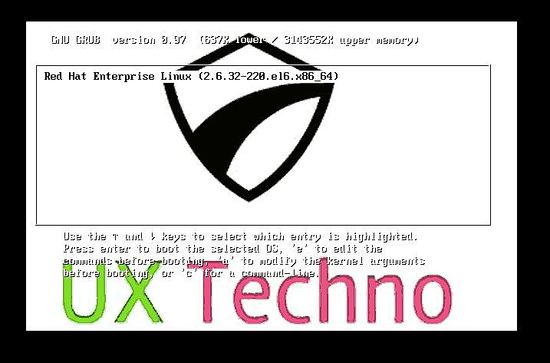
    title Red Hat Enterprise Linux (2.6.32-220.el6.x86_64)
    root (hd0,0)
    kernel /vmlinuz-2.6.32-220.el6.x86_64 ro root=UUID=1d8c5075-1a5b-4fdc-ba15-0458b65c6012 rd_NO_LUKS rd_NO_LVM LANG=en_US.UTF-8 rd_NO_MD quiet SYSFONT=latarcyrheb-sun16 rhgb
    crashkernel=auto KEYBOARDTYPE=pc KEYTABLE=us rd_NO_DM initrd
    /initramfs-2.6.32-220.el6.x86_64.img
保存してサーバを再起動すると、カスタムのスプラッシュ画像が表示されます。
コマンドラインでの手順(ImageMagickを使う)
コマンドラインで画像を変換する方法を示します。CentOS/RHEL系での例を記載します。
Step 1: ImageMagickがインストールされているか確認する
rpm -qa|grep -i ImageMagick何も返らなければ未インストールです。インストールするには:
yum install ImageMagick再確認すると、インストール済みパッケージ名が表示されます。
Step 2: 画像を640x480、14色、XPMに変換する
例:
convert -depth 8 -colors 14 -resize 640x480 uxtechno_logo.jpg uxtechno_logo.xpmオプションの意味:
- -colors 14: 最大14色に制限
- -resize 640x480: 解像度を640×480に変更
- 出力は .xpm 形式にする
Step 3: gzipで圧縮する
gzip uxtechno_logo.xpmStep 4: /boot/grub にコピーする
cp uxtechno_logo.xpm.gz /boot/grub/Step 5: /boot/grub/grub.conf の splashimage 行を編集する
splashimage=(hd0,0)/grub/uxtechno_logo.xpmStep 6: 再起動する
reboot再起動後、ブートスクリーンに指定したスプラッシュ画像が表示されます。
よくある問題と対処(注意点)
- GRUBとGRUB2の違い: 多くの近年のディストリビューションはGRUB2を使います。GRUB2では設定ファイルや画像の指定方法が異なります。GRUB2では /boot/grub2/grub.cfg やテーマ機能(background_image や themes)を使う場合があります。GRUB2での反映には grub2-mkconfig -o /boot/grub2/grub.cfg のようなコマンドが必要です。必ず利用中のGRUBバージョンを確認してください。
- UEFI環境: UEFIブート環境では配置先や設定が異なる場合があります。ディストリビューションのドキュメントを参照してください。
- 画像が表示されない場合: 画像サイズや色数が要件を満たしているかを確認。XPM形式でgzip済みか、ファイル名・パスが正しいか、grub.conf の書式が正しいかをチェックします。
- 権限と所有者: /boot/grub にコピーする際はroot権限が必要です。
重要: 変更前に必ず grub.conf や grub.cfg のバックアップを作成してください。
ロール別チェックリスト
管理者(Admin):
- バックアップ: /boot/grub/grub.conf をバックアップ
- ファイル配置: /boot/grub に .xpm.gz を置く
- 設定変更: splashimage を更新
- 再起動して確認
デザイナー:
- 画像を640×480にトリミング
- 14色で見栄えを確認
- XPM保存でアーティファクトをチェック
オペレーション:
- 再起動時間窓を確保
- 起動失敗時のロールバック手順を準備
受け入れ基準
- 画像は640x480ピクセルで表示されること
- 色数は最大14色であること
- /boot/grub に目的の .xpm.gz があること
- grub.conf の splashimage 行が正しく更新されていること
- 再起動後にカスタム画像が表示されること
トラブルシューティングの簡易フロー(Mermaid)
flowchart TD
  A[開始] --> B{GRUBのバージョンは?}
  B --> |legacy GRUB| C[.xpm.gz を /boot/grub に置き grub.conf を編集]
  B --> |GRUB2| D[テーマか background_image を使う。grub2-mkconfig 実行]
  C --> E[再起動して表示を確認]
  D --> E
  E --> F{表示されたか?}
  F --> |はい| G[完了]
  F --> |いいえ| H[ログと設定を確認してロールバック]
1行用語集
- XPM: テキストベースの画像フォーマット。GRUBのスプラッシュでよく使われる。
- ImageMagick: 画像変換ツール。コマンドラインでピクセルや色数を変更できる。
- GIMP: 画像編集のGUIツール。
- GRUB: Linuxのブートローダ(GRUB2は後継)。
互換性と移行メモ
- 古い手順はlegacy GRUB向けです。CentOS/RHEL 7以降や多くの近年のディストリではGRUB2が採用されています。GRUB2では /boot/grub2/ 配下やテーマ機能が使われるため、該当する場合はディストリの手順に従ってください。
- UEFIシステムでは配置先やブートローダの扱いが異なります。UEFI固有の手順を確認してください。
ソーシャルプレビュー(提案)
OGタイトル: Grubのスプラッシュ画面を簡単に変更する方法 OG説明: GIMPまたはImageMagickで画像を640×480・14色・XPMに変換して、/boot/grubに配置しgrub.confを編集する手順を解説します。
まとめ:
- スプラッシュ画像は640x480・最大14色・XPM形式・gzip圧縮が基本要件です。
- GUI(GIMP)とCLI(ImageMagick)の両手順を用意しました。
- GRUBとGRUB2、UEFIの違いに注意し、事前にバックアップを取ってください。




