
Come risolvere l'errore Memory Management (BSOD) in Windows 10 e Windows 11
Importante: Prima di scollegare o sostituire l’hardware, spegni il PC e segui le procedure anti-statiche. Se non ti senti sicuro, rivolgiti a un tecnico qualificato.
Che cos’è l’errore Memory Management
L’errore Memory Management è un errore critico della memoria che spesso causa il BSOD in Windows 10 e Windows 11. Si manifesta quando il sistema operativo rileva inconsistenze gravi nella gestione della memoria fisica o virtuale: moduli RAM difettosi, blocchi di memoria corrotti, driver malfunzionanti o file di sistema danneggiati possono scatenarlo.
Sintomi tipici:
- BSOD con codice Memory Management.
- Riavvii improvvisi o loop di riparazione automatica.
- Messaggi del tipo “Your computer is low on memory”.
- Impossibilità di avviare Windows (solo accesso alla Recovery Environment).
- Crash durante applicazioni molto esigenti (giochi complessi, VR, streaming 4K).
Una definizione veloce: Memory Management — errore critico che indica problemi a livello di RAM, driver o file di sistema. È un segnale che richiede diagnosi sia software sia hardware.
Panoramica rapida delle cause più comuni
- Moduli RAM difettosi, non correttamente inseriti o incompatibili.
- Driver obsoleti o corrotti (in particolare driver di scheda video e chipset).
- File di sistema danneggiati (solvibile con SFC/ DISM).
- Problemi sul disco (settori danneggiati che compromettono paging file).
- Sovraccarico di memoria virtuale o impostazioni di paging file non adeguate.
- Software di terze parti che provoca memory leak.
- Configurazioni di overclock instabili.
Flusso di lavoro diagnostico (riassunto)
- Riavvia e verifica se il problema persiste.
- Esegui sfc /scannow e DISM.
- Usa Windows Memory Diagnostic o MemTest86 per testare la RAM.
- Aggiorna driver e Windows.
- Controlla disco con chkdsk e libera spazio temporaneo.
- Disinstalla software recenti o che potrebbero provocare memory leak.
- Se necessario, ripristina o reimposta Windows.
Procedura dettagliata passo passo
1. Riavvio e controlli iniziali
Prima di tutto, riavvia il PC. Molti errori temporanei di memoria si risolvono con un riavvio. Controlla se il BSOD si ripresenta eseguendo carichi simili a quelli che l’hanno causato originariamente.
Se il PC non si avvia normalmente e sei bloccato nella Recovery Environment, prosegui con gli strumenti di ripristino (oppure avvia da un supporto di installazione Windows per accedere agli strumenti avanzati).
2. Eseguire SFC (System File Checker)
SFC verifica e ripristina file di sistema corrotti che possono causare BSOD.
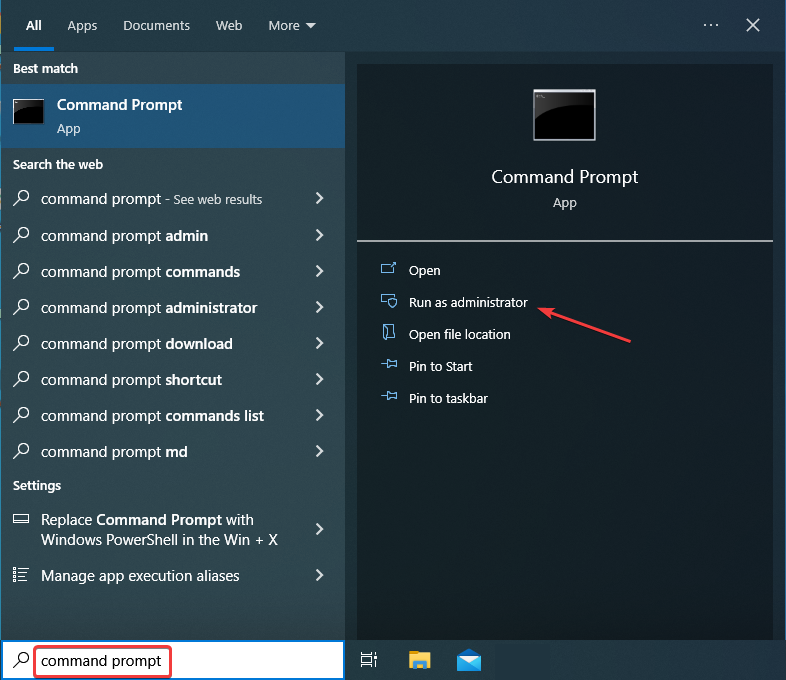
Nel menu Start digita “Command Prompt” o “Prompt dei comandi” e seleziona “Esegui come amministratore”.
Se appare la richiesta Controllo account utente (UAC), clicca Sì.
Digita il comando seguente e premi Invio:
sfc /scannow- Attendi il completamento (può richiedere tempo). Se vengono trovati e riparati problemi, riavvia il PC e verifica se il BSOD si ripresenta.
Immagine illustrativa:
UAC: 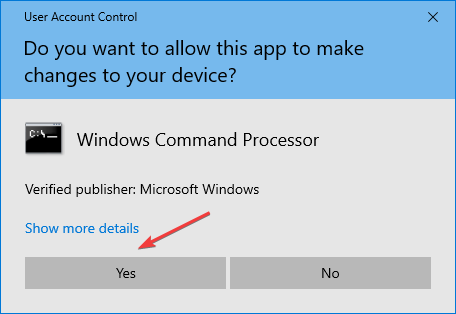
Output SFC: 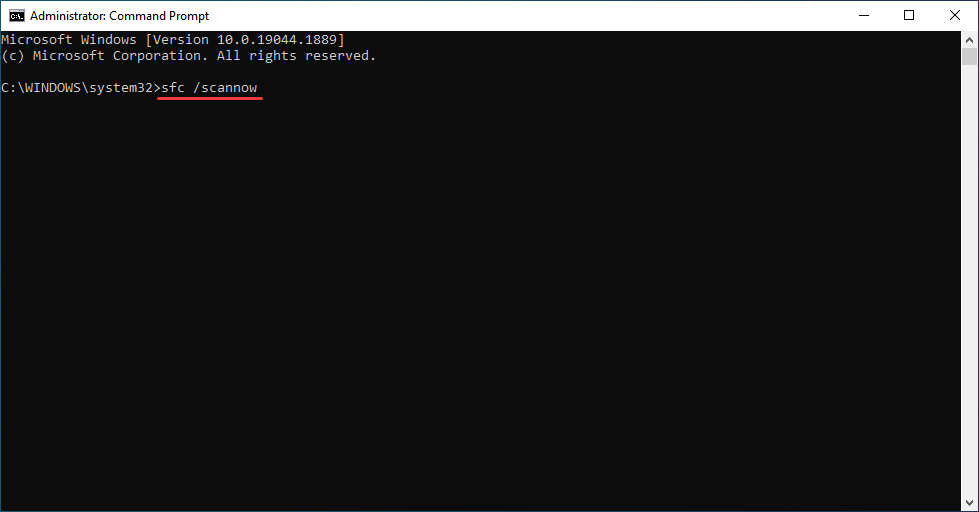
3. Usare lo strumento Windows Memory Diagnostic
Questo strumento integrato verifica la RAM per errori evidenti.
- Premi Windows + S, digita “Windows Memory Diagnostic” e avvia lo strumento.
- Seleziona “Riavvia ora e verifica la presenza di problemi”.
- Il PC si riavvierà e avvierà il test: lascia che completi tutti i passaggi.
- All’avvio successivo, controlla il rapporto nella Cronologia eventi o nell’app Centro operativo.
Immagine: 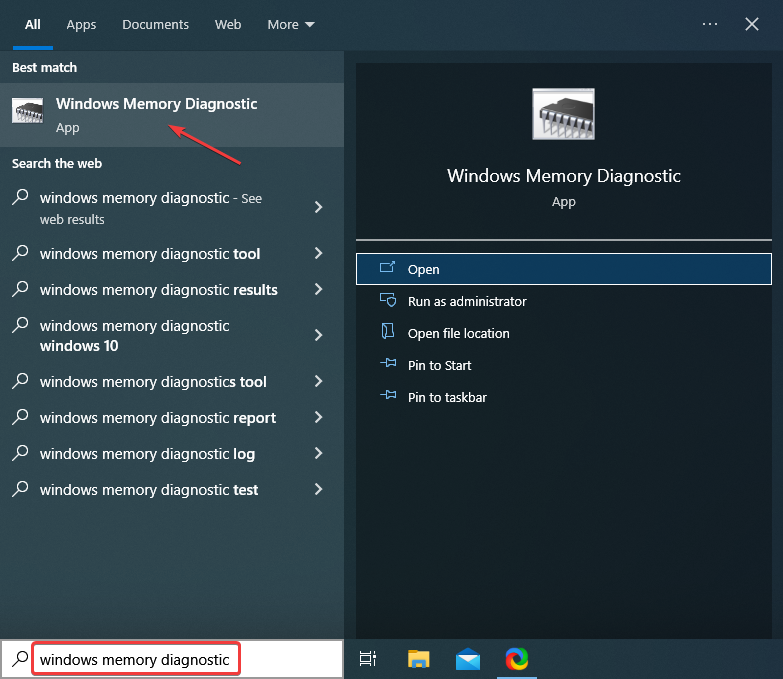
Nota: per test più approfonditi usa MemTest86 (avviabile da USB) che esegue più cicli e rileva errori intermittenti.
4. Aggiornare i driver
Driver obsoleti, specialmente della GPU o del chipset, possono corrompere la gestione della memoria. Aggiorna sempre i driver ai driver ufficiali del produttore prima di ricorrere a strumenti di terze parti.
- Apri Gestione dispositivi o visita il sito del produttore della scheda video (NVIDIA, AMD, Intel) e del produttore della scheda madre.
- Per utenti che vogliono una soluzione automatica, esistono strumenti di aggiornamento driver affidabili che offrono scansioni e aggiornamenti con un clic. Tuttavia, preferibile ottenere driver direttamente dal fornitore hardware.
Esempio illustrativo: 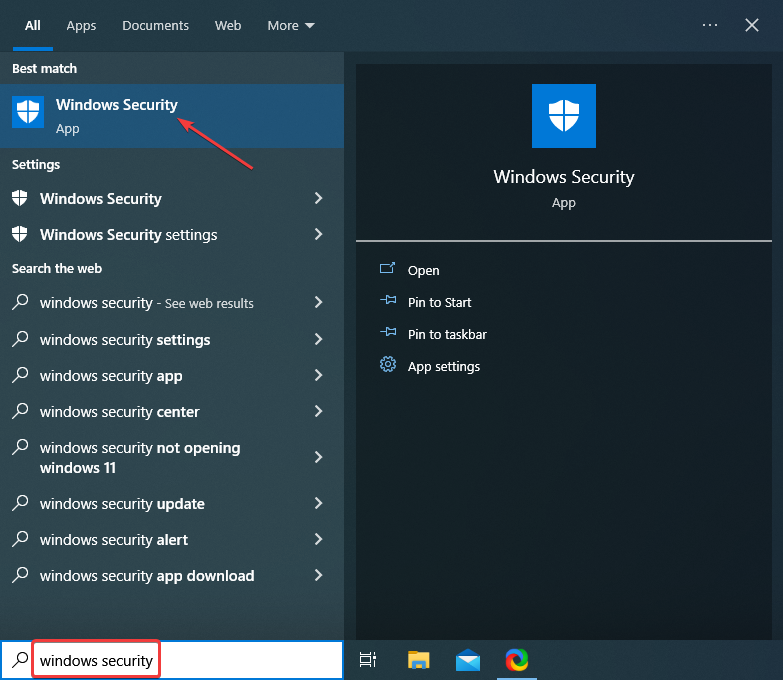
5. Ripristinare impostazioni BIOS/UEFI e rimuovere l’overclock
Se hai applicato overclock alla CPU o alla RAM, ritorna alle impostazioni di default del BIOS/UEFI. L’overclock instabile è una causa frequente di BSOD legati alla memoria.
- Entra nel BIOS/UEFI all’avvio (solitamente tasti F2, Del o F10).
- Ripristina le impostazioni predefinite o disabilita XMP/DOCP se abilitato per la memoria.
- Salva e riavvia.
6. Pulizia file temporanei e gestione della memoria virtuale
File temporanei o un paging file corrotto possono peggiorare la situazione.
- Esegui Pulizia disco: cerca “Pulizia disco” e seleziona l’unità di sistema.
- Cancella i file temporanei e svuota il Cestino.
Per gestire la memoria virtuale manualmente:
- Premi Windows + S e cerca “Visualizza impostazioni di sistema avanzate”.
- Vai alla scheda Avanzate > Prestazioni > Impostazioni > Avanzate > Memoria virtuale > Cambia.
- Deseleziona “Gestisci automaticamente dimensione file di paging per tutte le unità”.
- Seleziona l’unità di sistema e imposta “Dimensioni personalizzate” (Initial size/Maximum size in MB). Usa valori prudenziali: ad esempio, iniziale almeno pari alla RAM fisica, massimo 1,5–2 volte la RAM; tuttavia consigli pratici variano a seconda del carico.
Immagine: 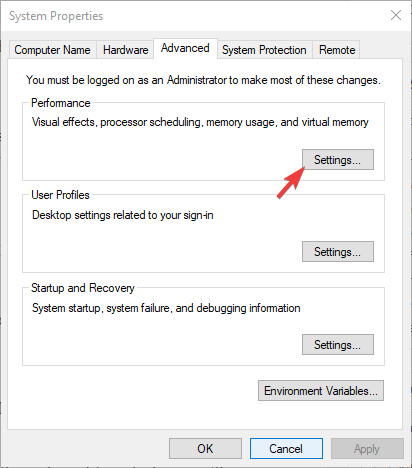
7. Controllare il disco con CHKDSK
Un file di paging o settori danneggiati sul disco possono provocare errori di memoria.
- Apri Prompt dei comandi come amministratore.
- Esegui:
chkdsk C: /f- Se necessario, successivamente esegui per la scansione fisica e il recupero:
chkdsk C: /rSostituisci C: con la lettera dell’unità interessata.
Immagini correlate: 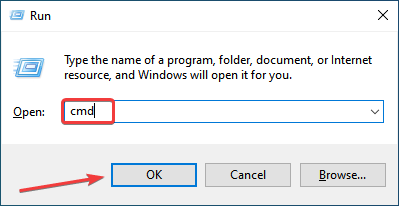
8. Eseguire una scansione antivirus completa
Malware o rootkit possono corrompere memoria e file di sistema. Esegui una scansione completa con Windows Defender o con un antivirus affidabile.
- Apri Windows Security > Virus e minacce > Opzioni di scansione > Scansione completa.
Immagine: 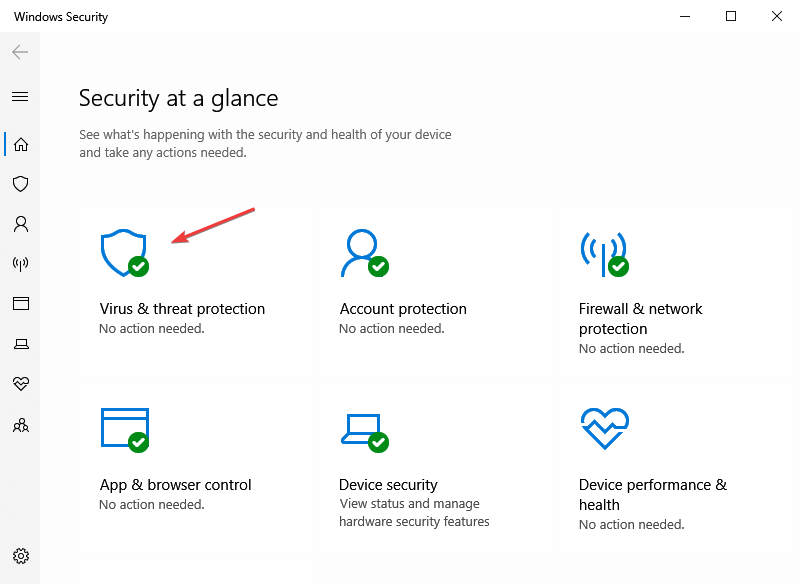
9. Rimuovere software installato di recente e controllare leak di memoria
- Digita appwiz.cpl in Esegui (Windows + R) per aprire Programmi e funzionalità.
- Disinstalla applicazioni installate poco prima dell’insorgere dell’errore.
- Controlla Task Manager (Ctrl + Shift + Esc) per processi che consumano grandi quantità di memoria e termina i processi sospetti con “Termina attività”.
Immagine: 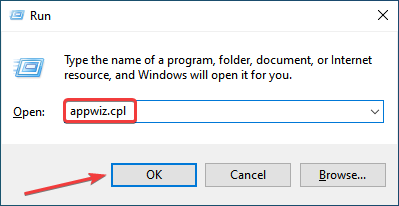
10. Riparare il Registro di sistema con cautela
Un Registro corrotto può contribuire al problema. Evita strumenti automatici di terze parti poco noti: se hai modifiche recenti manuali, ripristina il backup del Registro o usa il Ripristino configurazione di sistema (vedi sotto).
Nota: modificare il Registro è rischioso. Effettua sempre un backup prima di procedere.
11. Ripristino di sistema o reset completo
Se le soluzioni precedenti non risolvono, prova il Ripristino configurazione di sistema per tornare a un punto funzionante.
- Premi Windows + R, digita rstrui.exe e segui la procedura per scegliere un punto di ripristino.
Se anche il ripristino fallisce, valuta l’opzione “Reimposta questo PC” (Conserva i file oppure Rimuovi tutto) da Impostazioni > Aggiornamento e sicurezza > Ripristino.
Immagine: 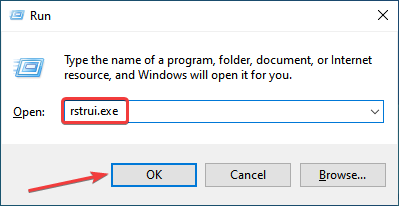
Strumenti addizionali consigliati
- MemTest86 (avviabile da USB, per test approfonditi della RAM).
- Strumento del produttore della scheda madre per diagnostica RAM/BIOS.
- Software ufficiale del produttore GPU per aggiornamenti driver.
Quando la diagnostica hardware conferma la RAM guasta
Se Windows Memory Diagnostic o MemTest86 rilevano errori, le opzioni pratiche sono:
- Rimuovere e reinserire i moduli RAM (dopo aver spento il PC e scaricato l’elettricità statica).
- Provare i banchi RAM uno alla volta per isolare il modulo difettoso.
- Scambiare gli slot della scheda madre per verificare se lo slot è guasto.
- Sostituire il modulo difettoso con uno compatibile.
Se il problema persiste dopo la sostituzione RAM, valuta anche l’integrità della scheda madre e dell’alimentatore.
Controllo avanzato: dump della memoria e analisi BSOD
Per utenti avanzati o tecnici IT, l’analisi del file di dump può indicare il modulo o il driver responsabile.
- Verifica che l’opzione “Scrivi evento di debugging su disco” sia attiva in Sistema > Impostazioni di sistema avanzate > Avvio e recupero.
- Usa strumenti come WinDbg per aprire il file MEMORY.DMP e analizzare lo stack.
Questa attività richiede conoscenze tecniche e spesso è svolta da tecnici specializzati.
Quando le soluzioni comuni non funzionano: controesempi e cause rare
- Errori intermittenti senza rilevamento in MemTest86 possono indicare problemi di alimentazione o temperatura.
- Settori danneggiati su SSD molto usurati possono corrompere lo swapping e generare BSOD.
- Firmware obsoleto del BIOS/UEFI che gestisce male moduli RAM recenti o profili XMP.
- Incompatibilità tra banchi RAM (marca, frequenza o latenze diverse) che portano a instabilità anche se i singoli banchi sono sani.
Se sospetti uno di questi scenari, approfondisci con test di stress a temperatura controllata, verifica SMART del disco e aggiornamento BIOS.
Mini-metodologia di triage (per chi fa diagnosi sistematiche)
- Riproducibilità: cerca di capire se il crash è riproducibile con un’azione precisa (gioco, avvio app, tempa di multitasking).
- Isolamento: disabilita periferiche e software non essenziali, testa ogni componente singolarmente (RAM banco per banco).
- Evidenza: raccogli file dump e log eventi prima di qualsiasi intervento distruttivo.
- Azione: applica la soluzione più probabile (driver/ram/disco) e verifica se il problema è risolto.
- Escalation: se non risolvi, passa a test hardware più profondi o rivolgiti a un centro assistenza.
Checklist operativa per ruolo (Home user vs IT)
Home user:
- Riavviare il PC.
- Eseguire sfc /scannow.
- Eseguire Windows Memory Diagnostic.
- Aggiornare Windows e i driver principali (GPU e chipset).
- Disinstallare applicazioni recentemente aggiunte.
- Eseguire Pulizia disco e scansione antivirus.
Tecnico IT / Tecnico hardware:
- Eseguire MemTest86 per 4+ passaggi.
- Testare i moduli RAM singolarmente e in slot diversi.
- Controllare log Dump con WinDbg.
- Verificare alimentazione e temperature.
- Eseguire chkdsk /r e controllare SMART degli SSD/HDD.
- Aggiornare BIOS/UEFI se necessario.
Criteri di accettazione (quando considerare il problema risolto)
- Nessun BSOD Memory Management dopo 48 ore di utilizzo normale incluse sessioni ad alto carico (giochi/streaming/VR).
- MemTest86 eseguito per almeno un ciclo completo senza errori.
- sfc /scannow e DISM non rilevano problemi irrisolti.
- Nessun errore critico registrato nel Visualizzatore eventi riguardante memoria o driver rilevanti.
Analisi del rischio e mitigazioni
Rischi:
- Sostituzione RAM senza verifiche può non risolvere se il problema è la scheda madre.
- Aggiornamento BIOS senza backup e istruzioni corrette può rendere il sistema non avviabile.
- Strumenti di pulizia del registro non affidabili possono peggiorare la situazione.
Mitigazioni:
- Backup prima di interventi invasivi (immagini del sistema o backup file critici).
- Aggiornare driver/BIOS solo con pacchetti ufficiali e seguendo la procedura del produttore.
- Testare prima di sostituire componenti costosi.
Esempi pratici reali (sintetizzati senza nomi)
Caso 1: Utente con laptop da gaming che riceveva BSOD durante giochi intensi. Diagnosi: memorie RAM con errori individuati da MemTest86. Azione: sostituzione del modulo difettoso, problema risolto.
Caso 2: Laptop che entrava in loop di riparazione automatica. SFC non trovava errori; chkdsk rilevava settori danneggiati su SSD. Azione: backup e sostituzione SSD, reinstallazione Windows.
Caso 3: Desktop con crash intermittenti. MemTest non rivelava errori ma l’overclock della RAM era attivo. Azione: disabilitazione XMP e ripristino della frequenza nominale; stabilità ripristinata.
FAQ
Perché appare Memory Management su Surface Pro e altri modelli?
Il BSOD non è limitato a un solo modello: Surface Pro, laptop Acer/Asus/HP/Lenovo possono manifestarlo per via di driver incompatibili, aggiornamenti difettosi o problemi hardware specifici del modello.
MemTest86 non trova errori: posso escludere la RAM?
Non del tutto. MemTest86 è molto efficace ma problemi intermittenti di alimentazione, slot della scheda madre o temperature estreme possono produrre comportamenti erratici non sempre riprodotti nei test. Prova comunque a testare i moduli uno a uno e in slot diversi.
Posso ignorare la schermata BSOD e continuare a usare il PC?
No. Un BSOD indica un problema critico che può peggiorare: perdita di dati, corruzione file e instabilità sistemica. Indaga e risolvi quanto prima.
Decisione rapida: flowchart di troubleshooting
flowchart TD
  A[Inizia: BSOD Memory Management] --> B{PC si riavvia normalmente?}
  B -- Sì --> C[Riavvia e esegui sfc /scannow]
  B -- No --> D[Avvia Recovery Environment]
  C --> E{Errore risolto?}
  E -- Sì --> Z[Fine]
  E -- No --> F[Esegui Windows Memory Diagnostic]
  F --> G{Errori RAM rilevati?}
  G -- Sì --> H[Test RAM banco per banco / sostituzione]
  G -- No --> I[Aggiorna driver e BIOS]
  I --> J{Problema risolto?}
  J -- Sì --> Z
  J -- No --> K[Esegui chkdsk e scansione antivirus]
  K --> L{Problema risolto?}
  L -- Sì --> Z
  L -- No --> M[Ripristino sistema o Reset PC]
  M --> Z
Glossario rapido
- BSOD: Blue Screen of Death, schermata di errore critico di Windows.
- RAM: memoria ad accesso casuale, componente hardware volatile.
- Paging file: file di memoria virtuale su disco utilizzato come estensione della RAM.
- SFC: System File Checker, utilità Windows per riparare file di sistema.
- CHKDSK: utility per controllare e riparare errori del disco.
Riepilogo finale
Se incontri l’errore Memory Management, procedi con un approccio metodico: riavvio, analisi software (SFC, DISM), diagnostica RAM (Windows Memory Diagnostic, MemTest86), aggiornamento driver e controllo disco. Se la RAM è confermata difettosa, isolala e sostituiscila. In scenari complessi valuta l’analisi del dump o l’intervento di un tecnico.
Se hai provato almeno una di queste soluzioni e l’errore è scomparso, ottimo: condividi cosa ha funzionato per aiutare altri utenti. Se il problema persiste, fornisci informazioni specifiche (modello PC, operazioni svolte prima del crash, risultati dei test) per suggerimenti più mirati.
Immagine riepilogativa sistema: 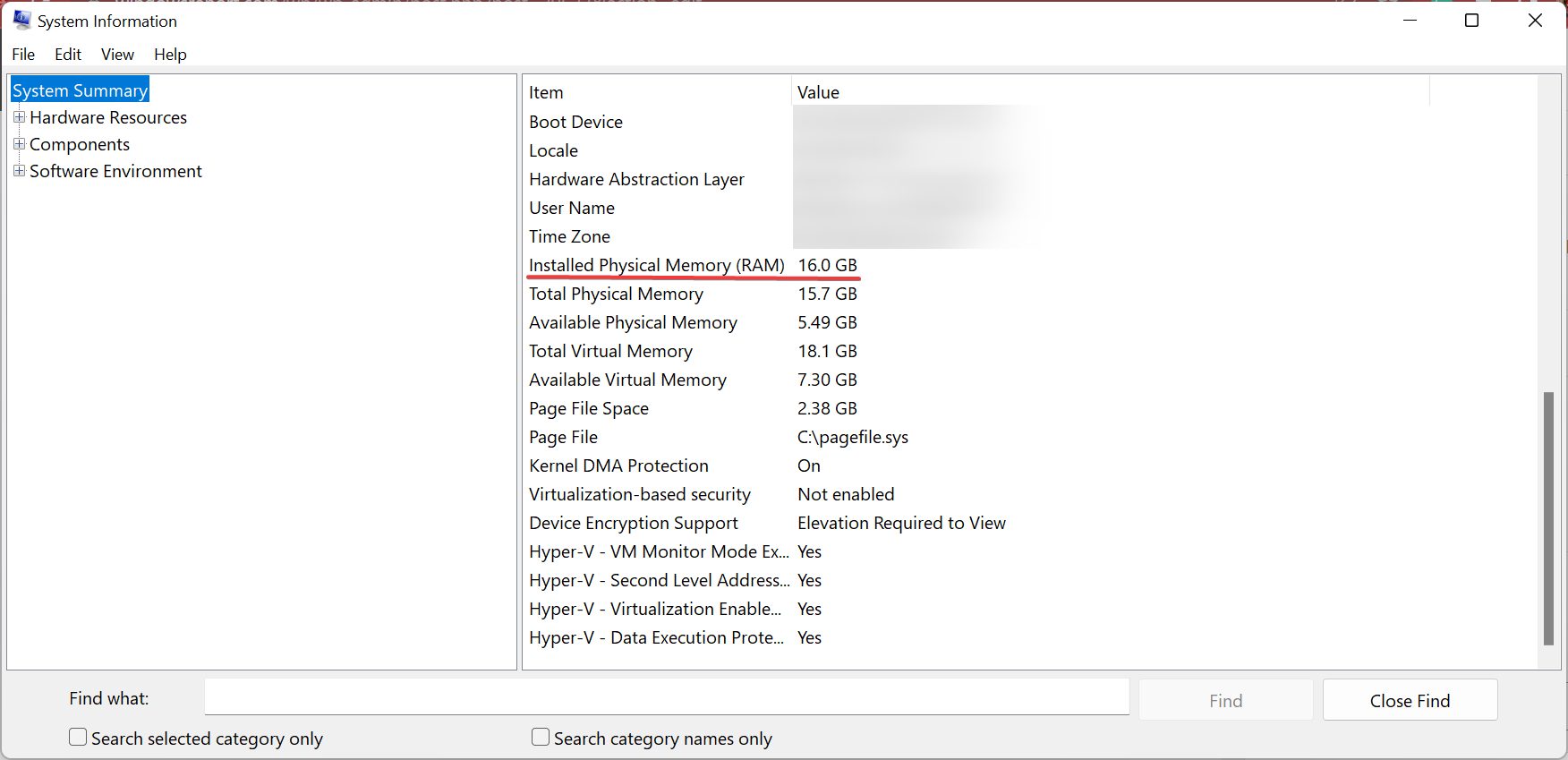
Grazie per aver letto. Hai risolto con uno dei metodi elencati? Lascia un commento con la tua esperienza.




