
Usare XLOOKUP con più criteri in Excel
XLOOKUP può cercare valori con più criteri in Excel usando due approcci principali: logica booleana (moltiplicazione/ somma di condizioni) e concatenazione di chiavi. La prima è più flessibile per condizioni complesse e confronti logici; la seconda è semplice e leggibile quando le combinazioni di colonne sono univoche. Entrambi funzionano in Excel 2021, Microsoft 365, Excel web e app mobili.
Collegamenti rapidi
- La sintassi di XLOOKUP e un esempio con un singolo criterio
- Esempio 1: più criteri con logica booleana
- Esempio 2: più criteri con concatenazione
Introduzione
Un malinteso comune è che XLOOKUP accetti solo un criterio. In realtà, è possibile cercare su più criteri combinando colonne in un array temporaneo. In questo articolo vedremo i due metodi principali, le differenze, quando usare l’uno o l’altro, esempi passo passo, comportamenti di errore, alternative e checklist operative.
Requisiti minimi: Excel 2021 o successivo (incluso Microsoft 365), Excel per il web o le app mobili/tablet.
Nota importante: le formule che usano array dinamici funzionano nella maggior parte delle versioni moderne di Excel; se lavori con una versione molto vecchia potresti dover usare CTRL+MAIUSC+INVIO per formule array (ma questo è raro nelle versioni supportate oggi).
La sintassi di XLOOKUP e un esempio con un singolo criterio
La sintassi può sembrare complessa ma è lineare:
=XLOOKUP(a,b,c,d,e,f)dove
- a (obbligatorio) è il valore da cercare,
- b (obbligatorio) è l’array o intervallo in cui effettuare la ricerca,
- c (obbligatorio) è l’array o intervallo da cui restituire i valori corrispondenti,
- d (facoltativo) è il testo da restituire se non viene trovato nulla,
- e (facoltativo) è la modalità di confronto (0 = corrispondenza esatta predefinita, -1 = corrispondenza esatta o elemento più piccolo, 1 = corrispondenza esatta o elemento più grande, 2 = corrispondenza con jolly),
- f (facoltativo) è la modalità di ricerca (1 = primo->ultimo predefinito, -1 = ultimo->primo, 2 = ricerca binaria ascendente, -2 = ricerca binaria discendente).
Esempio pratico: dopo aver scelto un ID nella cella E1, la formula
=XLOOKUP(E1,T_Scores[ID],T_Scores[Score],"No match",0,1)restituisce il punteggio corrispondente (es. 51) nella cella E2.
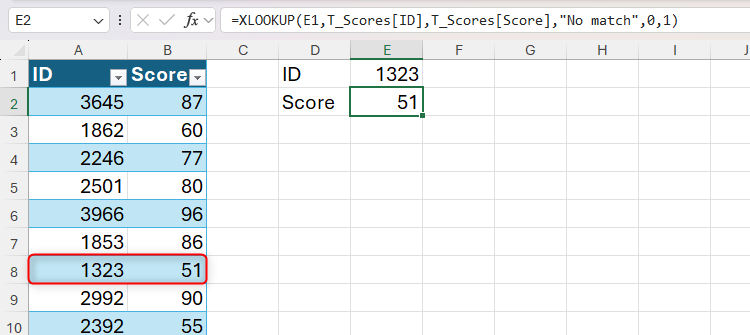
Spiegazione rapida degli argomenti nell’esempio di cui sopra:
- E1: valore cercato (es. 1323),
- T_Scores[ID]: intervallo dove cercare l’ID,
- T_Scores[Score]: intervallo da cui restituire il valore,
- “No match”: testo restituito se non viene trovato nulla,
- 0: corrispondenza esatta,
- 1: ricerca dal primo all’ultimo elemento.
Gli ultimi due argomenti sono opzionali perché i loro valori sono i predefiniti.
Esempio 1: più criteri con logica booleana
Questo approccio crea un array temporaneo che combina più condizioni mediante operatori logici e aritmetici. È molto potente quando vuoi:
- applicare condizioni di confronto (>, <, >=, <=),
- usare OR tra criteri (sommare i booleani),
- usare AND tra criteri (moltiplicare i booleani),
- gestire criteri con tipi diversi (stringhe, numeri, date).
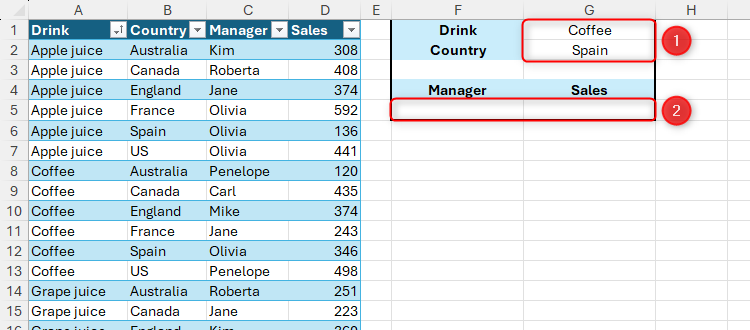
Scenario: un brand vende sei bevande in diversi paesi, e a ogni combinazione bevanda+paese è assegnato un responsabile (manager) e un numero di vendite. Vuoi inserire una bevanda e un paese e ottenere il manager e le vendite.
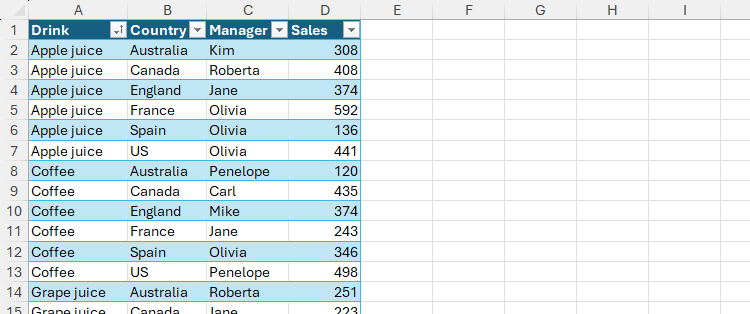
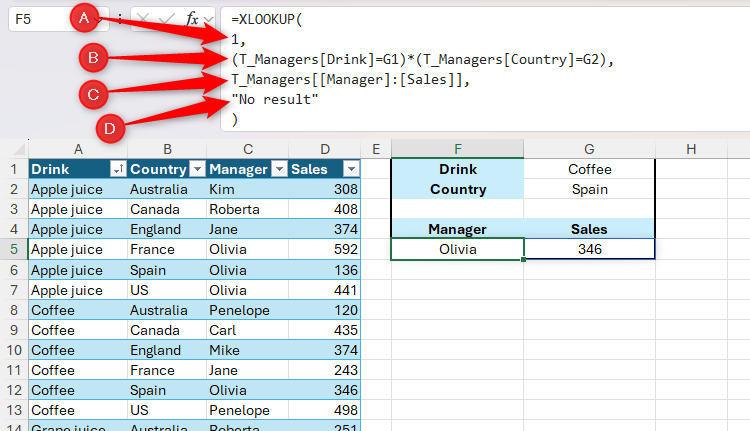
Formula consigliata (suddivisa in righe per chiarezza):
=XLOOKUP(
  1,
  (T_Managers[Drink]=G1)*(T_Managers[Country]=G2),
  T_Managers[[Manager]:[Sales]],
  "No result"
)
Spiegazione dettagliata passo per passo:
Valutazione dei singoli criteri come array booleani
- (T_Managers[Drink]=G1) restituisce un array di TRUE/FALSE per ogni riga della colonna Drink; TRUE dove il valore corrisponde a G1.
- (T_Managers[Country]=G2) restituisce un array di TRUE/FALSE per ogni riga della colonna Country; TRUE dove il valore corrisponde a G2.
Conversione booleana->numerica e combinazione con moltiplicazione
- In Excel TRUE si comporta come 1 e FALSE come 0.
- Moltiplicando gli array ottieni un array di 0/1 che è 1 solo quando entrambe le condizioni sono vere (AND).
Esempio intermedio:
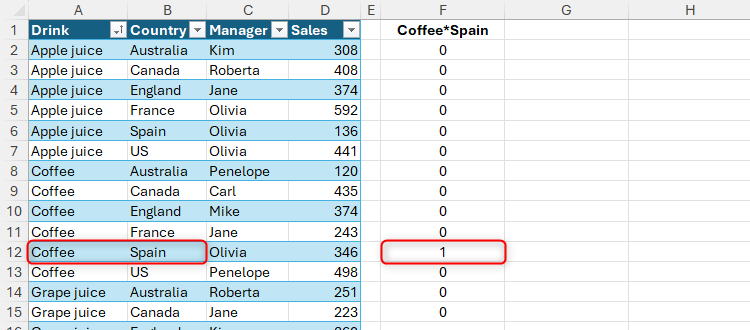
(T_Managers[Drink]=G1) -> {0;0;0;0;0;0;1;1;1;1;1;1;0…}
(T_Managers[Country]=G2) -> {0;0;0;0;1;0;0;0;0;0;1;0…}
Prodotto -> {0;0;0;0;0;0;0;0;0;0;1;0…}
Il primo 1 indica la riga che soddisfa entrambe le condizioni.
XLOOKUP cerca il valore 1 nell’array risultante
- XLOOKUP(1, lookup_array, return_array, …) cerca la prima occorrenza di 1 e restituisce i valori corrispondenti dalla return_array (qui Manager e Sales).
Risultato
- Se la riga trovata è la undicesima, la formula restituisce Manager = Olivia e Sales = 346.
Immagine che illustra l’array temporaneo con TRUE/1 dove la condizione è soddisfatta:
Vantaggi della logica booleana
- Permette confronti >, <, >=, <=.
- Permette di combinare condizioni con AND (moltiplicazione) o OR (somma).
- Non richiede modifiche ai dati originali (non crea colonne helper).
Limitazioni
- Le formule possono apparire meno leggibili se combini molti criteri.
- Se usi OR (somma) e più righe soddisfano condizioni, XLOOKUP restituirà la prima corrispondenza trovata (da cima a fondo) a meno che non usi ordine inverso.
Esempi di varianti utili
- AND tra tre criteri:
=XLOOKUP(1,(col1=val1)*(col2=val2)*(col3=val3),return_range)- OR tra criteri (prima corrispondenza):
=XLOOKUP(1,(col1=val1)+(col2=val2),return_range)- Con confronto numerico (maggiore di):
=XLOOKUP(1,(colA>100)*(colB=G1),return_range)Note su performance: per tabelle molto grandi (decine di migliaia di righe) calcoli su array temporanei possono essere più lenti rispetto a colonne helper o indici strutturati ottimizzati. Testare le performance prima di adottare la soluzione su fogli di lavoro critici.
Esempio 2: più criteri con concatenazione
Concatenare i valori di ricerca e le colonne è un approccio semplice e leggibile. Funziona bene quando la combinazione di colonne forma una chiave unica e non sono necessari confronti complessi.
Formula esempio:
=XLOOKUP(
  G1&G2,
  T_Managers[Drink]&T_Managers[Country],
  T_Managers[[Manager]:[Sales]],
  "No result"
)
Spiegazione:
- G1&G2 costruisce la stringa di ricerca, ad esempio “CoffeeSpain”.
- T_Managers[Drink]&T_Managers[Country] crea un array di stringhe combinate per ogni riga, ad esempio “Apple juiceAustralia”, “CoffeeSpain”, ecc.
- XLOOKUP cerca la stringa concatenata e restituisce i valori dalle colonne Manager e Sales.
Vantaggi della concatenazione
- Formula più leggibile e semplice da scrivere.
- Buona scelta se la chiave risultante è sempre univoca.
- Evita conversioni implicite tra booleani e numeri.
Limitazioni della concatenazione
- Sensibile a spazi, formattazione e casse: “Coffee Spain” ≠ “CoffeeSpain”.
- Non adatta a confronti non-equality (>, <, ecc.).
- Se la combinazione non è unica, XLOOKUP restituisce la prima corrispondenza.
Suggerimenti pratici per concatenazione robusta
- Usare TRIM() per rimuovere spazi indesiderati:
=TRIM(T_Managers[Drink])&"|"&TRIM(T_Managers[Country])- Inserire un separatore esplicito (es. “|” o “~”) per evitare ambiguità tra valori concatenati.
- Usare UPPER() o LOWER() per normalizzare la maiuscole/minuscole:
=UPPER(TRIM(G1))&"|"&UPPER(TRIM(G2))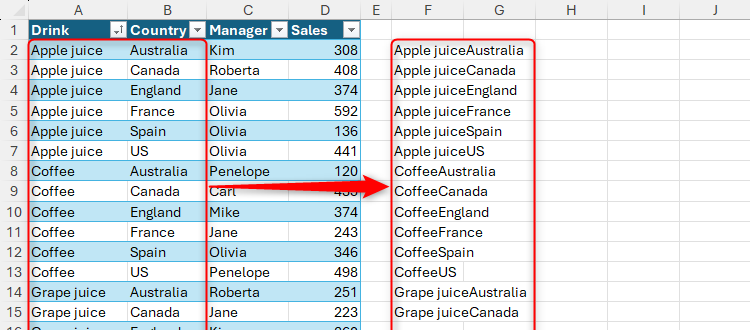
Confronto diretto: Boolean vs Concatenazione
- Leggibilità: concatenazione più leggibile.
- Flessibilità: booleana più potente (operatori >, <, OR, AND, combinazioni miste).
- Robustezza: concatenazione richiede cura su spazi e formati.
- Performance: simili per tabelle di dimensione media; testare su dataset grandi.
Decisione pratica: se la chiave è chiaramente unica e i valori sono puliti, preferisci la concatenazione. Se devi usare confronti o combinare condizioni complesse, scegli la logica booleana.
Abbinare XLOOKUP ad altre funzioni utili
FILTER: restituisce tutte le righe che soddisfano i criteri (non solo la prima) — utile per set di risultati multipli.
Esempio:
=FILTER(T_Managers[[Manager]:[Sales]],(T_Managers[Drink]=G1)*(T_Managers[Country]=G2),"No result")INDEX/MATCH: alternativa storica; INDEX con MATCH multipli richiede colonne helper o formule matriciali più complesse.
UNIQUE: se vuoi identificare quante combinazioni distinte esistono.
Quando XLOOKUP potrebbe fallire o dare risultati inattesi
- La combinazione non esiste -> restituisce il valore specificato in d (es. “No result”).
- Valori con spazi o formattazione diversa -> concatenazione non corrisponde.
- Tipi diversi (testo vs numero): “123” non è uguale a 123.
- Più righe soddisfano la condizione con OR -> XLOOKUP restituisce la prima corrispondenza.
- Performance scadente su tabelle molto grandi con molte colonne calcolate al volo.
Mitigazioni pratiche
- Normalizza input e colonne (TRIM, VALUE, UPPER/LOWER).
- Usa separatori nelle concatenazioni.
- Considera colonne helper calcolate e materializzate se il foglio è usato intensamente.
Checklist rapida prima di implementare
- Verificare versione di Excel (2021/365 o web)
- Confermare unicità della chiave (per concatenazione)
- Normalizzare dati (TRIM, casse, tipi)
- Valutare alternative (FILTER per più risultati)
- Testare performance su dataset reale
Mini-metodologia per scegliere la soluzione giusta
- Definisci il requisito: vuoi la prima corrispondenza o tutte le corrispondenze?
- La chiave combinata è univoca? Sì -> concatenazione. No -> booleana o FILTER.
- Serve confronto non esatto (> <)? -> booleana.
- Hai limiti di performance? -> prova con colonne helper o query esterne (Power Query).
- Implementa, poi scrivi test case e convalida con dati di esempio reali.
Test case e criteri di accettazione
Esempi di test da eseguire su qualsiasi implementazione:
- Caso positivo singolo: inserire valori presenti -> attendersi manager e vendite corretti.
- Caso non trovato: inserire combinazione inesistente -> restituisce “No result” o testo definito.
- Caso multiplo con OR: se si usa OR, verificare quale riga viene restituita (la prima) e confermare che è accettabile.
- Pulizia stringhe: testare valori con spazi iniziali/finali e differenze di maiuscole.
- Performance: testare ricerca su 10k+ righe e misurare tempi di aggiornamento.
Criteri di accettazione (esempio)
- La formula restituisce il manager corretto entro 1 secondo su dataset standard (< 50k righe).
- La formula gestisce input con spazi errati tramite TRIM.
- I risultati sono coerenti rispetto ai casi di test forniti.
Esempi pratici rapidi (snippet)
Ricerca AND su tre colonne:
=XLOOKUP(1,(Table[Col1]=A1)*(Table[Col2]=B1)*(Table[Col3]=C1),Table[[Result]:[OtherResult]],"No match")Concatenazione con separatore e normalizzazione:
=XLOOKUP(UPPER(TRIM(G1))&"|"&UPPER(TRIM(G2)),UPPER(TRIM(T_Managers[Drink]))&"|"&UPPER(TRIM(T_Managers[Country])),T_Managers[[Manager]:[Sales]],"No result")Usare FILTER per tutte le corrispondenze:
=FILTER(T_Managers[[Manager]:[Sales]],(T_Managers[Drink]=G1)*(T_Managers[Country]=G2),"No result")Decision tree per scegliere il metodo
flowchart TD
  A[Hai bisogno di cercare su più criteri?] -->|No| B[Usa XLOOKUP standard]
  A -->|Sì| C{La combinazione è univoca e solo uguaglianze?}
  C -->|Sì| D[Usa concatenazione]
  C -->|No| E{Hai bisogno di confronti > < o OR complessi?}
  E -->|Sì| F[Usa logica booleana 'AND/OR']
  E -->|No, voglio tutte le corrispondenze| G[Usa FILTER]
  D --> H[Normalizza dati 'TRIM, UPPER']
  F --> I[Testa performance su dataset reale]
  G --> I
Ruoli: checklist operativa
- Sviluppatore foglio Excel
- Normalizza le colonne chiave
- Aggiungi separatori se usi concatenazione
- Documenta formule complesse con commenti nelle celle
- Analista dati
- Fornisci dati di test rappresentativi
- Verifica unicità delle chiavi
- Product owner / stakeholder
- Conferma requisito: prima corrispondenza o tutte?
- Approvare compromessi su performance vs manutenibilità
Piccola guida di best practice
- Preferisci formule leggibili e documentate.
- Se le formule diventano troppo complesse, valuta colonne helper o Power Query.
- Metti messaggi chiari per i casi “No result” per facilitare il debug dell’utente.
- Usa nomi di tabella strutturati (es. T_Managers) per leggibilità e manutenzione.
Glossario in una riga
- XLOOKUP: funzione di Excel per cercare valori in un intervallo e restituire corrispondenze.
- FILTER: funzione che restituisce tutte le righe che soddisfano una condizione.
- TRIM: rimuove spazi iniziali e finali.
- CONCAT (o &): concatenazione di stringhe.
- Array dinamico: serie di valori restituiti da una formula che si espande automaticamente.
Riepilogo
- XLOOKUP supporta ricerche a più criteri usando la logica booleana o la concatenazione.
- Scegli la soluzione in base a unicità della chiave, complessità dei criteri e requisiti di performance.
- Normalizza sempre input e dati delle colonne per evitare discrepanze causate da spazi, casse o tipi.
Note finali
Se stai implementando fogli condivisi o automatizzati, documenta la scelta del metodo nella documentazione del file, includi i test case e considera colonne helper o Power Query se il foglio cresce in complessità.

Microsoft 365 include accesso ad app Office come Word, Excel e PowerPoint su più dispositivi, 1 TB di OneDrive e funzionalità aggiuntive. Verifica il tipo di abbonamento se hai bisogno di funzioni avanzate.




