
Ripristino configurazione di sistema in Windows
Importante: il Ripristino configurazione di sistema non recupera documenti o immagini eliminati. Per i file personali, usa backup separati.
Che cos’è il Ripristino configurazione di sistema (System Restore)?
Il Ripristino configurazione di sistema è una funzionalità di Windows che riporta il sistema operativo a uno stato precedente. Ripristina file di sistema, impostazioni, driver e programmi installati allo stato presente al momento del punto di ripristino. Definizione veloce: un “punto di ripristino” è un’istantanea dei componenti fondamentali di Windows in un dato momento.
Quando usarlo
- Dopo un’installazione di driver o software che causa instabilità.
- Dopo aggiornamenti di sistema che introducono errori.
- Per tornare a una configurazione funzionante senza reinstallare Windows.
Quando non usarlo / limiti
- Non serve per recuperare file personali cancellati (documenti, foto, video).
- Non rimuove malware sofisticato che modifica anche i file personali.
- Se non è presente alcun punto di ripristino, non è possibile eseguire l’operazione.
Come creare un punto di ripristino in Windows 10
- Premi il pulsante Start (Avvio) e cerca ripristino o system restore.
- Scegli Crea un punto di ripristino.
- Clicca sul pulsante Crea per avviare la procedura. Fornisci un nome descrittivo e conferma.
Nota: Windows generalmente crea punti di ripristino automaticamente prima di installare driver o aggiornamenti importanti.
Procedura: come eseguire il Ripristino configurazione di sistema
Segui questi passaggi per riportare il PC a un punto precedente:
- Premi il Tasto Windows e digita ripristino o system restore. Scegli l’opzione Crea un punto di ripristino.
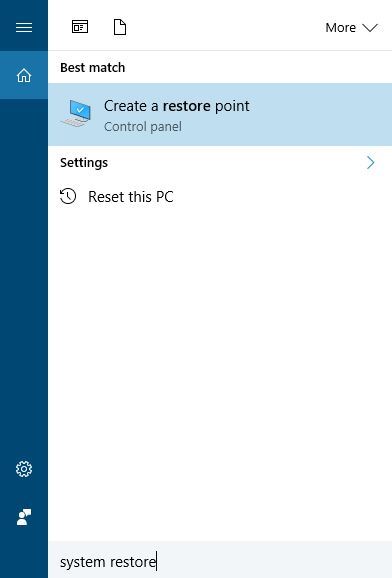
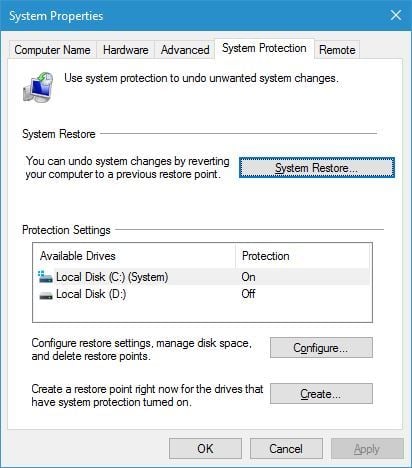
- Clicca sul pulsante Ripristino configurazione di sistema.
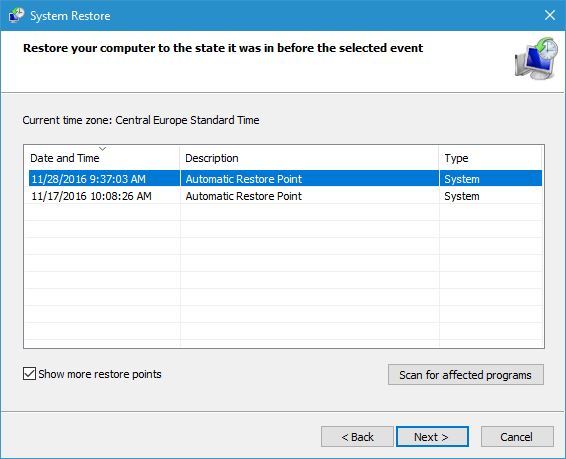
- Seleziona Mostra più punti di ripristino, scegli il punto desiderato e clicca Avanti.
- Segui le istruzioni a schermo per completare l’operazione. Il computer potrebbe riavviarsi più volte.
Checklist rapida (SOP)
- Verifica che esista un punto di ripristino prima di iniziare.
- Chiudi tutte le applicazioni aperte.
- Salva progetti e backup dei file importanti (precauzione).
- Avvia la procedura e attendi il completamento senza spegnere il PC.
Quanto tempo richiede un ripristino?
In condizioni normali, l’operazione richiede circa 15–35 minuti. La durata dipende dalla dimensione del punto di ripristino, dall’hardware e dalla velocità del disco (SSD più veloce di HDD).
Il Ripristino configurazione di sistema cancella i file personali?
No. Non rimuove documenti, immagini o video personali. Tuttavia, possono essere disinstallati i programmi o i driver installati dopo il punto selezionato: dovrai reinstallarli se necessari.
Cosa fare se il Ripristino non funziona (controesempi e soluzioni)
- Problema: nessun punto disponibile. Soluzione: attiva la protezione del sistema e crea punti manuali in futuro.
- Problema: ripristino incompleto o errore durante il processo. Soluzione: avvia Windows in modalità provvisoria e riprova; usa il Controllo file di sistema (sfc /scannow) e DISM.
- Problema: infezione da malware che persiste. Soluzione: esegui scansioni approfondite con antivirus aggiornato o valuta un ripristino o reinstallazione completa.
Alternative al Ripristino configurazione di sistema
- Ripristino del PC (Reset) con conservazione o rimozione dei file.
- Ripristino da immagine di sistema (System Image) per recuperare l’intero disco.
- Backup manuale e ripristino dei singoli file da copia esterna o cloud.
Modello mentale: come pensare al Ripristino configurazione di sistema
Consideralo come una “macchina del tempo” per lo stato del sistema operativo (file di sistema, driver, impostazioni). Non è un servizio di backup personale. Usalo per problemi di sistema, non per recuperare documenti.
Flusso decisionale (semplice)
flowchart TD
  A[Problema dopo installazione/aggiornamento?] -->|Sì| B[Esiste un punto di ripristino?]
  A -->|No| C[Usa backup/antivirus]
  B -->|Sì| D[Eseguire Ripristino configurazione di sistema]
  B -->|No| C
  D --> E[Verificare se il problema è risolto]
  E -->|Sì| F[Fine]
  E -->|No| G[Provare modalità provvisoria o reset]
Suggerimenti pratici
- Attiva la protezione del sistema e crea punti di ripristino prima di grandi modifiche.
- Mantieni un backup periodico dei file personali su unità esterne o servizi cloud.
- Considera l’uso di immagini di sistema per proteggere configurazioni complesse.
Domande frequenti rapide
- Posso annullare un ripristino? Sì: Windows di solito offre l’opzione per annullare l’ultimo ripristino se necessario.
- I punti di ripristino occupano spazio? Sì: puoi configurare lo spazio massimo nella protezione del sistema.
Riepilogo
- Il Ripristino configurazione di sistema riporta Windows a uno stato precedente senza toccare i file personali.
- Serve un punto di ripristino: crealo manualmente o sfrutta quelli automatici.
- Non è una soluzione per recuperare file cancellati; per quelli serve un backup dedicato.
[wl_navigator]




