
Slack non si aggiorna: cause comuni e come risolvere
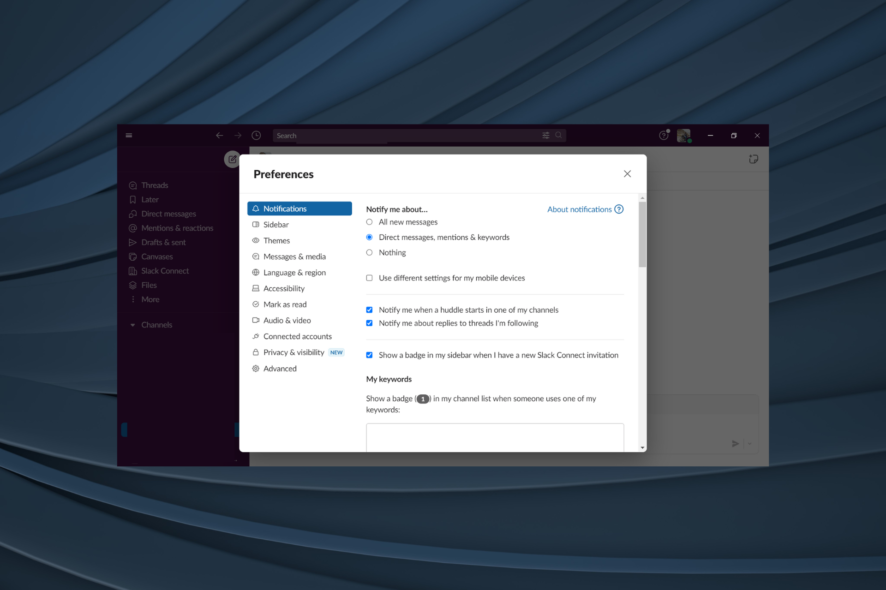
Vedere che Slack non si aggiorna è frustrante, ma non sempre indica un problema globale. L’azienda distribuisce aggiornamenti gradualmente: se il tuo client non riceve l’aggiornamento potresti perdere miglioramenti di stabilità e correzioni di bug. Questa guida spiega controlli rapidi, soluzioni approfondite e procedure per amministratori IT.
Perché leggere questa guida
- Risolverai i problemi più comuni che bloccano l’aggiornamento.
- Avrai una checklist per utenti e per team IT.
- Troverai una procedura (SOP) per ripristinare rapidamente il client.
Important: le istruzioni sono applicabili al client desktop per Windows e macOS; molte soluzioni valgono anche per Linux.
1) Controllo iniziale: connessione Internet
1.1 Test WebSocket
- Accedi al tuo workspace Slack.
- Vai su: https://my.slack.com/help/test
- Nota i risultati per WebSocket (Flannel [Primary]) e WebSocket (Flannel [Backup]).
- Dovresti vedere un’icona con cerchio spuntato (connesso).
Se vedi un’icona di avviso o il messaggio “Slack non si connette a Internet”, il client non riesce a comunicare con i server. Una connessione lenta o instabile blocca anche la verifica degli aggiornamenti.
Note: il client Slack controlla gli aggiornamenti periodicamente in background. Una connessione affidabile è quindi essenziale.
2) Forzare la ricerca degli aggiornamenti (Windows/macOS)
- Apri Slack.
- Clicca sull’icona del menu (hamburger) in alto a sinistra → Help → Check for Updates.
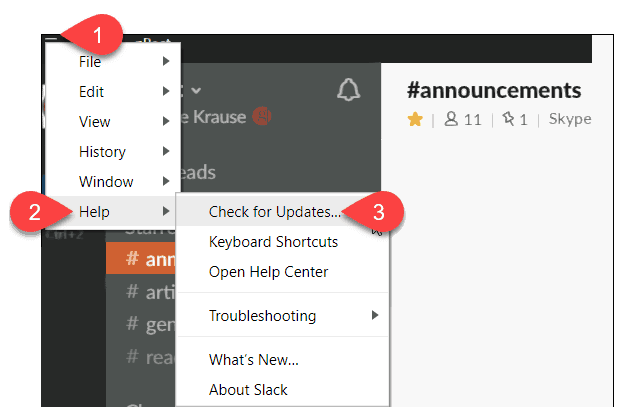
Questo avvia immediatamente la procedura di aggiornamento. Se non succede nulla, passa ai passaggi successivi.
3) Passaggi avanzati per risolvere quando Slack non si aggiorna
3.1 Riavvia e svuota cache
- Chiudi Slack completamente (assicurati che il processo sia terminato).
- Su Windows: premi Win+R → %appdata%\Slack → elimina le cartelle Cache e Local Storage (o rinominale per backup).
- Su macOS: ~/Library/Application Support/Slack → elimina/rinomina le cartelle Cache.
- Riavvia Slack.
Svuotare la cache risolve conflitti interni che impediscono l’app di scaricare o applicare aggiornamenti.
3.2 Reinstallazione pulita
- Disinstalla Slack usando il pannello di controllo o trascinando l’app nel Cestino (macOS).
- Riavvia il computer.
- Scarica l’ultima versione dal sito ufficiale: https://slack.com/downloads
- Reinstalla.
Questa operazione garantisce che eventuali file corrotti non impediscano l’aggiornamento.
3.3 Controlla firewall/antivirus e proxy
- Se sei in azienda, il firewall potrebbe bloccare le porte o i domini Slack.
- Controlla le regole proxy (PAC) o le policy di content filtering.
- Aggiungi slack.com e i sottodomini necessari alle eccezioni.
Nota per gli amministratori: Slack usa connessioni WebSocket su porte standard (es. 443). Verificare i domini e le regole di ispezione SSL può risolvere molti blocchi.
3.4 Usa la versione web come soluzione temporanea
Se il desktop non si aggiorna, accedi via browser a https://slack.com/signin. La versione web riceve aggiornamenti lato server e può essere una soluzione temporanea mentre risolvi il client.
4) Tenere traccia degli aggiornamenti ufficiali
Slack rilascia aggiornamenti in rollout graduali. Prima di lanciarti in ulteriori interventi:
- Controlla la pagina “Updates and Changes” di Slack per il tuo client.
- Leggi le note di rilascio: spesso indicano se l’aggiornamento viene distribuito a fasi.
Importante: cercare disperatamente un aggiornamento che non è ancora stato distribuito non è utile.
5) Checklist rapida (ruoli)
Utente finale
- Verificare connessione e WebSocket test.
- Forzare “Check for Updates”.
- Riavviare e svuotare cache.
- Usare il client web come workaround.
Amministratore IT
- Controllare firewall, proxy e ispezione SSL.
- Verificare policy di gestione software (SCCM, Intune).
- Consigliare reinstallazione pulita agli utenti interessati.
6) SOP rapido (playbook) — ripristino in 7 minuti
- Conferma problema dall’utente (1 min): errori, screenshot.
- Test WebSocket e connessione (1 min).
- Forza “Check for Updates” (30 s).
- Se fallisce: svuota cache e riavvia (2 min).
- Se ancora fallisce: disinstalla e reinstalla (2–5 min).
- Se sospetti blocco di rete: coinvolgi il team di rete.
7) Quando questi rimedi falliscono (controesempi)
- Ambienti con restrizioni di rete estreme (ispezione SSL che rompe WebSocket) possono impedire ogni aggiornamento fintanto che la policy non viene modificata.
- Se il sistema operativo è obsoleto e non compatibile con l’ultima versione di Slack, l’aggiornamento fallirà; in questo caso aggiorna prima il sistema operativo.
8) Suggerimenti e approcci alternativi
- Usa strumenti di gestione pacchetti aziendali (Intune, SCCM) per distribuire l’ultima versione.
- Per macOS, prova la versione dal Mac App Store (se disponibile) o pacchetto DMG ufficiale.
- Considera la pulizia dei certificati root scaduti se la tua azienda usa ispezione SSL.
9) Privacy e sicurezza
Se reinstalli Slack o svuoti la cache, i messaggi non vengono persi perché sono salvati sul server Slack. Tuttavia, eventuali file temporanei locali o dati fuori linea potrebbero essere eliminati. Segui le policy GDPR aziendali quando gestisci dati utente.
10) Domande frequenti (FAQ)
Q: Posso forzare l’aggiornamento senza reinstallare? A: Sì: dal menu Help → Check for Updates. Se questo non funziona, la reinstallazione è il passo successivo.
Q: Slack perde le impostazioni dopo la reinstallazione? A: No: le impostazioni principali e i messaggi sono memorizzati nel cloud. Alcune impostazioni locali (es. cache) possono essere rimosse.
Q: Cosa faccio se Slack è bloccato da policy aziendale? A: Contatta l’amministratore IT e fornisci i dettagli del problema e i log se richiesti.
Glossario (1 riga ciascuno)
- WebSocket: canale di comunicazione persistente usato da Slack per messaggi e aggiornamenti.
- Cache: file temporanei locali che accelerano l’app, a volte causa di problemi.
Riepilogo
- Verifica la connessione e il test WebSocket.
- Forza “Check for Updates”; svuota la cache e reinstalla se necessario.
- Controlla firewall/proxy in ambienti aziendali.
- Usa la versione web come soluzione temporanea.
Notes: se hai ancora problemi, registra i passaggi effettuati e i messaggi d’errore e condividili con il supporto Slack o con il tuo team IT.




