
Disattivare la condivisione protetta da password in Windows 11
Introduzione
Quando condividi file, cartelle o periferiche su una rete, Windows applica per impostazione predefinita una protezione che richiede credenziali valide per accedervi. Disattivando la “condivisione protetta da password” si permette a chiunque sulla stessa rete di visualizzare e usare le risorse condivise senza inserire nome utente e password.
Questo articolo spiega tre metodi ufficiali per disattivare la condivisione protetta in Windows 11, valuta vantaggi e rischi, offre alternative più sicure e include checklist, runbook di emergenza e frammenti utili (snippet) per amministratori.
Important: prima di procedere assicurati di avere un account con privilegi amministrativi.
Varianti dell’intento di ricerca
- disattivare condivisione protetta password Windows 11
- disabilitare password sharing Windows 11
- condividere cartella senza password Windows 11
- turn off password protected sharing Windows 11 (traduzione/locale)
Dovrei disattivare la condivisione protetta da password?
Dipende dall’ambiente e dai dati condivisi:
- Rete domestica fidata: spesso accettabile per semplificare la condivisione tra dispositivi personali.
- Ufficio o rete aziendale: sconsigliato; preferisci account dedicati o gruppi con accessi controllati.
- Reti pubbliche o condivise: NON disattivare mai.
Valuta sempre il trade-off tra comodità e sicurezza: disattivare la protezione riduce l’attrito ma aumenta l’esposizione.
Metodi per disattivare la condivisione protetta da password
NOTE: se non sei amministratore, nessuno di questi metodi funzionerà. Dopo le modifiche è consigliato riavviare il PC.
1. Tramite Pannello di controllo
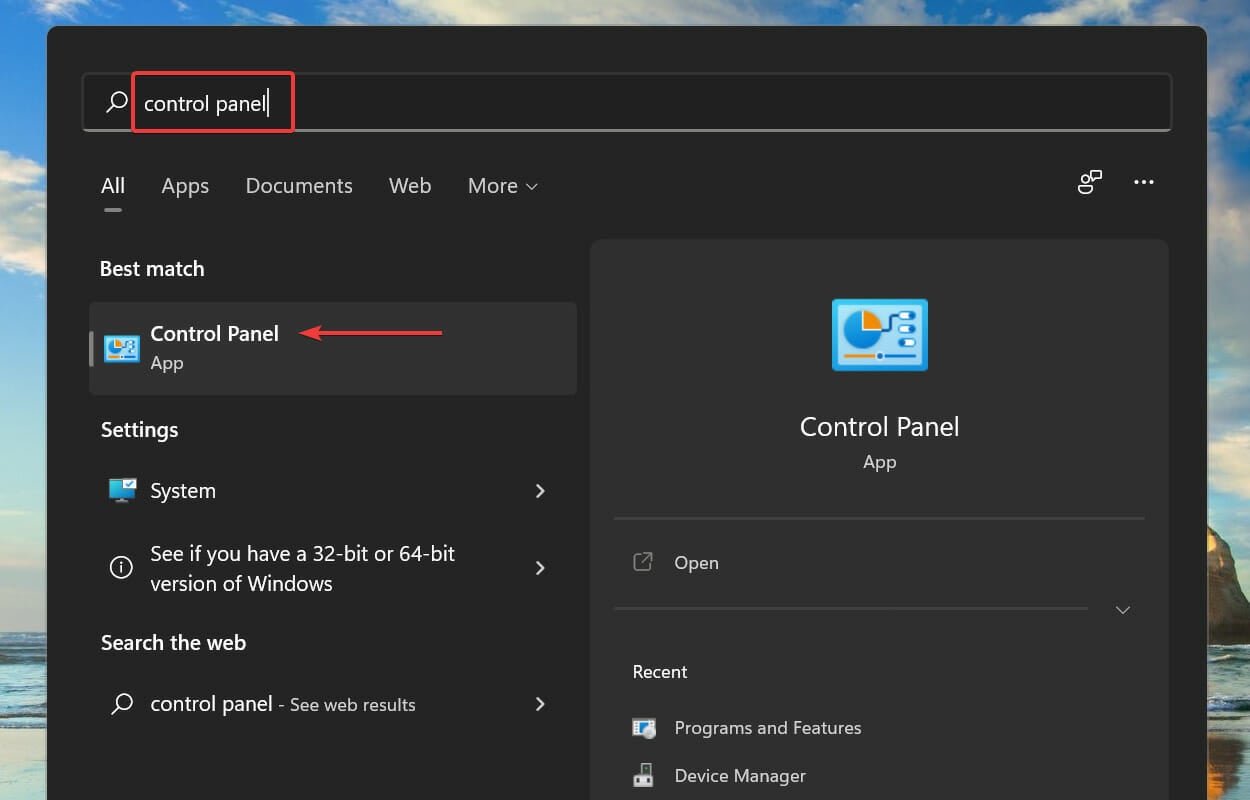
- Premi Tasto Windows + S per aprire la ricerca.
- Digita “Pannello di controllo” e apri il risultato corrispondente.
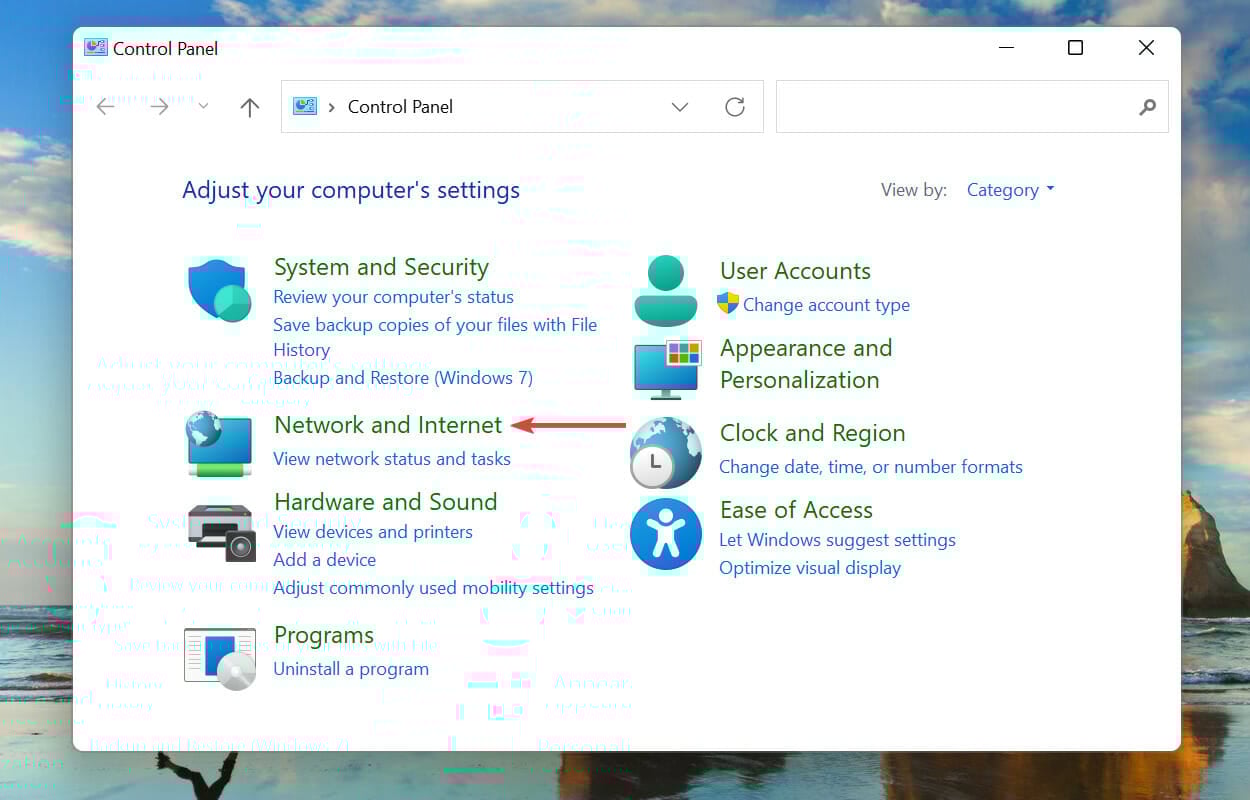
- Seleziona “Rete e Internet”.
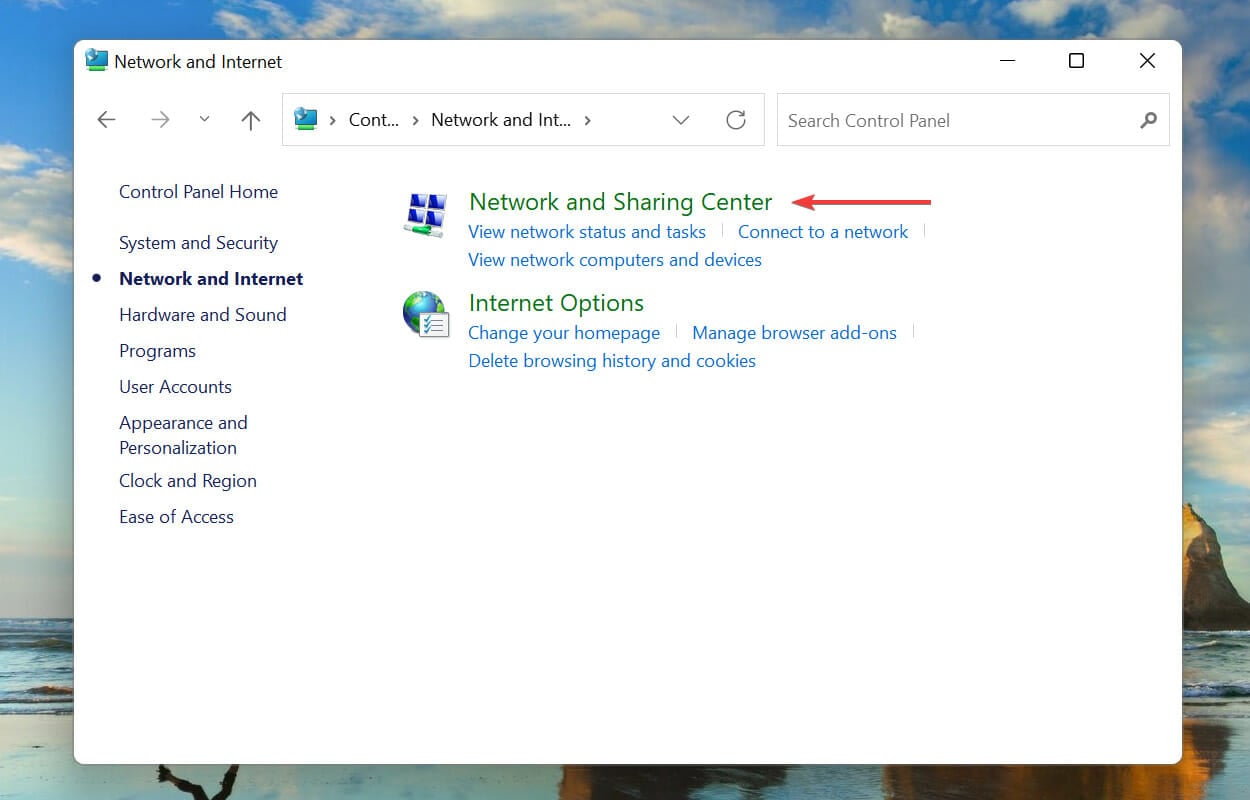
- Clicca su “Centro connessioni di rete e condivisione”.
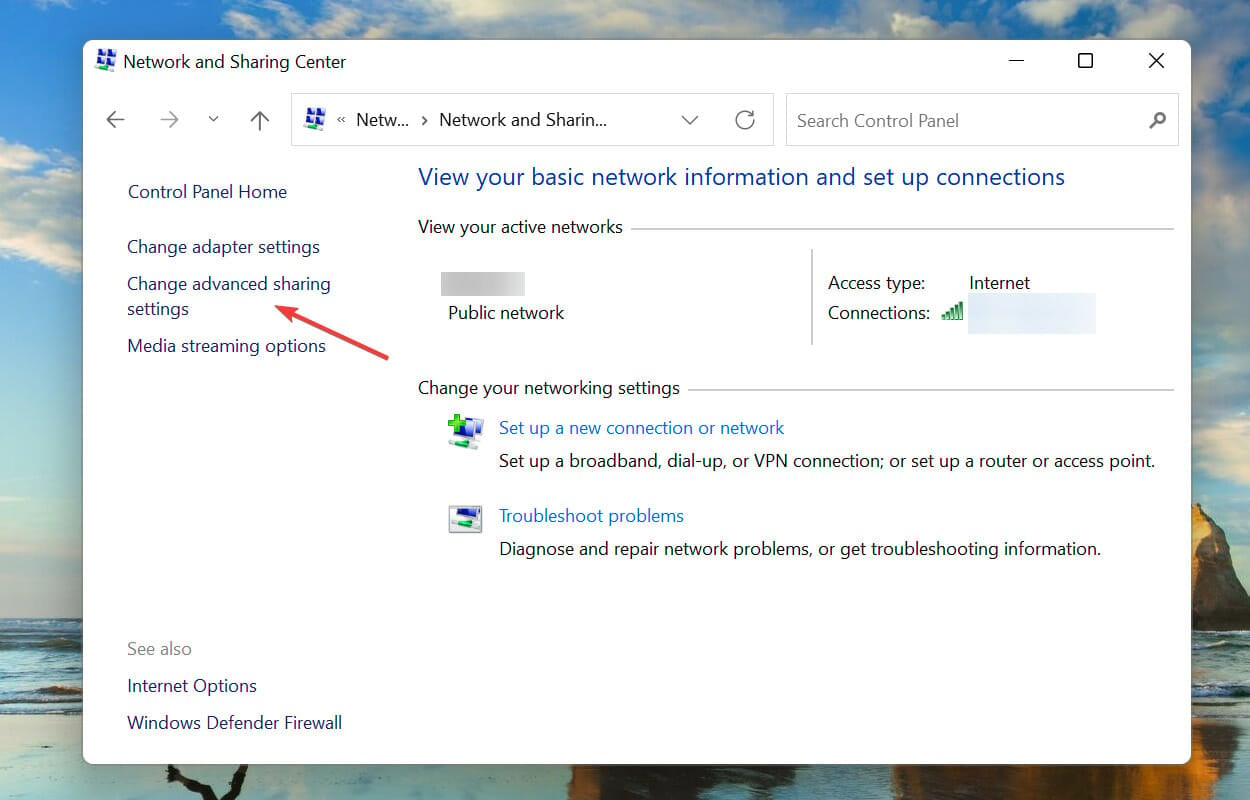
- Dal menu a sinistra seleziona “Modifica impostazioni avanzate di condivisione”.
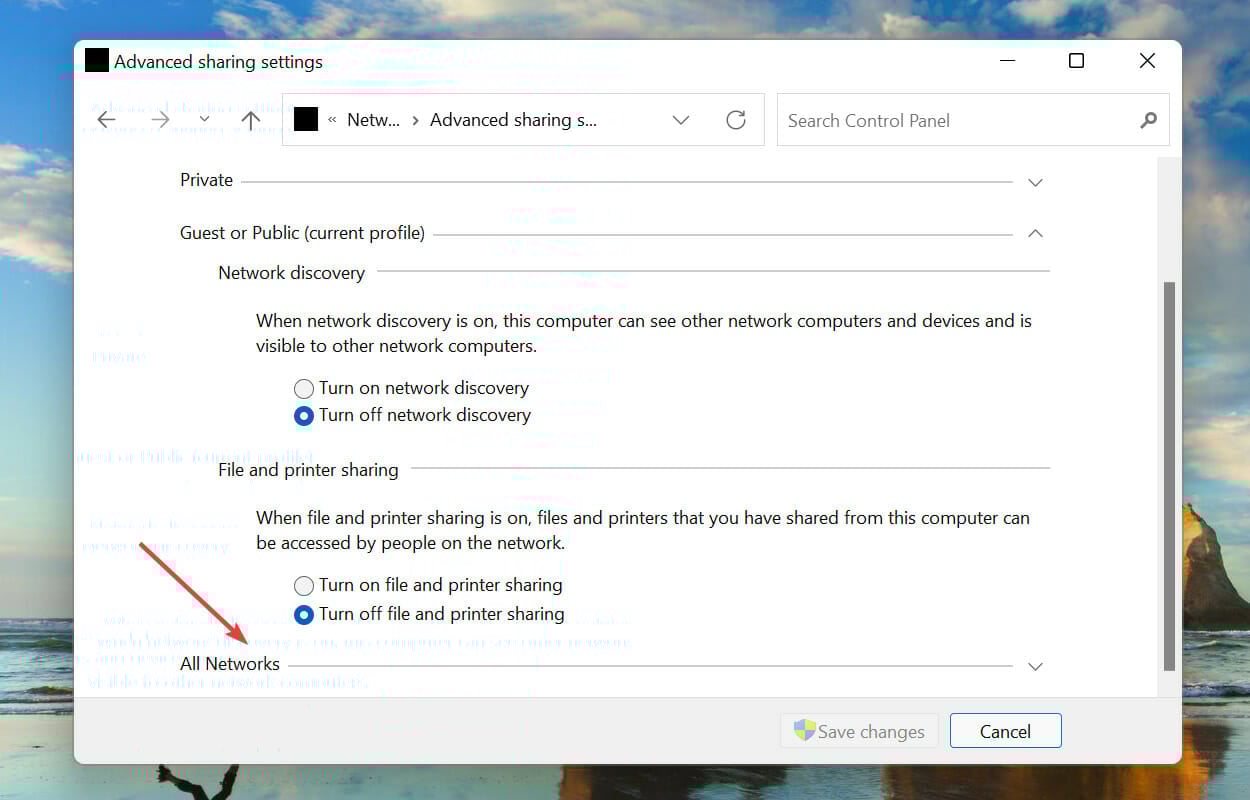
- Espandi la sezione “Tutte le reti” in fondo.
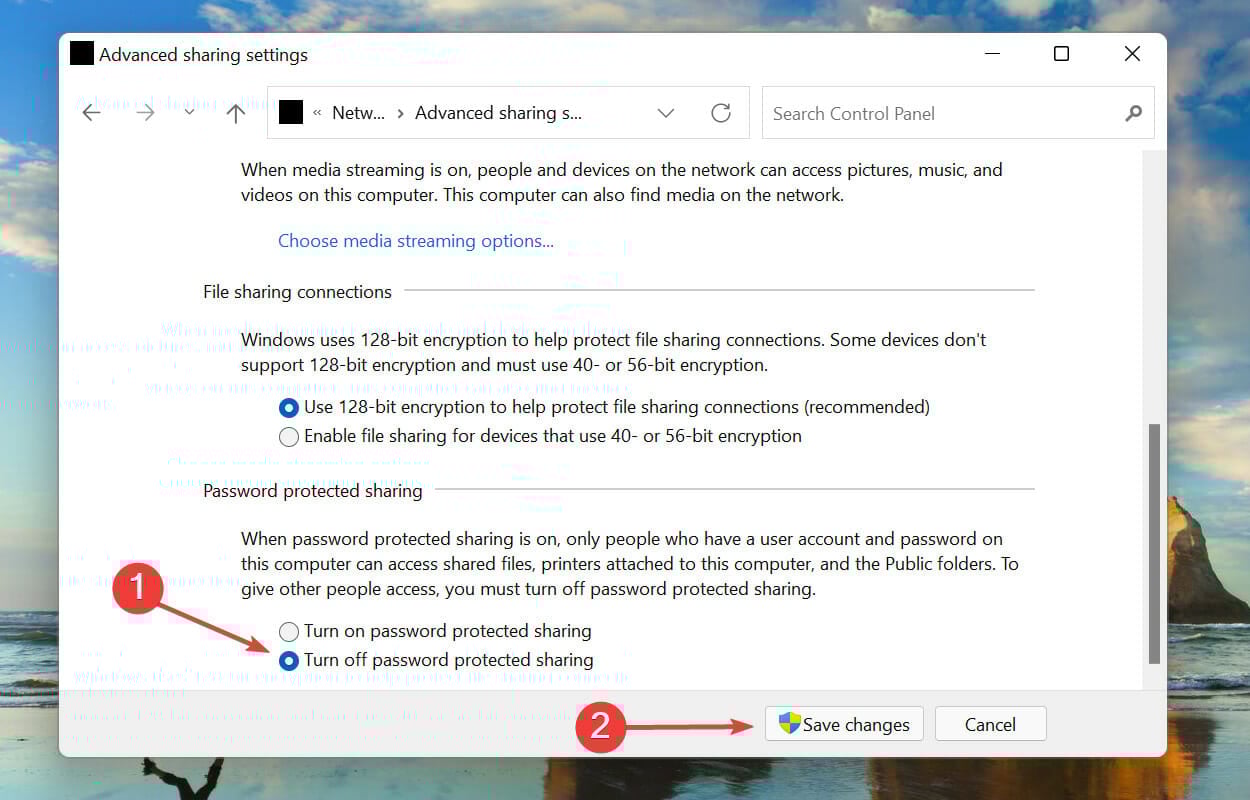
- Seleziona “Disattiva condivisione protetta da password” e clicca su “Salva modifiche”.
- Riavviare il computer per applicare le modifiche.
Nota: il Pannello di controllo è sicuro se usato correttamente e rimane il metodo più semplice per utenti non tecnici.
2. Tramite Registro di sistema (Registry)
Nota importante: modificare il Registro di sistema è rischioso. Segui esattamente i passaggi e, se possibile, crea prima un backup del Registro.
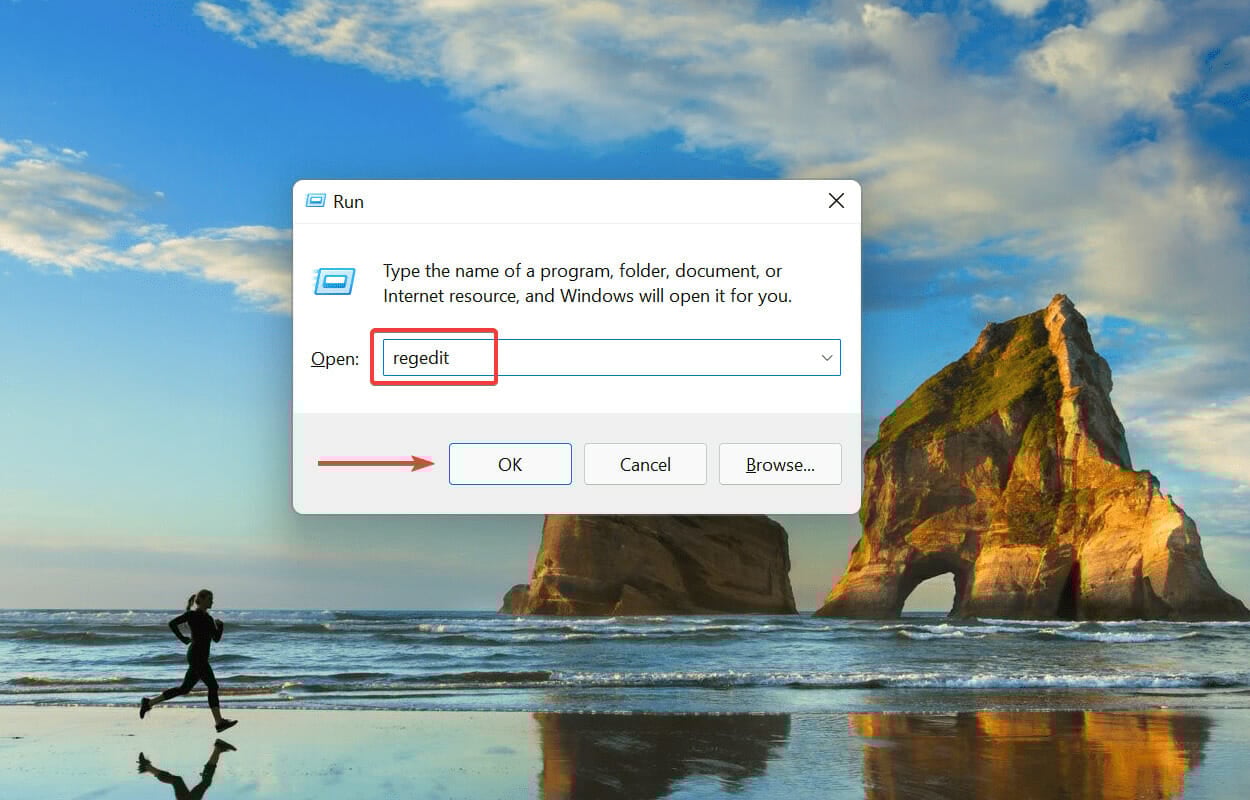
- Premi Windows + R per aprire Esegui.
- Digita
regedite premi Invio per aprire l’Editor del Registro di sistema.
- Conferma il prompt UAC cliccando “Sì”.
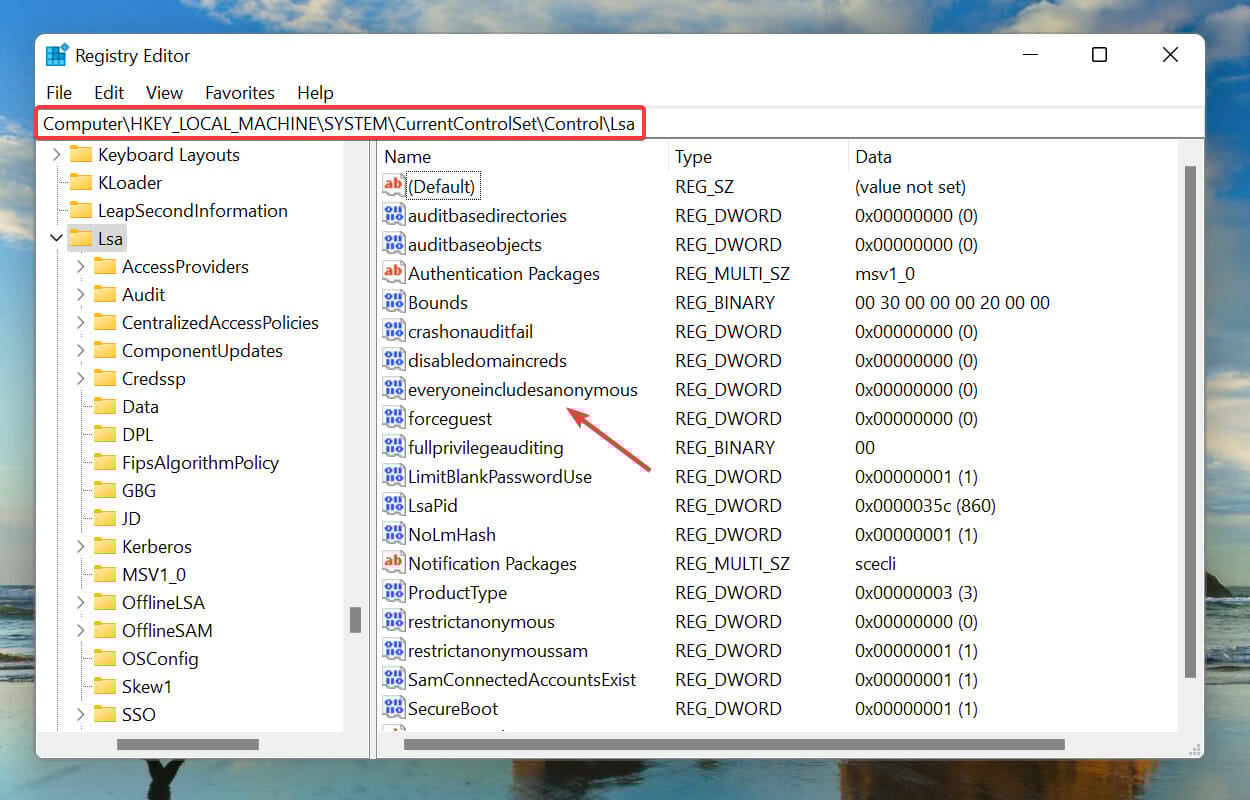
- Vai al percorso seguente o incollalo nella barra degli indirizzi dell’Editor del Registro:
HKEY_LOCAL_MACHINE\SYSTEM\CurrentControlSet\Control\LsaIndividua il valore REG_DWORD chiamato everyoneincludeanonymous e impostane il valore su 1 (Value data = 1). Questo abilita l’inclusione di utenze anonime.
- Quindi vai al percorso:
HKEY_LOCAL_MACHINE\SYSTEM\CurrentControlSet\Services\LanmanServer\ParametersIndividua il valore REG_DWORD restrictnullsessaccess e impostalo su 0 (Value data = 0). Questo consente sessioni senza autenticazione per alcune risorse.
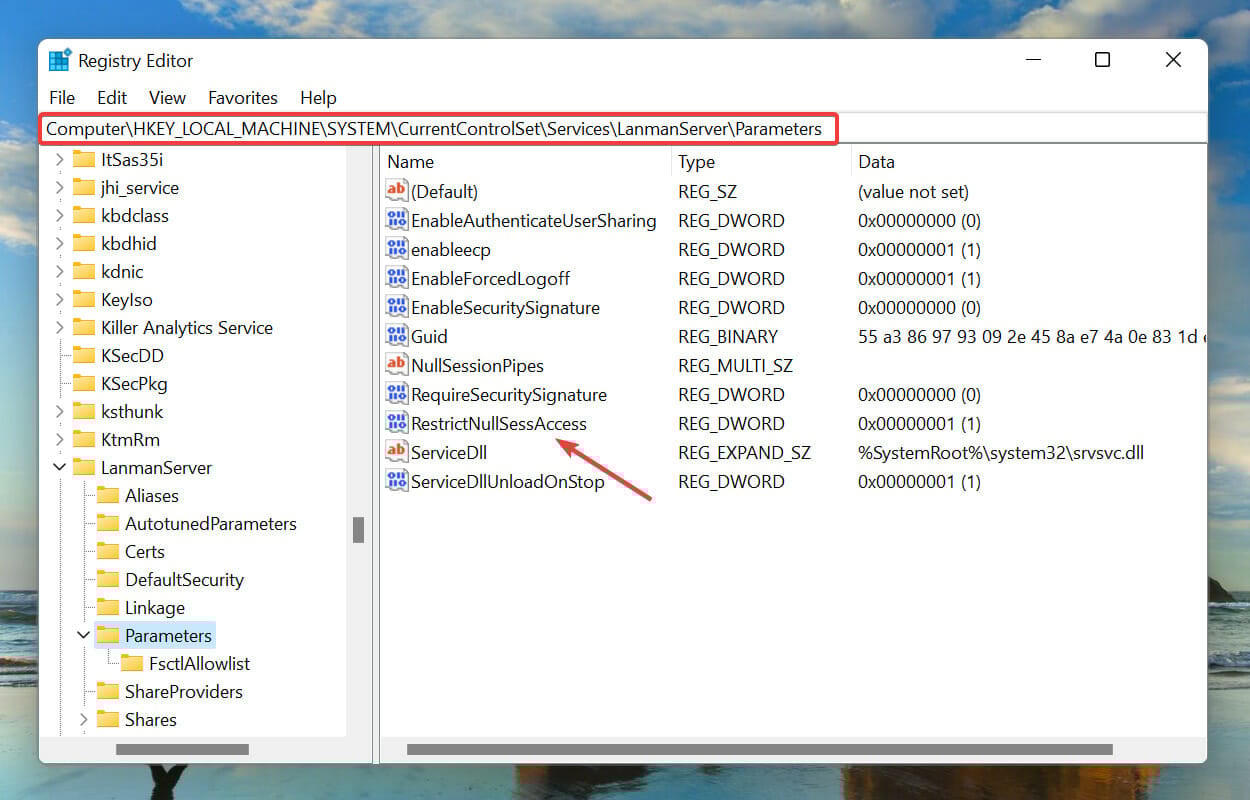
- Chiudi l’Editor del Registro e riavvia il computer.
Snippet .reg (usa solo se comprendi cosa fa):
Windows Registry Editor Version 5.00

[HKEY_LOCAL_MACHINE\SYSTEM\CurrentControlSet\Control\Lsa]
"everyoneincludeanonymous"=dword:00000001

[HKEY_LOCAL_MACHINE\SYSTEM\CurrentControlSet\Services\LanmanServer\Parameters]
"restrictnullsessaccess"=dword:00000000
Important: non importare file .reg da sorgenti non attendibili.
3. Tramite Gestione Utenti locali (Local Users and Groups)
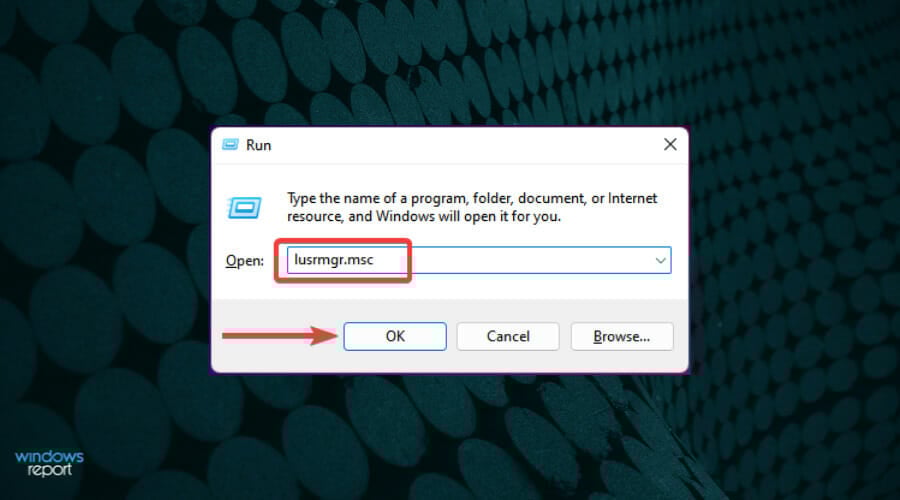
- Premi Windows + R.
- Digita
lusrmgr.msce premi Invio per aprire Gestione utenti e gruppi locali.
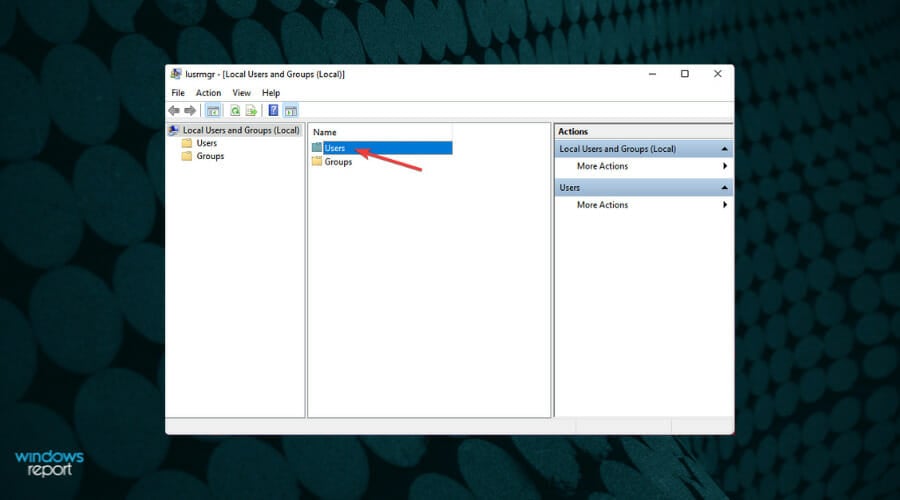
- Seleziona la voce “Utenti” sulla destra.
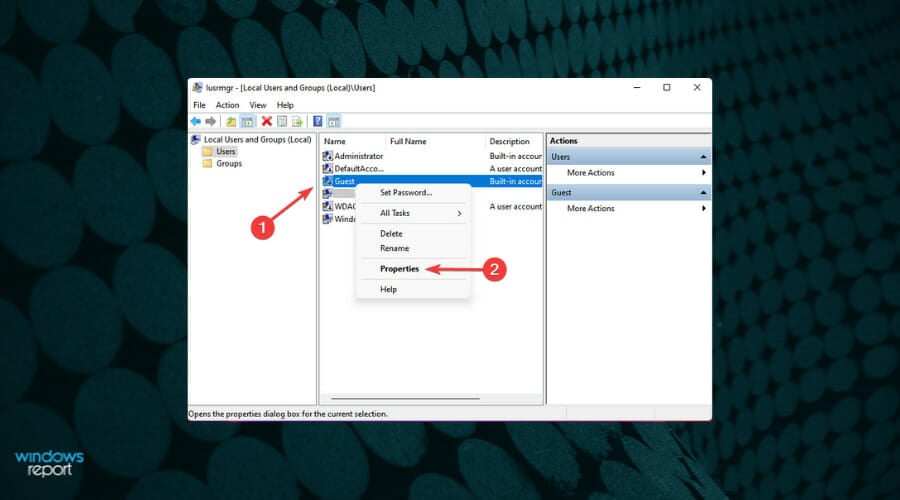
- Fai clic destro su “Guest” e scegli “Proprietà”.
- Seleziona la casella “Password scade mai” (Password never expires), deseleziona altre opzioni non necessarie e clicca OK.
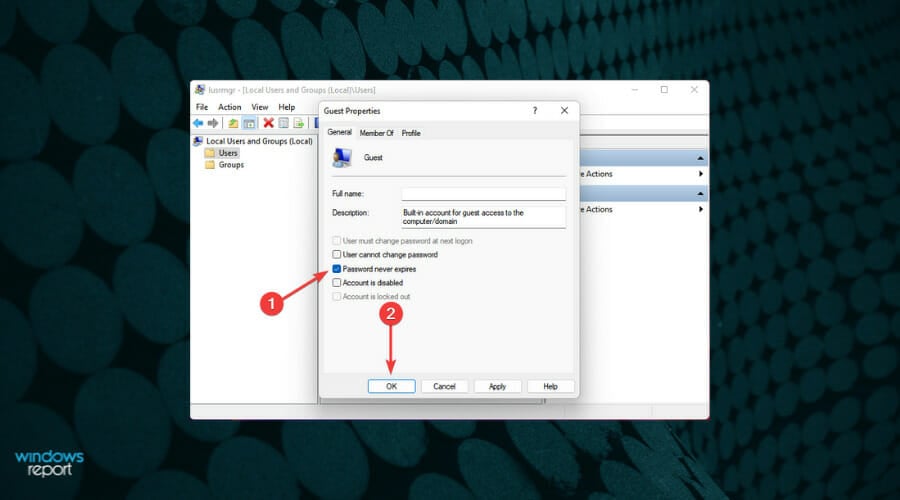
- Riavvia il computer. L’account Guest abilitato e senza scadenza della password può rendere più semplice l’accesso senza credenziali.
Note: in molte installazioni l’account Guest è disabilitato; abilitarlo aumenta il rischio di accessi non autorizzati. Valuta alternative prima di usarlo.
Verifica che la condivisione sia disattivata
- Da un altro dispositivo della rete prova ad accedere alla condivisione: usa Esplora file > Rete o
\\hostname\sharedfolder. - Da prompt dei comandi prova
net use \hostname\IPC$per vedere se richiede credenziali.
Alternative più sicure (se non vuoi disabilitare completamente la protezione)
- Creare un account locale dedicato per la condivisione e limitare i permessi NTFS solo alle cartelle necessarie.
- Usare condivisioni protette con password ma automatizzare l’accesso su client attendibili (memorizzare credenziali sicure).
- Utilizzare strumenti di condivisione cloud o soluzioni VPN per estendere l’accesso in modo cifrato.
- Configurare l’autenticazione SMB e abilitare SMB signing/SMB encryption se supportato.
Quando la procedura potrebbe non funzionare (controesempi)
- Policy di dominio (Group Policy) centralizzate che sovrascrivono le impostazioni locali.
- Software di sicurezza o suite aziendali che reimpostano le politiche di condivisione.
- Corruzione del Registro o permessi inadeguati su chiavi critiche.
Se la disattivazione non persiste dopo il riavvio, verifica le policy di gruppo locali o di dominio e controlla eventuali script di avvio che ripristinano i valori.
Runbook di emergenza: come tornare indietro rapidamente
- Se hai modificato il Pannello di controllo: ritorna in “Tutte le reti” e seleziona “Attiva condivisione protetta da password”, quindi salva e riavvia.
- Se hai modificato il Registro: riporta i valori
everyoneincludeanonymousa0erestrictnullsessaccessa1, oppure importa un file .reg di rollback. - Disabilita l’account Guest (Gestione utenti locali > Utenti > Guest > disabilita).
- Controlla i log di sicurezza (Event Viewer) per eventuali accessi sospetti e cambia le password degli account esposti.
Checklist per ruolo
Casa / Utente domestico:
- Valuta se la rete è fidata.
- Condividi solo cartelle non sensibili.
- Abilita il firewall e usa password Wi‑Fi complesse.
Piccola impresa / Ufficio:
- Preferisci account dedicati con permessi minimi.
- Registra accessi e abilita audit.
- Se possibile, usa VPN per accessi remoti.
Amministratore IT:
- Verifica policy di dominio e GPO.
- Documenta modifiche e mantieni backup del Registro.
- Applica hardening SMB: signing/encryption.
Criteri di accettazione / Test
- Accesso da client di rete non richiede credenziali (quando la funzione è disattivata).
- I permessi NTFS prevengono scritture non desiderate su cartelle sensibili.
- Dopo rollback, le risorse richiedono di nuovo autenticazione.
Sicurezza e privacy (note GDPR e best practice)
Se condividi dati personali o sensibili, assicurati che la condivisione rispetti le normative sulla protezione dei dati della tua giurisdizione. L’accesso senza password può esporre dati personali a soggetti non autorizzati.
Best practice:
- Minimizza i dati condivisi.
- Applica permessi NTFS restrittivi.
- Mantieni log e audit attivi per rilevare accessi sospetti.
Maturità e quando è appropriato usare ogni metodo
- Metodo Pannello di controllo: livello “base” — consigliato per utenti non tecnici su reti domestiche.
- Metodo Registro: livello “intermedio” — per chi necessita di modifiche precise e scripting.
- Metodo Utenti locali: livello “avanzato” — per amministratori che gestiscono account e policy locali.
Esempi di comandi utili per testare
- Verifica condivisioni locali:
net share- Connetti una risorsa di rete (da un altro PC):
net use \\HOSTNAME\C$ /user:USERNAME PASSWORD- Mappa una condivisione in Esplora file: inserisci nella barra degli indirizzi
\\indirizzo-ip\nome-condivisione.
Domande frequenti rapide
- Posso disattivare la condivisione solo per alcune cartelle? Sì: mantieni la protezione attiva ma configura permessi e account specifici per le singole condivisioni.
- È sicuro usare l’account Guest? No, è generalmente più rischioso; evita in ambienti non fidati.
Riepilogo
Disattivare la condivisione protetta da password in Windows 11 è semplice e può essere fatto tramite Pannello di controllo, Registro di sistema o Gestione utenti locali. Tuttavia, questa scelta riduce la sicurezza: usa le checklist, applica permessi NTFS restrittivi e considera alternative come account dedicati, VPN o soluzioni cloud se la privacy è importante.
Note finali: commenta quale metodo hai scelto e perché, e segnala eventuali problemi riscontrati così che altri possano trarre beneficio dall’esperienza.




