
Impostare sfondi diversi per ogni schermata Home su Android
TL;DR
Se vuoi sfondi diversi per ogni pagina della schermata Home Android puoi usare app come FiveWallpapers o Multiple Picture Wallpaper. Queste app permettono di assegnare un’immagine distinta a ogni desktop, offrendo anche opzioni di transizione, rotazione e cambio automatico.
Importante: alcune funzioni dipendono dal launcher e dalla versione di Android. Se lo sfondo non scorre o non cambia, prova un launcher compatibile o le impostazioni di compatibilità dell’app.
Perché Android può avere sfondi diversi per ogni schermata Home
Android è apprezzato per la sua flessibilità. Di serie, molti launcher non offrono la possibilità di assegnare sfondi separati per ciascuna schermata Home. Tuttavia, esistono app che riempiono questa lacuna. Queste applicazioni lavorano come live wallpaper o come sostituti del gestore degli sfondi e applicano immagini diverse mentre scorri i desktop.
Definizione rapida: launcher = l’app che gestisce la schermata Home, le icone e il modo in cui scorri tra le pagine.
Le app descritte in questo articolo
- FiveWallpapers: interfaccia completa, molte opzioni di personalizzazione e supporto per molteplici schermate.
- Multiple Picture Wallpaper: minimalista, usa la modalità live wallpaper, più semplice ma efficace.
FiveWallpapers — panoramica e funzionalità
FiveWallpapers è una delle opzioni più utilizzate. Ti consente di scegliere immagini dalla galleria, scattare foto direttamente o selezionare una cartella da cui l’app attingerà le immagini per ciascuna pagina della schermata Home. Puoi impostare manualmente il numero di desktop e modificare ogni immagine singolarmente.
Caratteristiche principali:
- Selezione da galleria, fotocamera o cartella.
- Supporto per numero illimitato di schermate (da impostare manualmente).
- Regolazione di luminosità, contrasto, colori, ritaglio e rotazione.
- Effetti di transizione tra gli sfondi.
- Modalità di cambio: doppio tocco, scuotimento, cambio automatico a intervalli.
- Modalità compatibilità per launcher che non supportano lo scrolling nativo.
Come usare FiveWallpapers (procedura passo-passo)
- Scarica e installa FiveWallpapers dal Google Play Store.
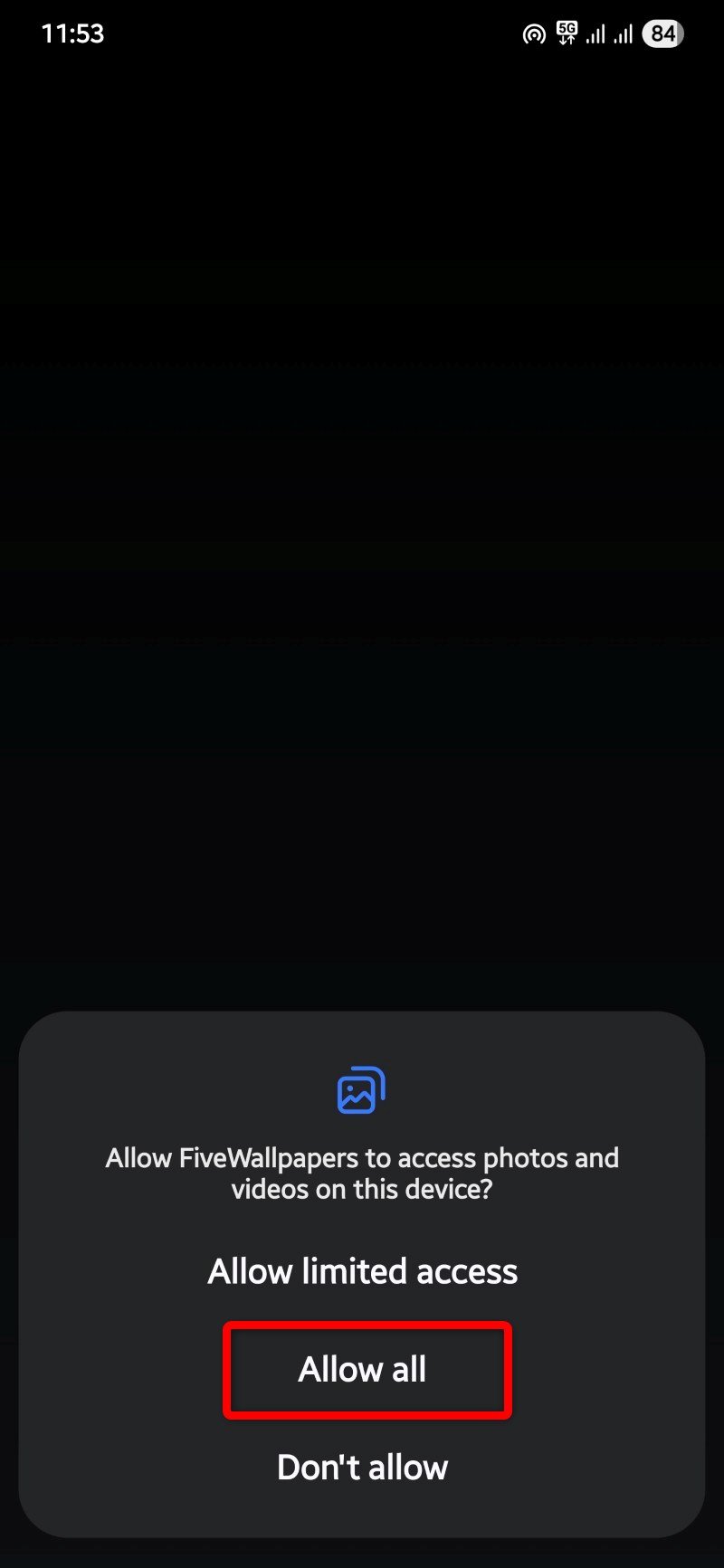
- Apri l’app e concedi le autorizzazioni richieste (accesso alle immagini, se necessario).
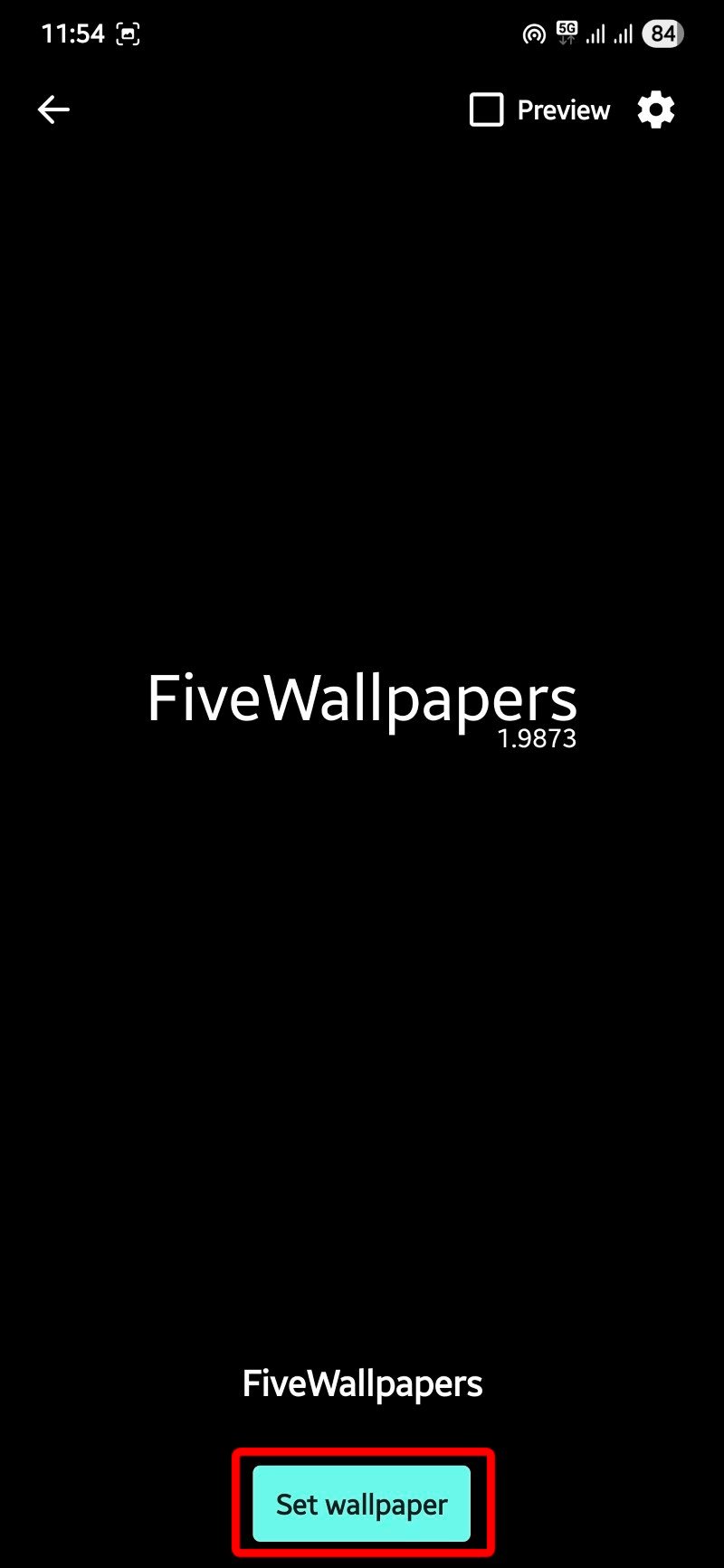
- Tocca il pulsante “Set wallpaper” (Imposta sfondo) nell’interfaccia principale.
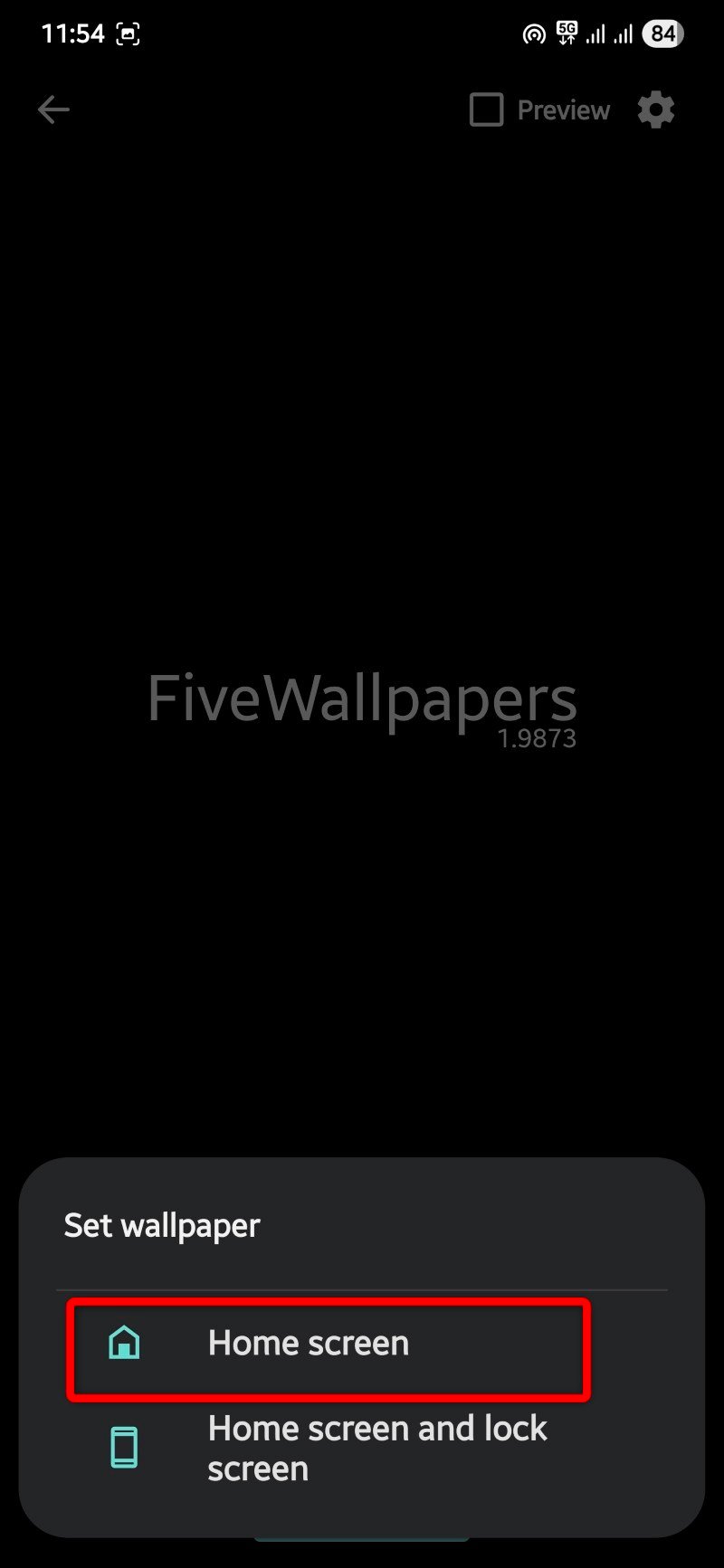
- Scegli se applicare lo sfondo alla sola schermata Home o anche alla schermata di blocco.
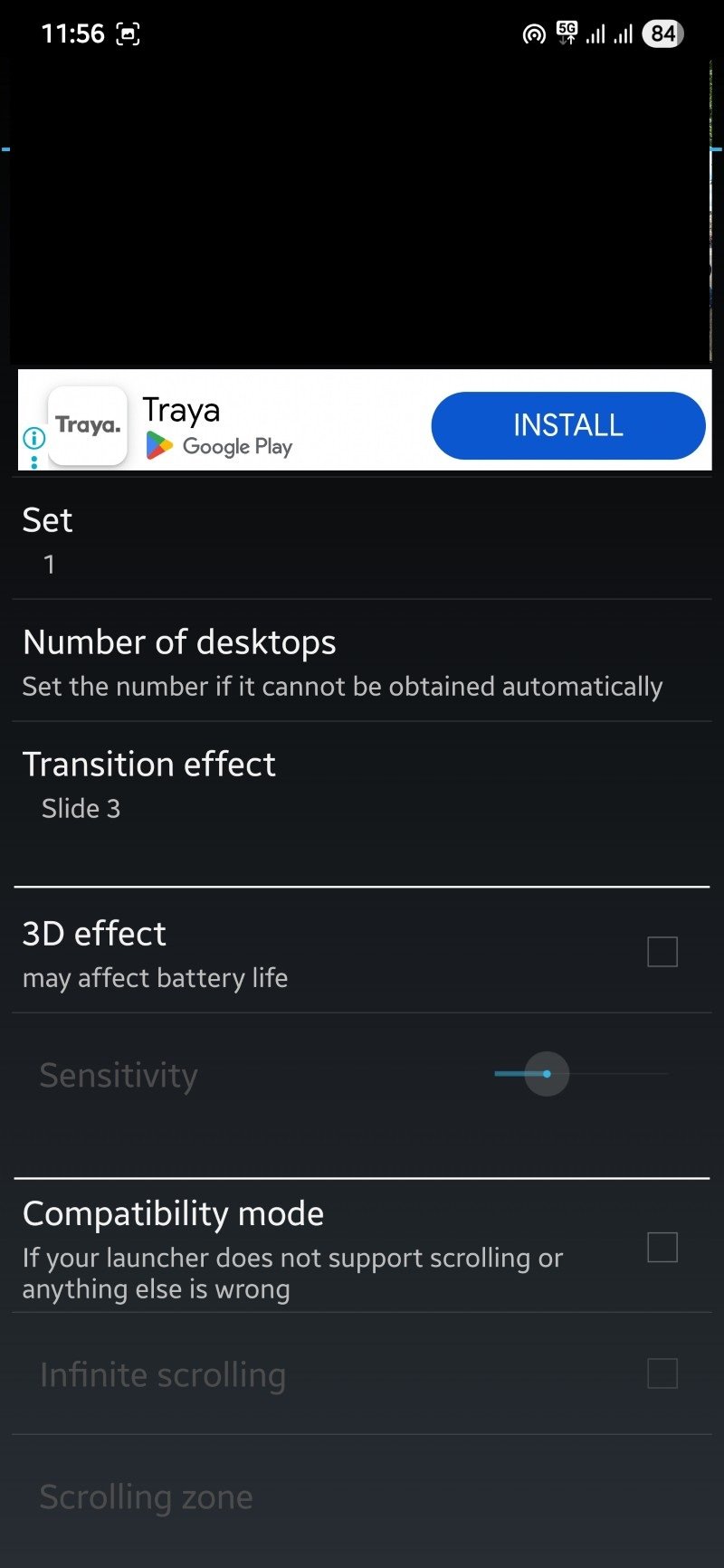
- Imposta il numero di desktop (opzione “Number of desktops”). Alcuni dispositivi lo rilevano automaticamente.
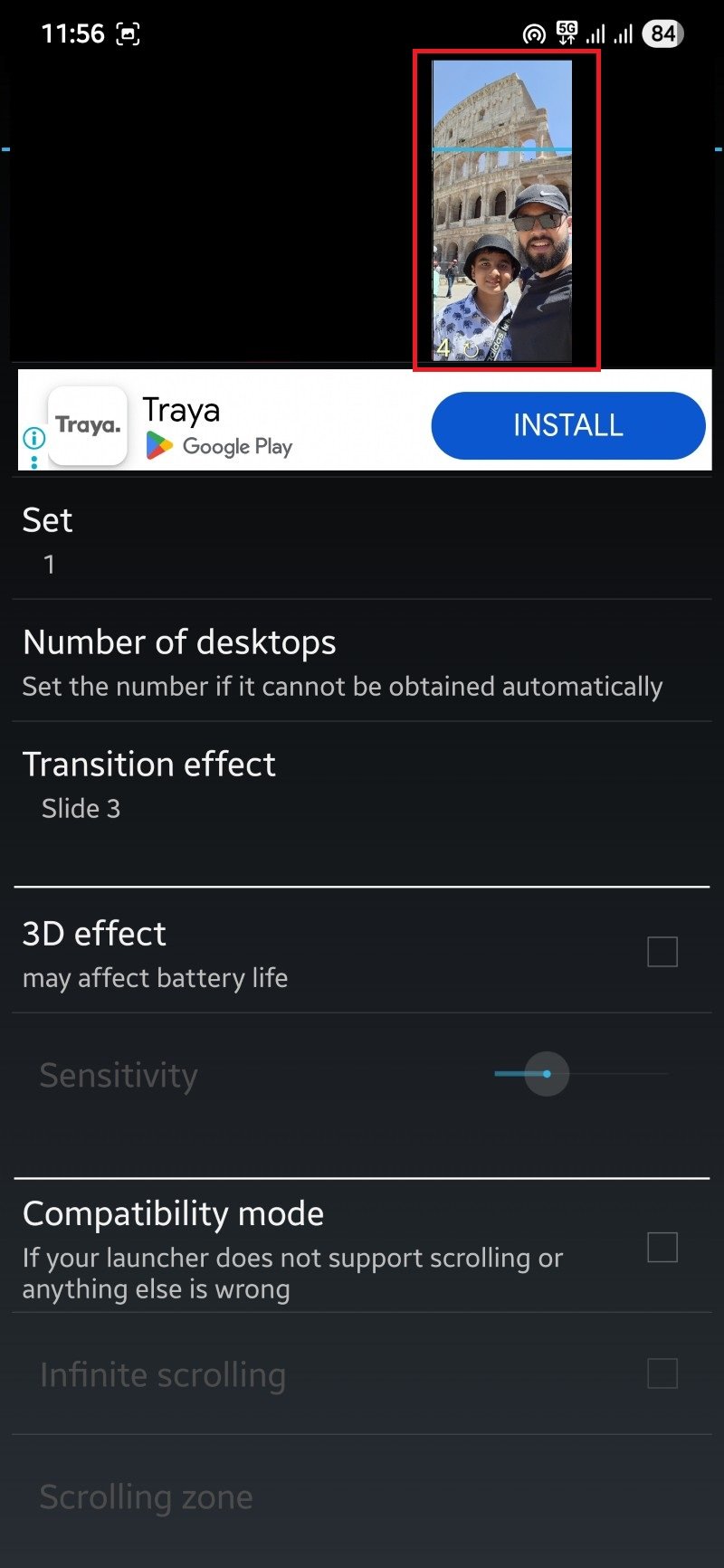
- Tocca ciascuna miniatura in alto per selezionare l’immagine da assegnare a quella schermata.
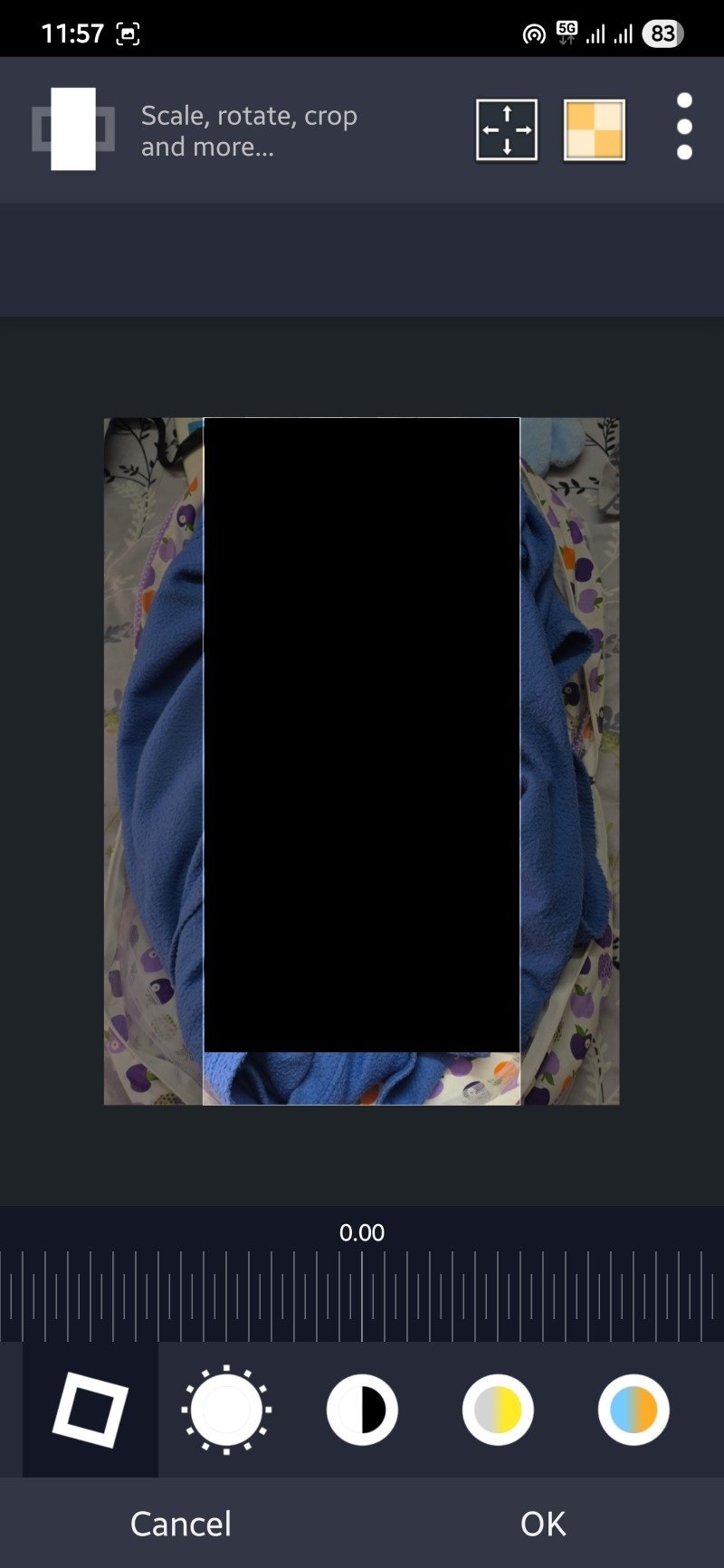
- Premi a lungo su una miniatura per modificarla (ritagliare, regolare colori, ruotare).
- Configura le impostazioni aggiuntive: effetto di transizione, modalità compatibilità, cambio automatico, doppio tocco, scuotimento, qualità immagine, posizione predefinita (fill/fit).
- Torna alla schermata precedente e tocca “Apply” per confermare.
Note pratiche:
- Se l’app si chiude inaspettatamente, reinstalla o prova una versione precedente.
- Alza la qualità immagine solo se hai memoria sufficiente; immagini ad alta risoluzione occupano RAM e spazio.
Multiple Picture Wallpaper — panoramica e funzionalità
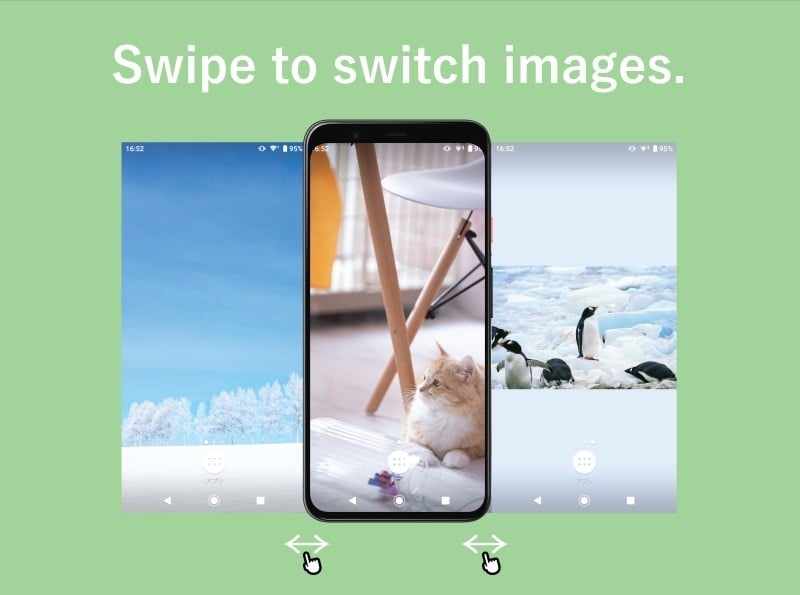
Multiple Picture Wallpaper è un’app minimalista che richiede di essere impostata come live wallpaper. Non offre tante opzioni avanzate, ma funziona bene se vuoi una soluzione leggera e concreta.
Caratteristiche principali:
- Interfaccia essenziale e diretta.
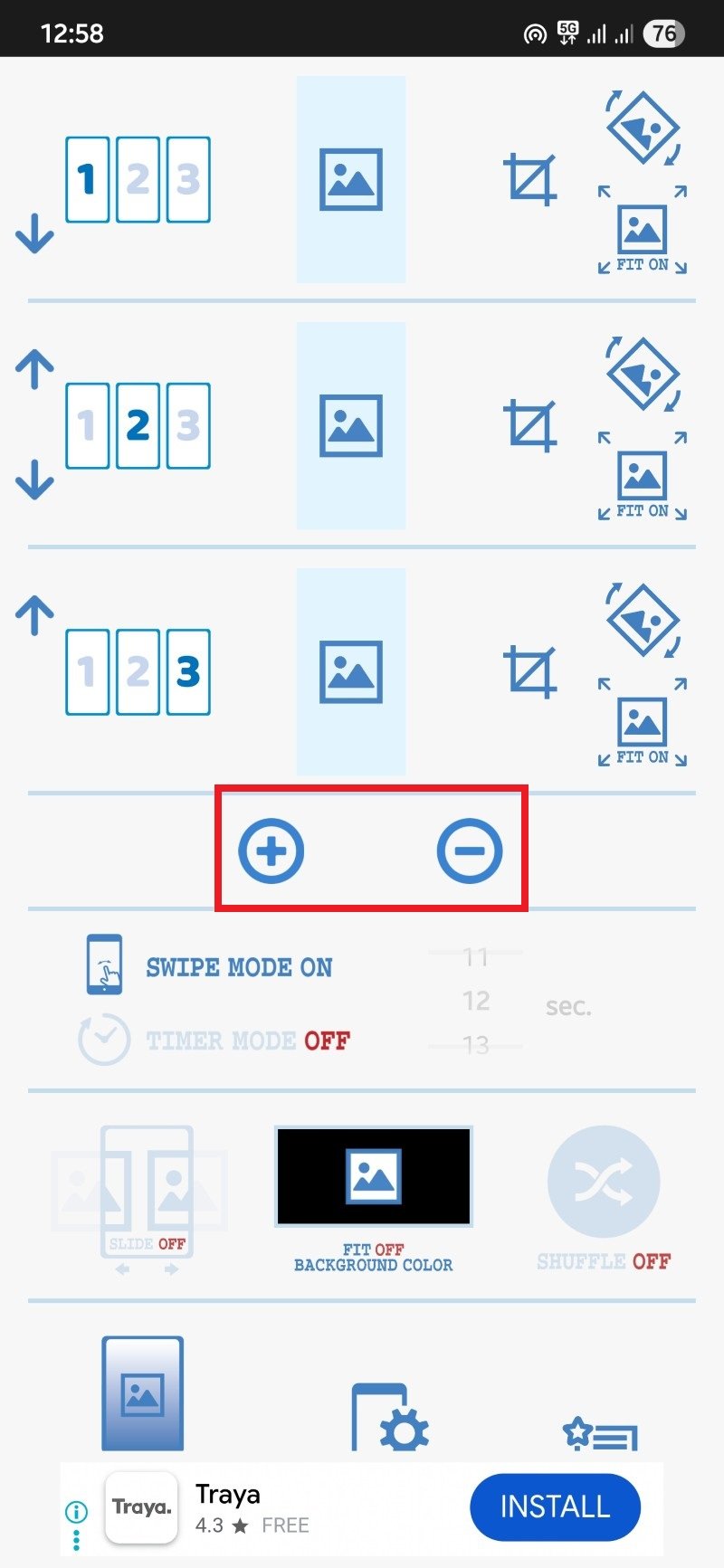
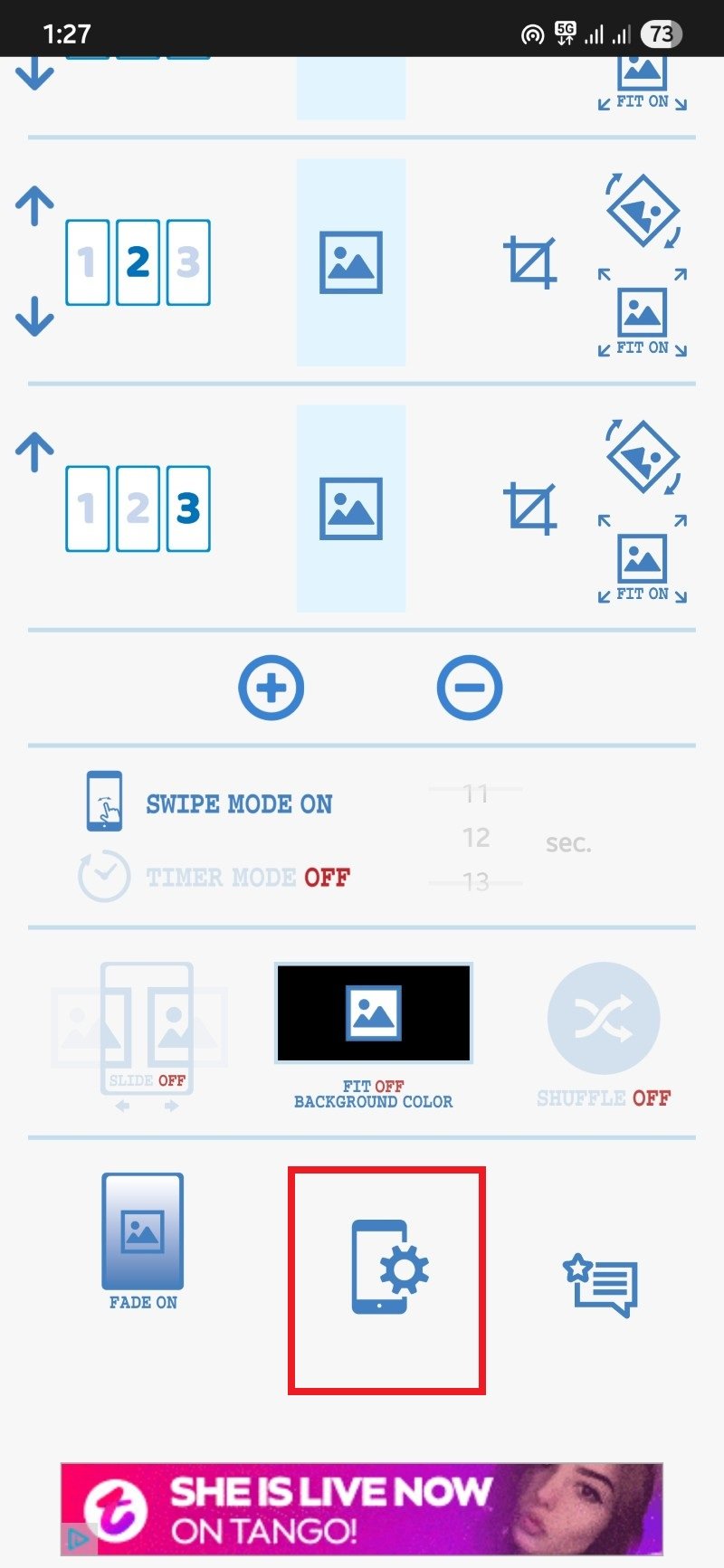
- Selezione manuale del numero di schermate (più/meno con + e –).
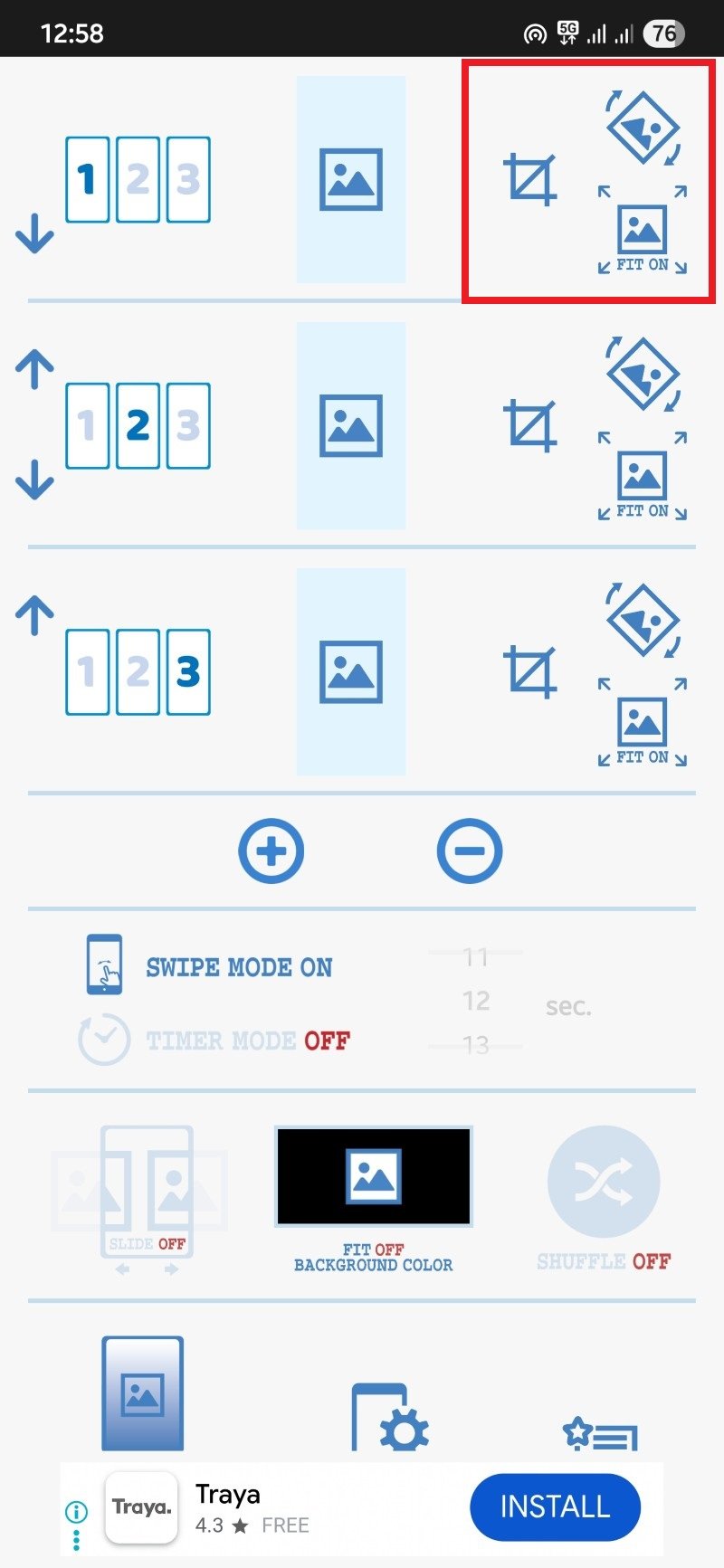
- Pulsanti per ritaglio, rotazione e adattamento immagine.
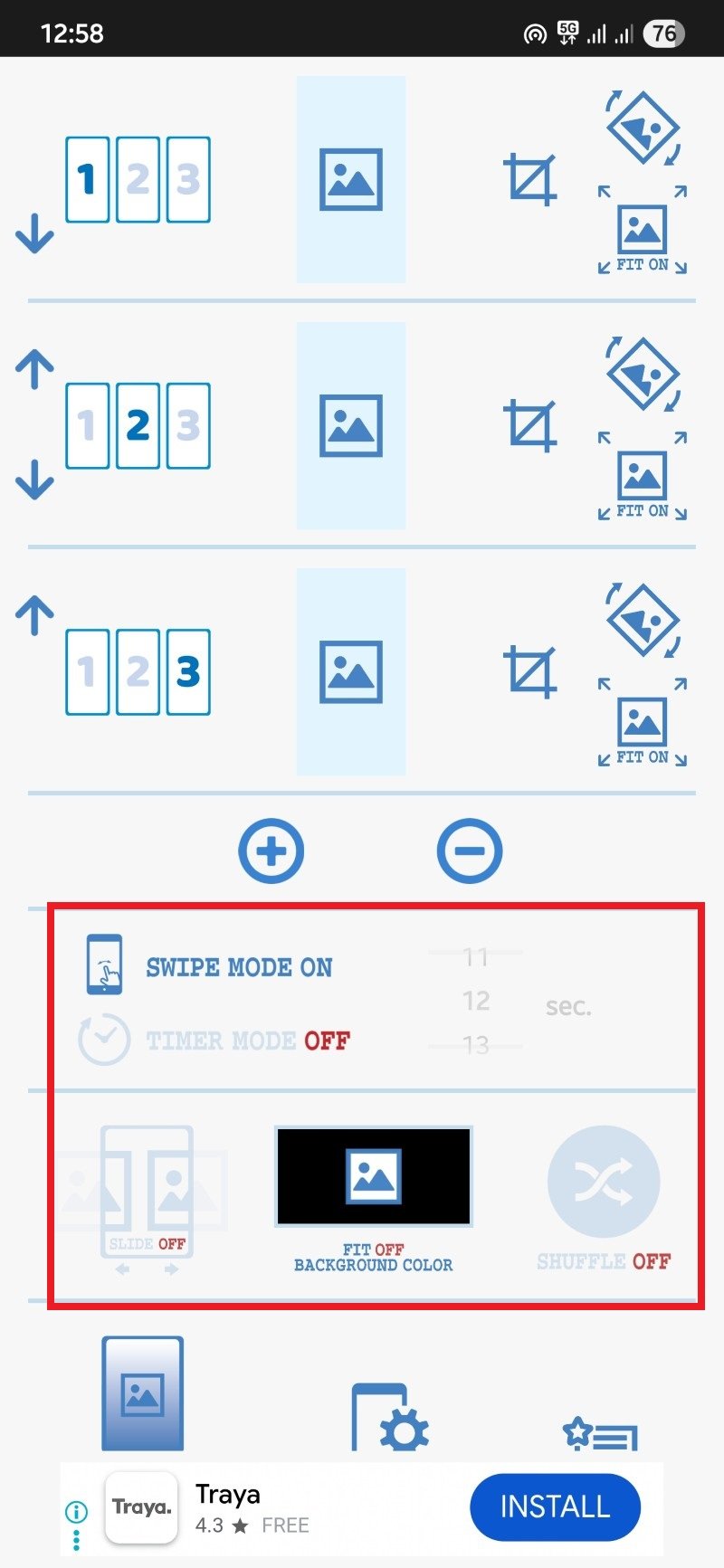
- Effetto fade e timer per cambio automatico.
- Modalità “shuffle” per mescolare le immagini casualmente.
Come usare Multiple Picture Wallpaper
- Scarica e installa Multiple Picture Wallpaper dal Play Store.
- Apri l’app: vedrai un’interfaccia minima con tre schermate preimpostate.
- Aggiungi o rimuovi schermate usando i pulsanti + e –.
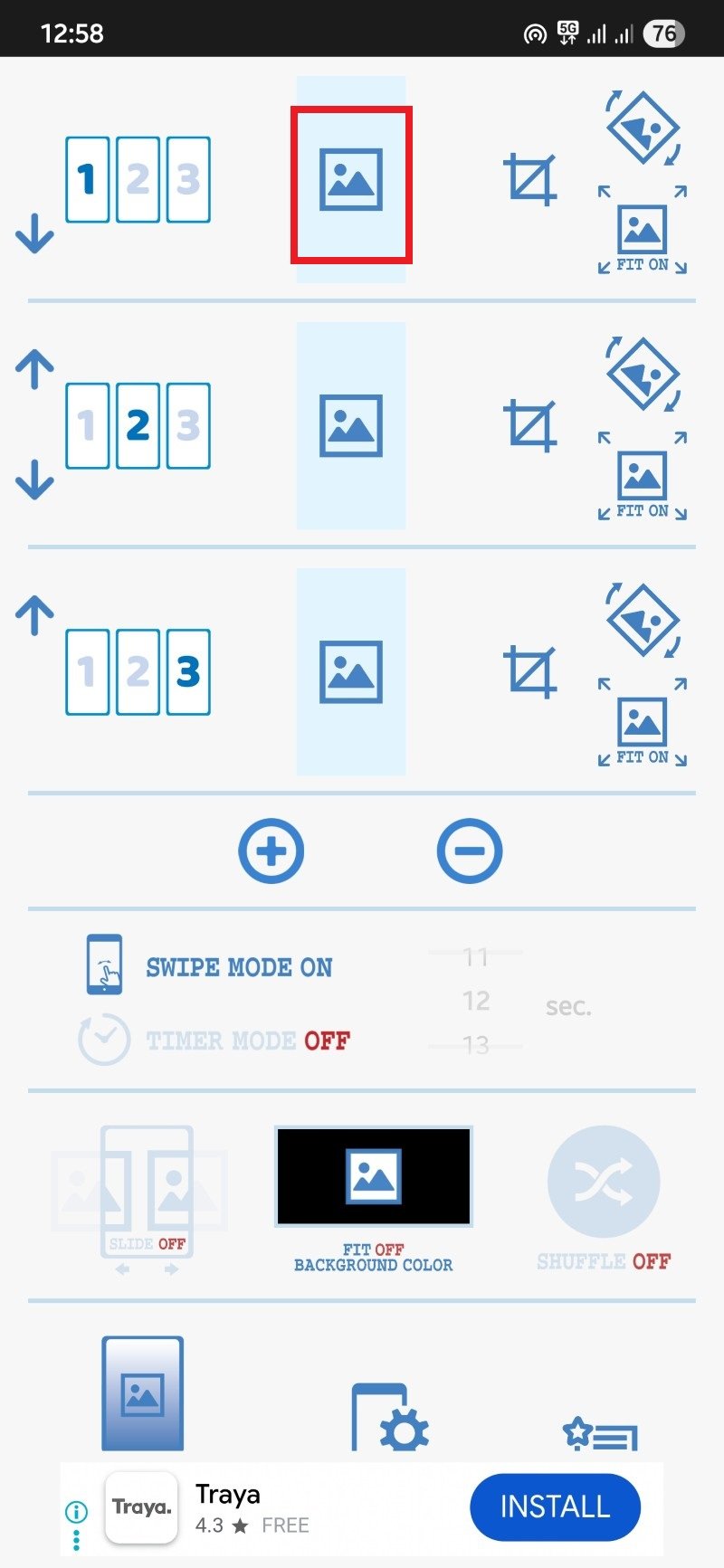
- Tocca il pulsante centrale per scegliere un’immagine dalla galleria per ciascuna schermata.
- Usa Crop, Rotate e Fit per regolare l’immagine.
- Configura Swipe mode, Timer, Slide animation, Fit off e Shuffle secondo le preferenze.
- Premi il pulsante centrale in basso (icona telefono + ingranaggio) per accedere alle opzioni finali.
- Seleziona “Set wallpaper” per applicare il live wallpaper.
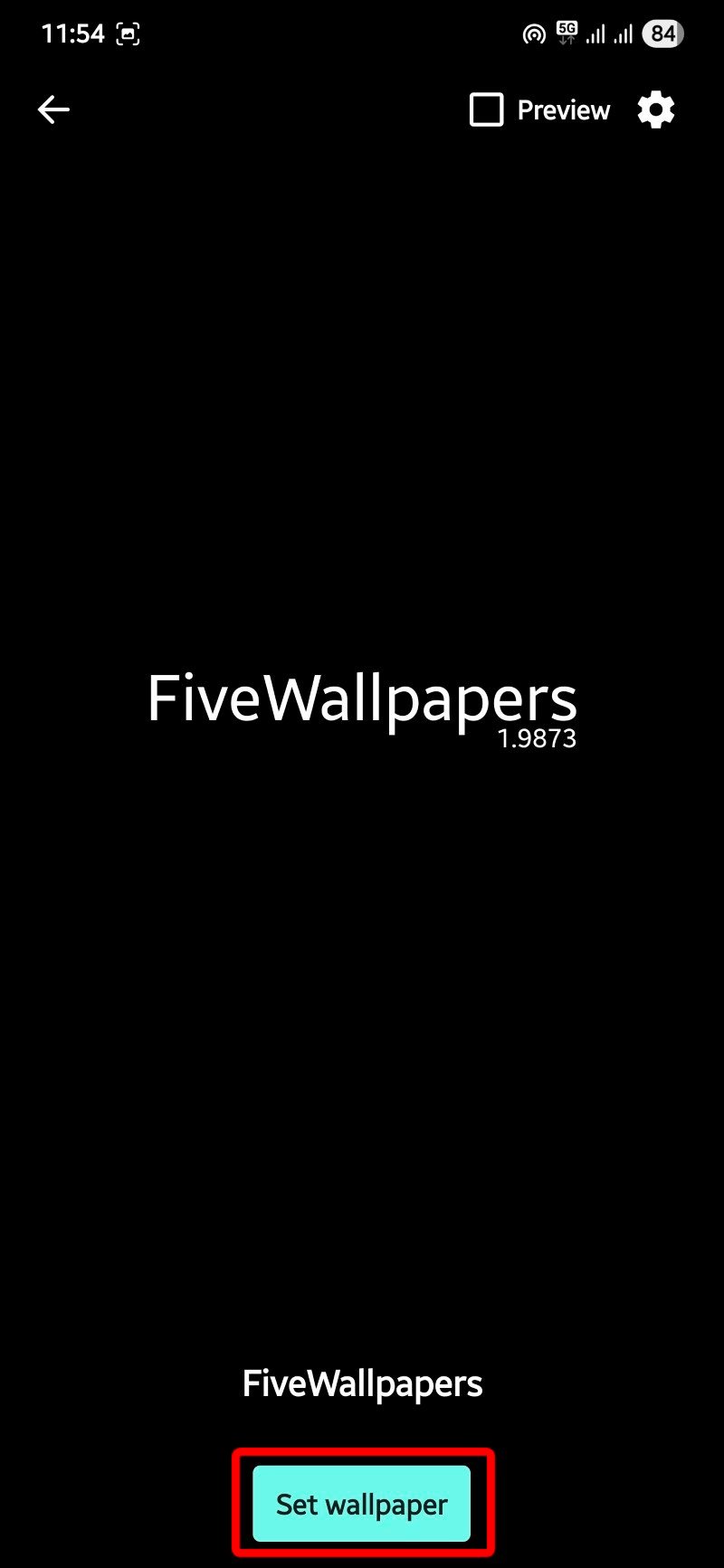
Nota: perché funzioni come previsto, devi scegliere l’app dalla lista dei live wallpaper durante l’impostazione.
Personalizzare ogni schermata Home: esempi pratici
Queste app ti permettono di progettare ciascuna pagina per uno scopo diverso. Esempi comuni:
- Pagina 1 — widget essenziali: meteo, calendario, note veloci.
- Pagina 2 — app di produttività: email, calendario, app di task.
- Pagina 3 — intrattenimento: foto, gallerie, lettore musicale.
- Pagina 4 — strumenti rapidi: torcia, registratore vocale, impostazioni.
Questo approccio rende l’accesso più rapido e l’aspetto visivo coerente con l’uso di ogni schermata.
Quando queste app potrebbero non funzionare
- Launcher incompatibile: alcuni launcher proprietari non consentono lo scrolling degli sfondi. Prova Nova Launcher, Lawnchair o un launcher compatibile.
- Versione Android troppo vecchia o troppo nuova: le API degli sfondi possono cambiare tra release.
- Ottimizzazioni batteria: alcuni sistemi chiudono le app in background che gestiscono live wallpaper.
- Permessi mancanti: assicurati che l’app abbia accesso alla memoria o alle immagini.
Consiglio: se lo sfondo non scorre, attiva la “Compatibility mode” (se disponibile) o cambia launcher.
Alternative e approcci diversi
- Launcher con supporto nativo: alcuni launcher a pagamento possono offrire funzionalità simili senza app aggiuntive.
- Widget animati o collezioni Live Wallpaper: usali per avere varietà senza cambiare lo sfondo per pagina.
- Macro/Automazione: con Tasker o MacroDroid puoi cambiare lo sfondo a orari o eventi, ma richiede configurazione avanzata.
Mini-metodologia: impostare sfondi multipli in 10 minuti
- Scegli le immagini: prepara una cartella con una immagine per ogni schermata (stessa risoluzione preferibile).
- Installa l’app: FiveWallpapers per opzioni complete o Multiple Picture per semplicità.
- Concedi permessi e imposta il numero di schermate.
- Assegna ogni immagine alla pagina corrispondente e regola il ritaglio.
- Attiva le transizioni o il cambio automatico se vuoi variazioni continue.
- Applica e controlla il comportamento durante lo scorrimento.
Checklist in base al ruolo
Designer:
- Verifica coerenza cromatica tra le schermate.
- Usa immagini con spazi negativi per icone e widget.
- Mantieni contrasto sufficiente per leggibilità.
Power user:
- Imposta qualità immagine alta solo se la memoria lo consente.
- Attiva opzioni di cambio tramite gesture (doppio tocco, scuotimento).
- Usa cartelle sincronizzate per aggiornare automaticamente le immagini.
Utente novice:
- Scegli Multiple Picture Wallpaper per semplicità.
- Usa immagini già ridotte in risoluzione per evitare ritagli indesiderati.
- Se incontri problemi, prova un launcher alternativo consigliato.
Matrice compatibilità e suggerimenti di migrazione
- Launcher stock (manufacturer): potrebbe non supportare lo scrolling; prova la modalità compatibilità.
- Nova Launcher / Lawnchair: alto livello di compatibilità.
- Android Go o dispositivi con poca RAM: preferisci app leggere come Multiple Picture.
- Dispositivi con funzioni aggressive di risparmio energetico: escludi l’app dalle ottimizzazioni della batteria.
Privacy e sicurezza
Le app richiedono accesso alle immagini sul dispositivo; leggi le autorizzazioni prima di concederle. Non caricare immagini sensibili su servizi cloud collegati all’app senza verifica. Se l’app richiede accesso a dati non necessari (contatti, posizione), valuta alternative.
Brevi linee guida per prestazioni e batteria
- Usa immagini ottimizzate (JPEG compressi o PNG con risoluzione adeguata).
- Limita le transizioni animate se noti impatto sulla batteria.
- Imposta intervalli di cambio lunghi per risparmiare risorse.
Esempi di problemi comuni e soluzioni rapide
Problema: lo sfondo non si sposta quando scorri. Soluzione: abilita la modalità compatibilità o cambia launcher.
Problema: immagini pixelate o tagliate male. Soluzione: usa immagini con la stessa risoluzione del display e ritaglia prima di importare.
Problema: app chiusa dal sistema. Soluzione: aggiungi l’app alle eccezioni di ottimizzazione batteria.
Glossario rapido (1 riga per voce)
- Live wallpaper: sfondi dinamici che possono cambiare nel tempo e rispondere agli eventi.
- Launcher: app che controlla Home, drawer e comportamento delle icone.
- Ritaglio (crop): operazione per adattare l’immagine alla proporzione dello schermo.
FAQ
Posso usare immagini diverse per la schermata di blocco?
Sì, molte app offrono l’opzione “Home screen and lock screen” per applicare lo stesso sfondo anche alla schermata di blocco o separatamente.
L’utilizzo di queste app consuma molta batteria?
In generale no, se usi immagini statiche e disattivi transizioni animate. I live wallpaper animati consumano più risorse.
È necessario un launcher alternativo?
Non sempre. Alcuni launcher proprietari limitano lo scrolling degli sfondi; in tal caso un launcher compatibile risolve il problema.
Conclusione e raccomandazioni finali
Usare app come FiveWallpapers o Multiple Picture Wallpaper aggiunge personalità al tuo Android e migliora l’usabilità organizzando le schermate per scopi diversi. Se cerchi tanta personalizzazione e controllo, inizia con FiveWallpapers. Se preferisci qualcosa di semplice e leggero, prova Multiple Picture Wallpaper.
Riassunto:
- Verifica compatibilità con il tuo launcher.
- Prepara immagini in anticipo.
- Controlla le impostazioni di ottimizzazione batteria.
Se hai altre app preferite o trucchi per la personalizzazione, condividili nei commenti.




