
Come rendere un programma disponibile a tutti gli utenti in Windows 11
Importante: non tutte le app funzionano correttamente se semplicemente copi il collegamento. Spesso è necessario concedere permessi sul file .exe e sulla cartella dell’applicazione.
Sommario rapido
- Verifica il percorso d’installazione per capire se l’app è per tutti o solo per l’account corrente.
- Metodo consigliato: spostare il collegamento nella cartella Pubblica e assegnare permessi adeguati.
- Alternative: reinstallare in Program Files, usare “Esegui come un altro utente”, app portatili o Microsoft Family.
Perché le applicazioni non sono sempre condivise tra account?
Breve definizione: “Programmi per tutti gli utenti” significa che l’installazione risiede in una posizione condivisa (es. Program Files) e le voci di registro/collegamenti sono accessibili da ogni profilo.
Windows permette installazioni specifiche per utente per motivi di compatibilità e sicurezza. Alcune applicazioni scrivono configurazioni personali in %APPDATA% e non sono state progettate per l’uso multi‑utente. Per questo motivo una semplice copia del collegamento può provocare errori a runtime.
Come verificare se un programma è installato per tutti gli utenti
Controlla il percorso di installazione:
- Se il programma è sotto “Program Files” o “Program Files (x86)”, dovrebbe essere disponibile a tutti gli account.
- Se è sotto “%APPDATA%” o “C:\Users\
\AppData\Roaming”, è probabile che sia accessibile solo a quel profilo.
Esempio rapido: apri File Explorer e cerca i percorsi:
C:\Program Files\NomeAppoppureC:\Program Files (x86)\NomeAppoppureC:\Users\\AppData\Roaming\NomeApp
Se trovi l’eseguibile nella cartella personale, l’app è per quel singolo utente.
1) Metodo principale: spostare il collegamento e configurare i permessi
1.1 Sposta il collegamento
- Premi Windows + E per aprire Esplora file.
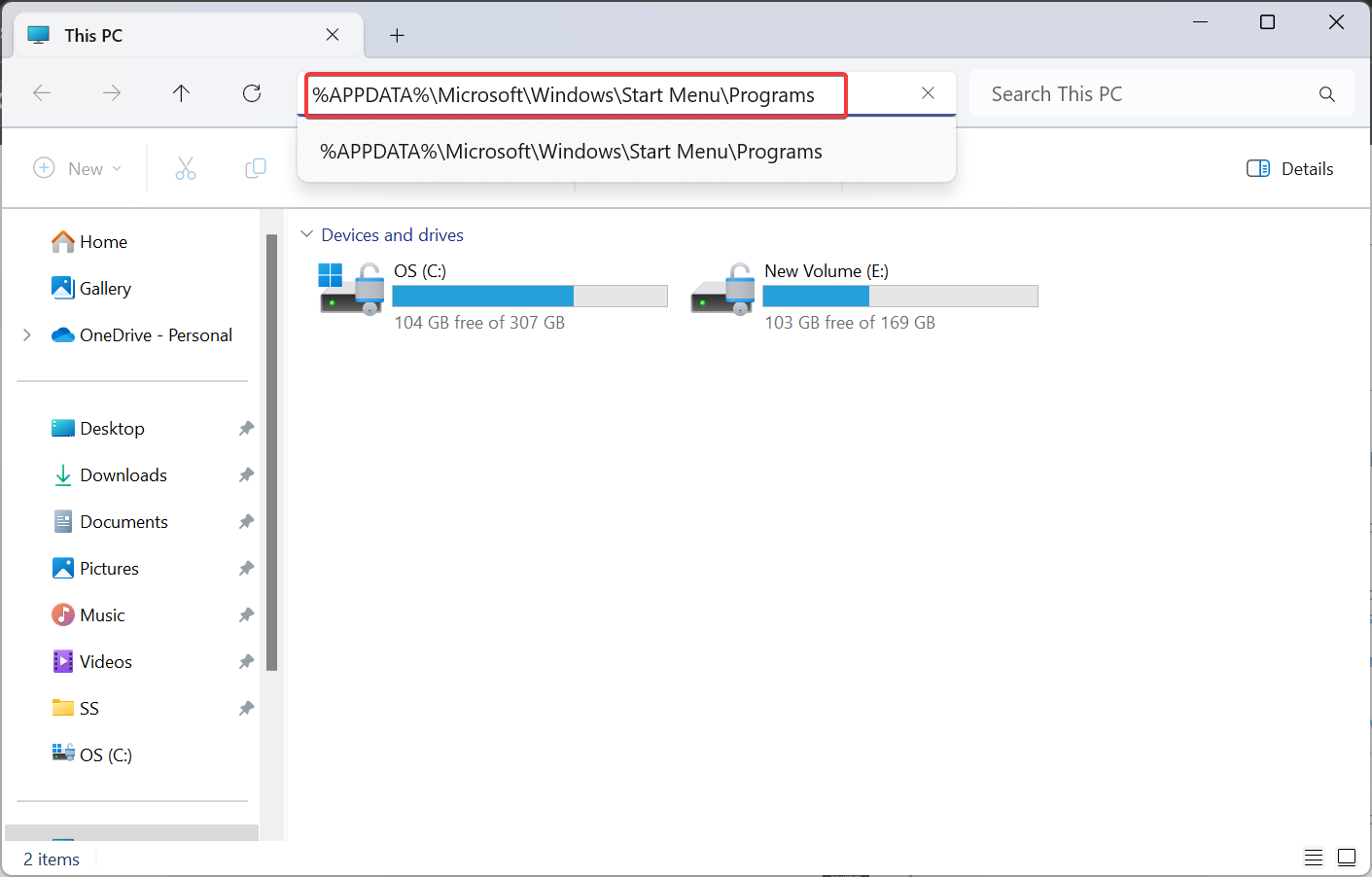
- Incolla nella barra degli indirizzi e premi Invio:
%APPDATA%\Microsoft\Windows\Start Menu\Programs
Alt immagine: Schermata della cartella Start Menu che mostra i collegamenti alle applicazioni nell’account corrente
- Individua il collegamento dell’app e premi Ctrl + C per copiarlo.
- Naviga a:
C:\Users\Public\Public DesktopSe non trovi la cartella, abilita “Elementi nascosti” in Visualizza > Mostra.
- Incolla il collegamento con Ctrl + V nella cartella Public Desktop.
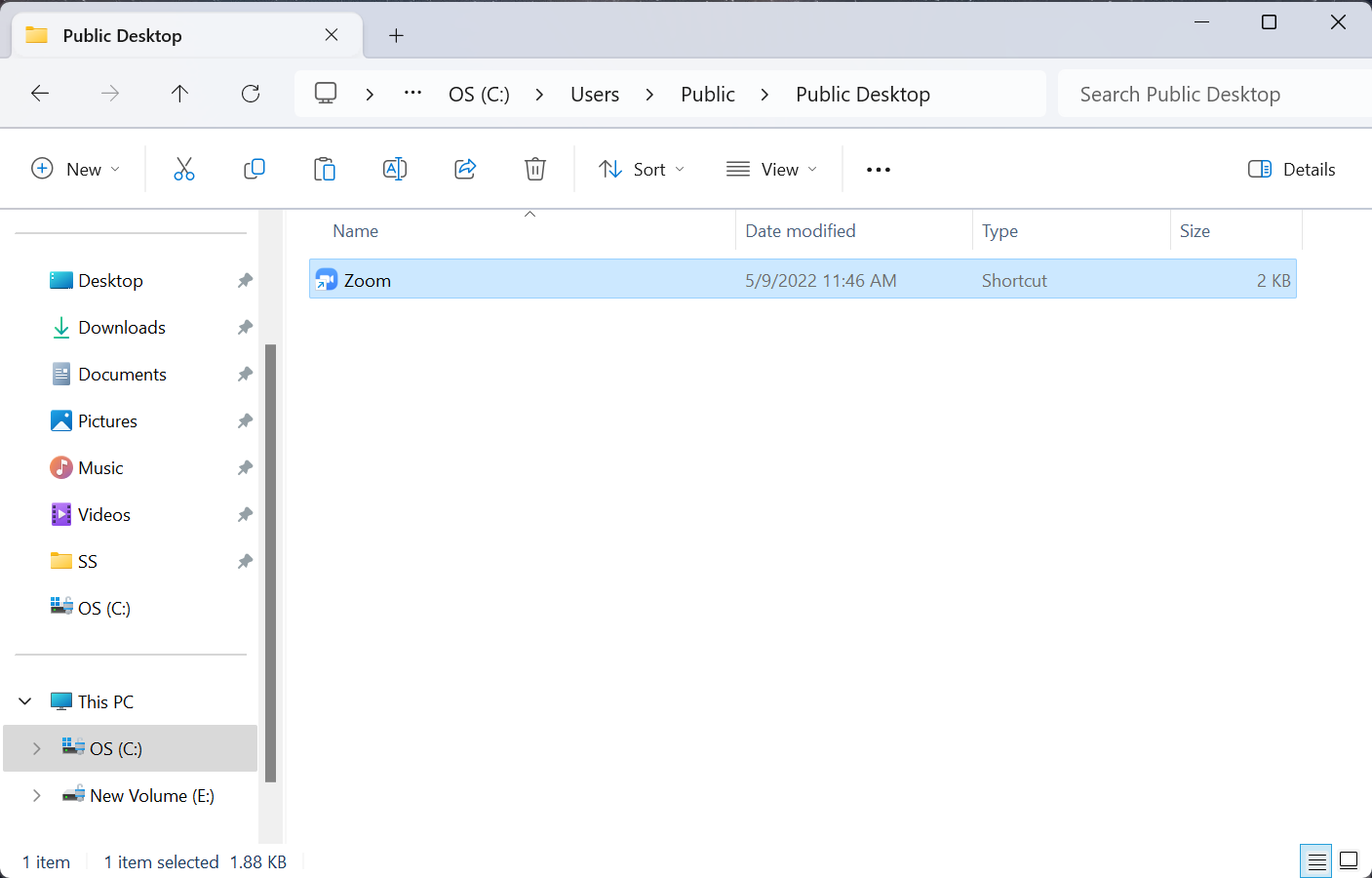
Alt immagine: Esempio di incolla di un collegamento nella cartella desktop pubblica
1.2 Concedi permessi di lettura e scrittura per Everyone
Per evitare errori all’avvio devi concedere permessi sia al collegamento sia alla cartella della vera applicazione (quella che contiene l’eseguibile .exe).
- Clic destro sul collegamento appena incollato e scegli Proprietà.
- Nella scheda Sicurezza clicca Avanzate.
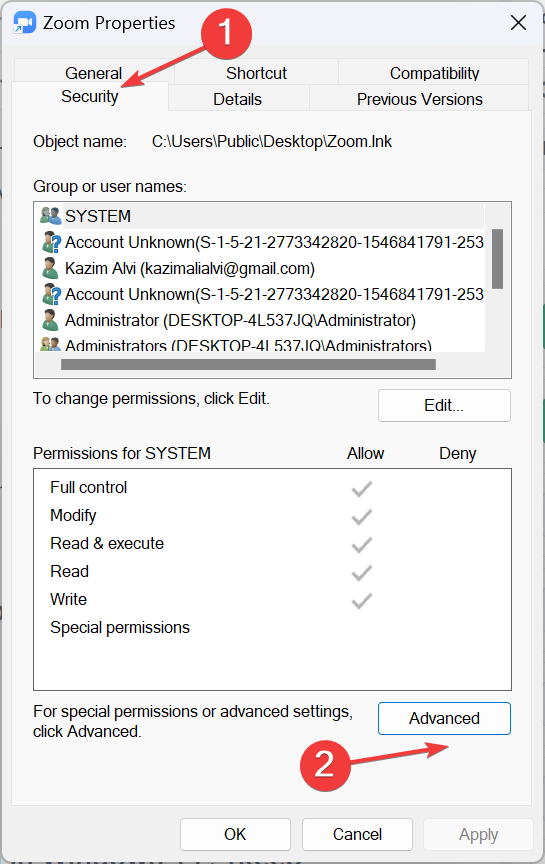
Alt immagine: Finestra “Impostazioni di sicurezza avanzate” per un file
- Clicca Modifica (o Change) vicino a Proprietario.
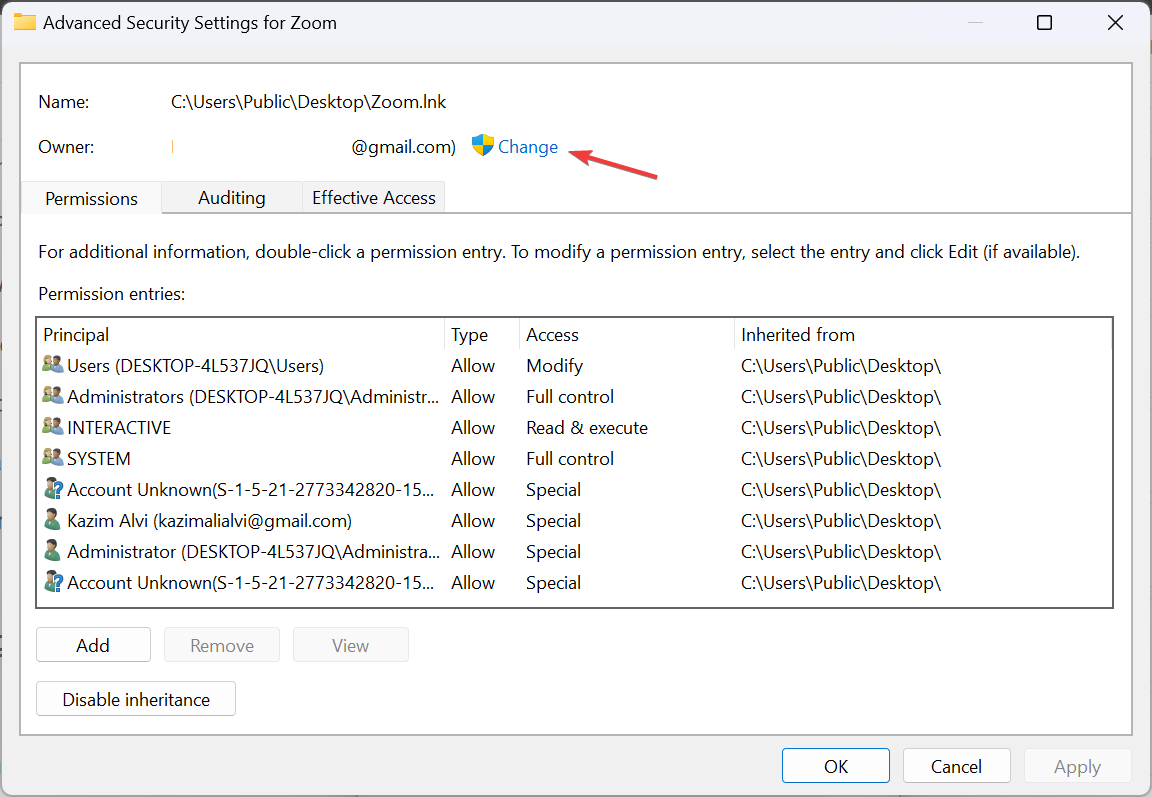
Alt immagine: Finestra per cambiare il proprietario di un file
- Digita
Everyone, clicca Controlla nomi e poi OK.
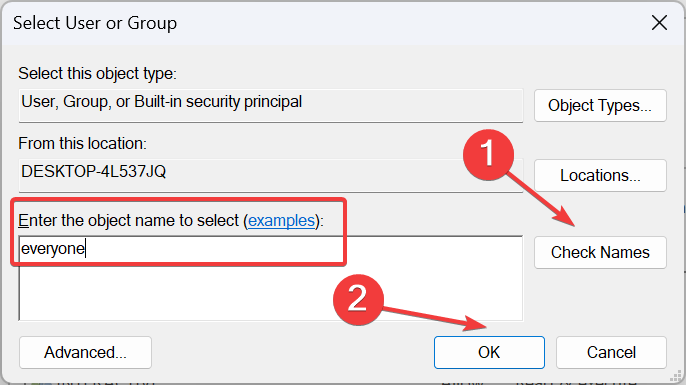
Alt immagine: Inserimento del gruppo “Everyone” come proprietario
- Applica e chiudi. Torna alla scheda Sicurezza e clicca Modifica.
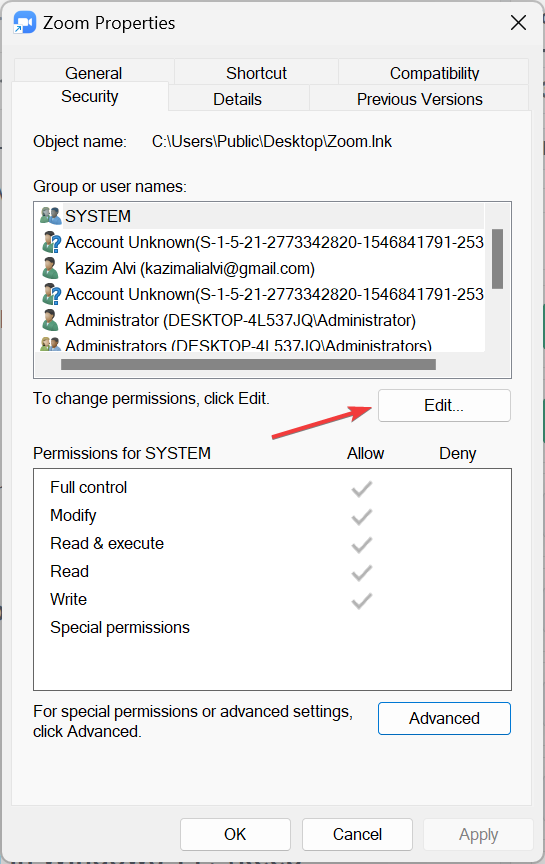
Alt immagine: Pulsante “Modifica” nella scheda Sicurezza
- Clicca Aggiungi, digita
Everyone, Controlla nomi e OK.
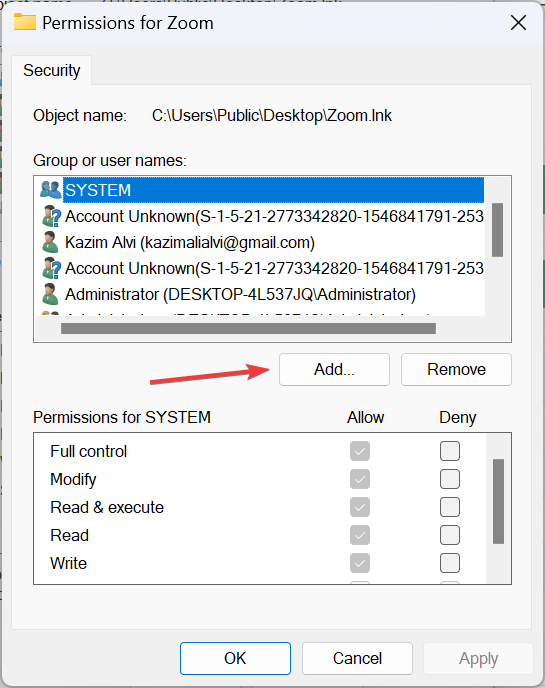
Alt immagine: Aggiunta del gruppo “Everyone” alle autorizzazioni del file
- Seleziona Everyone e spunta le caselle per concedere tutte le autorizzazioni (Lettura, Scrittura, Modifica). Applica e OK.
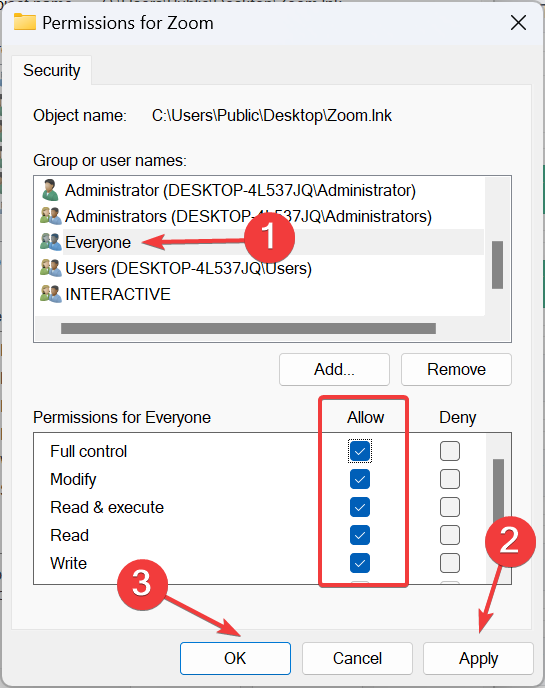
Alt immagine: Schermata che mostra le autorizzazioni complete per il gruppo “Everyone”
- Ripeti questa procedura per la cartella principale dell’app (es.
C:\Users\per Zoom) e per l’eseguibile .exe nella cartella Pubblica, se presente.\AppData\Roaming\Zoom
Nota: se concedi scrittura a Everyone stai ampliando i permessi su quel file/cartella. Valuta implicazioni di sicurezza.
Quando questo metodo può fallire
- L’app salva impostazioni solo nel profilo dell’utente e non funziona correttamente da un diverso profilo.
- L’app richiede servizi per utente (es. driver o componenti installati solo nel profilo originale).
- Antivirus o Windows Defender bloccano l’eseguibile se i permessi cambiano.
Se riscontri errori, considera le alternative descritte più avanti.
2) Reinstallare l’app per tutti gli utenti
Alcuni installer permettono di scegliere “Installa per tutti gli utenti” o “Solo per me”. Se il setup non mostra l’opzione, modifica il percorso di installazione in C:\Program Files o C:\Program Files (x86).
Passaggi consigliati:
- Disinstalla l’app dall’account corrente (Pannello di controllo o Impostazioni > App).
- Riavvia il sistema.
- Esegui il setup come amministratore (tasto destro > Esegui come amministratore).
- Se presente, scegli “Per tutti gli utenti” oppure imposta la cartella su Program Files.
- Se il setup richiede di disconnettere altri utenti, fallo per evitare conflitti.
Vantaggio: l’installazione in Program Files normalmente crea le voci di registro e i collegamenti condivisi correttamente.
3) Usare Microsoft Family per le app dello Store
Se l’app è stata acquistata o scaricata dallo Store Microsoft, puoi usare Microsoft Family per condividerla con gli account della famiglia. Questo vale anche per account su dispositivi diversi.
Passaggi essenziali:
- Crea una famiglia Microsoft su account.microsoft.com/family.
- Aggiungi i membri (adulto o bambino).
- Nel Microsoft Store, abilita la condivisione dell’app o accedi con il membro della famiglia per installare.
Nota: non tutte le app a pagamento sono automaticamente condivisibili; dipende dalle licenze dello sviluppatore.
Alternative utili
- Esegui come un altro utente: tasto destro su .exe > “Esegui come un altro utente” e fornisci le credenziali. Utile per testare senza modificare permessi.
- App portatili: usa versioni portable che non scrivono in AppData. Le metti in una cartella condivisa e funzionano per tutti.
- Virtualizzazione / container: esegui l’app in una macchina virtuale condivisa.
- Profili roaming / script di provisioning: per ambienti aziendali, usa script di deployment o MSI che installano per tutti.
Limitazioni e sicurezza
Concedere permessi full control a Everyone aumenta il rischio che un utente malintenzionato o un malware modifichi l’app. Alternative più sicure:
- Concedi solo Lettura e Esecuzione quando possibile.
- Usa gruppi locali (es. Users o un gruppo personalizzato) invece di Everyone.
- Mantieni antivirus e controllo integrità dei file attivati.
Come limitare l’accesso a un programma
Se vuoi invece impedire l’esecuzione di un’app per alcuni utenti puoi usare il Registro o Criteri di gruppo.
Registro (metodo preferibile per singole macchine):
- Premi Windows + R, digita
regedite premi Invio. - Naviga fino a:
HKEY_CURRENT_USER\Software\Microsoft\Windows\CurrentVersion\Policies\Explorer- Crea (se non esiste) una chiave chiamata
DisallowRuncome chiave sotto Explorer. - Dentro
DisallowRun, crea un valore stringa (REG_SZ) numerato1,2, etc., con i nomi degli eseguibili da bloccare, es.zoom.exe.
Per applicare la restrizione a tutti gli utenti, usa l’equivalente in HKEY_LOCAL_MACHINE oppure GPO:
Criteri di gruppo (Windows Pro/Enterprise):
- Apri gpedit.msc > Configurazione Utente > Modelli Amministrativi > Sistema > Non eseguire programmi specificati in Windows.
Nota: su Windows 11 Home puoi trovare guide per installare gpedit.msc, ma fai attenzione alle fonti.
Mini SOP (playbook rapido)
- Controlla dove è installata l’app.
- Se in AppData, copia il collegamento in
C:\Users\Public\Public Desktop. - Concedi permessi al collegamento e alla cartella dell’app (preferibilmente a un gruppo restrittivo, non Everyone).
- Prova ad avviare l’app da un altro account.
- Se fallisce, disinstalla e reinstalla in Program Files come amministratore.
- Se app Store, usa Microsoft Family.
Checklist per ruoli
Amministratore:
- Verifica percorso di installazione.
- Valuta impatto sicurezza prima di modificare permessi.
- Preferisci reinstallare in Program Files.
Utente standard:
- Richiedi all’amministratore se occorrono permessi.
- Usa “Esegui come un altro utente” se disponibile.
Genitore:
- Usa Microsoft Family per condividere acquisti store.
- Usa restrizioni tramite Registro o GPO per bloccare app ai figli.
Decisione rapida (diagramma)
flowchart TD
  A[Hai accesso amministratore?] -->|Sì| B{L'app è in Program Files?}
  A -->|No| X[Usa 'Esegui come un altro utente' o chiedi admin]
  B -->|Sì| Y[È già disponibile per tutti]
  B -->|No| C[Vuoi modificare permessi?]
  C -->|Sì| D[Sposta collegamento in Public Desktop + concedi permessi]
  C -->|No| E[Reinstalla in Program Files o usa Portable]
  D --> F[Test su altro account]
  E --> F
  F --> G{Funziona?}
  G -->|Sì| H[Fine]
  G -->|No| I[Valuta virtualizzazione o supporto sviluppatore]
Test case / criteri di accettazione
- Caso 1: Collegamento in Public Desktop con permessi corretti -> l’app si avvia senza errori da altro account.
- Caso 2: Reinstallata in Program Files -> l’app compare nel menu Start di tutti gli account.
- Caso 3: App dello Store condivisa su Microsoft Family -> altri membri possono installare senza costi aggiuntivi.
- Caso 4: App con dipendenze per utente -> non funziona; documentare e usare virtualizzazione.
Privacy e GDPR (nota breve)
Condividere un’app non cambia automaticamente la gestione dei dati personali. Se l’app memorizza dati personali in una cartella condivisa, valuta la conformità GDPR e limita l’accesso ai soli utenti autorizzati.
Domande frequenti rapide
Posso semplicemente copiare la cartella dell’app da un utente a Public Desktop?
- Non sempre. Molte app richiedono voci di registro o servizi installati globalmente.
È sicuro dare “Full control” a Everyone?
- No, è meglio limitare ai gruppi necessari e monitorare i rischi.
Posso condividere applicazioni a pagamento dello Store?
- Sì, tramite Microsoft Family se lo sviluppatore/licenza lo permette.
Riepilogo
Rendere un programma disponibile a tutti gli utenti in Windows 11 è fattibile con tre approcci principali: spostare il collegamento nella cartella pubblica e aggiornare i permessi; reinstallare l’app in Program Files con un installer che supporta l’installazione per tutti; usare Microsoft Family per le app dello Store. Considera sempre sicurezza e compatibilità prima di modificare permessi e configurazioni.
Per domande o per condividere quale metodo ha funzionato per te, lascia un commento.
Short announcement (100–200 parole):
Vuoi che un’app sia accessibile da più account su un PC Windows 11? Questa guida pratica spiega tre metodi: spostare il collegamento nella cartella pubblica e regolare i permessi, reinstallare l’app in Program Files come amministratore, o usare Microsoft Family per le app dello Store. Troverai istruzioni passo‑passo, checklist per amministratori e genitori, un diagramma decisionale e suggerimenti di sicurezza. Se l’app non funziona dopo la condivisione, la guida propone alternative come le versioni portable o la virtualizzazione. Leggi la guida per scegliere l’opzione più sicura e affidabile per il tuo scenario.




