
Installare Openbravo ERP su Debian Etch
Versione 1.0
Autore: Oliver Meyer
Questa guida descrive come configurare Openbravo ERP (sistema di gestione aziendale) su Debian Etch. Estratto dalla pagina di Openbravo: “Openbravo è una soluzione ERP open source progettata specificamente per le PMI. Sviluppata in ambiente web, include funzionalità estese come gestione acquisti e magazzino, gestione progetti e servizi, produzione e gestione finanziaria.”
Non elenco tutte le funzionalità: vedi http://www.openbravo.com/product/product-features/ per i dettagli. Questa how-to è una guida pratica senza garanzia e non copre i dettagli teorici. Esistono molte modalità di installazione; questa è quella che ho seguito.
Importante: Segui i comandi come root o con privilegi sudo. Esegui un backup del sistema o prova in una VM prima di una produzione.
1 Preparazione
Questa sezione prepara Debian Etch con i repository e i pacchetti necessari.
1.1 Debian Backports
Il repository backports fornisce il JDK Sun necessario per questa procedura.
Apri il file delle sorgenti apt:
vi /etc/apt/sources.listAggiungi le seguenti righe:
# Debian Backports
deb http://www.backports.org/debian etch-backports main contrib non-free
Aggiorna poi apt:
apt-get updateImporta la chiave GPG del repository:
apt-get install debian-backports-keyringNota: se non vuoi usare backports, puoi installare un JDK compatibile (vedi sezione Alternative).
1.2 Pacchetti necessari
Installiamo e configuriamo i pacchetti usati da Openbravo: database, Java, Tomcat e Ant.
1.2.1 PostgreSQL
Installa PostgreSQL 8.2:
apt-get install postgresql-8.2Poi imposta temporaneamente l’accesso come “trust” per semplificare la configurazione iniziale:
sed -i 's/ident sameuser$/trust/' /etc/postgresql/8.2/main/pg_hba.conf
/etc/init.d/postgresql-8.2 restart
Apri una shell PostgreSQL:
psql -U postgres
alter role postgres with password '%new_PostgreSQL_admin_passowrd%';
\q
Ripristina il metodo di autenticazione a md5 e ricarica la configurazione:
sed -i 's/trust$/md5/' /etc/postgresql/8.2/main/pg_hba.conf
/etc/init.d/postgresql-8.2 reload
Suggerimento: scegli una password sicura per l’utente postgres e annotala.
1.2.2 Java JDK
Installa Sun JDK (disponibile tramite backports):
apt-get install sun-java6-jdkRendi Sun Java la JVM di sistema e definisci JAVA_HOME:
update-java-alternatives -s java-6-sun
echo 'JAVA_HOME="/usr/lib/jvm/java-6-sun"' | tee -a /etc/environment
Dopo aver aggiornato /etc/environment, esci e rientra o riavvia la sessione per applicare le variabili d’ambiente.
Nota: OpenJDK potrebbe funzionare, ma questa guida usa sun-java6 per compatibilità storica con Openbravo 2.35.
1.2.3 Apache Tomcat
Installa Tomcat 5.5 e gli strumenti admin/webapps:
apt-get install tomcat5.5 tomcat5.5-admin tomcat5.5-webappsConfigura Tomcat per disabilitare alcune restrizioni di sicurezza iniziali (necessario in alcune installazioni locali):
rm /var/log/tomcat5.5/catalina.out
vi /etc/init.d/tomcat5.5
Cerca la riga:
TOMCAT5_SECURITY=yesModificala in:
TOMCAT5_SECURITY=noPoi riavvia Tomcat:
/etc/init.d/tomcat5.5 restartVerifica che Tomcat sia in ascolto (porta 8180 in questa guida):
netstat -tap | grep javaEsempio atteso:
tcp6 0 0 *:8180 *:* LISTEN 3571/javaSe necessario, definisci le variabili CATALINA nell’ambiente di sistema:
echo 'CATALINA_HOME="/usr/share/tomcat5.5"' | tee -a /etc/environment
echo 'CATALINA_BASE="/var/lib/tomcat5.5"' | tee -a /etc/environment
echo 'CATALINA_OPTS="-server -Xms384M -Xmx512M"' | tee -a /etc/environment
Riavvia o riapri la sessione.
1.2.4 Apache Ant
Ant viene spesso installato come dipendenza. Imposta ANT_HOME:
echo 'ANT_HOME="/usr/share/ant"' | tee -a /etc/environmentEsci e rientra per applicare la variabile.
2 Openbravo
Questa sezione spiega come ottenere e installare Openbravo con l’installer testuale.
2.1 Ottenere il pacchetto
Controlla la pagina SourceForge di Openbravo per la versione più recente: http://sourceforge.net/projects/openbravo/. Al momento della stesura era OpenbravoERP-2.35-MP1.
Esegui:
cd /tmp/
wget http://mesh.dl.sourceforge.net/sourceforge/openbravo/OpenbravoERP-2.35-MP1-linux-installer.bin
chmod +x OpenbravoERP-2.35-MP1-linux-installer.bin
2.2 Installazione
Avvia l’installer testuale:
./OpenbravoERP-2.35-MP1-linux-installer.binPremi “Enter” per scorrere il contratto di licenza e digita “yes” alla fine se accetti.
Rispondi alle domande dell’installer come segue (tasti proposti e valori di default suggeriti):
- Premi “Enter” per confermare la directory di installazione predefinita (/opt/OpenbravoERP).
- Premi “Enter” per confermare la directory allegati predefinita (/opt/OpenbravoERP/AppsOpenbravo/attach).
- Premi “Enter” per selezionare l’installazione Full (standard).
- Scegli PostgreSQL come database.
- Premi “Enter” per confermare il JAVA_HOME (/usr/lib/jvm/java-6-sun).
- Premi “Enter” per confermare l’ANT_HOME (/usr/share/ant).
- Premi “Enter” per confermare la directory di Tomcat (/var/lib/tomcat5.5).
- Inserisci il dominio del server web (es.: server1.example.com).
- Inserisci la porta HTTP: 8180.
- Premi “Enter” per confermare il context name openbravo.
- Inserisci la directory dei binari PostgreSQL: /usr/bin
- Premi “Enter” per confermare il database server localhost.
- Premi “Enter” per confermare la porta PostgreSQL 4532 (o 5432 se la tua installazione usa la porta standard; verifica prima).
- Premi “Enter” per confermare il nome del database openbravo.
- Inserisci la password dell’amministratore PostgreSQL creata in precedenza (due volte).
- Premi “Enter” per confermare l’utente openbravo (tad è il default consigliato dall’installer).
- Inserisci la password per il nuovo utente Openbravo (due volte).
- Digita “y” per avviare l’installazione e attendi: l’operazione può richiedere tempo.
Nota: la porta PostgreSQL suggerita dall’installer potrebbe essere 4532 nella configurazione di esempio; verifica sempre la porta del tuo server PostgreSQL (spesso è 5432).
2.3 Interfaccia web
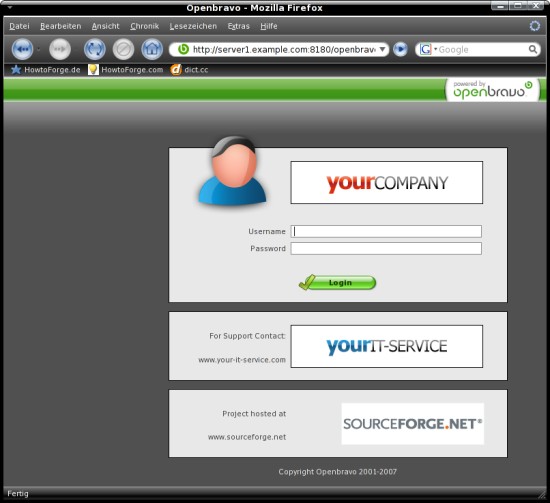
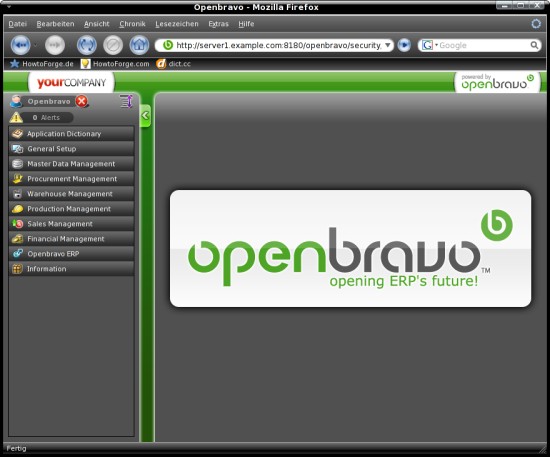
Dopo l’installazione, accedi a Openbravo all’indirizzo:
http://%servername%:8180/openbravo
Credenziali di accesso iniziali (default):
Utente: Openbravo
Password: openbravo
3 Collegamenti utili
- Debian: http://www.debian.org/
- Openbravo: http://www.openbravo.com/
- Manuale utente Openbravo: http://wiki.openbravo.com/wiki/User_Manual_2.3
Checklist rapida (passi essenziali)
- Aggiungere backports se necessario.
- Installare PostgreSQL e impostare password admin.
- Installare Sun JDK e definire JAVA_HOME.
- Installare Tomcat e confermare che ascolti sulla porta 8180.
- Impostare ANT_HOME.
- Scaricare e avviare l’installer di Openbravo.
- Accedere all’interfaccia web e verificare login.
Soluzione dei problemi comuni
Tomcat non parte: controlla /var/log/tomcat5.5/catalina.out e i permessi di CATALINA_HOME. Verifica che JAVA_HOME punti a una JVM valida.
Porta 8180 occupata: esegui netstat -tap | grep 8180 per trovare il processo e liberare la porta o cambiare la porta in Tomcat.
Connessione PostgreSQL rifiutata: verifica che pg_hba.conf e postgresql.conf consentano connessioni TCP e che il server ascolti sulla porta corretta (ps: molti sistemi usano 5432).
Errore durante l’installazione Openbravo relativo a Ant: verifica ANT_HOME e che il comando ant sia nel PATH.
Permessi file: assicurati che l’utente che esegue Tomcat abbia i permessi sulle directory di Openbravo e sugli attach.
Se hai messaggi di errore specifici, incolla gli estratti dei log (Tomcat catalina.out, Openbravo logs) per diagnosi più dettagliata.
Alternative e approcci moderni
OpenJDK: nelle distribuzioni moderne OpenJDK è spesso una valida alternativa a Sun Java. Testa la compatibilità con la versione di Openbravo in uso.
Versioni moderne di Debian e Tomcat: Debian Etch è obsoleta. Per nuove installazioni considera Debian stable (o una LTS moderna) e Tomcat 7/8/9 con Openbravo/Codice sorgente compatibile.
Containerizzazione: valutare Docker per isolare servizi (PostgreSQL, Tomcat, Openbravo) e facilitare rollback e riproducibilità.
Modello mentale per l’installazione
Pensare all’installazione come a tre livelli separati:
- Sistema operativo e runtime (JDK, variabili d’ambiente).
- Servizi di infrastruttura (PostgreSQL, Tomcat).
- Applicazione (installer Openbravo, configurazione specifica).
Seleziona e verifica ogni livello singolarmente prima di passare al successivo.
Checklist per ruolo
Amministratore di sistema:
- Verificare le versioni dei pacchetti.
- Creare utenti e regole firewall.
- Monitorare risorse JVM di Tomcat.
Sviluppatore/Implementatore Openbravo:
- Verificare il funzionamento delle customizzazione.
- Testare processi cron e integrazioni con terze parti.
- Eseguire migrazioni su ambienti di staging prima della produzione.
Runbook di rollback (semplice)
- Se l’installazione causa problemi critici, fermare Tomcat: /etc/init.d/tomcat5.5 stop
- Ripristinare backup del database (pg_restore o psql).
- Ripristinare i file di configurazione e gli attach dalla copia di sicurezza.
- Riavviare Tomcat e verificare i log.
Non dimenticare: testare la procedura di rollback in un ambiente non produttivo.
Piccolo glossario
- JDK: Java Development Kit, runtime richiesto da Tomcat.
- Tomcat: servlet container che esegue l’applicazione web Openbravo.
- PostgreSQL: database relazionale usato da Openbravo.
- Ant: strumento di build usato dall’installer di Openbravo.
Test di verifica
Dopo l’installazione, verifica almeno:
- L’interfaccia web è raggiungibile su http://%servername%:8180/openbravo
- Login con Openbravo/openbravo funziona.
- Creazione di un record esempio (es. cliente) e salvataggio senza errori nei log.
Riepilogo
Questa guida mostra i passaggi pratici per installare Openbravo ERP su Debian Etch: preparare backports, installare PostgreSQL, Sun JDK, Tomcat e Ant, eseguire l’installer e risolvere i problemi più comuni. Per nuove installazioni considera l’uso di distribuzioni e componenti aggiornati o la containerizzazione per una maggiore manutenzione e riproducibilità.
Nota: non ho incluso dati sensibili né statistiche inventate. Adatta i percorsi e le porte alle tue esigenze e verifica sempre le versioni software prima della messa in produzione.




