
Risolvere l'errore Nvidia GeForce Experience 0x0003
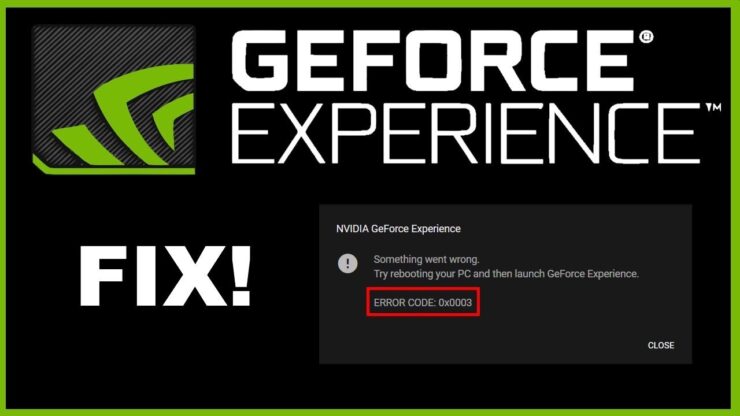
GeForce è uno dei marchi GPU più diffusi di Nvidia. Originariamente progettata per schede grafiche dedicate al gaming, la tecnologia GeForce è ora presente anche su piattaforme mobili e integrate. GeForce Experience è l’app companion per la tua scheda video: mantiene i driver aggiornati, ottimizza automaticamente le impostazioni di gioco e semplifica la condivisione delle sessioni. Fornisce impostazioni ottimali per centinaia di titoli.
Tuttavia, alcuni utenti Windows vedono l’errore: “Try rebooting your PC and then launch GeForce Experience. ERROR CODE: 0x0003” all’avvio dell’app. È un problema comune e risolvibile con alcuni interventi semplici. Questa guida illustra le cause più probabili e tutte le correzioni pratiche, dal riavvio rapido alla reinstallazione completa.
Perché appare l’errore 0x0003 in GeForce Experience
La causa più frequente sono driver corrotti o installazioni incomplete. Anche driver aggiornati possono fallire se rimangono file danneggiati nelle cartelle di installazione. Altre cause includono permessi insufficienti per i servizi Nvidia, problemi di rete locali (Winsock) o conflitti tra componenti Nvidia installati.
Importante: non è necessario avere competenze avanzate. Segui i passi nell’ordine proposto e verifica dopo ogni azione.
Procedura rapida di risoluzione
- Riavvia il PC.
- Termina tutti i processi Nvidia dal Gestione attività.
- Riavvia il servizio “Nvidia LocalSystem Container”.
- Se non funziona, reinstalla i driver e GeForce Experience.
- Reset Winsock e avvio come amministratore come ultimi tentativi.
Passaggi dettagliati
1 Riavvia il computer
Spesso il riavvio risolve conflitti temporanei tra processi e driver. Chiudi le app aperte e riavvia Windows. Controlla se GeForce Experience si avvia normalmente.
2 Termina tutti i processi Nvidia e rilancia l’app
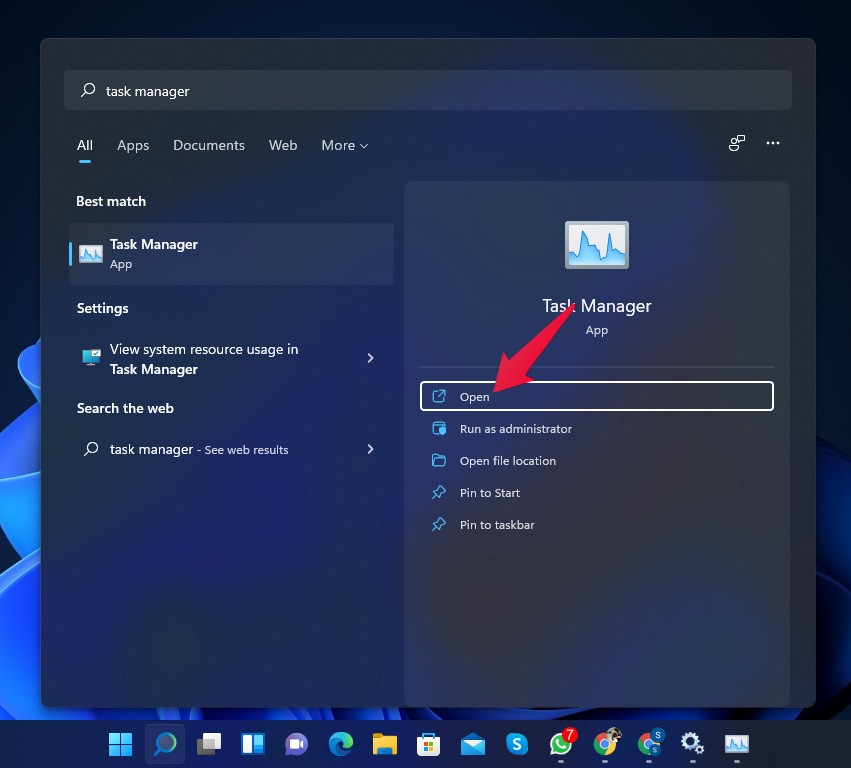
- Apri il menu Start e cerca “Gestione attività”. Clicca su Apri.
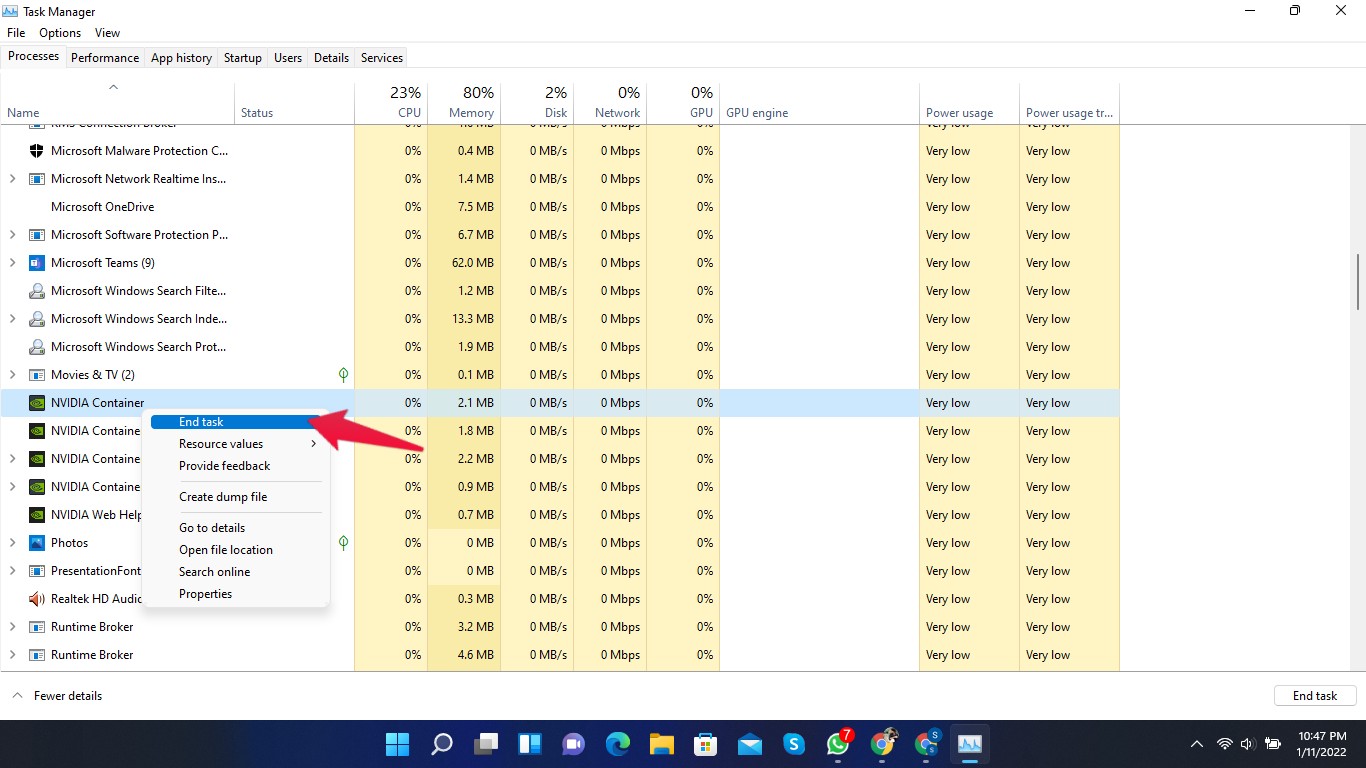
- Nel pannello Processi, cerca tutti i processi che iniziano con “NVIDIA”. Selezionali uno alla volta, clicca con il tasto destro e scegli Termina attività.
- Chiudi Gestione attività e riavvia il PC. Riprova ad aprire GeForce Experience.
3 Disinstalla tutti i componenti Nvidia (se necessario)
Driver corrotti possono restare anche dopo aggiornamenti. Disinstalla i componenti Nvidia per ottenere una base pulita:
- Apri Pannello di controllo e vai su Programmi e funzionalità (Disinstalla un programma).
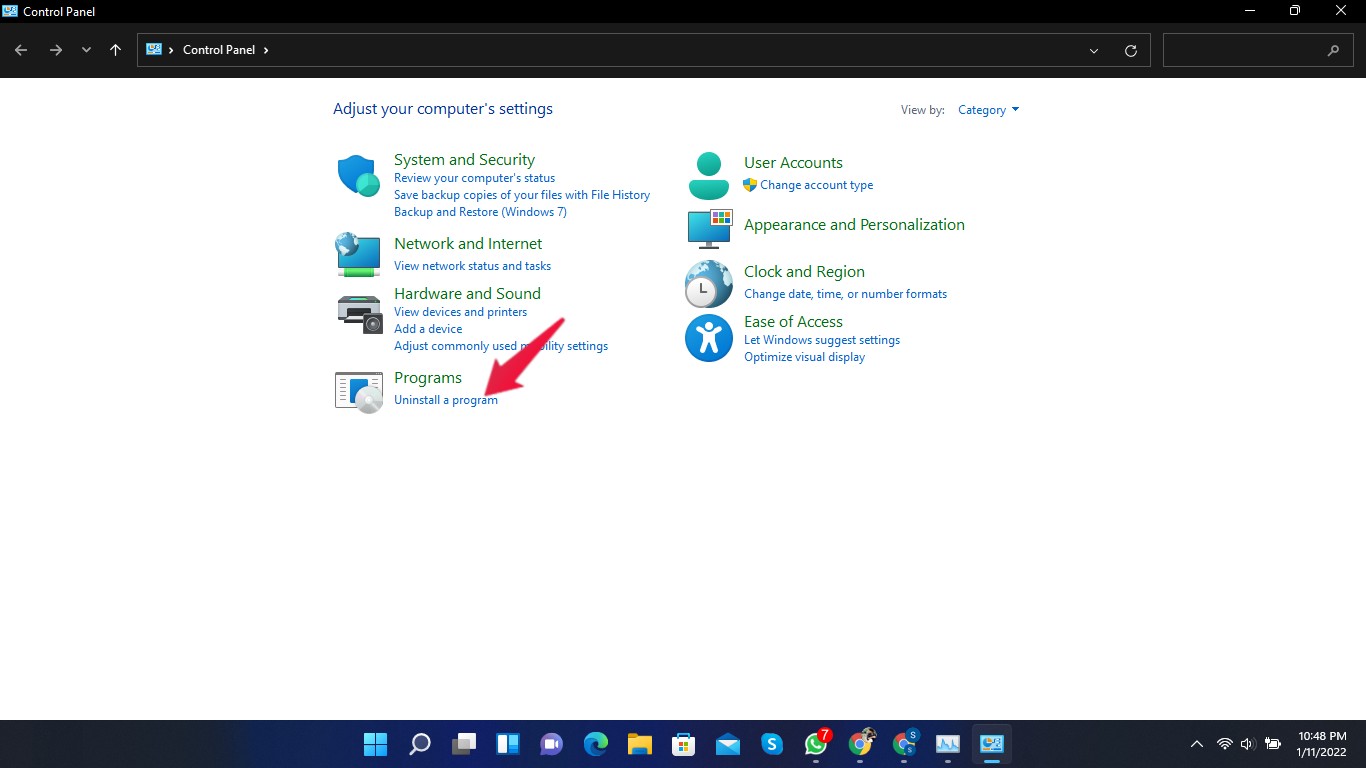
- Individua componenti Nvidia come “NVIDIA FrameView SDK”, “NVIDIA Graphics Driver”, “GeForce Experience” e disinstalla uno a uno.
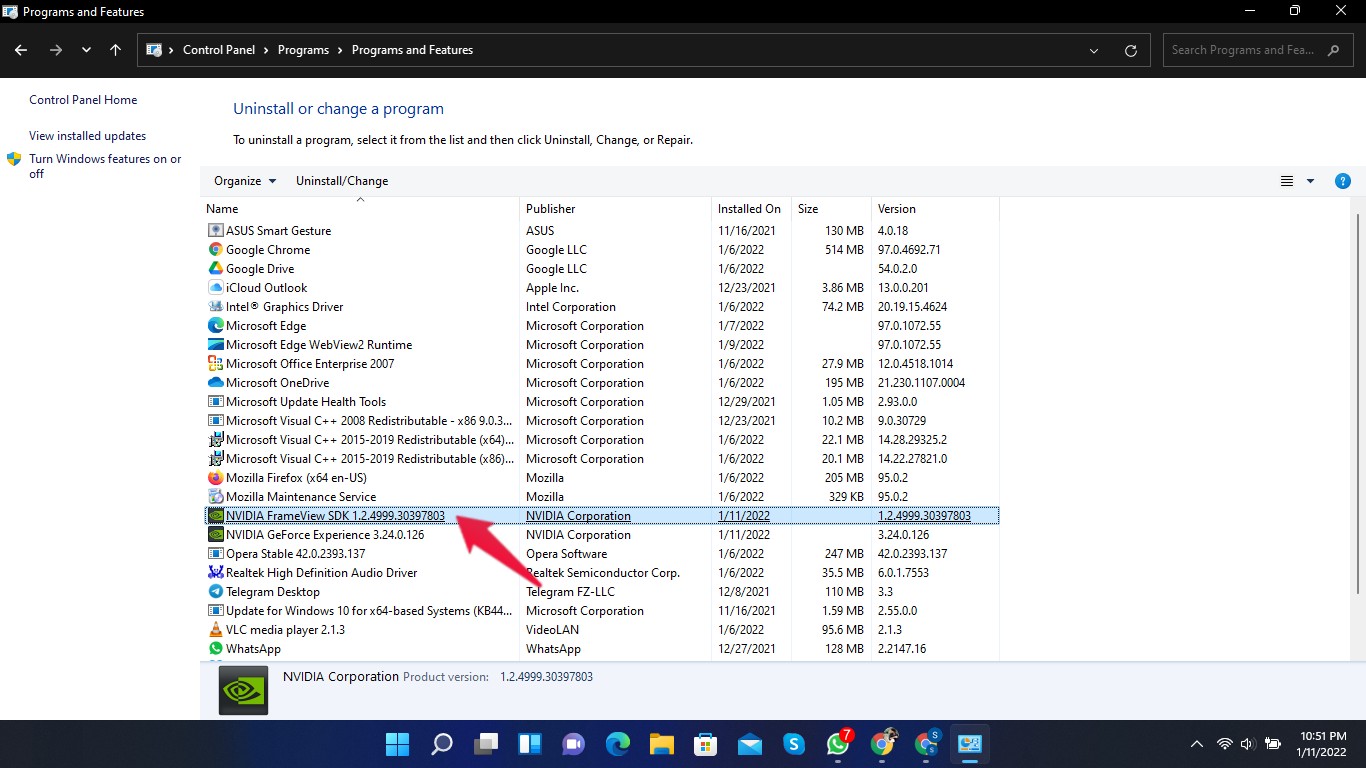
Note: prendi nota delle versioni dei driver prima di disinstallare, per poter eventualmente reinstallare la stessa versione.
4 Scarica e reinstalla i driver Nvidia
Visita il sito ufficiale Nvidia, inserisci il modello della tua GPU e il sistema operativo, quindi scarica il driver consigliato. Durante l’installazione, scegli l’opzione “Custom/Avanzata” e spunta “Perform clean installation” (Installazione pulita) se disponibile. Questo rimuove i file precedenti e le impostazioni potenzialmente danneggiate.
Suggerimento: se usi laptop con driver specifici del produttore, verifica prima sul sito del produttore del portatile.
5 Aggiorna GeForce Experience
Scarica l’ultima versione di GeForce Experience dal sito Nvidia. Una versione obsoleta o incompatibile può provocare errori. Installa dopo aver rimosso versioni precedenti.
6 Riavvia il servizio Nvidia LocalSystem Container
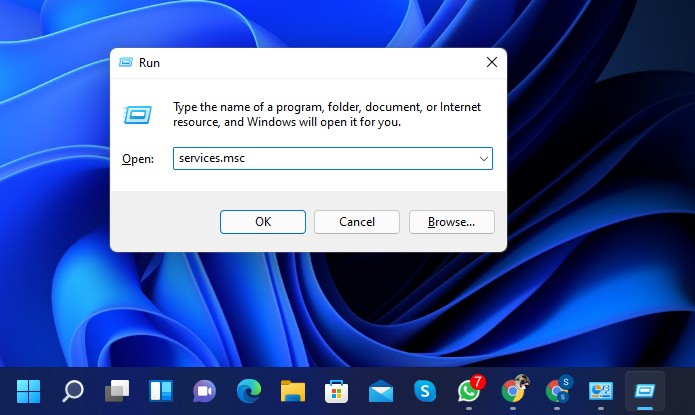
- Premi Windows + R per aprire Esegui, digita services.msc e premi Invio.
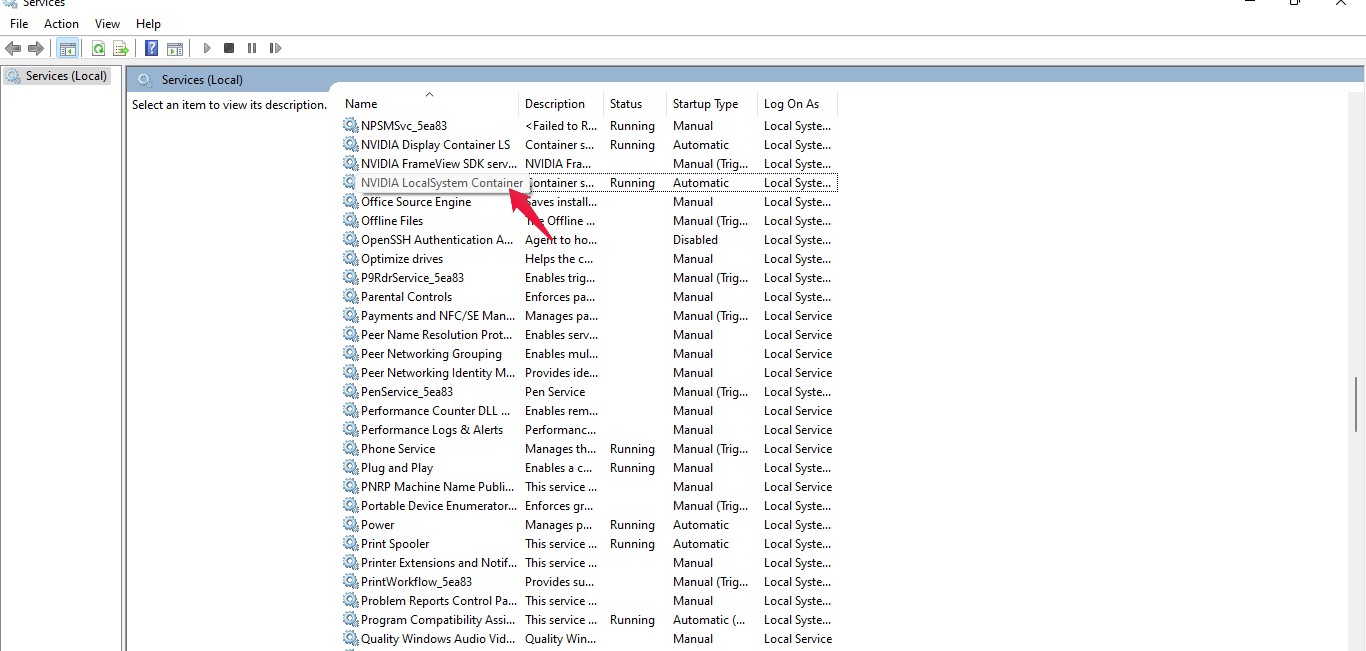
- Scorri fino a “Nvidia LocalSystem Container”.
- Selezionalo e clicca su Riavvia in alto a sinistra.
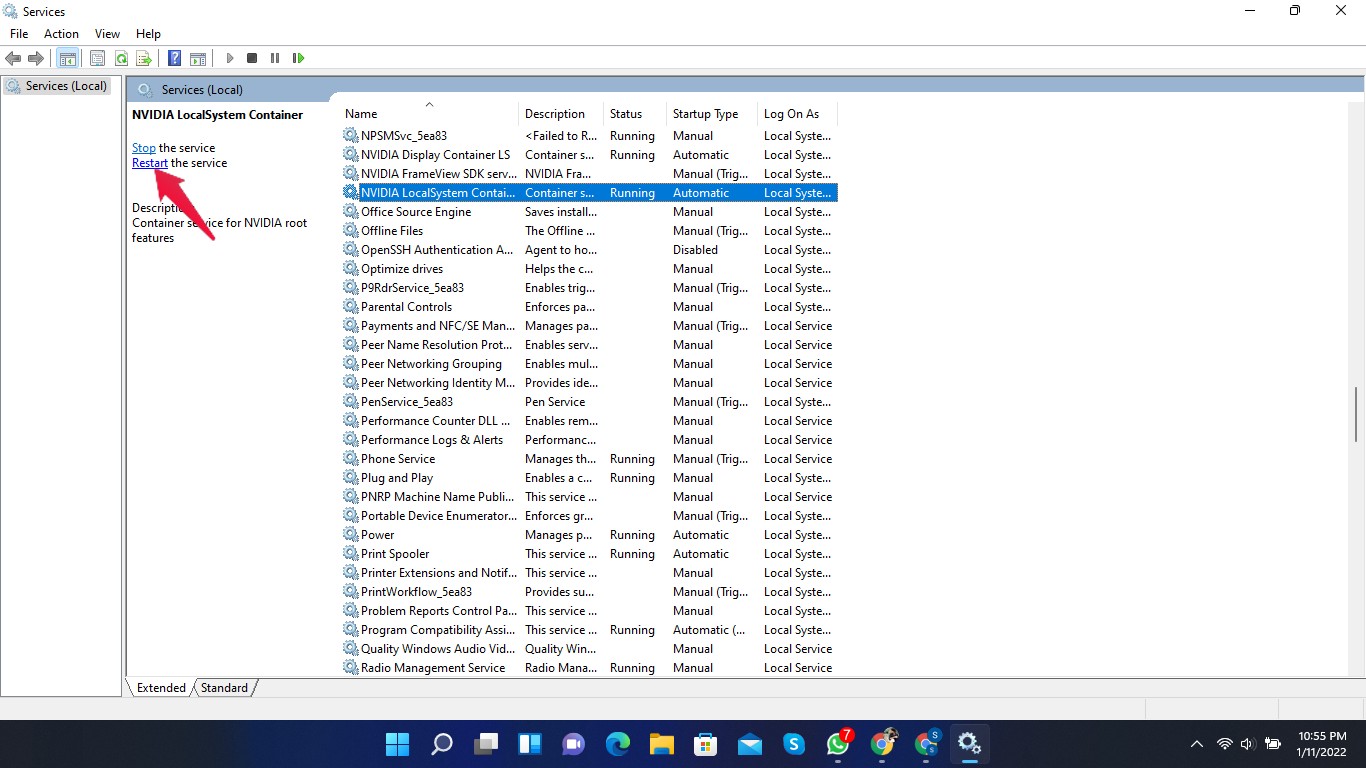
Questo servizio gestisce permessi e alcuni processi in background. Un riavvio può ripristinare lo stato corretto.
7 Reset del catalogo Winsock
Winsock definisce le impostazioni di rete del sistema. Un reset pulisce configurazioni corrotte che possono impedire a GeForce Experience di connettersi ai servizi Nvidia.
- Cerca “cmd” nel menu Start, clicca su Esegui come amministratore.
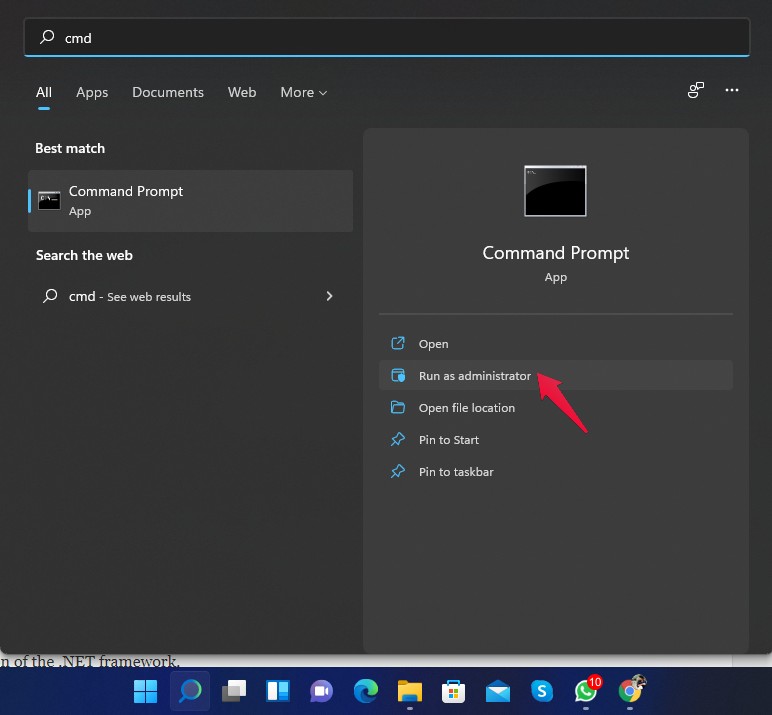
- Esegui il comando seguente:
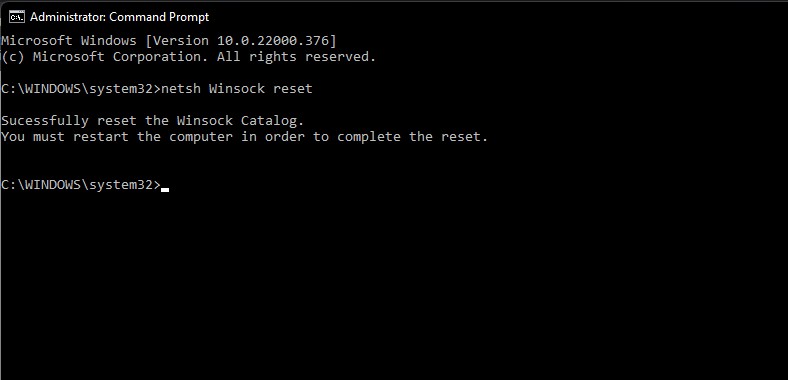
netsh Winsock reset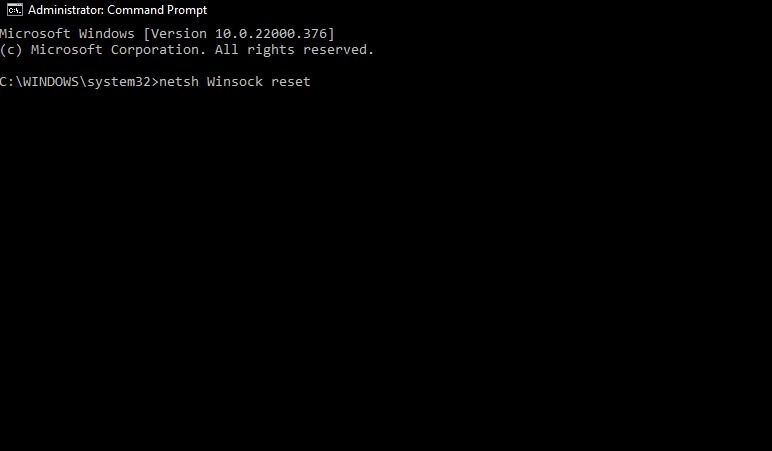
- Riavvia il computer per completare il reset.
8 Esegui GeForce Experience come amministratore
Eseguire l’app con privilegi elevati può risolvere problemi di accesso ai file di sistema o alle cartelle protette.
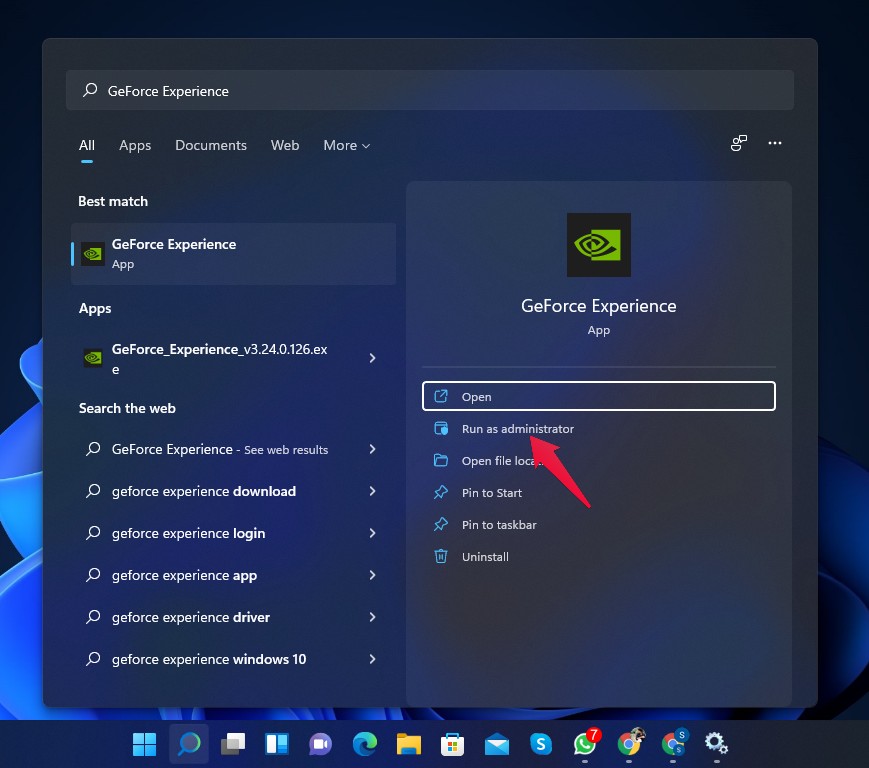
- Cerca “GeForce Experience” nel menu Start.
- Clicca con il tasto destro e scegli Esegui come amministratore.
9 Reinstalla GeForce Experience
Se nessuno dei passaggi precedenti funziona, disinstalla GeForce Experience, pulisci i residui nelle cartelle seguenti (se presenti):
- C:\Program Files\NVIDIA Corporation
- C:\Program Files (x86)\NVIDIA Corporation
- C:\ProgramData\NVIDIA Corporation
Quindi scarica e installa la versione più recente dal sito Nvidia.
Quando queste soluzioni falliscono
- Se il problema persiste dopo reinstallazione e reset, considera che un driver fornito dal produttore del laptop (OEM) potrebbe essere necessario al posto del driver standard Nvidia.
- Alcune suite antivirus o software di sicurezza possono bloccare processi Nvidia: prova a disabilitare temporaneamente l’antivirus e riprova.
- Se la GPU è integrata in sistemi aziendali con policy di gruppo, contatta l’amministratore IT.
Alternative e approcci avanzati
- Utilizza Display Driver Uninstaller (DDU) in modalità provvisoria per rimuovere completamente i driver Nvidia prima di reinstallare (strumento avanzato, usare con cautela).
- Ripristino configurazione di sistema a un punto prima dell’apparizione dell’errore, se disponibile.
- Aggiorna o reinstalla il sistema operativo come ultima risorsa.
Checklist per ruoli (breve)
- Utente domestico: riavvia, termina processi Nvidia, esegui come amministratore, reinstalla GeForce Experience.
- Utente avanzato: DDU in modalità provvisoria, installazione pulita driver, verifica conflitti software.
- Amministratore IT: verifica policy di gruppo, deployment dei driver corretti, controllo centralizzato dell’antivirus.
Fatto rapido
- Errore: 0x0003
- Cause comuni: driver corrotti, permessi servizio, conflitti software, problemi di rete locale (Winsock)
- Soluzione rapida consigliata: riavvio, terminare processi, riavviare servizio Nvidia, reinstallare driver/app
Piccolo glossario (una riga ciascuno)
- GeForce Experience: app Nvidia per aggiornamenti driver e ottimizzazione dei giochi.
- Driver: software che permette al sistema operativo di comunicare con la GPU.
- Winsock: API che gestisce le connessioni di rete su Windows.
Flusso decisionale rapido (Mermaid)
flowchart TD
  A[Inizia: errore 0x0003] --> B{Riavvio risolve?}
  B -- Sì --> Z[Fine]
  B -- No --> C[Termina processi Nvidia]
  C --> D{Funziona adesso?}
  D -- Sì --> Z
  D -- No --> E[Riavvia servizio Nvidia LocalSystem Container]
  E --> F{Funziona adesso?}
  F -- Sì --> Z
  F -- No --> G[Reinstalla driver 'installazione pulita']
  G --> H{Funziona adesso?}
  H -- Sì --> Z
  H -- No --> I[Reset Winsock e esegui come admin]
  I --> J{Funziona?}
  J -- Sì --> Z
  J -- No --> K[Usa DDU o contatta supporto]
  K --> Z
Casi limite ed eccezioni
- GPU non supportata dalle ultime versioni driver: verifica la compatibilità.
- Installazioni personalizzate o modificate del sistema operativo possono causare errori atipici.
- Se il ripristino e la reinstallazione non risolvono, la causa potrebbe essere hardware (malfunzionamento GPU o memoria).
Suggerimenti di sicurezza e privacy
- Scarica sempre driver e GeForce Experience dal sito ufficiale Nvidia o dal sito del produttore del PC.
- Evita fonti non ufficiali che possono includere software indesiderato.
Riepilogo
Seguire i passaggi nell’ordine indicato (riavvio, terminazione processi, riavvio servizi, reinstallazione driver e app, reset Winsock) risolve la maggior parte dei casi di errore 0x0003 in GeForce Experience. Se il problema persiste, valuta strumenti avanzati come DDU o l’assistenza tecnica del produttore.
Se hai provato tutte le soluzioni e l’errore continua, lascia un commento con il modello della GPU, la versione di Windows e i dettagli delle azioni già intraprese. Questo aiuta a fornire consigli mirati.
Social preview suggerita: Risolvi l’errore GeForce Experience 0x0003 con passaggi rapidi e sicuri per Windows.
Grazie per aver letto. Se questo articolo ti è stato utile, salva la guida e condividila con chi usa Nvidia GeForce.




