
Come risolvere l’errore "VLShellRes.dll non trovato"
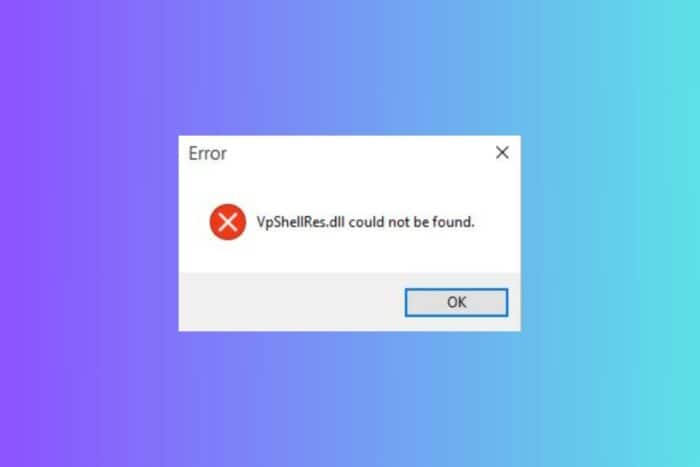
Questo errore si verifica spesso dopo la disinstallazione di un antivirus come McAfee, Symantec Endpoint Protection o Norton. La finestra di errore appare quando provi a fare clic con il tasto destro su un file perché un’estensione di menu contestuale residua tenta di eseguire la scansione. Qui trovi istruzioni passo dopo passo per eliminare il problema in modo sicuro e definitivo.
Cosa causa l’errore
- Residui nel Registro di sistema lasciati dalla disinstallazione incompleta dell’antivirus.
- Estensioni della shell (menu contestuale) che puntano a DLL non più presenti.
- DLL non registrate o registrate con percorso errato (32-bit vs 64-bit).
- File appartenenti a prodotti Norton/ Symantec rimasti dopo una rimozione parziale.
Prima di iniziare — precauzioni importanti
- Sempre creare un punto di ripristino di Windows prima di modificare il Registro.
- Eseguire le operazioni con un account amministratore.
- Esportare/backup del Registro (guida inclusa sotto).
- Se non ti senti sicuro, usa uno strumento ufficiale di rimozione o chiedi supporto IT.
Nota: le modifiche al Registro possono rendere il sistema instabile se eseguite in modo errato. Segui i passaggi con attenzione.
Passo 1 — Rimuovere le chiavi residue dal Registro
- Premi Win + R per aprire Esegui, digita regedit e premi Invio per aprire l’Editor del Registro.
- Vai su File > Esporta e salva una copia del Registro in una posizione sicura (backup completo).
- Cerca ed elimina i valori/chiavi elencati qui sotto. Puoi navigare manualmente o incollare il percorso nella barra dell’Editor del Registro.
Percorsi da controllare e rimuovere quando presenti:
- HKEY_LOCAL_MACHINE\SOFTWARE\Classes*\shellex\ContextMenuHandlers\LDVPMenu
- HKEY_LOCAL_MACHINE\SOFTWARE\Classes\Drive\shellex\ContextMenuHandlers\LDVPMenu
- HKEY_LOCAL_MACHINE\SOFTWARE\Classes\Folder\shellex\ContextMenuHandlers\LDVPMenu
- HKEY_LOCAL_MACHINE\SOFTWARE\Classes\LDVPCTLS.LDVPActionsCtrl.1
- HKEY_LOCAL_MACHINE\SOFTWARE\Classes\LDVPCTLS.LDVPEditCtrl.1
- HKEY_LOCAL_MACHINE\SOFTWARE\Classes\LDVPCTLS.LDVPExtensionsCtrl.1
- HKEY_LOCAL_MACHINE\SOFTWARE\Classes\LDVPCTLS.LDVPResultsCtrl.1
- HKEY_LOCAL_MACHINE\SOFTWARE\Classes\LDVPCTLS.LDVPVirusDetailsCtrl.1
- HKEY_LOCAL_MACHINE\SOFTWARE\Classes\LDVPDLGS.LDVPAboutDlgCtrl.1
- HKEY_LOCAL_MACHINE\SOFTWARE\Classes\LDVPDLGS.LDVPCompressedCtrl.1
- HKEY_LOCAL_MACHINE\SOFTWARE\Classes\LDVPDLGS.LDVPEmailNotifySettingsCtrl.1
- HKEY_LOCAL_MACHINE\SOFTWARE\Classes\LDVPDLGS.LDVPMessageConfigCtrl.1
- HKEY_LOCAL_MACHINE\SOFTWARE\Classes\LDVPDLGS.LDVPSchedule2Ctrl.1
- HKEY_LOCAL_MACHINE\SOFTWARE\Classes\LDVPDLGS.LDVPScheduleCtrl.1
- HKEY_LOCAL_MACHINE\SOFTWARE\Classes\LDVPDLGS.LDVPStorageViewCtrl.1
- HKEY_LOCAL_MACHINE\SOFTWARE\Classes\LDVPDLGS.LDVPThreatExclusionsDlgCtl.1
- HKEY_LOCAL_MACHINE\SOFTWARE\Classes\LDVPUI.LDVPUICtrl.1
- HKEY_LOCAL_MACHINE\SOFTWARE\Microsoft\Windows\CurrentVersion\Controls Folder\Display\shellex\PropertySheetHandlers\LDVP Shell Extensions
- Vai a HKEY_LOCAL_MACHINE\SOFTWARE\Microsoft\Windows\CurrentVersion\Shell Extensions\Approved e cancella il valore {8BEEE74D-455E-4616-A97A-F6E86C317F32} se presente.
- Riavvia il PC per rendere effettive le modifiche.
Important: se non trovi alcune di queste chiavi significa che non sono presenti sul tuo sistema e puoi proseguire. L’eliminazione è necessaria solo per le voci residue che puntano a componenti non più installati.
Suggerimento pratico: per chi preferisce un approccio semi-automatico, è possibile creare e importare un file .reg che rimuove queste chiavi. Esempio di file .reg (usar con cautela e solo dopo aver fatto backup):
Windows Registry Editor Version 5.00

[-HKEY_LOCAL_MACHINE\SOFTWARE\Classes\*\shellex\ContextMenuHandlers\LDVPMenu]
[-HKEY_LOCAL_MACHINE\SOFTWARE\Classes\Drive\shellex\ContextMenuHandlers\LDVPMenu]
[-HKEY_LOCAL_MACHINE\SOFTWARE\Classes\Folder\shellex\ContextMenuHandlers\LDVPMenu]
[-HKEY_LOCAL_MACHINE\SOFTWARE\Classes\LDVPCTLS.LDVPActionsCtrl.1]
[-HKEY_LOCAL_MACHINE\SOFTWARE\Classes\LDVPCTLS.LDVPEditCtrl.1]
[-HKEY_LOCAL_MACHINE\SOFTWARE\Classes\LDVPCTLS.LDVPExtensionsCtrl.1]
[-HKEY_LOCAL_MACHINE\SOFTWARE\Classes\LDVPCTLS.LDVPResultsCtrl.1]
[-HKEY_LOCAL_MACHINE\SOFTWARE\Classes\LDVPCTLS.LDVPVirusDetailsCtrl.1]
[-HKEY_LOCAL_MACHINE\SOFTWARE\Classes\LDVPDLGS.LDVPAboutDlgCtrl.1]
[-HKEY_LOCAL_MACHINE\SOFTWARE\Classes\LDVPDLGS.LDVPCompressedCtrl.1]
[-HKEY_LOCAL_MACHINE\SOFTWARE\Classes\LDVPDLGS.LDVPEmailNotifySettingsCtrl.1]
[-HKEY_LOCAL_MACHINE\SOFTWARE\Classes\LDVPDLGS.LDVPMessageConfigCtrl.1]
[-HKEY_LOCAL_MACHINE\SOFTWARE\Classes\LDVPDLGS.LDVPSchedule2Ctrl.1]
[-HKEY_LOCAL_MACHINE\SOFTWARE\Classes\LDVPDLGS.LDVPScheduleCtrl.1]
[-HKEY_LOCAL_MACHINE\SOFTWARE\Classes\LDVPDLGS.LDVPStorageViewCtrl.1]
[-HKEY_LOCAL_MACHINE\SOFTWARE\Classes\LDVPDLGS.LDVPThreatExclusionsDlgCtl.1]
[-HKEY_LOCAL_MACHINE\SOFTWARE\Classes\LDVPUI.LDVPUICtrl.1]
[-HKEY_LOCAL_MACHINE\SOFTWARE\Microsoft\Windows\CurrentVersion\Controls Folder\Display\shellex\PropertySheetHandlers\LDVP Shell Extensions]

[HKEY_LOCAL_MACHINE\SOFTWARE\Microsoft\Windows\CurrentVersion\Shell Extensions\Approved]
"{8BEEE74D-455E-4616-A97A-F6E86C317F32}"=-
Passo 2 — Registrare nuovamente il file vpshell2.dll
Se il problema è causato da una DLL non registrata, registra il componente usato da VLShellRes.dll (vpshell2.dll):
- Clicca su Start, digita cmd, fai clic con il tasto destro su Prompt dei comandi e scegli Esegui come amministratore.
- Lancia il comando regsvr32 indicando il percorso corretto del tuo client SEP. Sostituisci il percorso con la versione presente sul tuo PC:
Regsvr32.exe "\Bin64\vpshell2.dll" Esempio per la versione 14.3 RU4:
regsvr32.exe "C:\Program Files (x86)\Symantec\Symantec Endpoint Protection\14.3.7393.4000.105\Bin64\vpshell2.dll"Se la registrazione va a buon fine vedrai un messaggio di conferma. Riavvia il sistema e verifica se l’errore scompare.
Alternative e strumenti ufficiali
- Norton: se il file appartiene a Norton/Internet Security, esegui lo strumento Norton Remove and Reinstall scaricabile dal sito ufficiale Norton per rimuovere completamente tracce residue.
- Strumenti di disinstallazione/sweepers ufficiali: molti produttori offrono utility di rimozione specifiche per eliminare residui dopo la disinstallazione. Controlla il sito del produttore del tuo software di sicurezza.
- Pulitori del Registro: utili per rimuovere chiavi orfane; usare solo prodotti affidabili e leggendo recensioni tecniche.
Quando queste soluzioni non funzionano
- Se vpshell2.dll o VLShellRes.dll sono davvero mancanti o corrotti, potrebbe essere necessario reinstallare il software originale o ottenere la DLL dal supporto ufficiale del produttore.
- Se un percorso indicato nel Registro non esiste più perché il prodotto è stato spostato, aggiorna o rimuovi le chiavi che puntano al percorso obsoleto.
- Su macchine gestite da policy aziendali, contatta l’amministratore IT: le policy potrebbero ripristinare componenti rimossi.
Flusso decisionale rapido (diagramma)
flowchart TD
  A[Errore VLShellRes.dll appare] --> B{Hai disinstallato un antivirus?}
  B -- Sì --> C[Backup Registro + Punto di ripristino]
  C --> D[Rimuovi chiavi LDVP dal Registro]
  D --> E[Riavvia]
  E --> F{Errore risolto?}
  F -- Sì --> Z[Fine]
  F -- No --> G[Registra vpshell2.dll con regsvr32]
  G --> H{Errore risolto?}
  H -- Sì --> Z
  H -- No --> I[Usa tool di rimozione ufficiale o supporto vendor]
  B -- No --> I
Controlli e checklist per ruolo
Per utenti domestici:
- Creare punto di ripristino.
- Export del Registro (File > Esporta).
- Eliminare solo le chiavi elencate.
- Riavviare e testare.
Per amministratori di sistema:
- Automatizzare verifica con script PowerShell (solo in ambienti testati).
- Pianificare rollback e snapshot prima delle modifiche.
- Documentare macchine interessate e policy di gruppo che possono ripristinare voci.
Mini-metodologia (approccio consigliato)
- Verifica: conferma che l’errore compare solo al clic destro e che un software di sicurezza è stato disinstallato recentemente.
- Backup: punto di ripristino + esportazione Registro.
- Pulizia: rimuovi chiavi/residui.
- Ripristino: registra DLL o reinstalla rimuovendo completamente il prodotto se necessario.
- Verifica finale e monitoraggio.
Glossario in una riga
- DLL: libreria condivisa usata dal sistema o dalle applicazioni.
- Registro di sistema: database delle impostazioni di Windows dove risiedono voci delle estensioni della shell.
- regsvr32: utility Microsoft per registrare/DLL in Windows.
Rischi e mitigazioni
- Rischio: eliminare chiavi sbagliate può compromettere applicazioni. Mitigazione: esportare sempre il Registro e creare un punto di ripristino.
- Rischio: eseguire strumenti di terze parti non affidabili. Mitigazione: usare solo soluzioni note e consultare documentazione ufficiale.
Riepilogo
Se ricevi l’errore “VLShellRes.dll could not be found” dopo aver disinstallato un antivirus, comincia con backup e punto di ripristino. Rimuovi le chiavi residue dal Registro e, se necessario, registra nuovamente vpshell2.dll con regsvr32. In caso di persistente insuccesso, usa gli strumenti ufficiali di rimozione del produttore o contatta il supporto. Con questi passaggi la maggior parte dei casi viene risolta senza reinstallare completamente il sistema.
Importante: esegui ogni modifica con privilegi amministrativi e solo dopo aver effettuato i backup necessari.




