
Come risolvere l'errore Srttrail.txt BSOD in Windows 11
Introduzione
Windows 11 è generalmente stabile, ma l’errore Srttrail.txt che causa una schermata blu (BSOD) all’avvio può bloccare l’accesso al sistema. Windows include uno strumento di riparazione automatica, ma quando quello non basta è necessario intervenire manualmente. Questa guida in italiano fornisce procedure passo passo, suggerimenti pratici e checklist per risolvere l’errore senza perdere dati quando possibile.
Che cos’è l’errore srttrail.txt
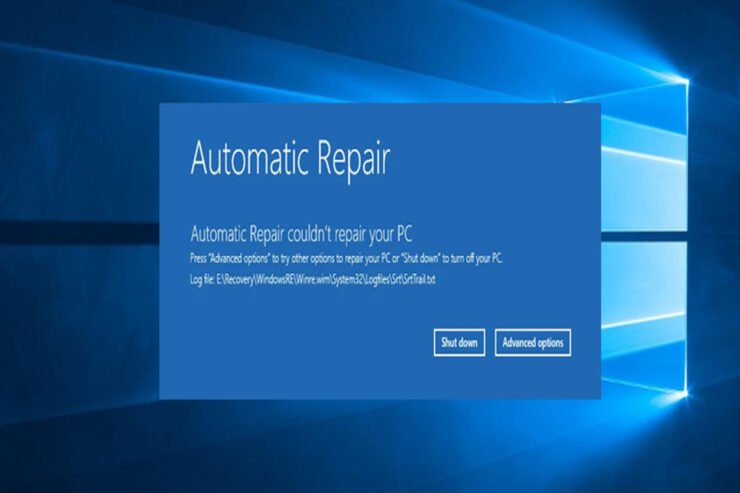
Il file srttrail.txt è un log generato quando il processo di avvio automatico fallisce ripetutamente. Se Windows non riesce ad avviarsi correttamente, l’interfaccia di ripristino mostra informazioni tratte da quel log e offre opzioni come “Arresta” o “Opzioni avanzate”.
Quando compare
- In genere durante la procedura di avvio (boot).
- In alcuni casi può apparire anche quando Windows è già in esecuzione e rileva errori critici.
Cause comuni
- Hardware o driver incompatibili o corrotti
- Malware o virus che danneggiano file di avvio
- Programmi corrotti installati di recente
- File di sistema o registro di Windows danneggiati
- File del Windows Boot Manager (BCD) danneggiati
Importante: prima di applicare operazioni invasive fai un backup dei file importanti se riesci ad accedere al disco (tramite un altro PC o un ambiente di recupero).
Indice rapido
- Controlli preliminari
- Correzioni passo passo (7 metodi principali)
- Alternative e quando questi metodi falliscono
- Checklist per utenti e tecnici
- Diagramma decisionale per la risoluzione
- Sommario e consigli finali
Controlli preliminari (prima di iniziare)
- Scollega tutte le periferiche non essenziali: stampanti, dischi USB, webcam, dongle.
- Se usi un laptop, prova senza batteria (se rimovibile) e solo con l’alimentazione.
- Se hai accesso a un altro PC, prepara una penna USB con lo strumento di creazione supporti di Windows per il ripristino.
Top modi per risolvere l’errore Srttrail.txt in Windows 11
Seguire l’ordine suggerito aiuta a ridurre il rischio di perdere dati.
Metodo 1: Ripristino del sistema
Quando usare: se hai un punto di ripristino precedente alla comparsa dell’errore.
Passaggi:
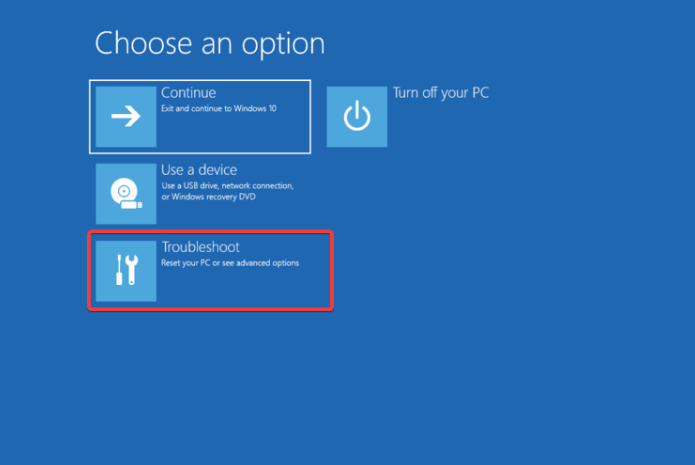
- All’avvio, nella schermata di errore scegli “Opzioni avanzate” e poi “Risoluzione dei problemi”.
- Seleziona “Ripristino del sistema”.
- Accedi con le credenziali dell’amministratore se richiesto.
- Scegli il punto di ripristino consigliato o clicca su “Scegli un altro punto di ripristino” per opzioni aggiuntive.
- Conferma e lascia che Windows completi l’operazione.
Cosa aspettarsi: il sistema tornerà alle configurazioni del punto scelto. Le app installate dopo quel punto potrebbero essere rimosse.
Nota importante: il ripristino del sistema non cancella i file personali, ma è consigliabile un backup preventivo.
Metodo 2: Disabilitare la riparazione automatica dell’avvio
Quando usare: se Windows resta in un ciclo di riparazione automatica senza progredire.
Passaggi:
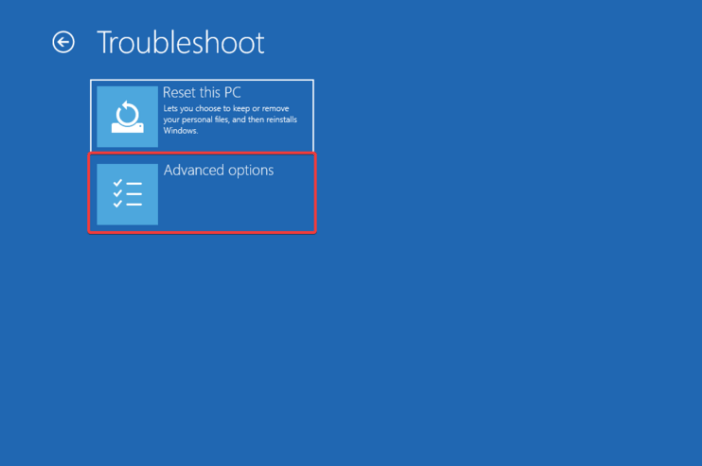
- All’avvio scegli “Risoluzione dei problemi” > “Opzioni avanzate”.
- Seleziona “Prompt dei comandi”.
- Nel Prompt digita (o incolla) il comando seguente e premi Invio:
bcedit /set {default} recoveryenabled No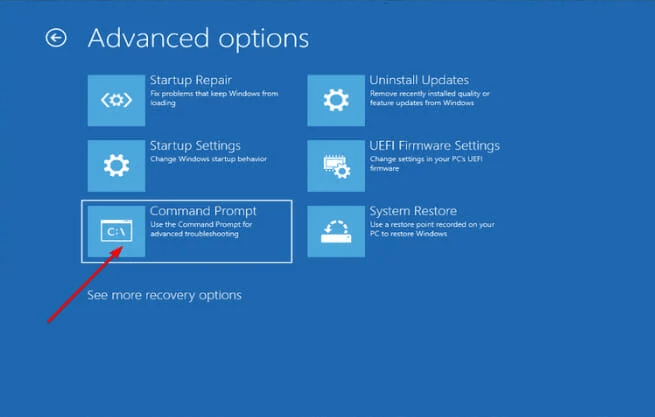
- Attendi il completamento e riavvia.
Cosa fa: disattiva la riparazione automatica. Questo non ripara il problema, ma può consentire un avvio che permetta ulteriori diagnosi.
Metodo 3: Scollegare dispositivi USB e periferiche
Quando usare: sospetto che un dispositivo esterno o il suo driver stiano causando il blocco.
Procedura:
- Spegni il PC e scollega tutti i dispositivi esterni non essenziali.
- Riavvia il sistema.
- Se il problema scompare, collega i dispositivi uno ad uno e riavvia dopo ogni collegamento per identificare il colpevole.
Azione successiva: aggiorna o reinstalla il driver del dispositivo individuato, o sostituiscilo se necessario.
Metodo 4: Riparare il boot usando il Prompt dei comandi (bootrec)
Quando usare: se il BCD (Boot Configuration Data) o il settore di avvio sono corrotti.
Passaggi:
- Vai su “Risoluzione dei problemi” > “Opzioni avanzate” > “Prompt dei comandi”.
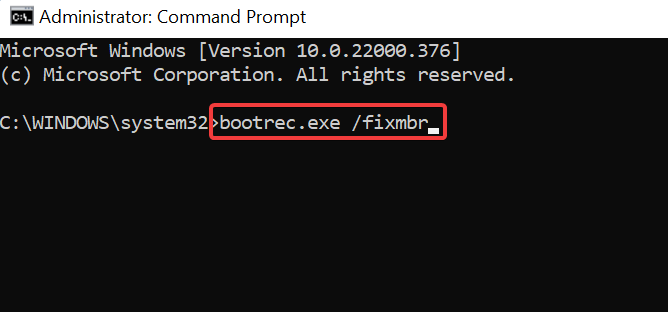
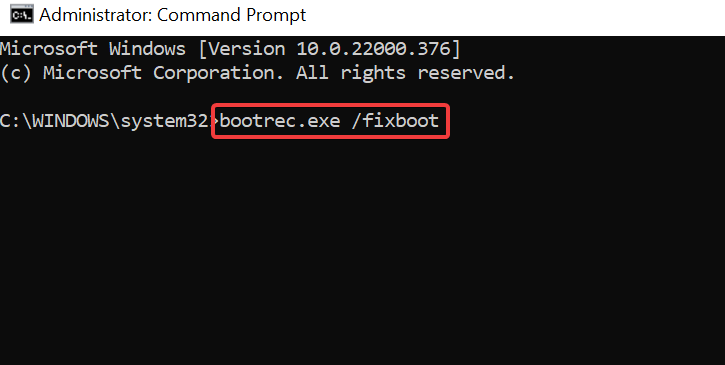
- Esegui i seguenti comandi uno dopo l’altro (premi Invio dopo ciascuno):
bootrec.exe /rebuildbcd
bootrec.exe /fixmbr
bootrec.exe /fixboot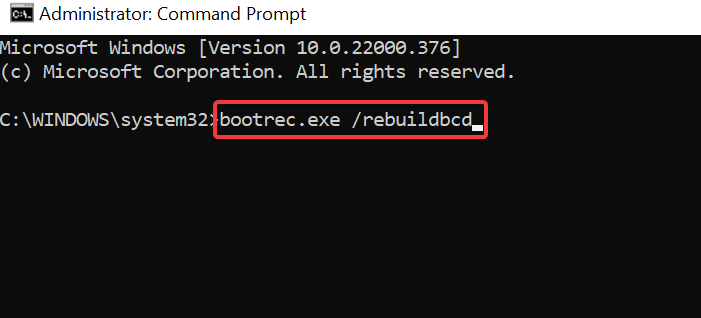
Note:
- Se il comando /fixboot restituisce “Accesso negato”, potrebbe essere necessario ricreare manualmente il BCD usando diskpart e attribuzioni di unità o usare un supporto di installazione per accedere alle opzioni avanzate.
- Se non sei sicuro, annota i messaggi d’errore e cerca supporto tecnico.
Metodo 5: Scansione antivirus in Modalità provvisoria
Quando usare: sospetti infezione da malware.
Passaggi:
- Dalle “Opzioni avanzate” seleziona “Impostazioni di avvio” e poi “Riavvia”.
- Alla schermata di avvio premi 4 per abilitare la Modalità provvisoria.
- Apri Sicurezza di Windows (Windows Security).
- Vai su Protezione da virus e minacce > Opzioni di scansione > Scansione completa.
- Avvia la scansione e rimuovi eventuali minacce trovate.
Importante: alcune minacce richiedono strumenti antimalware specifici. Se la scansione non trova nulla ma sospetti ancora un’infezione, usa un software di rimozione secondario da un supporto esterno.
Metodo 6: Eseguire SFC e CHKDSK
Quando usare: file di sistema o errori sul disco fisico.
Passaggi:
- Apri il Prompt dei comandi dalle Opzioni avanzate.
- Esegui il Controllo file di sistema:
sfc /scannow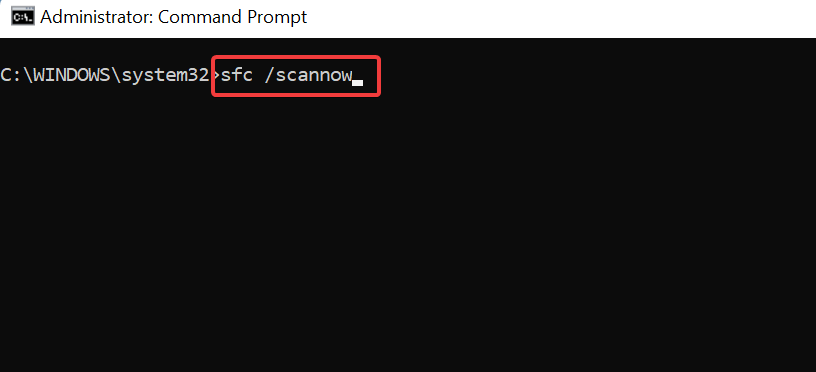
- Attendi il completamento; SFC tenta di ripristinare i file di sistema corrotti.
- Per controllare il disco, esegui:
chkdsk /f /r /x C: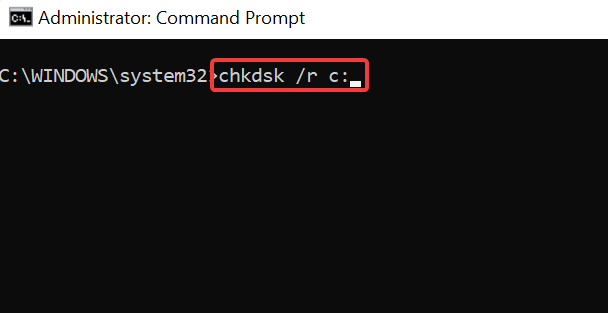
Note:
- CHKDSK può richiedere molto tempo su dischi grandi o con molti errori.
- Se CHKDSK segnala settori danneggiati, valuta il possibile degrado fisico del disco (SMART) e pianifica una sostituzione se necessario.
Comando DISM (approccio alternativo):
dism /online /cleanup-image /restorehealthDISM può correggere l’immagine di Windows e spesso migliora i risultati di SFC.
Metodo 7: Reimpostare il PC
Quando usare: tutte le altre soluzioni hanno fallito e vuoi riportare il sistema in uno stato funzionante.
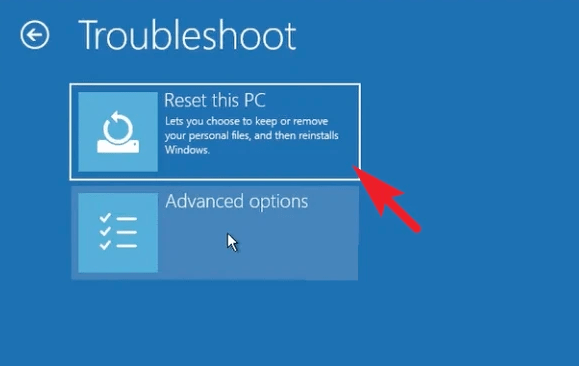
- Dalle Opzioni di ripristino scegli “Risoluzione dei problemi” > “Reimposta il PC”.
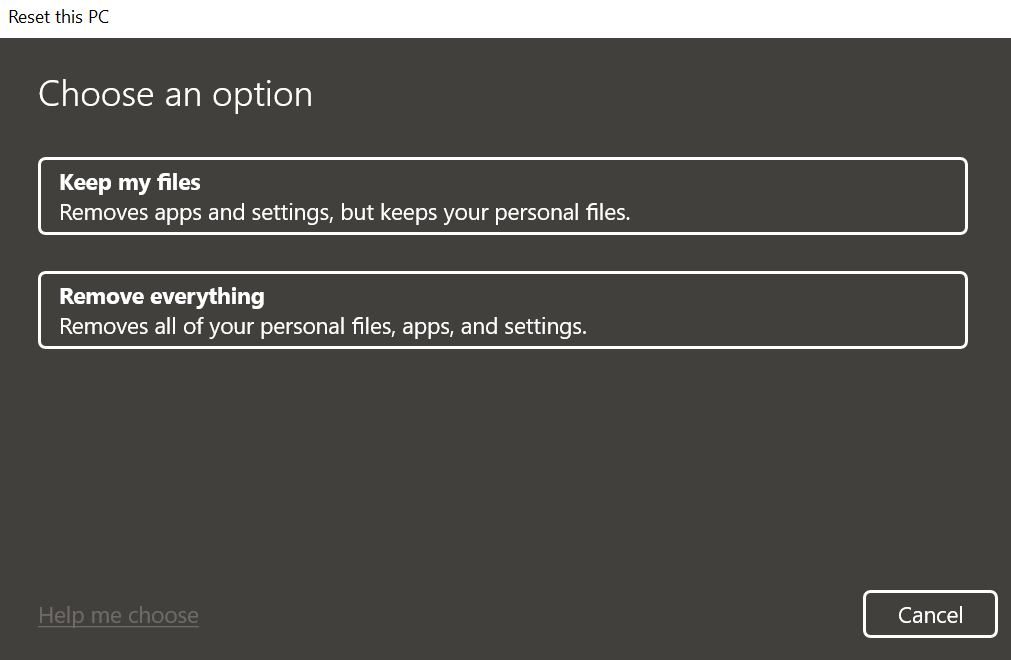
- Scegli se mantenere i file personali o rimuoverli (questa guida consiglia il backup prima di procedere).
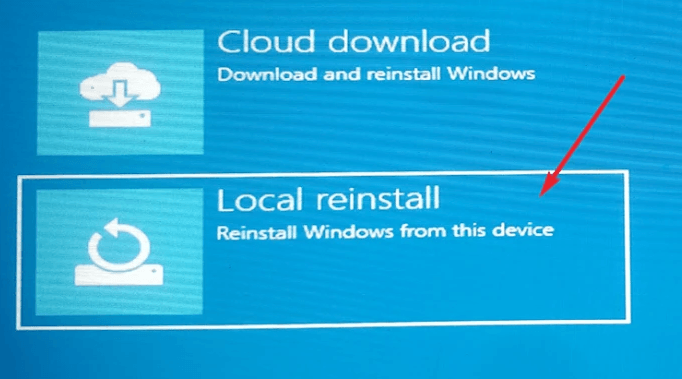
- Scegli tra “Download cloud” o “Reinstallazione locale” a seconda della connessione e dei file disponibili.
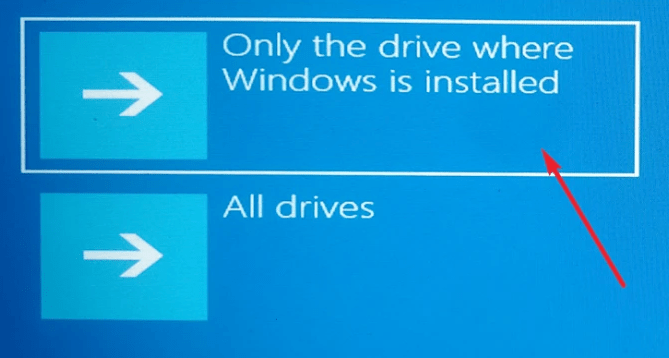
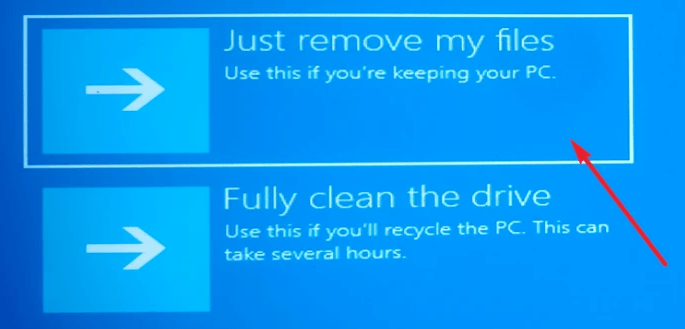
- Seleziona se pulire un solo drive o tutti i drive e conferma il tipo di rimozione dei file.
- Avvia il reset e attendi il completamento.
Note su backup e recupero dati
- Se non puoi avviare Windows, collega il disco a un altro computer con un adattatore SATA/USB per copiare i file.
- Un’immagine del disco o una copia dei dati più importanti riduce il rischio di perdita irrimediabile.
Contromisure e scenari in cui i metodi possono fallire
- Guasto hardware (SSD/HDD, memoria RAM, scheda madre): le procedure software non ripareranno componenti fisici danneggiati.
- Settori fisicamente danneggiati sul disco: CHKDSK può identificare ma non riparare danni fisici; la sostituzione è necessaria.
- Malware sofisticato che si annida nel firmware: richiede strumenti specializzati e talvolta la sostituzione dell’hardware.
Alternative e opzioni aggiuntive
- Usare software di recupero dati professionale prima di eseguire un reset completo.
- Avviare una reinstallazione pulita di Windows tramite USB se il ripristino fallisce.
- Aggiornare il firmware dell’SSD (solo se il produttore garantisce procedure sicure e il problema è correlato al drive).
Mini-metodologia per risolvere errori di avvio (metodo rapido per tecnici)
- Eseguire controlli hardware essenziali (cavi, periferiche, RAM). 2. Boot in safe mode; eseguire scansione malware. 3. Riparare BCD con bootrec. 4. Eseguire SFC e DISM. 5. CHKDSK su drive di sistema. 6. Reinstallazione o reset come ultima istanza.
Fatto utile (Fact box)
- Srttrail.txt è un log diagnostico, non un virus.
- Riparazione automatica è il primo meccanismo di difesa di Windows contro i problemi di avvio.
- Salvare il backup dei dati prima di reimpostare o reinstallare.
Checklist per ruoli (Home user / Amministratore / Tecnico IT)
Home user:
- Scollega periferiche e riavvia.
- Prova il ripristino del sistema.
- Esegui scansione antivirus in modalità provvisoria.
- Chiedi assistenza professionale se incerto.
Amministratore:
- Verifica log di avvio e Event Viewer se possibile.
- Esegui bootrec, SFC, DISM e CHKDSK.
- Verifica aggiornamenti driver e firmware.
Tecnico IT:
- Diagnostica hardware con strumenti SMART e test memoria.
- Crea immagine del disco e recovery USB prima di operazioni invasive.
- Documenta ogni cambiamento e comunica le azioni all’utente.
Diagramma decisionale (flowchart)
flowchart TD
  A[Inizio: Srttrail.txt / BSOD] --> B{Dispositivo esterno collegato?}
  B -- Sì --> C[Scollegare e riavviare]
  B -- No --> D{Avvio in Modalità provvisoria possibile?}
  C --> E{Errore scomparso?}
  E -- Sì --> Z[Aggiorna driver per dispositivo]
  E -- No --> D
  D -- Sì --> F[Eseguire scansione antivirus]
  D -- No --> G[Opzioni avanzate -> Prompt dei comandi]
  F --> H{Minacce trovate?}
  H -- Sì --> I[Rimuovere e riavviare]
  H -- No --> G
  G --> J[bootrec /sfc /dism /chkdsk]
  J --> K{Errore risolto?}
  K -- Sì --> L[Monitorare e aggiornare]
  K -- No --> M[Reimpostazione o reinstallazione]
  M --> N[Fine]
  L --> N
Suggerimenti di sicurezza e privacy
- Se esegui scansioni malware in modalità provvisoria, assicurati di aggiornare le definizioni antivirus quando possibile.
- Non inviare file di sistema sensibili a servizi non verificati per assistenza.
Quando chiamare un tecnico
- Se sospetti un guasto hardware (rumori dall’HDD, errori SMART).
- Se non sei sicuro delle operazioni con diskpart/BCD.
- Se i dati sono critici e non hai backup: considera servizi professionali di recupero.
Esempi di test/criteri di accettazione
- Successo: Windows completa l’avvio sulla schermata desktop senza errori per almeno 3 avvii consecutivi.
- Parziale: avvio in Modalità provvisoria possibile, ma non in avvio normale; richiede analisi driver.
- Fallimento: impossibile avviare anche dal supporto di ripristino; possibile guasto hardware.
Note finali e best practice
- Mantieni aggiornati Windows e i driver per ridurre il rischio di corruzioni.
- Conserva un’immagine di sistema aggiornata e un backup regolare dei dati.
- Se lavori in azienda, integra procedure di disaster recovery per minimizzare i tempi di inattività.
Se hai commenti o vuoi condividere la tua esperienza con l’errore Srttrail.txt in Windows 11 lascia un messaggio qui sotto. Se preferisci i video, cerca tutorial su come creare un supporto di installazione di Windows o su come usare gli strumenti di ripristino.
Sommario
- Verifica periferiche, prova il ripristino del sistema e le opzioni di riparazione del boot.
- Usa SFC, DISM e CHKDSK per correggere file di sistema e settori danneggiati.
- Scansione antivirus in Modalità provvisoria se sospetti malware.
- Reimposta o reinstalla Windows come ultima risorsa, dopo aver eseguito un backup.
Grazie per la lettura e buona risoluzione dei problemi.




