
Come creare il tuo Android bot con Androidify (versione AI)
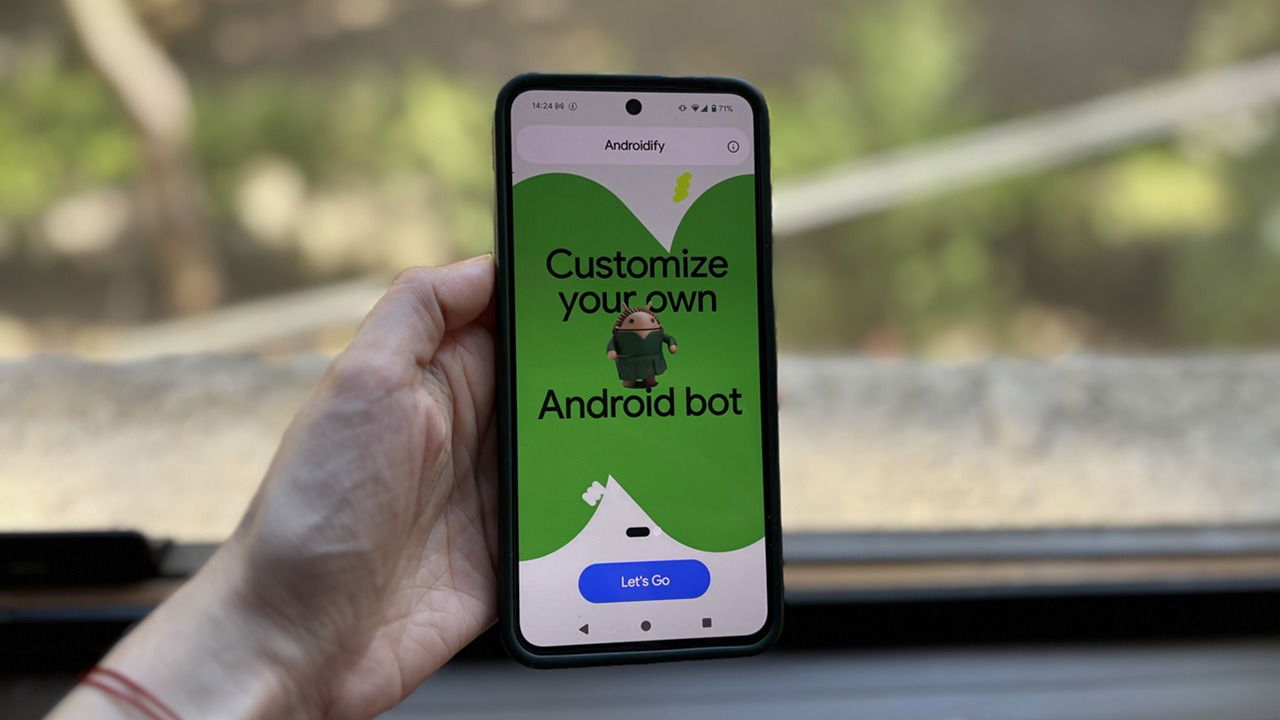
Immagine: Esempio di Android bot creato con Androidify che mostra stile cartoonesco, colori e accessori personalizzati.
Introduzione a Androidify rinnovato
Androidify è nato nel 2011 come app giocosa per creare versioni personalizzate della mascotte Android. Google aveva ritirato l’app nel 2020, ma ora l’ha rilanciata con funzionalità AI che permettono di generare avatar più personalizzati e dettagliati a partire da foto o descrizioni testuali.
Breve definizione: avatar — rappresentazione grafica di una persona o identità digitale, qui nello stile “Android bot”.
Cosa c’è di nuovo: la nuova versione sfrutta modelli come Gemini 2.5 Flash per l’analisi descrittiva della foto e Imagen per la generazione dell’immagine, mentre feature di animazione usano Veo 3.
Dove trovare l’app
L’app Androidify è disponibile sul Google Play Store e in una versione web. Questa guida si concentra sull’uso tramite l’app mobile, con note sui comportamenti della versione web quando rilevante.
Prima di iniziare: cosa preparare
- Una foto nitida della persona che vuoi trasformare (se usi l’opzione “Choose photo”).
- Una connessione dati stabile per inviare immagini e scaricare le generazioni AI.
- Tempo: pochi secondi per una singola trasformazione, più tempo se selezioni sfondi o varianti.
Important: non serve creare un account per usare Androidify, ma questo significa che le creazioni non vengono conservate in una libreria personale—salva subito i risultati se vuoi tenerli.
Creare il tuo Android bot: procedura passo a passo
- Apri l’app sul telefono e premi il pulsante Let’s Go.
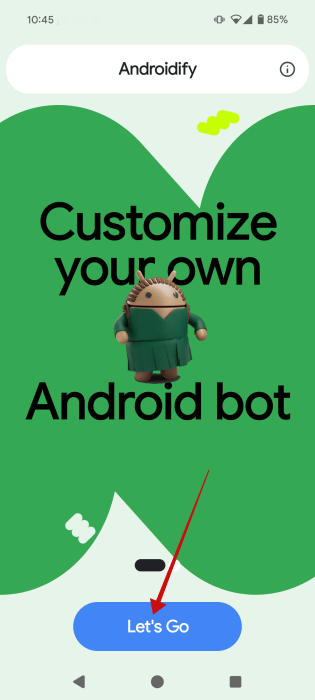
Immagine: Schermata iniziale dell’app Androidify con il pulsante “Let’s Go” ben visibile.
- Nella schermata successiva scegli se caricare una foto o scrivere un prompt. Se desideri che il bot somigli a una persona reale, scegli Choose photo.
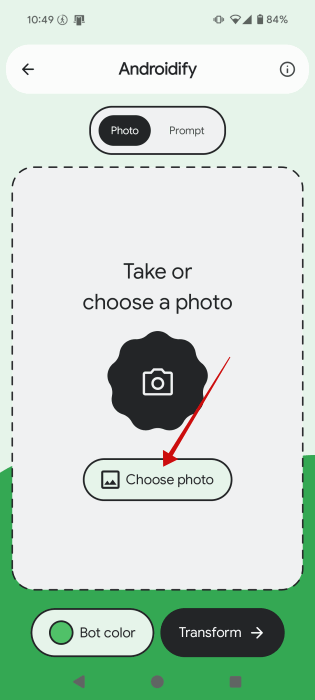
Immagine: Pulsante “Choose photo” per selezionare un’immagine dalla galleria del dispositivo.
Tocca Choose photo e seleziona l’immagine dalla galleria.
Prima di trasformare, puoi scegliere un Bot color dal menu in basso; il verde Android è il predefinito.
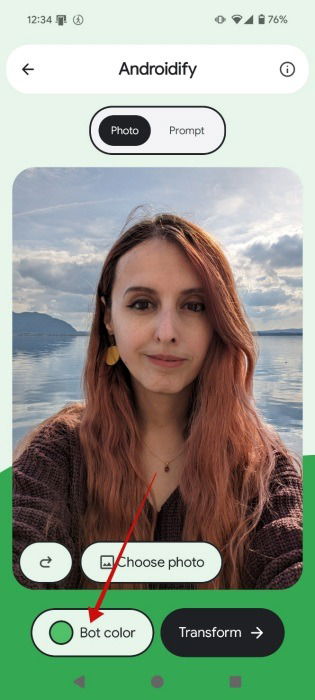
Immagine: Selettore colore per il corpo del bot, mostra la variazione della tonalità.
- Premi Transform e attendi pochi secondi. L’app userà Gemini 2.5 Flash per interpretare la foto e Imagen per generare il bot.
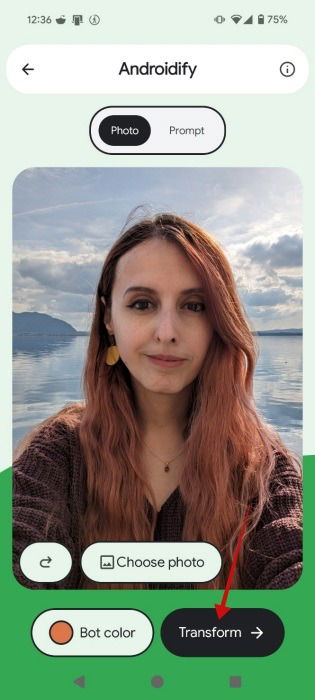
Immagine: Pulsante “Transform” che avvia la generazione AI dell’avatar.
- Dopo la generazione puoi toccare Customize and Share per effettuare modifiche o cambiare formato.
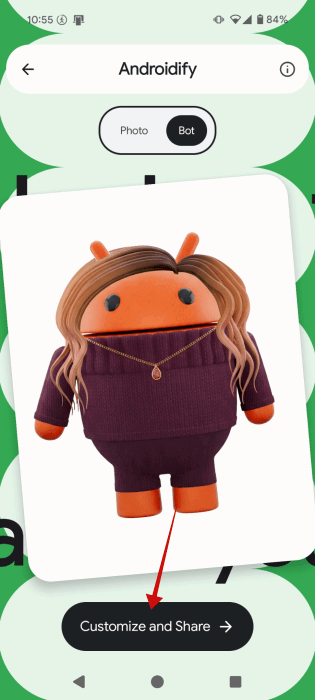
Immagine: Schermata con opzione per personalizzare ulteriormente e condividere il bot.
Formati e sfondi
Google propone vari formati: banner, wallpaper, sticker e altri layout che si adattano a uso come sfondo schermo o immagine per social.
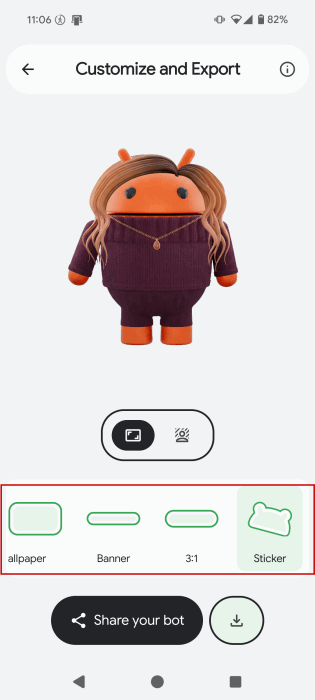
Immagine: Miniatura delle diverse opzioni di formato (banner, sfondo, adesivo) disponibili dopo la generazione.
Per cambiare lo sfondo, vai alla scheda Background sotto l’anteprima del bot e scorri le opzioni AI; tocca per applicare e attendi la generazione.
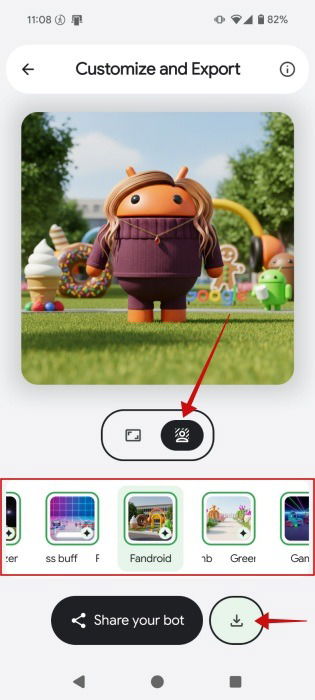
Immagine: Anteprima di più sfondi generati dall’app.
Nota: se non ti piace il risultato, tocca nuovamente la stessa opzione per ottenere una variante diversa.
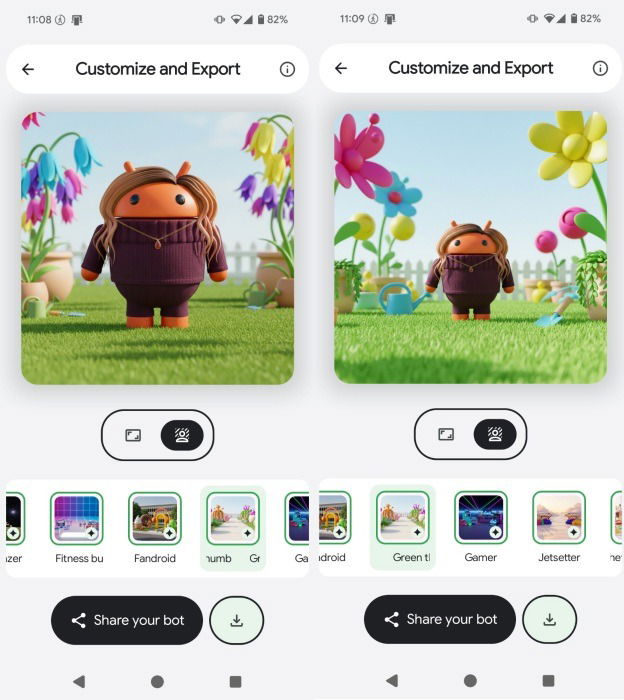
Immagine: Esempi di versioni alternative del bot con sfondi diversi.
Infine, usa Share your bot per inviare l’immagine via social, email o scaricarla sul dispositivo.
Uso dell’opzione Prompt
Se non vuoi caricare foto personali, scegli Prompt per descrivere l’aspetto desiderato. Più dettagli inserisci, più il risultato sarà vicino all’idea.
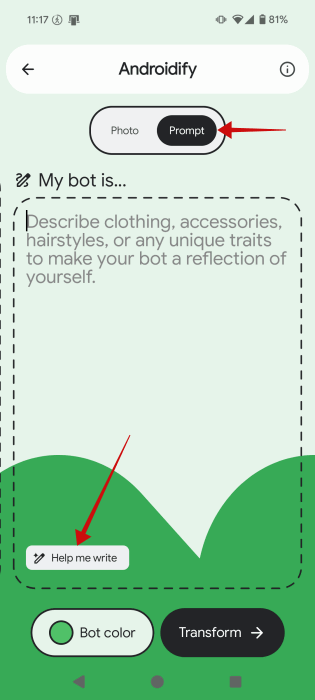
Immagine: Schermata dell’opzione Prompt con il bottone “Help me write” per assistenza nella stesura.
Suggerimento pratico: includi attributi come colore capelli, stile di abbigliamento, accessori, espressione, tipo di illuminazione e palette colori. Se non hai voglia di scrivere, usa Help me write per generare una bozza da modificare.
Esempi di prompt efficaci:
- “Donna con capelli corti rossi, maglione marrone, collana con pendente rosso, stile cartone semplice, sorriso leggero”.
- “Uomo con giacca nera, occhiali da vista tondi, sfondo urbano pastello, posa rilassata”.
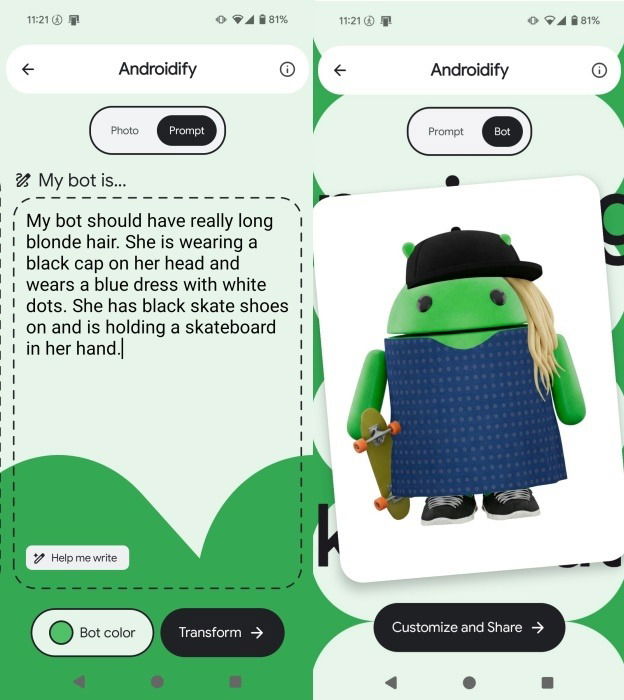
Immagine: Avatar generato a partire da un prompt personale.
La versione web suggerisce anche accessori che puoi aggiungere direttamente, mentre nell’app mobile li puoi indicare nel prompt.
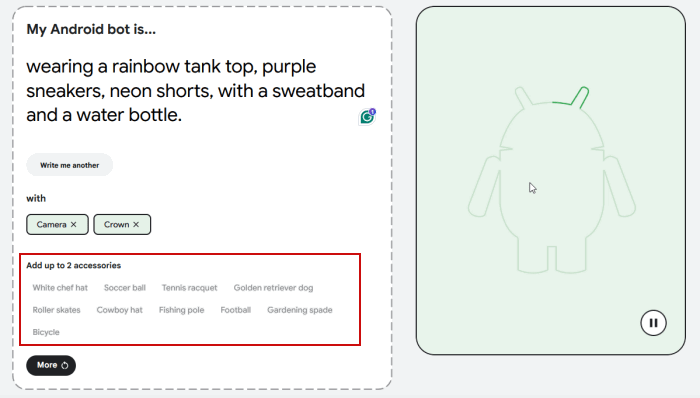
Immagine: Interfaccia web che suggerisce oggetti/accessori da includere con il bot.
Animazioni
Ogni venerdì del mese l’app aggiunge l’opzione di animare il bot in un video di 8 secondi, generato con il modello Veo 3. Questa funzione può essere disponibile a scaglioni e potrebbe richiedere un tempo di processamento maggiore.
Limiti e salvataggio
Androidify non richiede registrazione: questo è utile per la privacy, ma significa che l’app non conserva una galleria personale dei bot. Devi salvare manualmente ogni immagine che vuoi tenere.
Regenerare lo stesso bot dalla stessa foto non garantirà risultati identici: l’AI introduce variazioni ad ogni generazione.
Important: salva le versioni che vuoi mantenere subito sul tuo dispositivo o su un servizio cloud privato.
Quando Androidify può fallire o non soddisfare
- Foto con occlusioni (volto coperto, scarsa illuminazione) possono produrre risultati imprecisi.
- Se il prompt è vago, il bot potrebbe non rispecchiare l’idea iniziale.
- Elementi culturali specifici o dettagli molto minuti (ad esempio, un motivo tessile complesso) possono essere interpretati in modo diverso dall’AI.
Esempi di fallimenti comuni:
- Capelli con sfumature particolari non riprodotti fedelmente.
- Accessori minuscoli (es. anello con incisione) omessi o stilizzati.
Mitigazioni:
- Usa foto chiare e ben illuminate.
- Inserisci più dettagli nel prompt.
- Sperimenta con più generazioni e salva quelle utili.
Alternative a Androidify
Se cerchi avatar ma non nello stile Android, prova queste app che usano AI per creare versioni stilizzate delle tue foto:
- Bitmoji
- ToonMe
- Fotor
Queste alternative offrono stili differenti e talvolta gallerie per gestire le creazioni.
Suggerimenti avanzati e tecniche creative
- Combina prompt e foto: usa una foto come base e nel campo prompt aggiungi dettagli stilistici per guidare la resa.
- Usa il selettore colore per creare serie di bot coordinati (es. palette per un brand o tema stagionale).
- Per contenuti brandizzati, mantieni coerenza su sfondo, palette e accessori.
Mini-metodologia per creazioni ripetibili:
- Seleziona foto con buona qualità e volto centrale.
- Definisci una palette di 3 colori (primario, secondario, accento).
- Inserisci nel prompt elementi ripetibili (es. tipo di cappello, occhiali).
- Genera 3 varianti e salva le migliori.
Privacy e note GDPR
Cosa fa l’app con le immagini: Androidify elabora le immagini tramite modelli AI (Gemini/Imagen) per generare avatar. Se non effettui il login, le creazioni non sono aggregate in una libreria personale sul dispositivo, ma le immagini vengono comunque inviate ai servizi di elaborazione remoti.
Consigli pratici per la privacy:
- Evita di caricare immagini sensibili o dati biometrici non necessari.
- Salva i file che vuoi tenere su un archivio privato controllato da te.
- Per sapere come gestire i dati e le conversazioni con Gemini, consulta le impostazioni di privacy del tuo account Google o la documentazione ufficiale di Gemini.
Nota legale: non sostituisce una consulenza legale su GDPR; per casi aziendali chiedi supporto legale interno.
Checklist per ruoli (ruolo-based)
End user:
- Foto pronta e salvata.
- Prompt di esempio preparato.
- Immagine generata scaricata e archiviata.
Designer/Content creator:
- Palette definita (3 colori).
- Formati richiesti (banner, wallpaper, sticker) generati.
- Versioni animate verificate per qualità.
Responsabile Privacy:
- Valutato trasferimento dati a servizi esterni.
- Linee guida aziendali aggiornate su upload immagini personali.
- Processo di conservazione ed eliminazione documentato.
Esempi di test e criteri di accettazione
Test case rapido:
- Input: foto frontale, luce naturale.
- Azione: seleziona colore, premi Transform.
- Criterio di accettazione: avatar riconoscibile rispetto ai tratti principali (capelli, colore abbigliamento, accessorio evidente).
Quando scegliere un’alternativa
Scegli un’app alternativa se hai bisogno di:
- Una libreria che salva automaticamente le creazioni.
- Stili non legati all’estetica Android.
- Maggior controllo manuale su ogni elemento grafico (editor vettoriale).
Diagramma decisionale rapido
flowchart TD
  A[Vuoi un bot Android?] -->|Sì| B[Hai foto?]
  A -->|No| C[Usa Bitmoji / ToonMe]
  B -->|Sì| D[Carica foto in Androidify]
  B -->|No| E[Usa Prompt in Androidify]
  D --> F{Risultato soddisfacente?}
  E --> F
  F -->|Sì| G[Salva e condividi]
  F -->|No| H[Modifica prompt o ripeti]
  H --> F
Riassunto e conclusione
Androidify ora combina semplicità e potenza dell’AI per creare avatar a tema Android partendo da foto o prompt. È ideale per chi cerca uno stile distintivo e veloce da usare, ma richiede che l’utente si prenda cura del salvataggio dei file. Per esigenze diverse ci sono alternative che offrono librerie e stili differenti.
Key takeaways:
- Funziona bene con foto di qualità e prompt dettagliati.
- Non salva automaticamente le creazioni senza account.
- Offre opzioni di sfondo, formato e animazione settimanale.
Short tip: prova sia foto sia prompt per scoprire quale flusso soddisfa di più il tuo gusto creativo.
Riepilogo finale
Androidify torna come strumento divertente e potente per trasformare volti e idee in Android bot attraverso Gemini e Imagen. Salva sempre le immagini che ti piacciono e valuta la privacy prima di caricare foto sensibili.




