
Schermo iPhone che diventa nero durante la chiamata: cause e soluzioni
Perché succede (spiegazione rapida)
Il sensore di prossimità è una componente hardware che spegne lo schermo quando avvicini il telefono all’orecchio. Questo evita tocchi accidentali con il viso. Se il sensore viene coperto da una custodia, da una pellicola non compatibile o da sporcizia, il telefono può interpretare l’azione come avvicinamento e oscurare lo schermo. In altri casi, un tasto laterale premuto da una cover o un bug software può bloccare il display.
Definizione rapida: sensore di prossimità — piccolo sensore vicino all’altoparlante frontale che rileva oggetti vicini per spegnere lo schermo durante le chiamate.
Immagine diagnostica
Controlli rapidi da fare subito
- Riavvia il telefono. Spesso risolve problemi temporanei.
- Controlla la custodia: prova a togliere la cover e ripeti la chiamata.
- Rimuovi qualsiasi pellicola protettiva dal bordo superiore del display.
- Prova a usare auricolari o vivavoce: se il problema scompare, indica un sensore o un tasto fisico coinvolto.
Modi per risolvere il problema
Di seguito troverai procedure passo passo. Segui nell’ordine suggerito: dal più semplice al più invasivo.
1. Riavvia iPhone
Il riavvio risolve molti problemi software temporanei.
- Premi e tieni premuto il pulsante laterale fino a quando appare il cursore per spegnere.
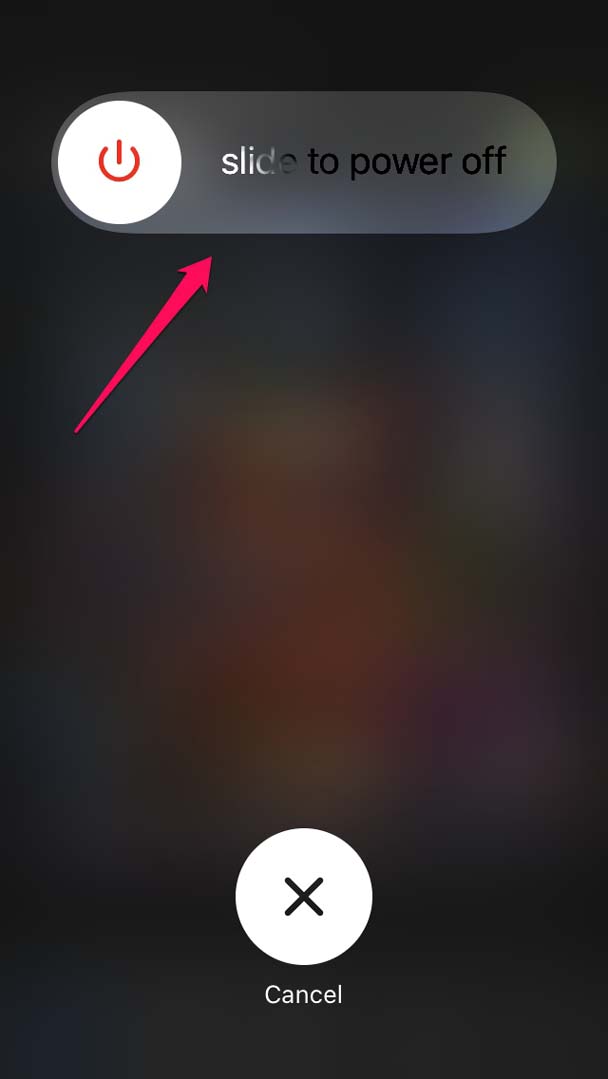
- Trascina il cursore per spegnere il dispositivo.
- Aspetta 10–20 secondi, poi premi di nuovo il pulsante laterale per riaccenderlo.
- Prova a fare o ricevere una chiamata.
Se il problema scompare, il riavvio ha temporaneamente risolto un conflitto software. Se ritorna, continua con i passaggi seguenti.
2. Aggiorna iOS all’ultima versione
I bug di sistema possono causare comportamento anomalo dei sensori.
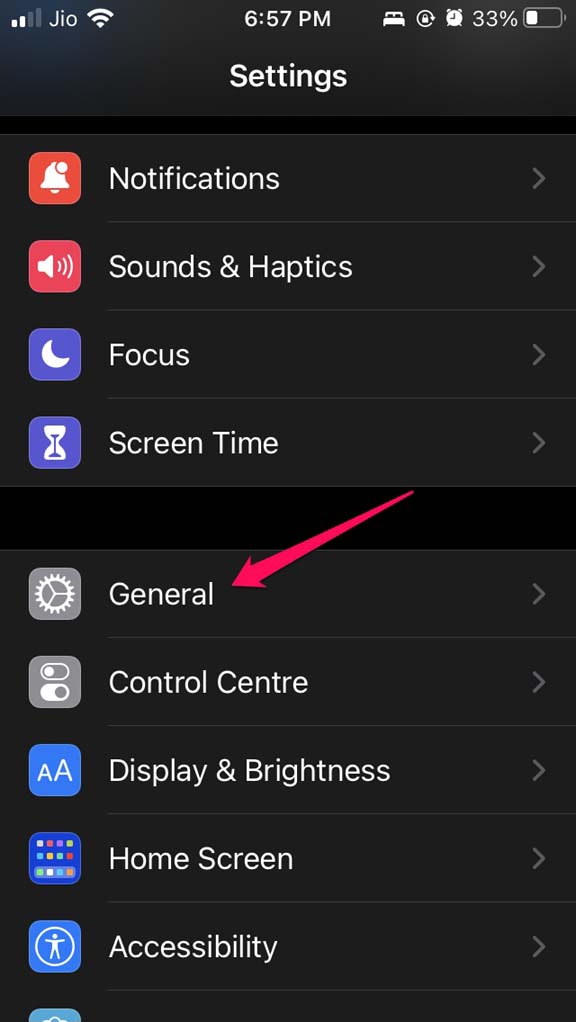
- Apri l’app Impostazioni e vai su Generali.
- Tocca Aggiornamento Software.
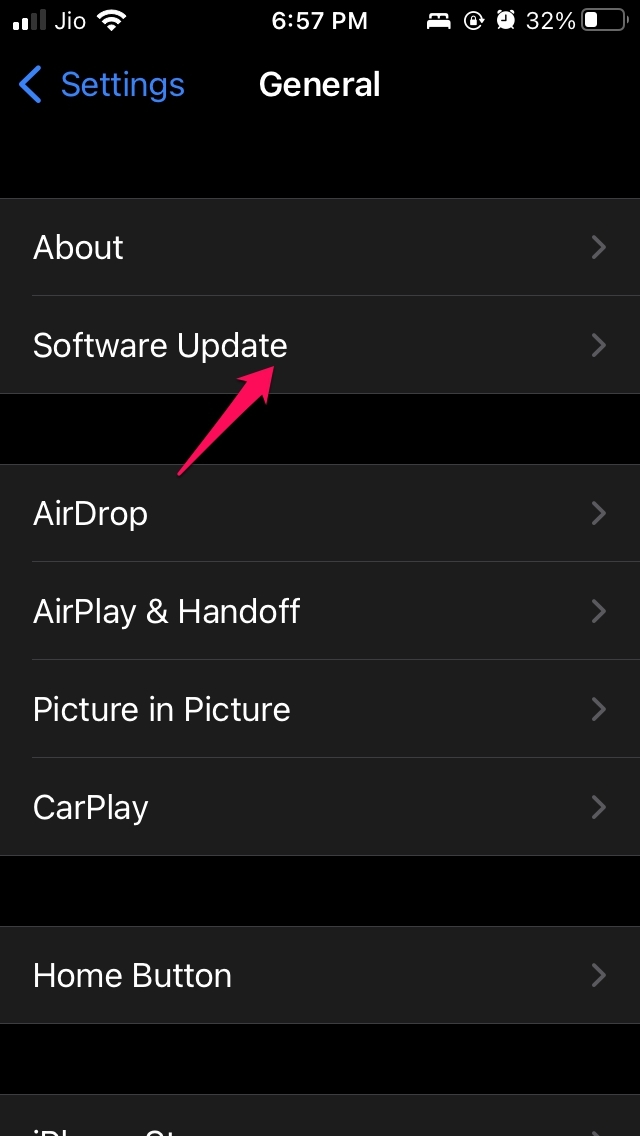
- Se è disponibile un aggiornamento, tocca Scarica e installa. Assicurati di essere connesso a Wi‑Fi.
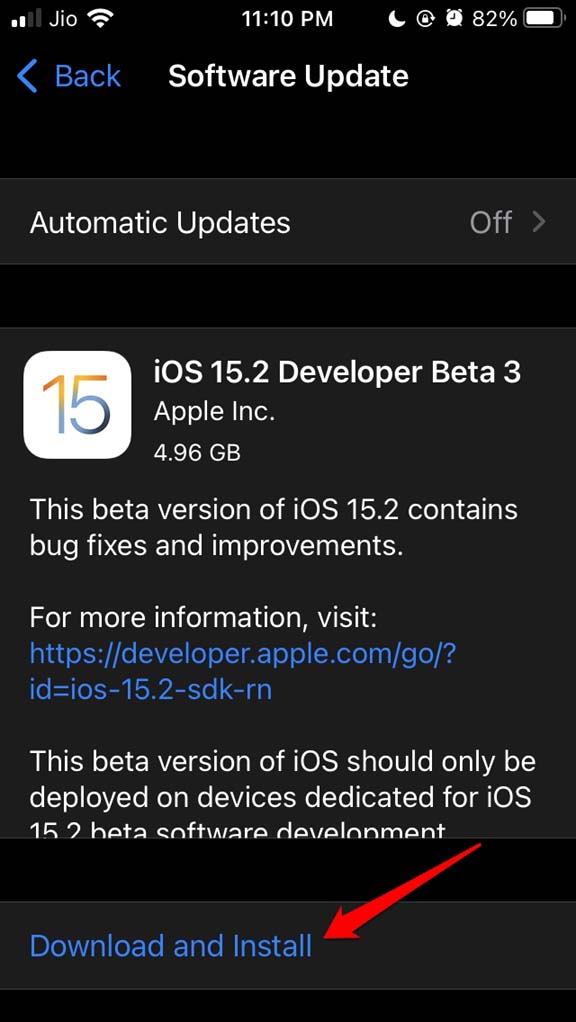
- Dopo l’installazione, riprova le chiamate.
Importante: evita build beta di sviluppatore se non sei disposto a ricevere update instabili.
3. Controlla e rimuovi la custodia rigida
Alcune cover troppo aderenti possono premere il pulsante laterale o coprire il sensore.
- Rimuovi la custodia e prova una chiamata.
- Se la schermata non si spegne più, la custodia è la causa.
- Quando acquisti una cover, verifica che abbia i ritagli corretti per i tasti e non generi pressione sui pulsanti.
Suggerimento: le cover TPU morbide e sagomate tendono ad adattarsi meglio senza comprimere i pulsanti.
4. Controlla o rimuovi il proteggi schermo
Alcuni proteggi schermo economici toccano il bordo superiore del display e confondono il sensore.
- Rimuovi temporaneamente la pellicola o il vetro temperato.
- Pulisci con un panno microfibra la cornice e la zona vicino all’altoparlante frontale.
- Ripeti una chiamata.
Se il problema scompare, scegli un proteggi schermo di alta qualità compatibile con il tuo modello.
5. Rimuovi o prova a cancellare l’app Bussola
Alcuni utenti hanno segnalato che l’app Bussola (Compass) interferisce in casi rari.
- Individua l’app Bussola nella schermata Home o nella Libreria app.
- Tieni premuta l’icona e scegli Elimina app.
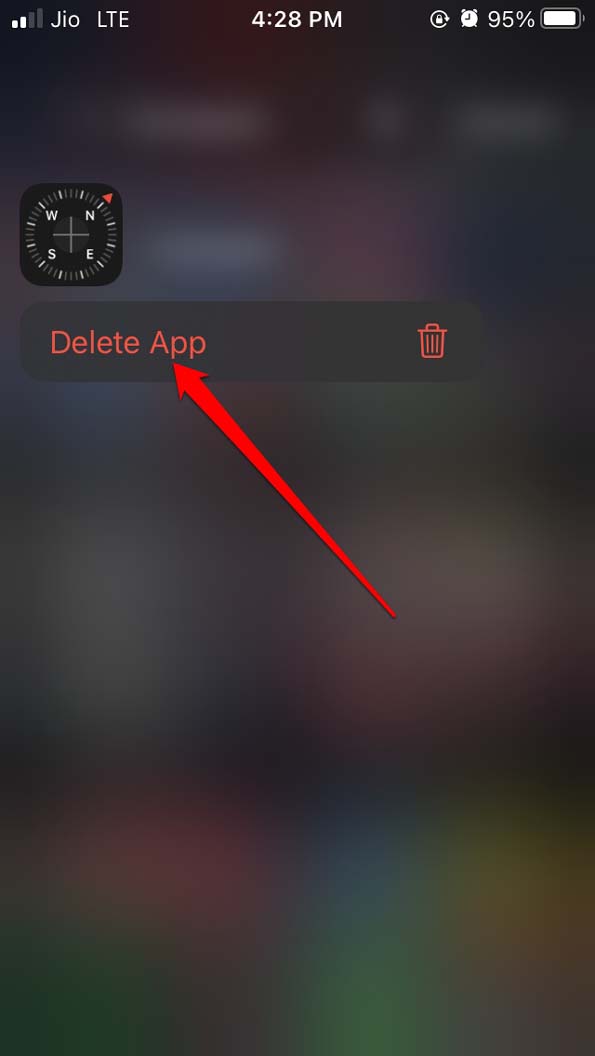
Nota: questa è una soluzione riportata da utenti. Se funziona, suggerisce una correlazione software specifica al dispositivo.
6. Ripristina le impostazioni (non cancella i dati)
Se altri tentativi non funzionano, ripristinare le impostazioni può correggere configurazioni che interferiscono col sensore.
Apri Impostazioni > Generali.
Tocca Trasferisci o inizializza iPhone.
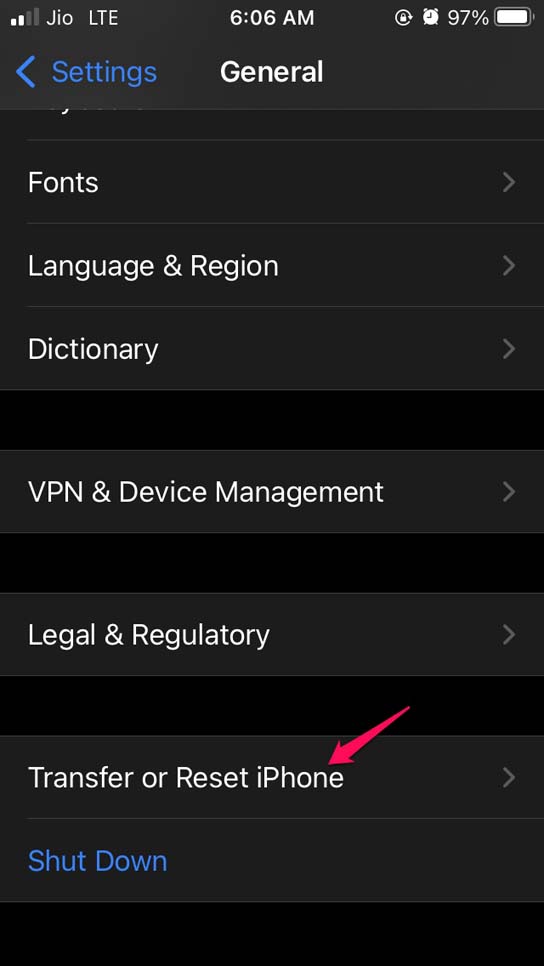
Tocca Inizializza > Inizializza tutte le impostazioni.
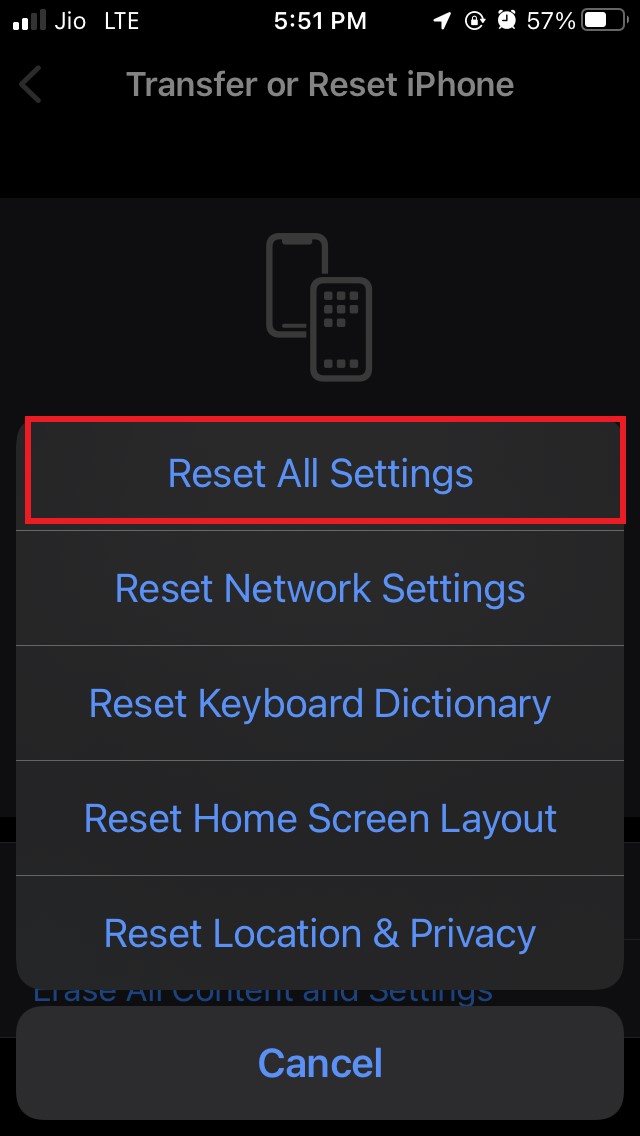
Inserisci il codice se richiesto e conferma.
Questo ripristina impostazioni come rete, tastiera e privacy, senza cancellare foto o app. Dopo il riavvio, verifica il comportamento delle chiamate.
Avvertenza: esegui un backup su iCloud o su un computer prima di procedere con operazioni più invasive.
7. Se tutto il resto fallisce: diagnostica e assistenza
Se il problema persiste dopo i passaggi precedenti, probabilmente è un guasto hardware (sensore di prossimità difettoso, connettore danneggiato, o pulsante laterale indurito) o un bug software profondo.
- Usa l’app Supporto Apple per eseguire una diagnostica.
- Prenota un appuntamento in un Apple Store o presso un centro assistenza autorizzato.
- Se il dispositivo è in garanzia o coperto da AppleCare+, verifica le opzioni di riparazione o sostituzione.
Importante: se noti anche altri sintomi (microfono non funzionante, altoparlante, fotocamera frontale inattiva), segnala tutto all’assistenza. Questo aiuta la diagnosi.
Diagnostica pratica: come testare il sensore di prossimità
- Avvia una chiamata verso un altro numero che puoi raggiungere.
- Avvicina lentamente il bordo superiore del telefono alla mano o a un oggetto scuro.
- Se lo schermo si spegne quando l’oggetto è vicino è normale.
- Se lo schermo si spegne anche quando non ci sono oggetti vicino, il sensore è probabilmente bloccato o malfunzionante.
Alternativa: apri la fotocamera frontale e copri la parte superiore vicino all’altoparlante. Se la fotocamera non cambia comportamento, questo non esclude il sensore, ma può dare indizi visivi.
Mental model: cosa controllare prima
- Hardware fisico: custodia, pellicola, sporco, umidità.
- Input meccanico: tasto laterale bloccato o premuto.
- Software: build iOS instabile (specialmente beta) o app in conflitto.
- Diagnostica finale: test telefonate con vivavoce e auricolari per isolare il problema.
Flusso decisionale rapido (diagramma)
flowchart TD
  A[Problema: schermo si spegne durante chiamata] --> B{Riavvio risolve?}
  B -- Sì --> Z[Fine: monitorare]
  B -- No --> C{Custodia o pellicola?}
  C -- Sì --> D[Togliere custodia/pellicola e testare]
  C -- No --> E{Aggiornamento iOS disponibile?}
  E -- Sì --> F[Aggiorna e ritesta]
  E -- No --> G[Ripristina impostazioni]
  G --> H{Problema risolto?}
  H -- Sì --> Z
  H -- No --> I[Diagnostica Apple / centro assistenza]
Checklist per ruoli (passaggi chiari)
Utente finale:
- Riavvia il dispositivo.
- Rimuovi custodia e protezione schermo.
- Aggiorna iOS.
- Prova vivavoce o auricolari.
- Esegui ripristino delle impostazioni.
- Contatta l’assistenza se il problema persiste.
Tecnico di assistenza:
- Eseguire diagnostica hardware con tool Apple.
- Verificare con un display di prova e sonda per sensore.
- Controllare eventuali danni da liquidi o connettori allentati.
- Documentare test e passi eseguiti per report al cliente.
Rivenditore / Installatore di accessori:
- Fornire custodie testate per il modello.
- Verificare compatibilità dei proteggi schermo con i sensori.
- Consigliare prodotti certificati.
Quando le soluzioni non funzionano (controesempi)
- Il problema si presenta solo dopo una caduta: questo suggerisce danno hardware.
- Lo smartphone è esposto a umidità o infiltrazioni: la corrosione può danneggiare il sensore.
- Il telefono è su una versione beta di iOS: un bug della build può introdurre comportamenti non riproducibili su tutti i dispositivi.
In questi casi, la riparazione o la sostituzione del componente sono le opzioni reali.
Criteri di accettazione (come verificare che il problema sia risolto)
- Dopo ogni step, effettua due chiamate di prova: una in entrata e una in uscita.
- Verifica che lo schermo rimanga acceso durante l’intera chiamata, salvo quando avvicini intenzionalmente il telefono all’orecchio.
- Testa con e senza custodia/protezione.
- Se la diagnostica mostra sensore funzionante e il problema persiste, considerare intervento hardware.
Glossario rapido (1 riga ciascuno)
- Sensore di prossimità: rileva oggetti vicini per spegnere lo schermo durante le chiamate.
- Ripristino impostazioni: riporta le impostazioni di sistema ai valori di default senza cancellare i dati.
- AppleCare+: piano di assistenza che copre riparazioni e sostituzioni a condizioni prefissate.
Note legali e privacy
Se porti il dispositivo in assistenza, assicurati di rimuovere dati sensibili o di eseguire un backup. L’assistenza Apple segue procedure di diagnosi che possono richiedere l’accesso al dispositivo.
Riepilogo finale
- Inizia con i controlli più semplici: riavvio, rimozione custodia o pellicola, aggiornamento software.
- Usa auricolari o vivavoce per una soluzione temporanea.
- Se il problema non si risolve dopo il ripristino delle impostazioni, richiedi diagnostica e assistenza tecnica.
Se hai provato uno dei metodi sopra, fai sapere quale ha funzionato per te. Condividere la soluzione aiuta altri utenti con lo stesso modello.
Grazie per aver letto la guida. Se vuoi, lascia un commento con il modello del tuo iPhone e la versione iOS: possiamo darti suggerimenti più mirati.




