
Modificare pitch e tempo di una traccia audio con Audacity
Link rapidi
Cambiare il tempo
Cambiare la tonalità
Cambiare entrambi simultaneamente
Quando combini tracce audio è comune trovare discrepanze di velocità o tonalità. Con Audacity puoi modificare il tempo di una canzone senza alterare la tonalità, o cambiare la tonalità lasciando invariata la durata, per adattare meglio i file al tuo progetto.
Cambiare il tempo
Per cambiare il tempo della traccia senza ottenere un effetto “chipmunk”, seleziona la traccia (o la porzione) e vai su Effetti > Cambia tempoffetti > Cambia tempo…
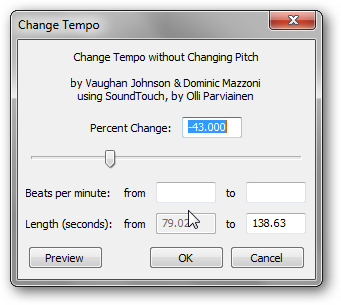
- Puoi inserire una variazione percentuale oppure i valori di battiti per minuto originali e target (BPM).
- In alternativa puoi adattare la traccia a una lunghezza precisa: Audacity allunghero accorcera la traccia di conseguenza.
Importante: se stai lavorando in un progetto multitraccia, modificare la durata di una traccia potrebbe richiedere un riallineamento delle tracce rimanenti.
Quando usare Cambia tempo: per far combaciare una voce a un groove, sincronizzare loop o adattare una traccia a una traccia di riferimento senza alterarne l’altezza.
Cambiare la tonalità
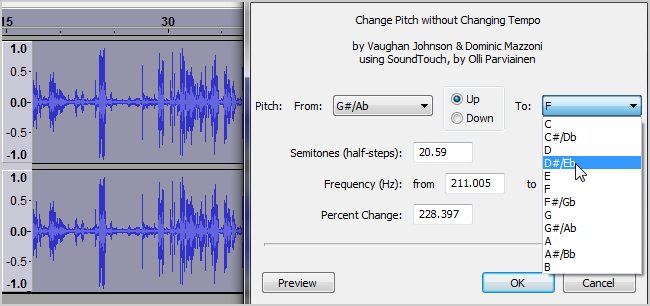
Per cambiare la tonalita della traccia, vai su Effetti > Cambia tonalita.
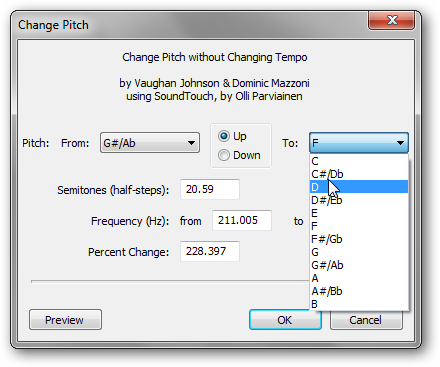
Opzioni comuni:
- Percentuale di variazione
- Frequenza (Hz)
- Numero di semitoni
- Inserire la nota originale e quella target (ad esempio Da La a Si)
Questo e8 utile per strumenti a corda: ad esempio puoi abbassare o alzare la tonalita di un assolo di chitarra per suonarlo con una diversa accordatura.
Cambiare entrambi simultaneamente
La maggior parte degli utenti evita di modificare contemporaneamente tempo e tonalita, ma e8 utile per conversioni fisiche come i formati RPM del vinile. Vai su Effetti > Cambia velocita.
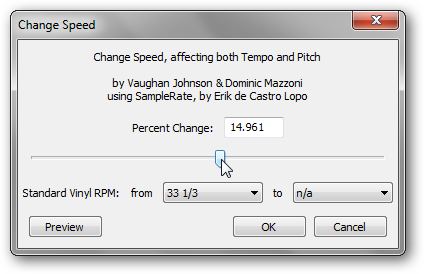
Puoi passare tra 33 1/3, 45 e 78 RPM o applicare una variazione percentuale: questa operazione altera sia la durata che l’altezza.
Esempi pratici e suggerimenti rapidi
- Fare piccole correzioni: variazioni sottili (1-5%) sono spesso invisibili e mantengono naturalezza.
- Evita cambiamenti estremi su voci se cerchi naturalezza; gli artefatti diventano evidenti oltre il 20-30%.
- Per effetti creativi (voce robotica, sfondi alieni) usa cambiamenti maggiori partendo da sorgenti di alta qualita.
Nota: la qualita del risultato dipende molto dalla qualita del file sorgente e dall’algoritmo selezionato in Audacity.
Quando queste tecniche falliscono
- Registrazioni compressate o con rumore elevato evidenziano artefatti.
- Materiale con transitori rapidi (percussioni molto articolate) puf2 suonare innaturale dopo time-stretching estremo.
- Campioni con forte formante vocale possono richiedere correzione manuale per restituire un timbro naturale.
Approcci alternativi
- Plugin dedicati: strumenti come elastique, zplane o altri time-stretcher commerciali spesso offrono qualita superiore.
- Resampling: per semplici conversioni RPM puoi anche resampletare il file (modificando la frequenza di campionamento) e poi ripristinare la SR desiderata.
- Pitch correction manuale: per voci, considera l’uso combinato di correzione dell’intonazione (es. Auto-Tune/Corretti) e poi un leggero time-stretching.
Mini-metodologia: procedura consigliata
- Lavora su una copia della traccia originale.
- Identifica obiettivo: tempo, tonalita o entrambi.
- Applica cambiamenti incrementali e ascolta in contesto multitraccia.
- Se necessario, applica equalizzazione leggera per mascherare artefatti.
- Bounce di prova e verifica su diversi dispositivi di ascolto.
Checklist per ruolo
- Musicista: verifica che la tonalita sia riproducibile con lo strumento reale.
- Producer: ascolta in contesto e controlla phase/overlay con altre tracce.
- Podcaster: priorizza chiarezza della voce; favorisci cambiamenti minimi.
Cosa aspettarsi - fatti chiave
- Cambiamento di tempo senza alterare tonalita e8 chiamato time-stretching.
- Cambiare tonalita senza variare la durata e8 pitch-shifting.
- Oltre il 20-30% di variazione si notano artefatti su molte sorgenti.
Glossario veloce
- Time-stretching: allungare o accorciare la durata mantenendo l’intonazione.
- Pitch-shifting: alzare o abbassare l’altezza percepita senza cambiare la durata.
- RPM: giri al minuto, usati per il vinile.
Casi limite ed errori comuni
- Non applicare Cambia tempo su una traccia con click/rumore non rimosso.
- Evita di effettuare grandi modifiche su file a bassa risoluzione.
- Se il risultato e8 innaturale, prova un altro algoritmo o plugin esterno.
Sintesi finale
Modificare tempo e tonalita in Audacity e8 semplice e potente: usa Effetti > Cambia tempo per variare la durata senza toccare l’altezza, Effetti > Cambia tonalita per spostare la scala, e Effetti > Cambia velocita quando vuoi alterare entrambe. Mantieni le variazioni moderate per evitare artefatti e lavora sempre su copie per preservare il file originale.
Importante: testa sempre il risultato in contesto e su diversi dispositivi di riproduzione per garantire che l’effetto raggiunga l’obiettivo desiderato.




