
Catturare i dati di rete su Android: sniffing URL e packet capture

La cattura di pacchetti (packet capture) o lo sniffing degli URL è la tecnica che permette di osservare il traffico di rete generato dalle app sul tuo dispositivo Android. Non è necessario il root: molte app moderne creano una VPN locale e installano un certificato SSL per decifrare (quando possibile) il traffico HTTPS e mostrare richieste e risposte in chiaro.
Questo articolo spiega cosa è lo sniffing, perché usarlo, come farlo con l’app Packet Capture e quali precauzioni prendere per la sicurezza e la privacy.
Cosa significa catturare i dati di rete
La rete trasferisce informazioni in pacchetti. La “cattura” dei pacchetti significa intercettare e registrare questi pacchetti mentre passano attraverso l’interfaccia di rete del dispositivo o di una VPN locale. In pratica si osserva:
- URL richiesti dalle app (domain, path, query)
- Intestazioni HTTP e alcuni metadati
- Corpo della richiesta/risposta in chiaro se il traffico non è cifrato o se l’app di cattura riesce a decrittare HTTPS
1-linea definizione: Packet capture — intercettazione dei pacchetti di rete per analizzare quali dati attraversano un dispositivo.
Perché fare sniffing (motivazioni principali)
- Verificare quali dati inviano le app: email, token, identificatori.
- Trovare leak di dati personali su reti non sicure (es. Wi‑Fi pubblico).
- Debug di app durante lo sviluppo o troubleshooting di API.
- Analisi di comportamento di app sospette o con permessi eccessivi.
Important: Non usare lo sniffing per attività illegali. Intercettare traffico altrui su reti condivise può violare leggi e privacy.
Quando è particolarmente utile
- Sei connesso a una rete pubblica e vuoi sapere se qualche app invia dati sensibili in chiaro.
- Sospetti che un’app richieda permessi non coerenti con la sua funzione.
- Sei uno sviluppatore che deve debuggare le chiamate alle API.
Limitazioni e quando lo sniffing può fallire
- App che implementano pinning del certificato TLS impediranno la decrittazione anche con un certificato locale.
- Traffico cifrato e offuscato (ad es. protocolli proprietari) potrebbe non essere leggibile.
- Alcune app rilevano VPN locali e bloccano l’avvio quando è attiva.
Strumenti alternativi
- Charles Proxy / Fiddler: richiedono PC come proxy e configurazione del dispositivo.
- Wireshark: ottimo su PC; su Android serve root o modalità monitor su rete Wi‑Fi.
- Burp Suite: potente per test di sicurezza, usato con proxy e certificati.
- tcpdump su terminale: richiede root.
Vantaggio di Packet Capture: non serve root e funziona direttamente dal dispositivo.
Come catturare i dati di rete su Android con Packet Capture
Nota: la procedura qui descritta si riferisce all’app Packet Capture reperibile su Google Play. Le schermate e i passaggi possono variare leggermente in base alla versione dell’app e alla versione di Android.
- Scarica e installa Packet Capture dal Google Play Store.
- Avvia l’app.
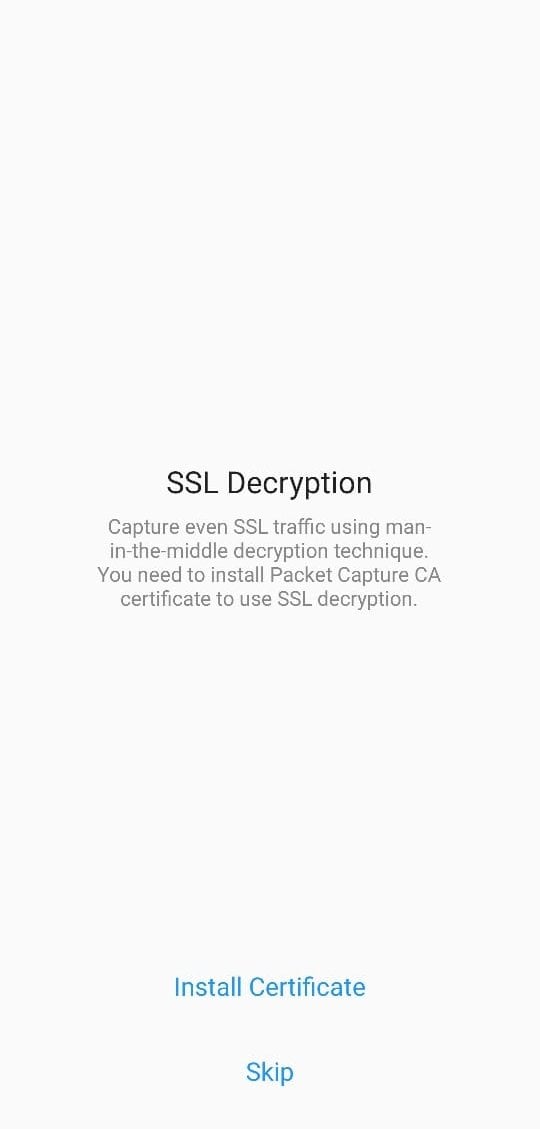
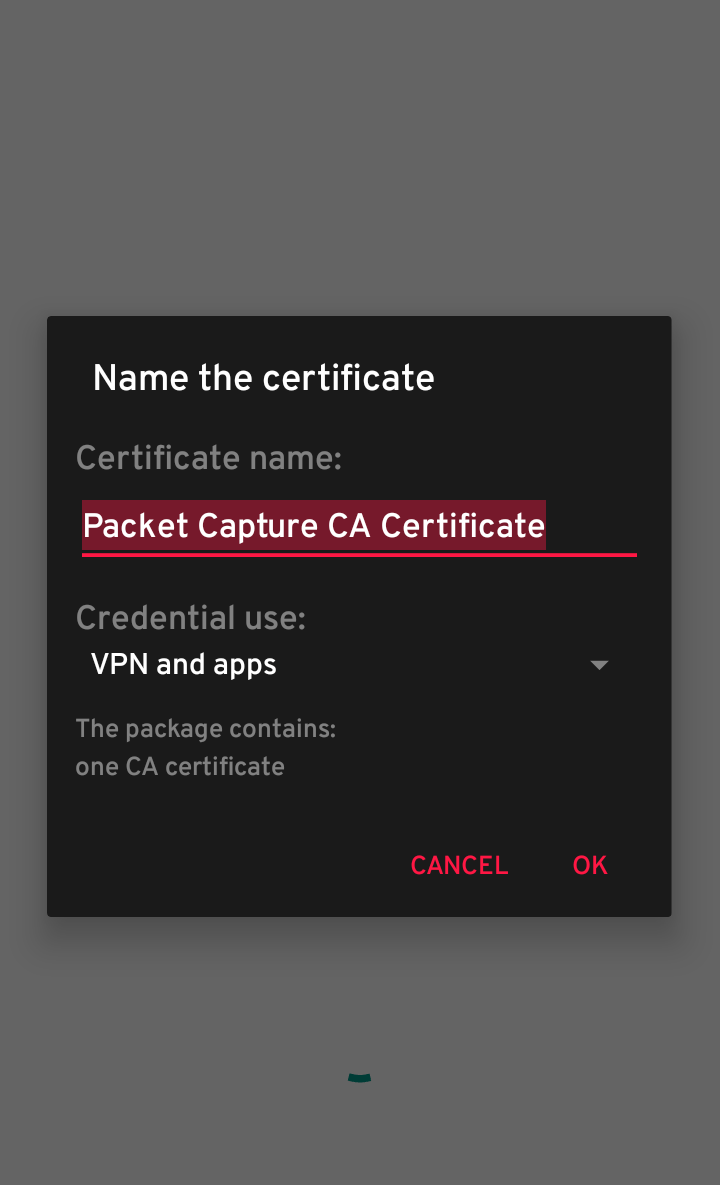
- Ti verrà proposto di installare un certificato SSL locale. È consigliato farlo per ottenere più dettagli sul traffico HTTPS. Se non vuoi installarlo, la cattura funzionerà comunque per il traffico non cifrato.
- Se il sistema richiede un PIN o pattern per il blocco schermo, impostalo o inseriscilo: Android lo farà per poter aggiungere il certificato di sicurezza.
- Premi il pulsante di avvio (freccia verde in alto a destra) per iniziare la cattura.
- Packet Capture configurerà una VPN locale; accetta la richiesta di connessione VPN.
- Torna alla lista delle app mostrate da Packet Capture e tocca l’app che vuoi monitorare per visualizzare le richieste.
- Analizza le richieste HTTP/HTTPS e i payload visualizzati. Puoi salvare o condividere le sessioni per analisi successive.
Se vedi ancora la richiesta del PIN/Pattern dopo disinstallazione dell’app: vai in Impostazioni → Sicurezza → Cancella credenziali per rimuovere il certificato installato.
Screenshot della procedura
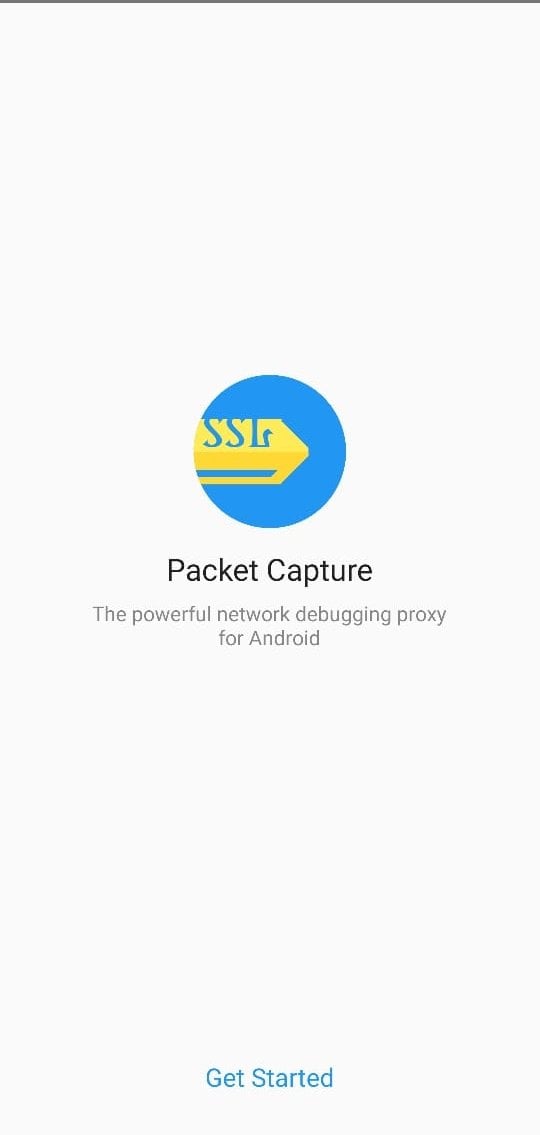
Alt: schermata dell’app Packet Capture che mostra l’elenco delle connessioni di rete monitorate
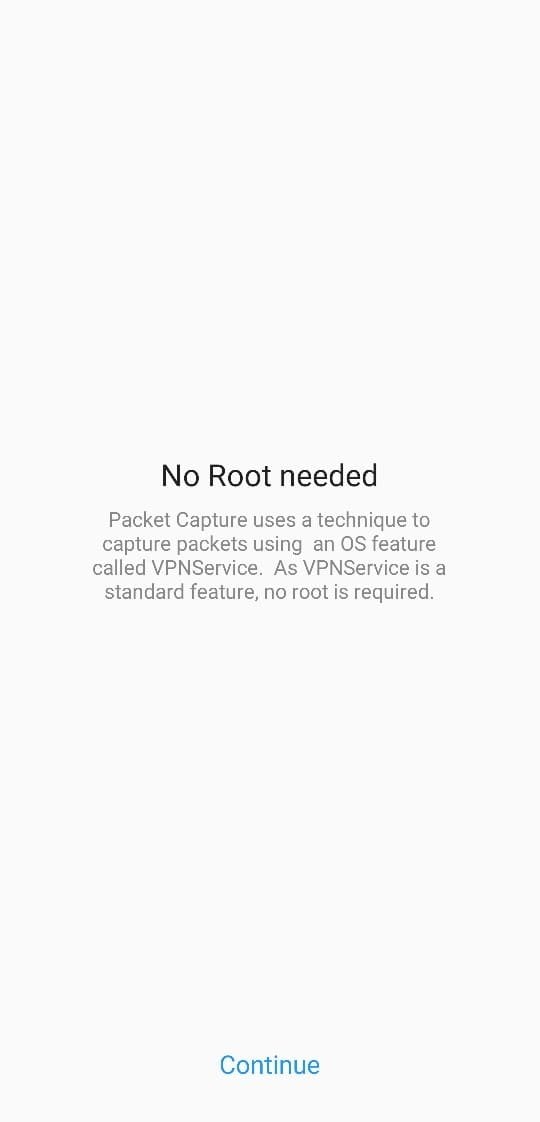
Alt: schermata di impostazione e richiesta di installazione certificato SSL in Packet Capture
Alt: schermata con lista di app e traffico intercettato nella Packet Capture
Alt: dettaglio di una richiesta HTTP nella Packet Capture con intestazioni e corpo
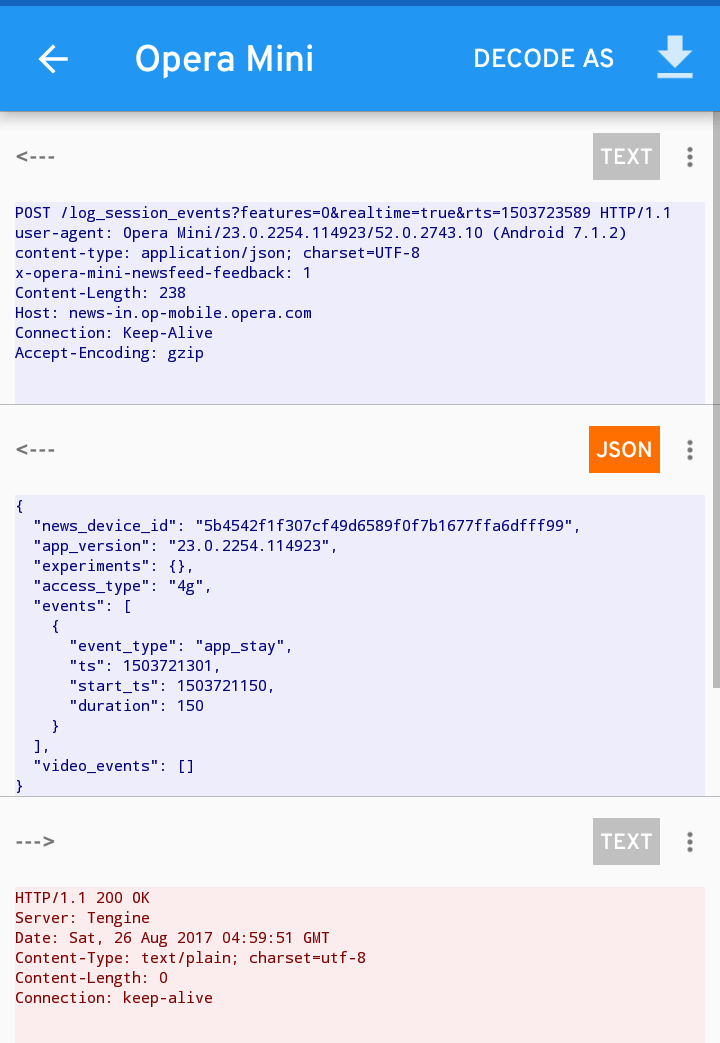
Alt: esempio di sessione salvata di Packet Capture con varie richieste raggruppate
Buone pratiche di sicurezza e privacy
- Disabilita la VPN locale e rimuovi il certificato quando finisci l’analisi.
- Evita di usare lo sniffing su reti aziendali o altrui senza autorizzazione.
- Non condividere file di log che contengono token, password o dati personali.
- Usa una rete sicura e, se possibile, una VPN affidabile quando invii dati sensibili.
Note GDPR e privacy
Se stai analizzando dati che possono identificare persone (es. email, numeri di telefono, indirizzi), applica i principi di minimizzazione: conserva i dati solo il tempo necessario, anonimizza o pseudonimizza quando possibile e non trasferire dati sensibili senza motivo legittimo.
Cosa controllare quando analizzi il traffico
- Presenza di credenziali in chiaro (username, password).
- Token di sessione o API key visibili nelle query o nei corpi.
- Endpoint esterni non riconosciuti o servizi di tracking.
- Chiamate verso domini sconosciuti o improbabili per l’app.
Controllo ruoli: checklist rapida
- Utente finale: verifica solo le app che usi frequentemente; rimuovi certificato dopo l’uso.
- Sviluppatore: usa capture per debuggare endpoint API e verificare header e codifica.
- Ricercatore di sicurezza: annota i casi di pinning, SSL bypass, e segnala vulnerabilità in modo responsabile.
Mini-metodologia per analisi sistematica
- Definisci l’obiettivo: cosa vuoi verificare (es. leakage di email).
- Isola l’app e i flussi da testare: evita rumore da altre app.
- Avvia la cattura, esegui le azioni nell’app (login, upload, acquisto).
- Esamina le richieste e filtra per dominio, metodo HTTP e payload.
- Documenta le evidenze e rimuovi i log sensibili.
- Disinstalla il certificato e termina la VPN locale.
Cosa non fa Packet Capture e quando scegliere altri strumenti
- Non bypassa il certificate pinning applicativo.
- Non fornisce funzionalità avanzate di manipolazione delle richieste come un proxy (per quello usa Burp o Charles).
- Se hai bisogno di catturare traffico a livello di rete Wi‑Fi tra dispositivi, serve un PC con Wireshark o modalità monitor.
Esempi di casi d’uso reali
- Scoprire che un’app di utility invia identificatori pubblicitari a servizi di tracciamento.
- Verificare che il checkout di un’app e‑commerce invii dati di pagamento a gateway noti e cifrati.
- Confermare che una nuova versione dell’app non ha introdotto endpoint non documentati.
Risoluzione dei problemi comuni
- La VPN non si avvia: riavvia l’app, controlla le autorizzazioni VPN in Impostazioni → Rete e Internet.
- Nessun traffico visibile: assicurati di usare l’app target mentre Packet Capture è attiva.
- Traffico mostrato ma corpo cifrato: probabilmente pinning o cifratura applicativa.
Esempio di criteri di accettazione per una verifica di sicurezza
- Tutte le chiamate che escono dall’app sono tracciate e mostrate.
- Non appaiono credenziali in chiaro nelle richieste HTTP/HTTPS.
- Tutti gli endpoint di terze parti sono documentati e giustificati.
Glossario rapido
- Packet capture: intercettazione dei pacchetti di rete.
- VPN locale: una VPN creata sul dispositivo per instradare il traffico attraverso un’app di cattura.
- Certificate pinning: tecnica che lega un’app a un certificato specifico per impedire MITM.
Sommario finale
La cattura dei dati di rete su Android è una pratica accessibile e utile per la sicurezza e il debug. Usando app come Packet Capture ottieni molte informazioni senza root, ma devi gestire con cura i certificati e rispettare la privacy. Se hai bisogno di analisi più profonde o di manipolare richieste, considera l’uso di strumenti avanzati su PC.
Se hai domande pratiche o riscontri problemi con Packet Capture, scrivi specificando la versione di Android e i passaggi eseguiti: possiamo aiutarti a diagnosticare l’errore.
More Like This
- How to Take TWRP Backup Directly on PC With ADB
- 12+ Best Android 10 Supported Substratum Themes
- How to Install Substratum Themes on Android 10/Q




