
Come risolvere l'evento 4502 (WinREAgent) su Windows 11
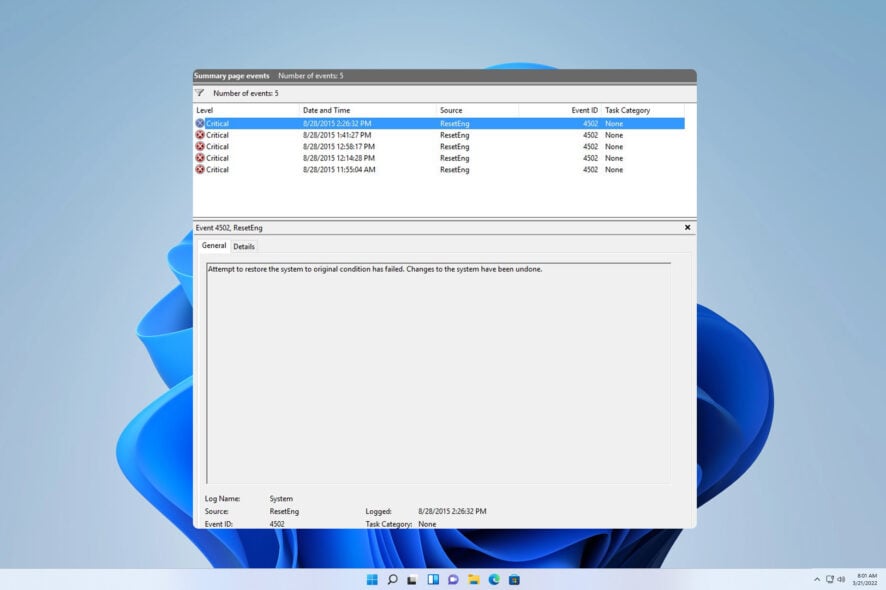
Diversi utenti hanno segnalato il messaggio Event 4502 di WinREAgent sul proprio PC: anche se in molti casi questo errore non provoca conseguenze visibili, può destare preoccupazione. In questa guida analizziamo cosa significa l’evento 4502 e mostriamo metodi graduali per risolverlo.
Che cos’è l’evento ID 4502?
- Un messaggio visualizzato nel Visualizzatore eventi (Event Viewer).
- Di solito compare dopo un aggiornamento di Windows.
- Può essere generato da una partizione di ripristino (Recovery) troppo piccola o mal configurata.
Quando intervenire (breve guida decisionale)
- Se non hai problemi di avvio, ripristino o aggiornamenti falliti: puoi lasciare l’evento come messaggio informativo.
- Se noti problemi con il ripristino di sistema, aggiornamenti o WinRE non disponibile: procedi con i passaggi sotto.
Come risolvere l’evento 4502 WinREAgent su Windows 11
Importante: alcune operazioni descritte sono avanzate. Esegui un backup dei dati prima di modificare partizioni o file di sistema.
1) Esegui un Ripristino configurazione di sistema
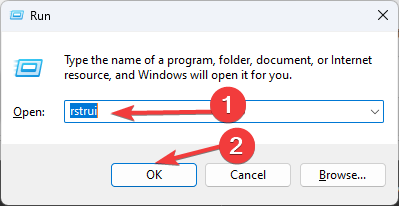
- Premi il tasto Windows + R, digita
rstruie premi Invio.
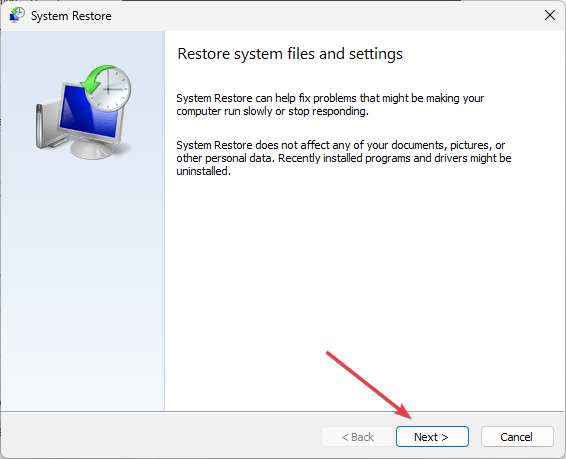
- Si aprirà la finestra Ripristino configurazione di sistema. Clicca su Avanti.
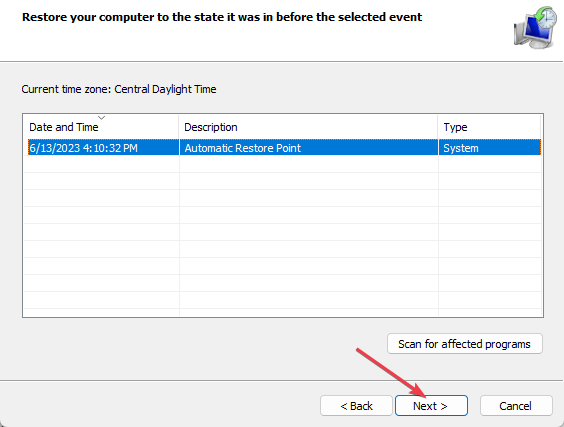
- Scegli il punto di ripristino desiderato e clicca di nuovo su Avanti.
- Segui le istruzioni a schermo per completare la procedura.
Quando usare: utile quando l’evento 4502 è comparso dopo un aggiornamento recente e vuoi tornare a uno stato funzionante.
2) Rimuovi gli aggiornamenti recenti
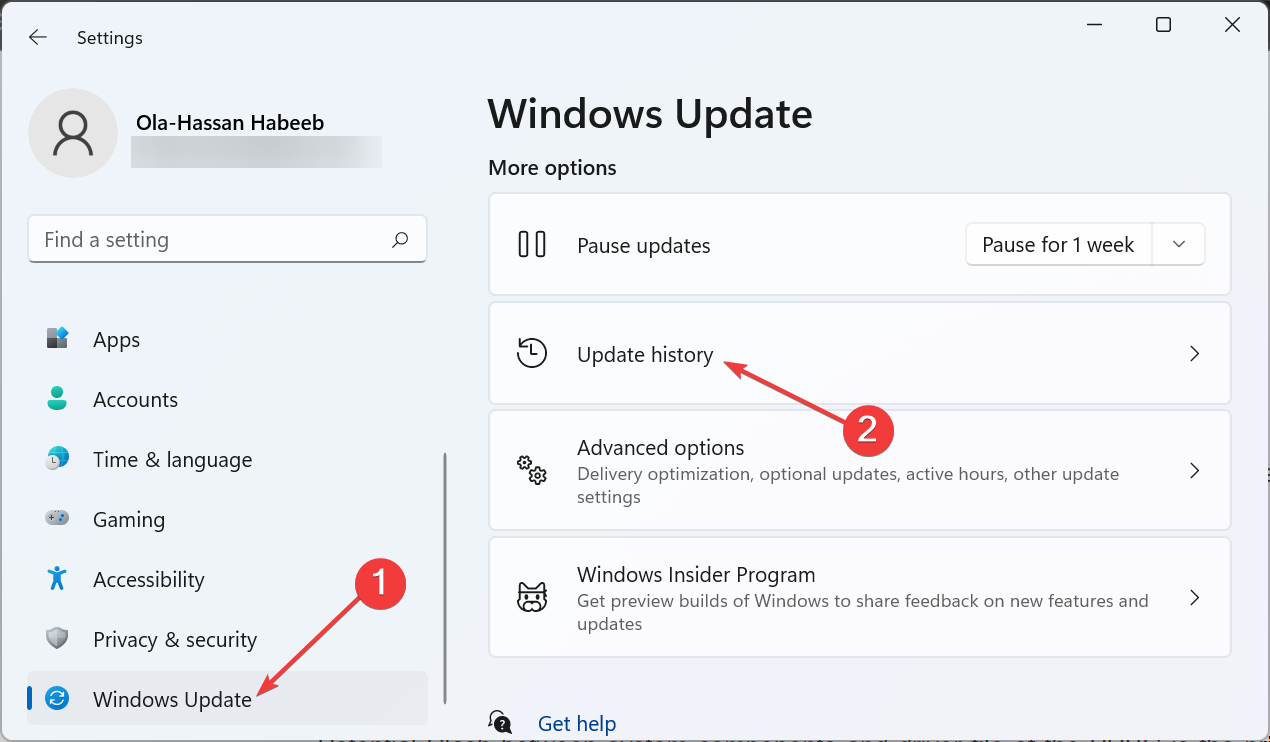
- Premi Windows + I per aprire le Impostazioni.
- Vai in Windows Update → Cronologia degli aggiornamenti.
- Seleziona Disinstalla aggiornamenti.
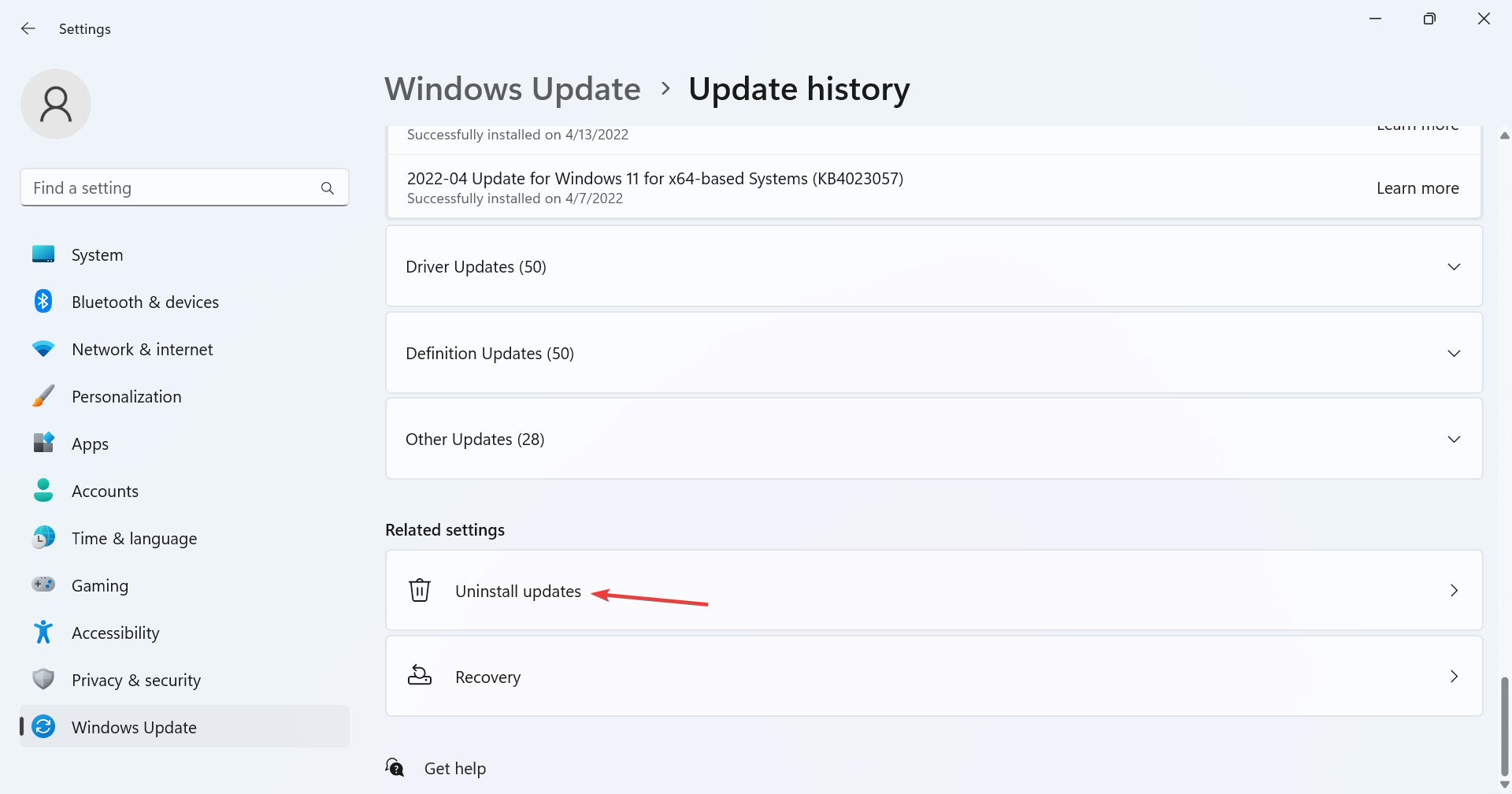
- Scegli l’aggiornamento da rimuovere, clicca su Disinstalla e segui le istruzioni.
Quando usare: temporaneo, utile se un update recente ha scatenato il messaggio; spesso il problema può ripresentarsi con futuri aggiornamenti.
3) Cambia la dimensione della partizione di ripristino (avanzato)
Nota: questa procedura manipola le partizioni del disco. Procedi solo se sei a tuo agio con strumenti diskpart e hai un backup.
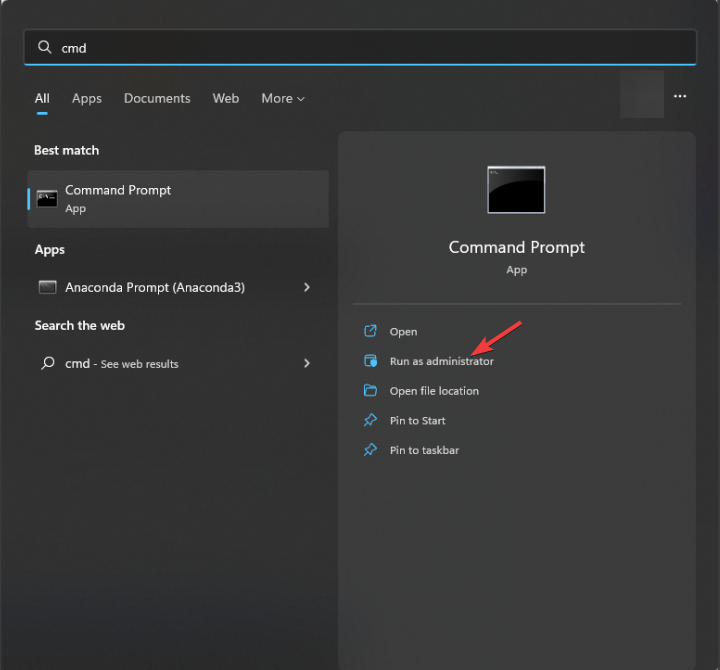
- Premi Windows + S, digita
cmd, poi fai clic con il tasto destro su Prompt dei comandi e scegli Esegui come amministratore.
- Controlla lo stato di WinRE con:
reagentc /info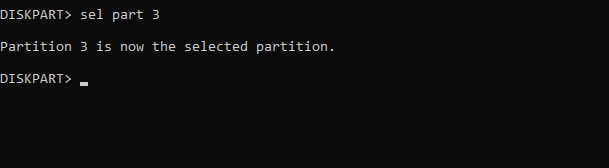
- Disabilita temporaneamente WinRE:
reagentc /disable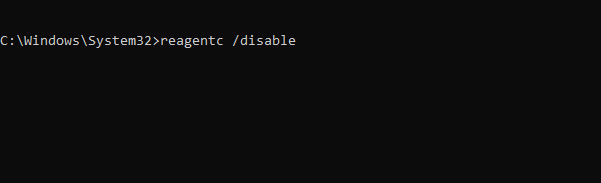
- Avvia diskpart:
diskpart- Mostra i dischi:
list disk- Seleziona il disco che contiene il sistema (esempio: disco 0):
sel disk 0- Elenca le partizioni:
list part- Seleziona la partizione di sistema (esempio
sel part 3) e riducila:
sel part 3
shrink Desired=500 Minimum=500- Seleziona la partizione di ripristino (esempio
sel part 5) e cancellala:
sel part 5
delete partition override- Crea una nuova partizione di dimensioni adeguate e formatta in NTFS:
create partition primary
format fs=ntfs quick- Assegna ID, attributi e lettera (esempio assegna R):
set id=de94bba4-06d1-4d40-a16a-bfd50179d6ac
gpt attributes=0x8000000000000001
assign letter=R- Esci da diskpart:
exit- Copia i file necessari e ricrea l’immagine di ripristino. Esegui i comandi seguenti sostituendo i percorsi se necessario:
mkdir R:\Recovery\WindowsRE
xcopy /h C:\Windows\System32\Recovery\Winre.wim R:\Recovery\WindowsRE
reagentc /setreimage /path R:\Recovery\WindowsRE /target C:\Windows- Riabilita WinRE:
reagentc.exe /enable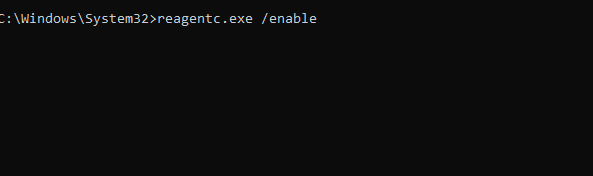
- Controlla lo stato finale con:
reagentc.exe /infoQuando usare: se WinRE non è disponibile o la partizione di ripristino è davvero insufficiente. È l’ultima risorsa dopo i metodi meno invasivi.
Quando NON è necessario intervenire
- Se l’evento 4502 è isolato e non influisce su avvio, ripristino o aggiornamenti.
- Se preferisci attendere i prossimi aggiornamenti, visto che Microsoft può risolvere problemi legati a aggiornamenti difettosi.
Alternative e approcci meno invasivi
- Verifica integrità file di sistema:
sfc /scannoweDISM /Online /Cleanup-Image /RestoreHealth. - Controlla il Visualizzatore eventi per errori correlati (Event ID 16, 4663) prima di cambiare partizioni.
- Aggiorna i driver e esegui una scansione antivirus per escludere corruzioni.
Controllo rapido (checklist per tecnici)
- Backup completo dei dati.
- [ ] Verifica con
reagentc /infolo stato WinRE. - Prova Ripristino configurazione di sistema.
- Rimuovi update recenti se sospetti siano la causa.
- Se necessario, ridimensiona/ricrea la partizione di Recovery.
- [ ] Verifica con
reagentc /infodopo ogni modifica.
Mini-metodologia (passi consigliati)
- Raccolta informazioni: controlla Event Viewer,
reagentc /info, punti di ripristino e cronologia aggiornamenti. - Interventi non distruttivi: SFC/DISM, Ripristino configurazione, disinstallazione update.
- Interventi avanzati: ridimensionamento/ricreazione partizione Recovery.
- Validazione: testare WinRE, aggiornamenti e avvio del sistema.
Decisione rapida (diagramma)
flowchart TD
  A[Comparsa evento 4502] --> B{Avvio o ripristino
funzionano?}
  B -- Sì --> C[Lasciare come messaggio
    Monitorare]
  B -- No --> D[Prova Ripristino
configurazione di sistema]
  D --> E{Problema risolto?}
  E -- Sì --> C
  E -- No --> F[Rimuovi aggiornamenti recenti]
  F --> G{Problema risolto?}
  G -- Sì --> C
  G -- No --> H[Ridimensiona e ricrea
partizione Recovery]
  H --> I[Test finali e verifica]
  I --> C
Fattori di rischio e mitigazioni
- Rischio: perdita di dati durante modifica partizioni. Mitigazione: backup completo.
- Rischio: sistema non avviabile dopo cancellazione errata. Mitigazione: creare supporto di ripristino USB prima di procedere.
Glossario in una riga
- WinRE: Windows Recovery Environment, l’ambiente di ripristino di Windows.
Quando questa procedura fallisce (controesempi)
- Hard disk con settori danneggiati: la partizione non può essere ridimensionata correttamente.
- Sistemi con crittografia BitLocker attiva senza avere la chiave di ripristino: operazioni su partizioni possono fallire.
Letture correlate
- D3dx11_42.dll Not Found: How to Fix it
- Windows 11 Shutdown After Inactivity: 4 Ways to Stop it
- Windows Shuts Down Instead of Restarting: 4 Ways to Fix it
- Error no Ace Condition 804 (0x324): Fix it With 4 Steps
Per capire meglio gli aspetti interni, leggi la nostra guida sulla cartella $WinREAgent. Alcuni utenti hanno anche segnalato Event ID 16 e Event ID 4663; abbiamo trattato quei casi in altre guide.
Hai già incontrato l’evento 4502 WinREAgent? Raccontaci la tua esperienza e la soluzione adottata nei commenti.
Nota finale: se non sei sicuro di eseguire operazioni sulle partizioni, considera di rivolgerti a un tecnico qualificato.




