
Come pulire l'unità C in Windows 11 senza formattare
TL;DR
Pulire l’unità C in Windows 11 è possibile senza formattare: usa Pulizia disco, Storage Sense, disinstalla app inutili, elimina file grandi e sposta app/documenti su un altro disco. Segui la checklist e fai un backup prima di rimuovere file di sistema.
Importante: prima di eliminare file o eseguire pulizie di sistema crea un backup recente. Non cancellare file di sistema se non sei sicuro della loro funzione.
Perché farlo
Mantenere l’unità C libera migliora le prestazioni, riduce i rallentamenti e aiuta gli aggiornamenti di Windows. Queste procedure non richiedono la formattazione e preservano il sistema operativo e le applicazioni installate.
Come svuotare l’unità C in Windows 11
Pulizia disco (Disk Cleanup)
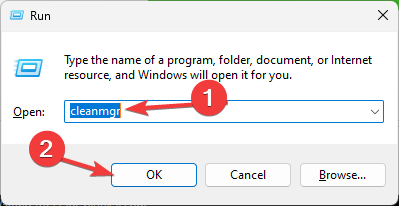
- Premi il tasto Windows + R, digita
cleanmgre fai clic su OK. - Seleziona i tipi di file temporanei o inutili e fai clic su OK per eliminarli. Se richiesto, conferma con Elimina file.
- Per rimuovere file di sistema, fai clic su Pulisci i file di sistema, seleziona le voci desiderate e conferma con OK.
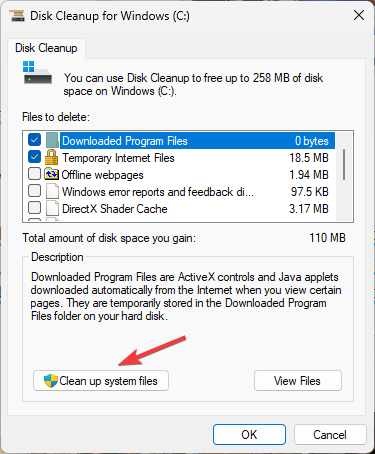
Questa utility rimuove cache, file temporanei e file dei vecchi aggiornamenti che sono spesso grandi.
Usare Storage Sense
- Apri Impostazioni (Windows + I).
- Vai su Sistema > Archiviazione.
- Attiva Storage Sense se non è già attivo.
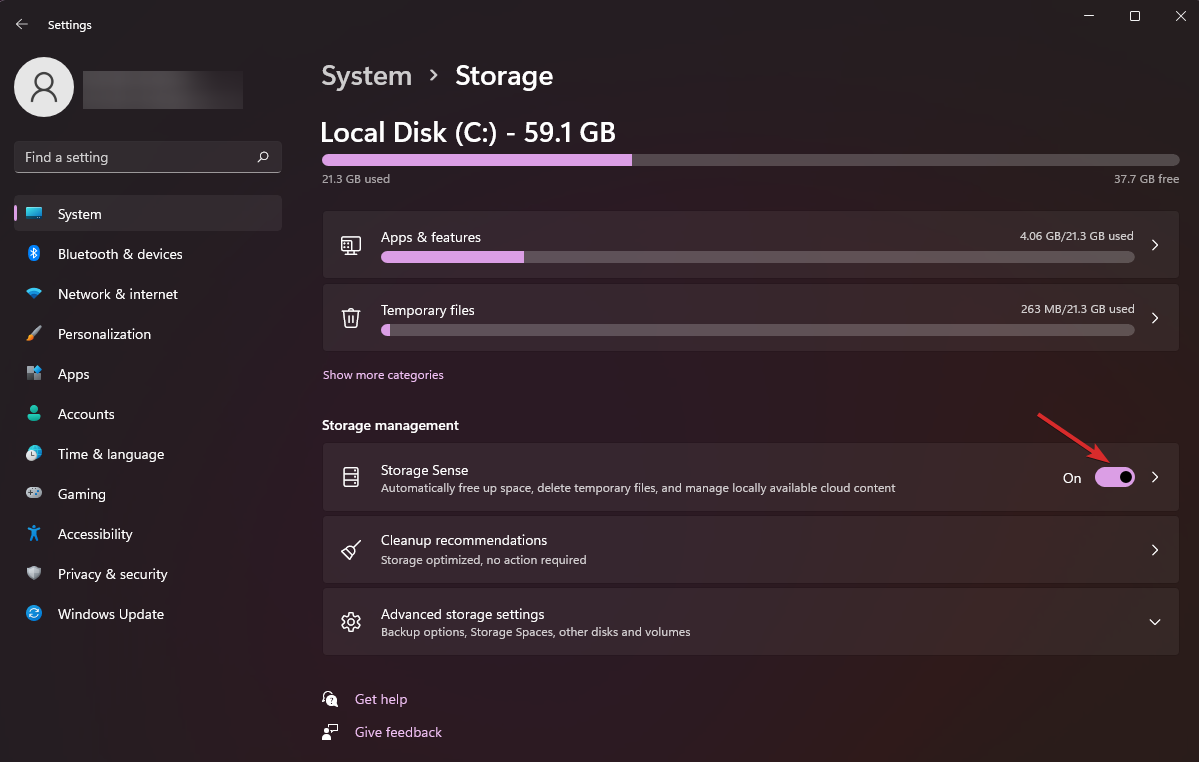
- Clicca su Configura Storage Sense o esegui ora.
- Imposta la frequenza di pulizia e se eliminare i file temporanei o il contenuto del Cestino.
- Premi Esegui pulizia ora o attendi la pianificazione automatica.
Storage Sense è utile per mantenere il disco pulito nel tempo senza interventi manuali continui.
Disinstallare applicazioni inutili
- Premi Windows + R, digita
appwiz.cple premi OK.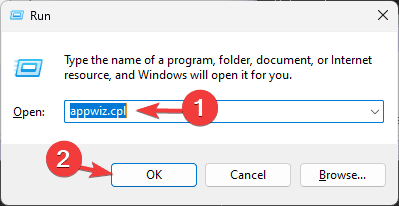
- Nella lista delle applicazioni seleziona il programma da rimuovere.
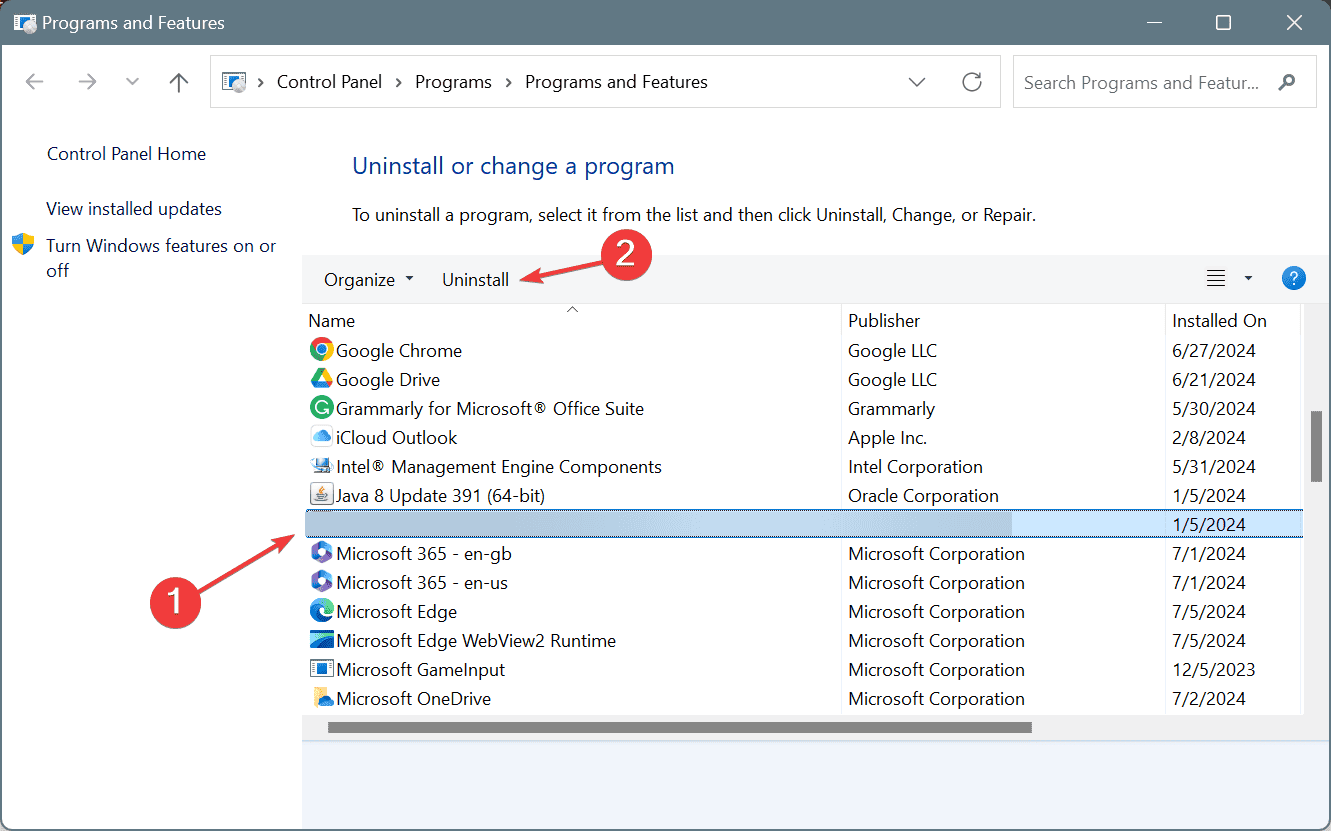
- Fai clic su Disinstalla e segui la procedura.
Elimina soprattutto programmi grandi che non usi più (giochi, suite software o installazioni duplicate).
Trovare ed eliminare file grandi
- Apri Esplora file.
- Vai su Questo PC > Disco locale (C:).
- Nella barra di ricerca digita
size:>1GBper trovare file maggiori di 1 GB.
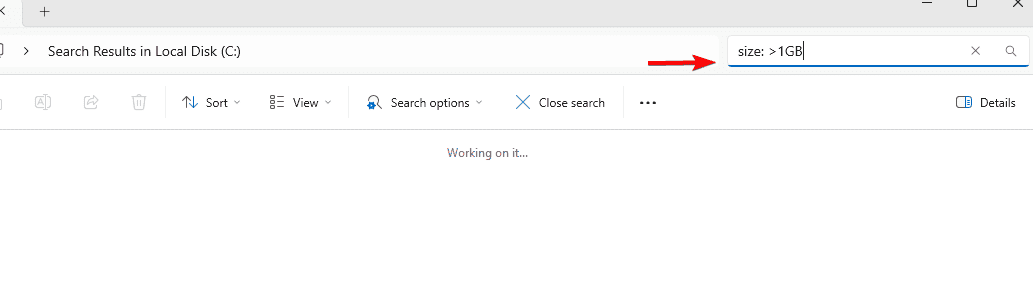
- Revisiona i risultati e elimina solo ciò che conosci. Preferisci spostare file personali su un altro disco o su cloud.
Nota: non rimuovere file nella cartella Windows o Programmi a meno che tu non sappia esattamente a cosa servano.
Spostare applicazioni e file su un altro disco
- Apri Impostazioni (Windows + I).
- Vai su App > App installate.
- Seleziona l’app che vuoi spostare e clicca su Sposta.
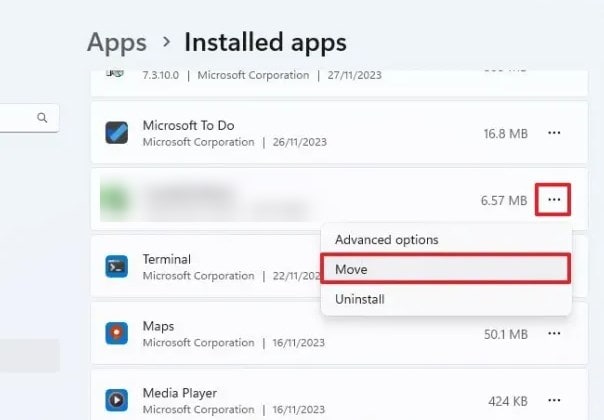
- Scegli il disco di destinazione e conferma con Sposta.
Questa opzione funziona per molte app installate dal Microsoft Store; per applicazioni tradizionali potresti dover reinstallare sul disco secondario.
Quando queste soluzioni non bastano
- Se l’unità C è quasi piena a causa di un file di swap o di un grande file di registro, le pulizie standard potrebbero non rimuoverlo.
- Non è consigliabile cancellare manualmente i punti di ripristino se non sai come ripristinarli: piuttosto riduci lo spazio usato per i punti di ripristino dalle impostazioni di Protezione sistema.
- Se il disco è danneggiato o ha settori difettosi, spostare file e formattare l’unità potrebbe essere l’unica soluzione; in quel caso esegui prima un backup completo.
Approcci alternativi
- Usare uno strumento di analisi spazio disco (ad es. WinDirStat o strumenti integrati) per visualizzare cosa occupa più spazio.
- Spostare cartelle personali (Documenti, Immagini, Video) in un altro disco e creare un collegamento simbolico (
mklink /J) per mantenere i percorsi se necessario. - Eseguire pulizia degli aggiornamenti di Windows tramite le opzioni avanzate o la rimozione dei file di aggiornamento obsoleti.
Checklist veloce
- Backup completo prima di operazioni invasive.
- Svuota il Cestino.
- Esegui Pulizia disco e Pulisci file di sistema.
- Abilita e configura Storage Sense.
- Disinstalla app non necessarie.
- Sposta file grandi o app su un altro disco.
- Verifica punti di ripristino e dimensione della memoria virtuale.
Checklist per ruoli
- Utente: elimina download e file multimediali non importanti; usa Storage Sense.
- Amministratore IT: esegui analisi spazio con strumenti aziendali, imposta politiche di conservazione, verifica con script automatizzati.
Mini-metodologia in 3 passi
- Analizza: usa strumenti per identificare le maggiori occupazioni.
- Pulisci: rimuovi cache, file temporanei e app inutili.
- Sposta o archivia: trasferisci file grandi e attiva Storage Sense per manutenzione automatica.
Glossario breve
- Storage Sense: funzione di Windows che pulisce automaticamente file temporanei e contenuti obsoleti.
- Pulizia disco (Disk Cleanup): utility di Windows per rimuovere file inutili.
Criteri di accettazione
- Lo spazio libero su C aumenta in modo misurabile (es. +5–10% o più).
- Il sistema si avvia e funziona correttamente dopo le operazioni di pulizia.
- I programmi importanti si aprono senza errori.
Note sulla sicurezza e privacy
Non caricare file sensibili su strumenti online non verificati. Quando usi strumenti di terze parti, scegli software con buona reputazione e leggi le politiche sulla privacy.
Sommario
Seguendo Pulizia disco, Storage Sense, la disinstallazione delle app inutili, la rimozione di file grandi e spostando dati su altri dischi, puoi liberare spazio sull’unità C di Windows 11 senza formattare. Esegui sempre un backup prima di interventi profondi e monitora lo stato del disco periodicamente.




