
Comment supprimer un point blanc sur l’écran Windows
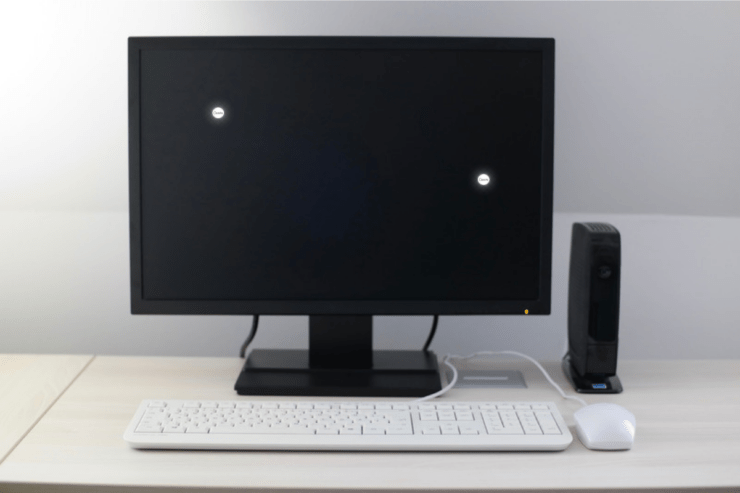
Un petit point blanc ou une tache lumineuse sur le bureau peut sembler anodin, mais il est souvent le symptôme d’un conflit logiciel ou d’un problème matériel. Cet article explique les causes courantes, détaille des solutions pas à pas et propose des guides, listes de contrôle et un arbre de décision pour vous aider à résoudre le problème sans perdre de temps.
Important : si vous repérez plusieurs pixels défectueux fixes (points noirs/blancs qui ne changent pas d’emplacement), il peut s’agir de pixels morts ou bloqués au niveau matériel. Dans ce cas, les étapes logicielles peuvent ne pas suffire.
Pourquoi ce point blanc apparaît-il sur le bureau ?
Les causes les plus fréquentes sont :
- Une application en arrière-plan qui dessine un élément graphique (ex. client Teams, Grammarly, Steam, Rainmeter).
- Un bug dans une application ou dans Windows entraînant un artefact d’affichage.
- Un pilote graphique obsolète ou corrompu.
- Un fichier système Windows corrompu après une mise à jour ratée.
- Un logiciel malveillant qui affiche des éléments à l’écran.
- Défaut matériel de l’écran (dalle, rétroéclairage, contrôleur interne).
Définition rapide — pixel bloqué : un pixel qui reste allumé (blanc ou autre) quel que soit le contenu affiché. Pixel mort : pixel qui reste noir. Artefact logiciel : élément graphique qui n’appartient pas à l’interface et qui disparaît lorsque l’application fautive est arrêtée.
Applications souvent impliquées
D’après les rapports d’utilisateurs et tests croisés, les applications suivantes sont fréquemment liées à l’apparition d’un point blanc :
- Microsoft Teams (souvent actif en arrière-plan après une réunion)
- Grammarly (client Windows)
- Steam (client système pour joueur)
- Rainmeter (skins et widgets de bureau)
Remarque : un tracker pixel issu d’un e‑mail ou d’un site est techniquement possible, mais moins probable pour un point permanent visible sur le bureau — ces trackers sont généralement invisibles et utilisés à des fins d’analyse de lecture.
Guide pas à pas : 10 méthodes pour corriger le point blanc
Note : effectuez les étapes dans l’ordre. Après chaque étape, vérifiez si le point blanc a disparu avant de passer à la suivante.
1. Fermer Microsoft Teams (ne pas désinstaller nécessairement)
- Cliquez sur la flèche en chevron dans la zone de notification pour afficher les applications en arrière-plan.
- Faites un clic droit sur l’icône de Microsoft Teams et sélectionnez Quitter Teams.
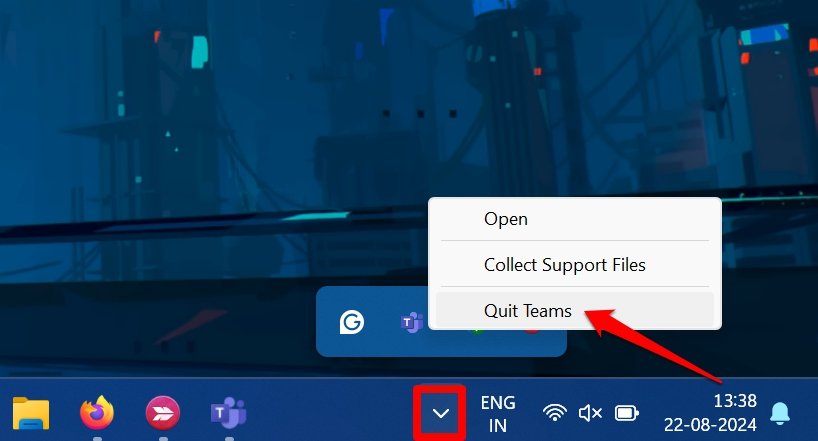
Important : même après une réunion, Teams peut rester actif en arrière-plan. Certains utilisateurs rapportent aussi qu’activer le thème sombre dans Teams corrige temporairement l’artefact.
2. Mettre à jour Microsoft Teams
Si la fermeture complète résout le problème, le symptôme peut indiquer un bug dans la version installée. Mettez à jour Teams :
- Lancez Microsoft Teams.
- Cliquez sur le menu à trois points près de votre avatar, puis sur Mettre à jour.
- Choisissez Mettre à jour et redémarrer Teams.

3. Fermer Grammarly depuis la barre des tâches
- Appuyez sur la flèche chevron pour afficher les icônes.
- Cliquez droit sur Grammarly et sélectionnez Quitter Grammarly.

4. Forcer la fermeture du client Steam
- Ouvrez la zone de notification (chevron).
- Cliquez droit sur Steam et sélectionnez Quitter.
Mettez également Steam à jour depuis ses paramètres si l’artefact disparaît après fermeture.
5. Modifier l’échelle d’affichage Windows
Certains artefacts peuvent être liés au rendu de l’interface lors d’un changement d’échelle. Essayez d’ajuster l échelle :
- Appuyez sur Windows + I pour ouvrir Paramètres.
- Allez sur Système > Affichage.
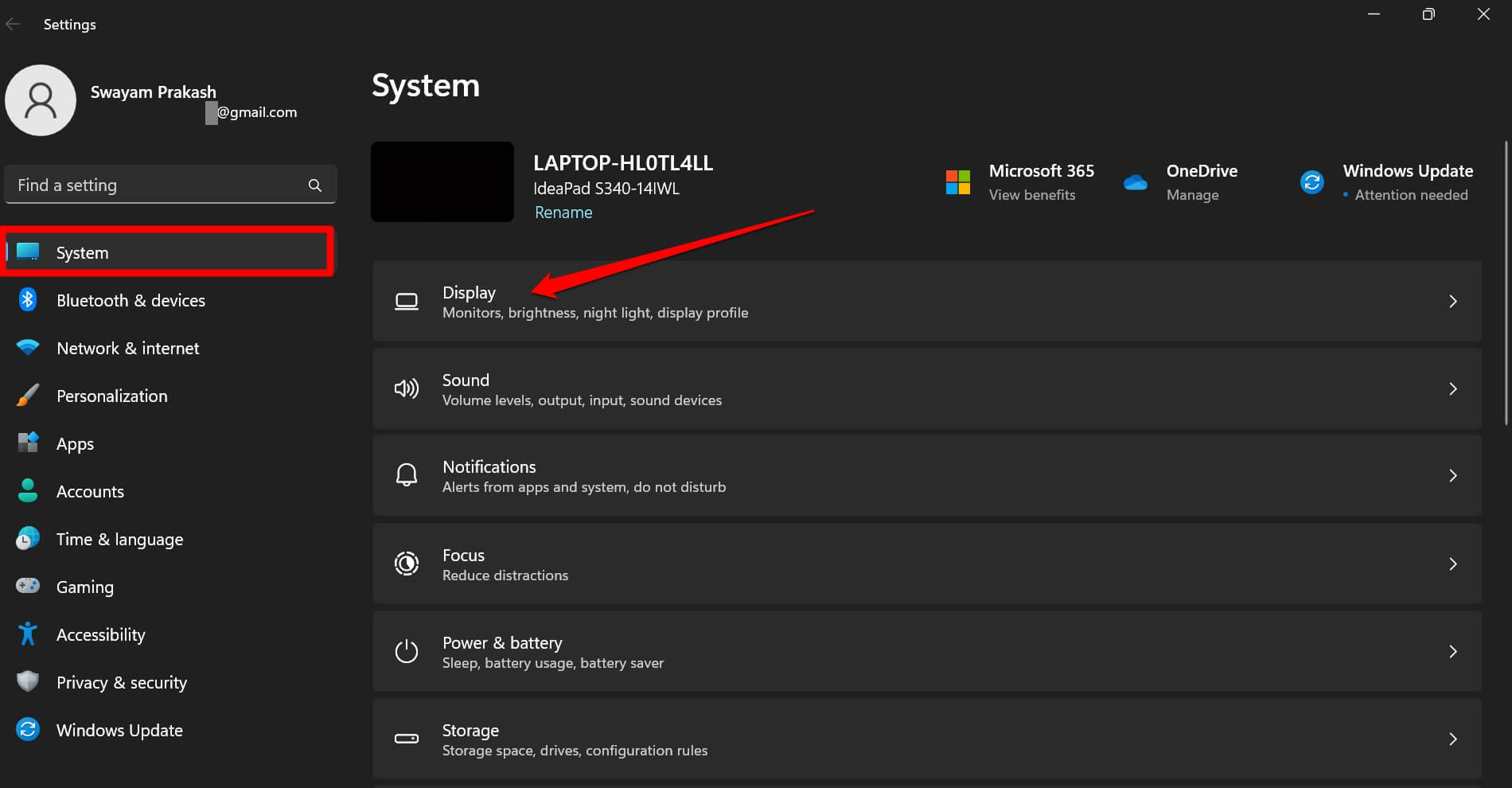
- Changez l’échelle à 125 % (ou 100 %) puis revenez à la valeur recommandée.
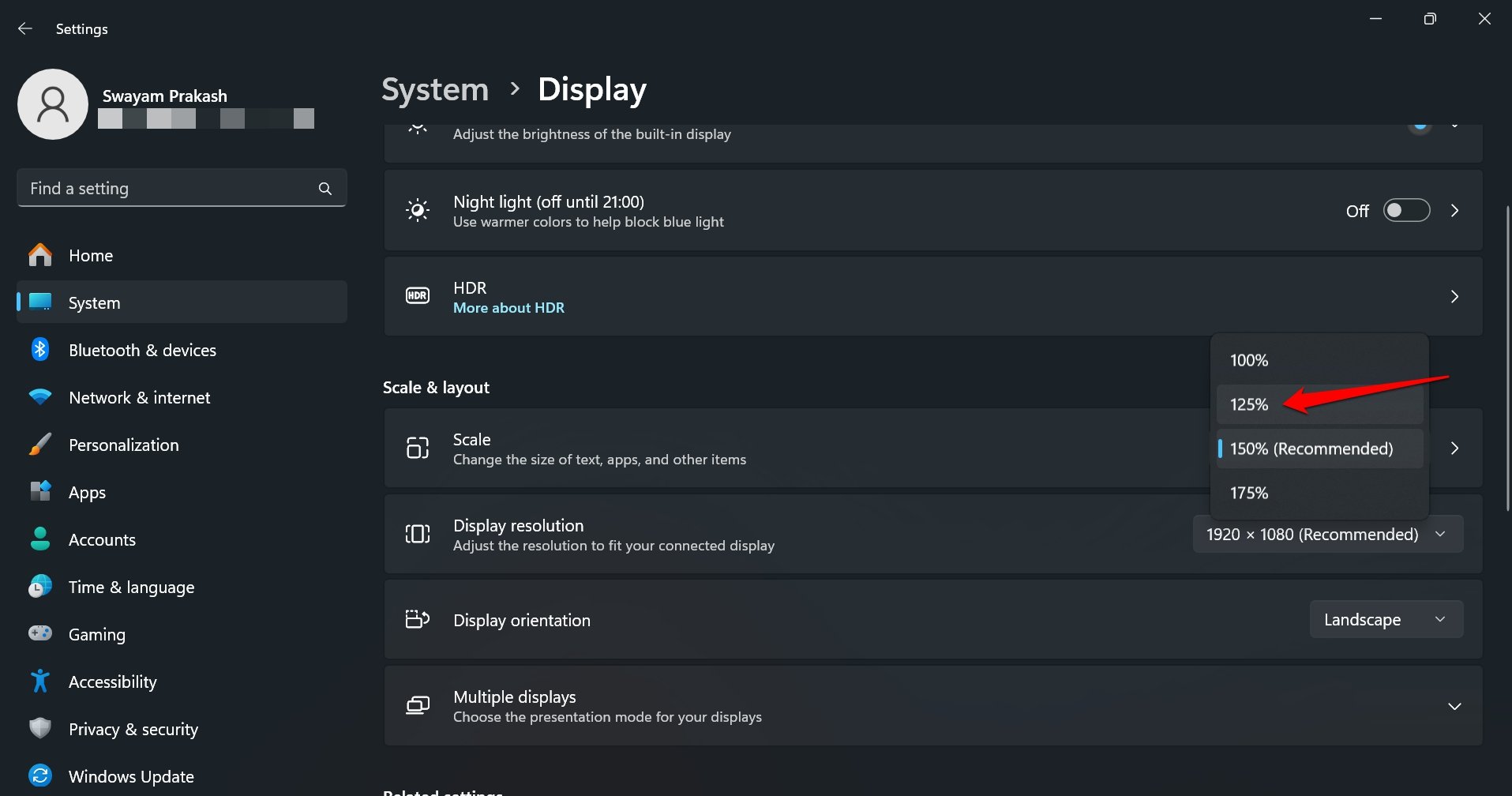
Pourquoi : forcer un recalcul du rendu peut éliminer un artefact logiciel persistant.
6. Désinstaller Rainmeter si présent
Rainmeter et ses skins peuvent dessiner des éléments fixes sur le bureau. Pour tester :
- Appuyez sur Windows + R, tapez appwiz.cpl et validez.
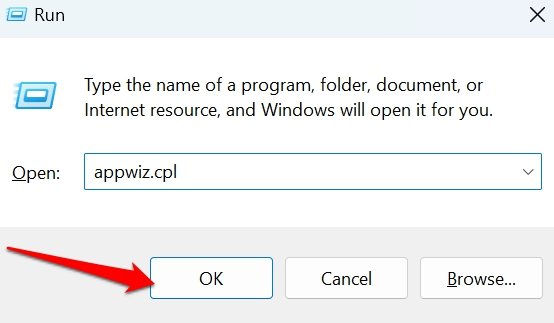
- Recherchez Rainmeter, faites un clic droit et Désinstaller.
7. Mettre à jour le pilote d’affichage
Un pilote graphique obsolète ou corrompu peut provoquer des artefacts. Mettez-le à jour :
- Appuyez sur Windows + X et choisissez Gestionnaire de périphériques.

- Déployez Cartes graphiques.
- Clic droit sur l’adaptateur graphique > Mettre le pilote à jour.
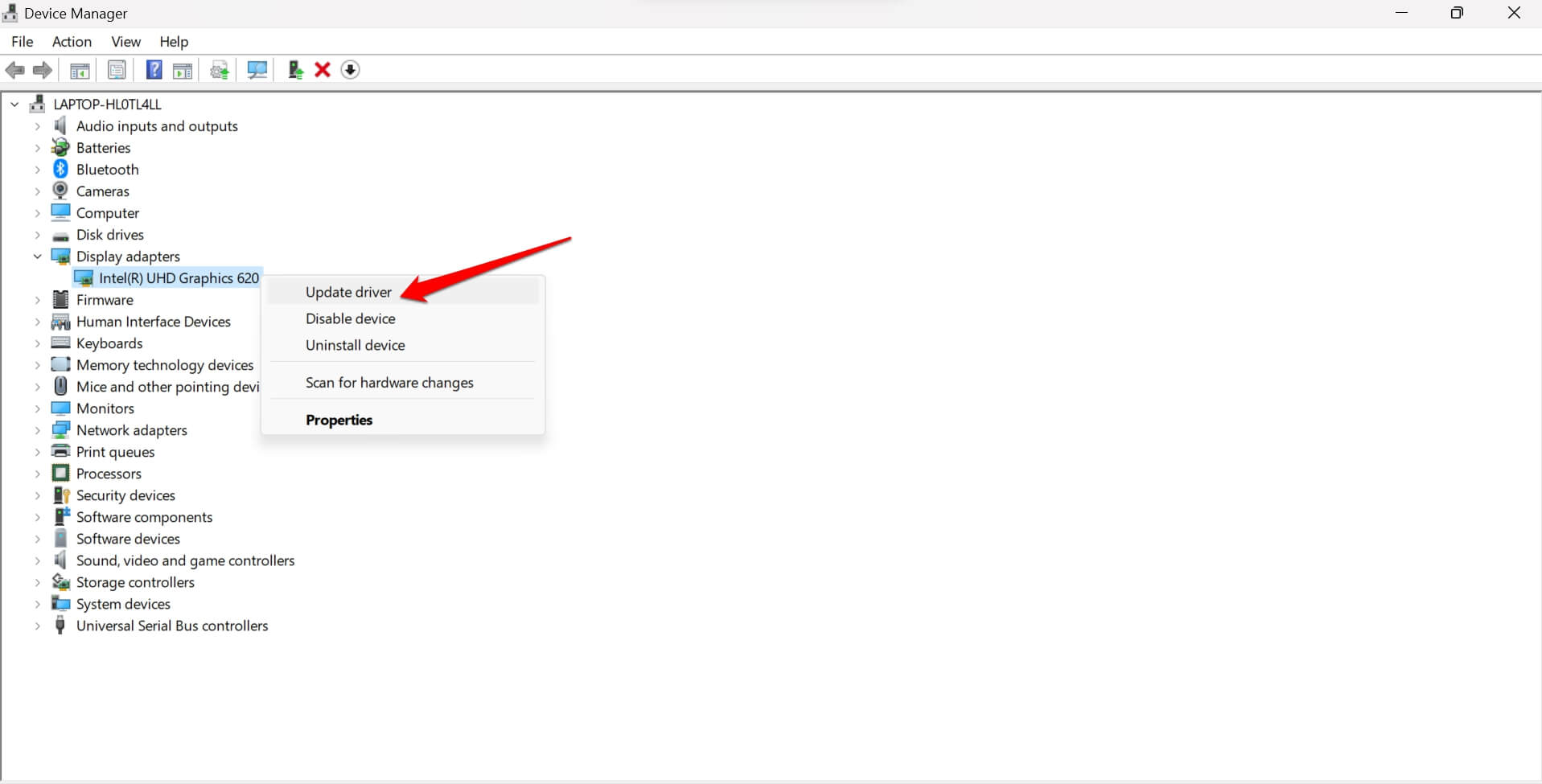
- Choisissez Rechercher automatiquement les pilotes.
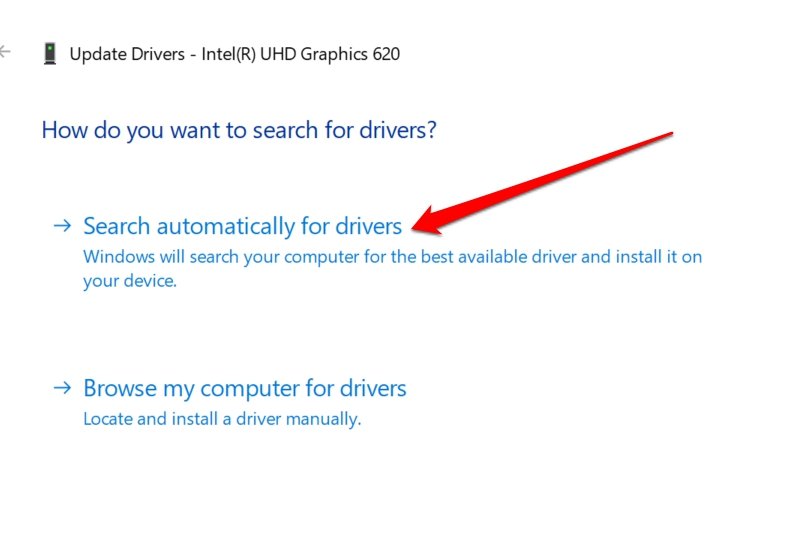
Si Windows ne trouve rien, consultez le site du fabricant (Intel, NVIDIA, AMD) pour télécharger le pilote le plus récent.
8. Installer les mises à jour Windows
Certains correctifs de rendu et pilotes sont distribués via Windows Update :
- Appuyez sur Windows + I > Windows Update.
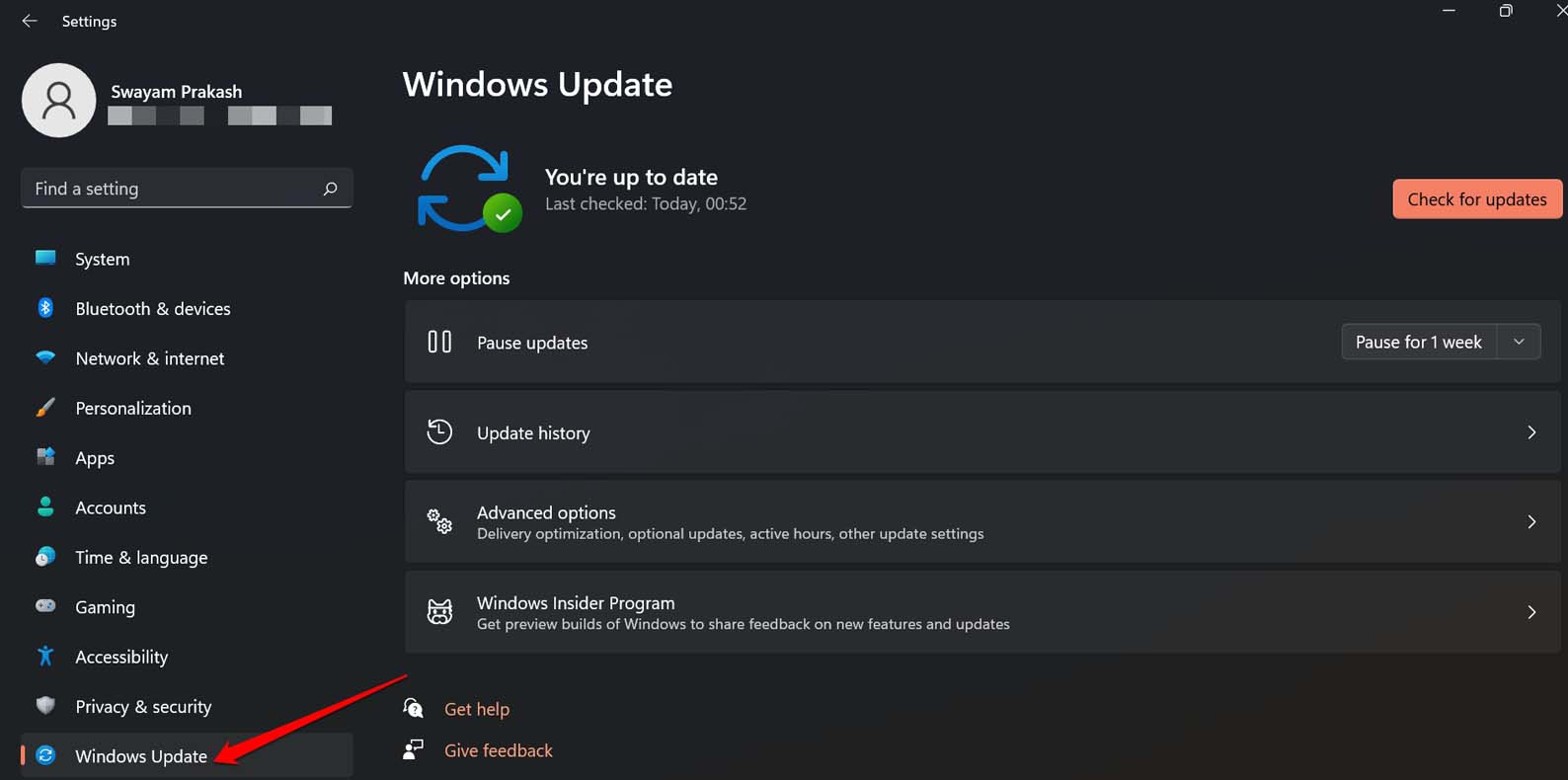
- Cliquez sur Rechercher des mises à jour.
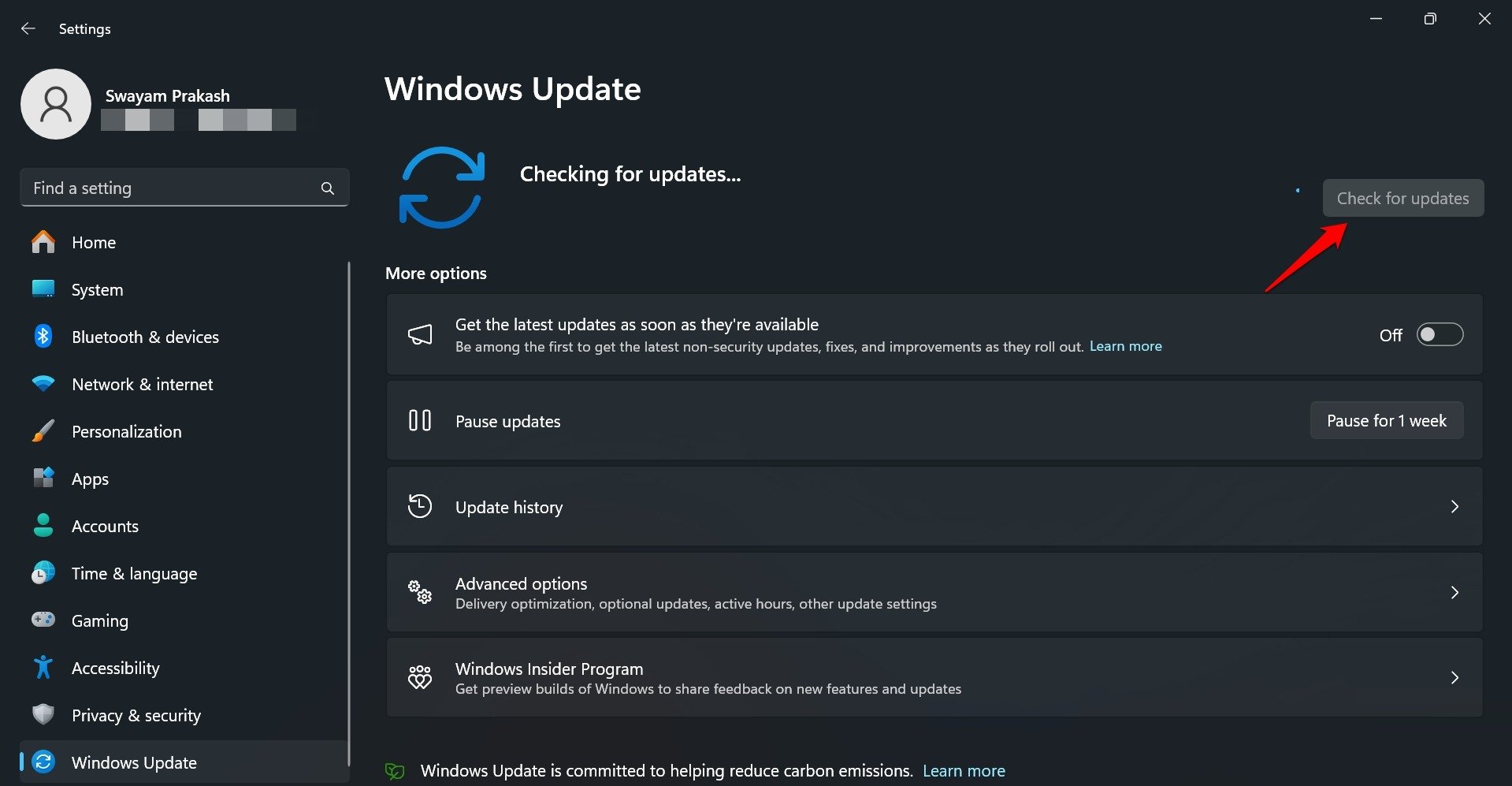
Redémarrez après installation.
9. Scanner et éliminer les maliciels
Exécutez une analyse complète avec Sécurité Windows ou votre antivirus de confiance :
- Appuyez Windows + S, tapez Sécurité Windows ou Virus et menaces, puis ouvrez.
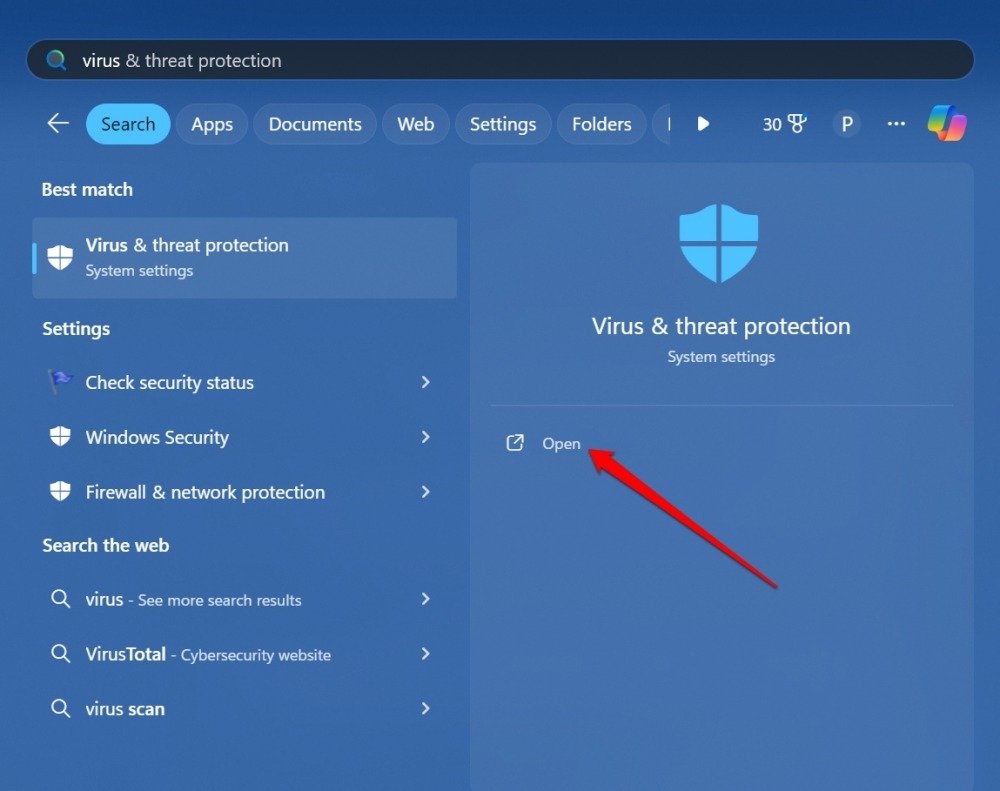
- Cliquez sur Options d’analyse.
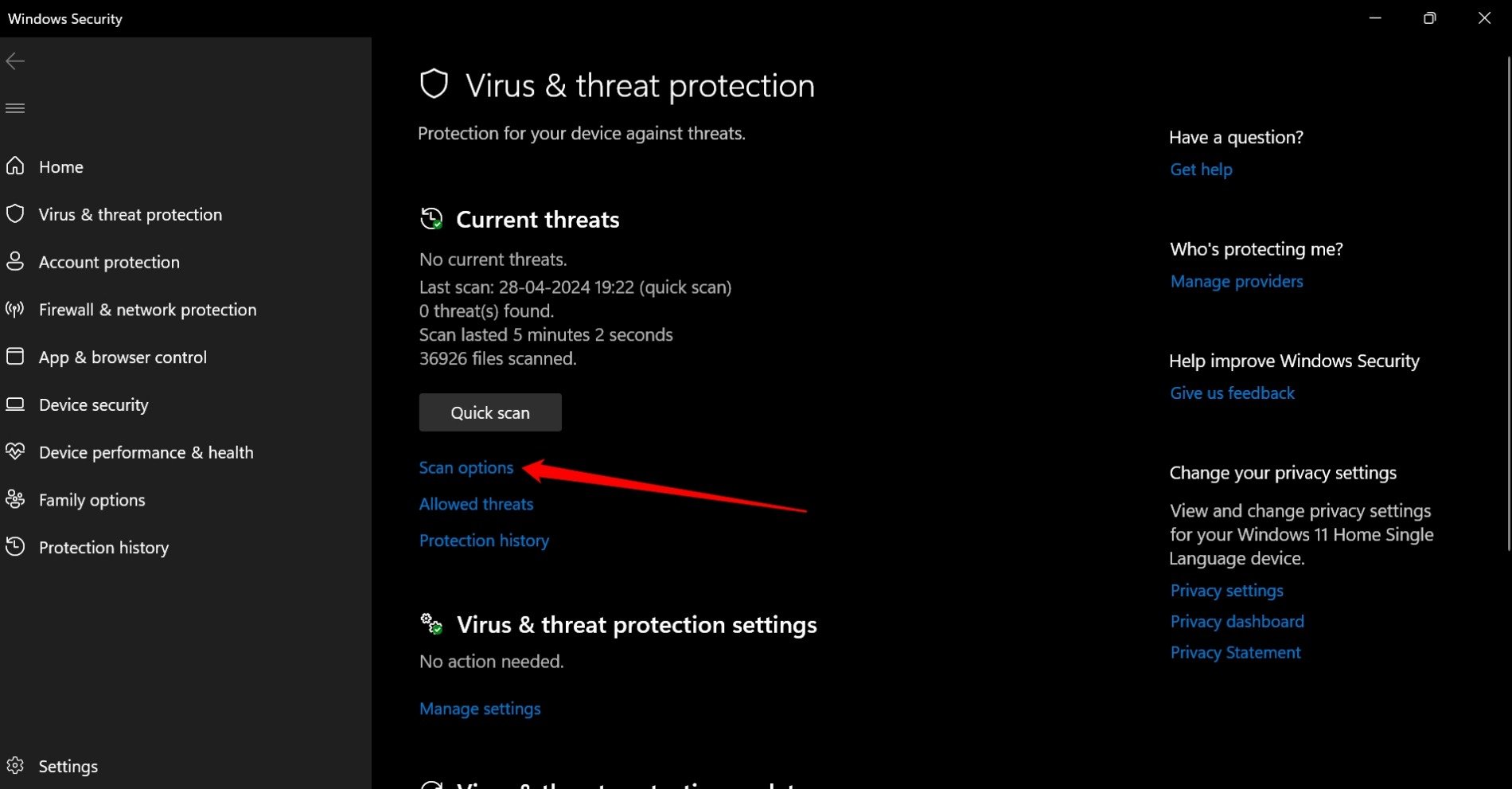
- Lancez une Analyse complète et supprimez les éléments infectés.
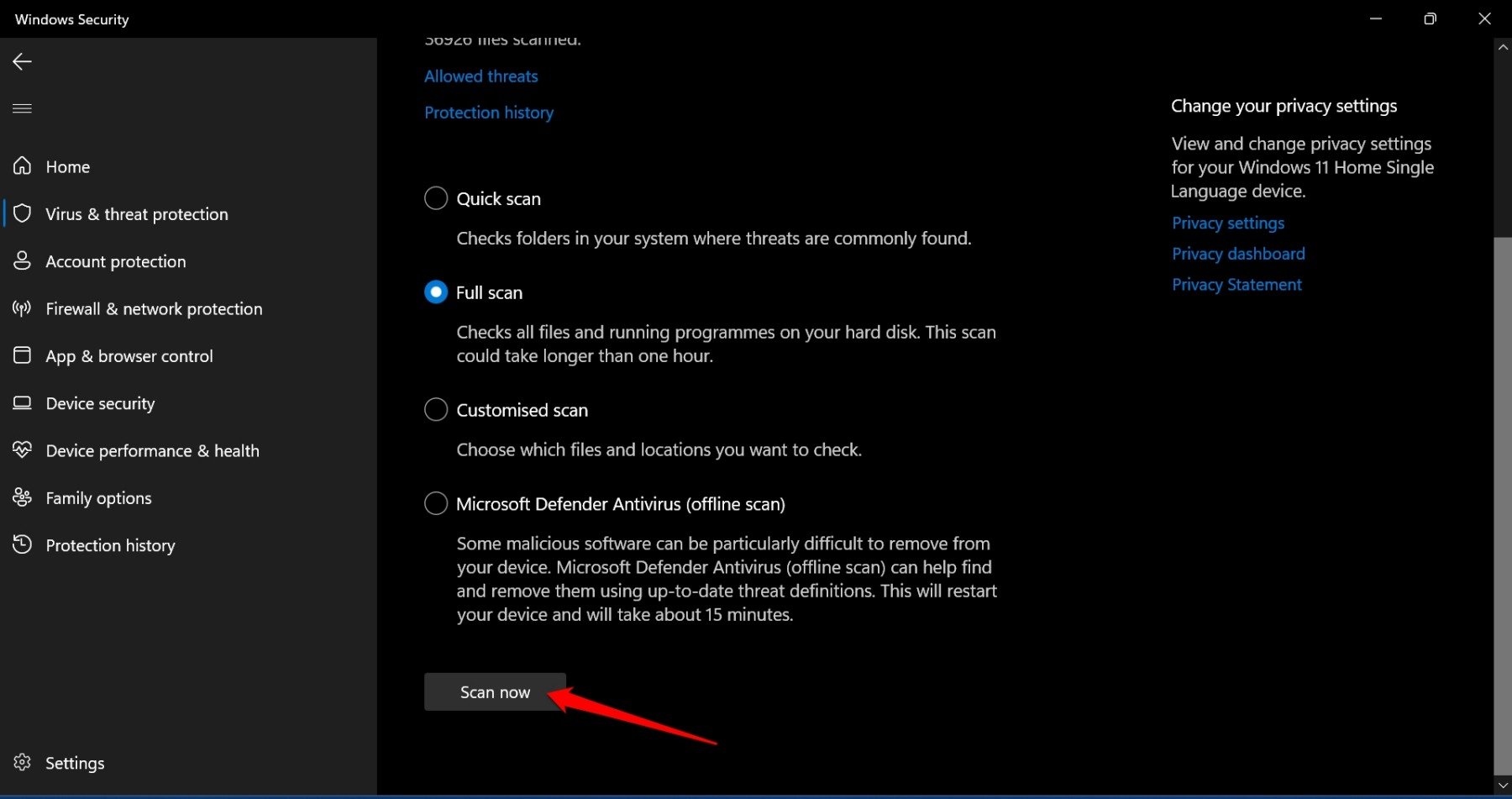
Conseil : faites une deuxième analyse avec un outil de détection secondaire (outil portable de confiance) pour éliminer les faux négatifs.
10. Vérifier un problème matériel
Si toutes les étapes logicielles échouent :
- Testez l’écran sur un autre PC si possible (ou branchez un autre écran au même PC) pour isoler l’origine.
- Emmenez l’appareil au centre de service agréé. Les techniciens inspecteront la dalle, le ruban de connexion et la carte de contrôle.
Important : pour un ordinateur portable sous garantie, évitez toute ouverture non autorisée pour ne pas annuler la garantie.
Méthodologie rapide (mini-playbook)
- Étape A — Reproduire : identifiez si le point blanc est constant ou intermittent et notez quand il apparaît.
- Étape B — Isoler : fermez toutes les applications en arrière-plan une par une (Teams, Grammarly, Steam, Rainmeter).
- Étape C — Mettre à jour : appliquez mises à jour aux applications fautives, au pilote graphique et à Windows.
- Étape D — Scanner : exécutez des analyses antivirus et antimalware complètes.
- Étape E — Tester matériel : test croisé écran/PC, puis assistance technique si nécessaire.
Arbre de décision (vue rapide)
flowchart TD
  A[Démarrage : point blanc visible] --> B{Apparait seulement avec apps ouvertes?}
  B -- Oui --> C[Fermer Teams/Grammarly/Steam/Rainmeter]
  C --> D{Disparu?}
  D -- Oui --> E[Mettre à jour l'app fautive et vérifier]
  D -- Non --> F{Disparu après changement d'échelle?}
  F -- Oui --> E
  F -- Non --> G[Mettre à jour pilote graphique]
  G --> H{Disparu?}
  H -- Oui --> E
  H -- Non --> I[Scanner antivirus complet]
  I --> J{Disparu?}
  J -- Oui --> E
  J -- Non --> K[Tester écran sur autre PC]
  K --> L{Point suit l’écran?}
  L -- Oui --> M[Problème matériel → réparation/garantie]
  L -- Non --> N[Réinstaller Windows / support technique approfondi]
Checklists par rôle
Utilisateur — checklist rapide :
- Fermer Teams/Grammarly/Steam/Rainmeter.
- Changer l’échelle d’affichage, puis revenir à la valeur recommandée.
- Mettre à jour Windows et pilotes graphiques.
- Lancer une analyse antivirus complète.
- Redémarrer et tester sur un autre utilisateur Windows (compte invité) si possible.
Administrateur IT — checklist :
- Vérifier GPO et packaging d’applications (versions de Teams/Grammarly déployées).
- Valider les versions de pilote GPU distribuées par WU/WSUS.
- Reproduire sur machine virtuelle si nécessaire.
- Collecter logs (Observateur d’événements) et dumps d’affichage.
Technicien matériel — checklist :
- Tester écran sur autre machine correctement.
- Inspecter nappes et connectique.
- Vérifier la présence de pixels morts/blocs sur angles et bords.
- Remplacer la dalle ou la carte si nécessaire selon diagnostic.
Quand ces solutions échouent — contre‑exemples et limites
- Si le point blanc est permanent quel que soit l’affichage (BIOS, écran de démarrage), c’est presque toujours matériel.
- Si l’artefact change de position en fonction du contenu affiché, il peut s’agir d’un problème de rendu logiciel complexe ou d’un GPU montant en défaut.
- Si vous êtes sur un écran externe et le point disparaît après déconnexion, le problème vient de l’écran externe.
Critères d’acceptation (Критерии приёмки)
- Le point blanc ne doit plus être visible après exécution complète du playbook logiciel (fermeture des apps, mises à jour, scans).
- Si l’intervention matérielle a lieu, un contrôle post‑réparation doit confirmer l’absence d’artefacts sur 24 heures d’usage normal.
Tests et cas d’acceptation rapides
- Test 1 : fermer Teams → point doit disparaître si Teams est fautif.
- Test 2 : créer nouveau compte Windows et ouvrir session → si point absent, problème lié au profil utilisateur.
- Test 3 : branchement d’un second écran → si point suit l’écran, défaut matériel détecté.
Sécurité et confidentialité
- Les scans antivirus suppriment ou mettent en quarantaine les fichiers. Sauvegardez d’abord vos données importantes avant d’effectuer des nettoyages profonds.
- Si vous partagez des captures d’écran pour assistance, ne divulguez pas d’informations sensibles visibles à l’écran.
Conseils d’entretien et prévention
- Gardez Windows, pilotes GPU et applications à jour.
- Évitez d’empiler trop de widgets de bureau (Rainmeter, gadgets) si vous remarquez des artefacts.
- Pour laptop : évitez les chocs et l’exposition prolongée à la chaleur qui peuvent endommager la dalle.
Galerie des cas limites
- Artefact seulement après lecture vidéo : tester l’accélération matérielle dans le navigateur ou l’application et la désactiver temporairement.
- Point blanc qui clignote : suspecter un problème d’alimentation/dimming du rétroéclairage.
- Point blanc qui change de couleur selon l’image affichée : suspecter un pixel bloqué en surchauffe intermittente.
Glossaire (une ligne chacun)
- Pixel bloqué : pixel allumé en permanence sur une couleur fixe.
- Pixel mort : pixel qui reste noir malgré changement d’image.
- Artefact logiciel : élément d’affichage non voulu créé par une application ou le système.
- Pilote GPU : logiciel qui permet au système d’utiliser la carte graphique.
Foire aux questions courtes
Q : Le point blanc peut-il être causé par une page web ? R : Rarement — les pages web n’affichent pas d’éléments permanents hors du navigateur. Un plugin ou une application système est plus probable.
Q : Puis‑je réparer un pixel bloqué depuis le logiciel ? R : Parfois des outils de « pixel fixer » (flash rapide de couleurs) aident pour un pixel bloqué, mais ce n’est pas garanti.
Résumé et recommandations finales
- Commencez par fermer les applications en arrière‑plan (Teams, Grammarly, Steam, Rainmeter).
- Si la fermeture résout le problème, mettez à jour l’application fautive.
- Mettez à jour le pilote graphique et Windows, puis effectuez un scan antivirus complet.
- Si le point persiste après toutes les vérifications logicielles, testez l’écran sur un autre PC et, si nécessaire, faites appel à un service technique pour diagnostic matériel.
Si vous avez d’autres cas ou une solution qui a fonctionné pour vous, partagez-la dans les commentaires. Si vous souhaitez une version courte à publier (annonce), dites‑le et je fournis un texte adapté aux réseaux sociaux.
Merci d’avoir lu — bonne réparation et bon dépannage !

Matériaux similaires

Installer et utiliser Podman sur Debian 11
Guide pratique : apt-pinning sur Debian

OptiScaler : activer FSR 4 dans n'importe quel jeu
Dansguardian + Squid NTLM sur Debian Etch

Corriger l'erreur d'installation Android sur SD
