
Supprimer le widget Musique de l’écran verrouillé de l’iPhone
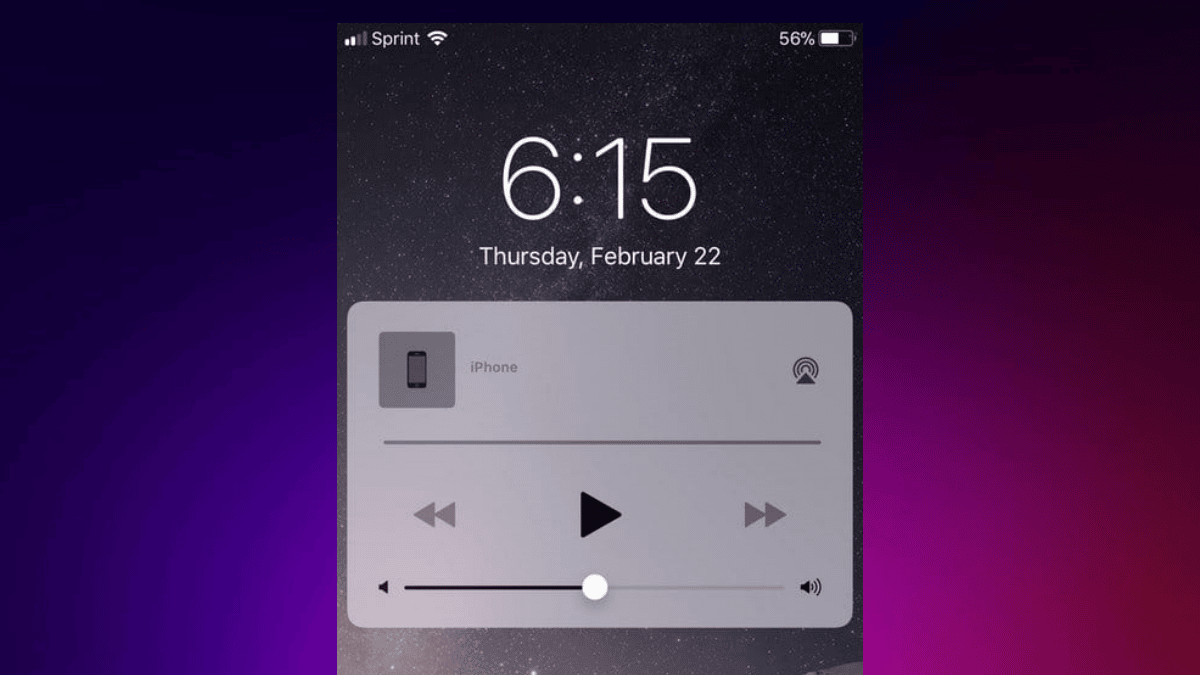
Pourquoi le widget Musique apparaît-il sur l’écran verrouillé ?
Le widget Musique (lecteur multimédia) s’affiche automatiquement quand une application audio est active ou quand iOS détecte une source audio associée au téléphone. Il offre des contrôles rapides : lecture/pause, avance, volume et informations de piste. En dessous d’un modèle simple : si un processus audio existe ou si iOS croit qu’une sortie audio est connectée (AirPods, Bluetooth, web audio), le widget reste visible.
Définition rapide : widget Musique — petit panneau affichant les contrôles de lecture et métadonnées d’une source audio sur l’écran d’accueil et l’écran verrouillé.
Important : ne confondez pas le widget Musique de l’écran d’accueil (raccourci visuel) et le contrôleur multimédia qui apparait sur l’écran verrouillé — ils sont liés mais distincts.
Table des matières
- Solutions principales en bref
- Étapes détaillées (1–8) avec captures de décisions
- Pourquoi ces méthodes fonctionnent (modèle mental)
- Checklist de dépannage rapide
- Diagramme de décision (Mermaid)
- Cas où ces méthodes échouent et alternatives
- Critères de réussite
- Résumé et recommandations finales
Solutions principales en bref
- Forcer la fermeture de l’application Musique
- Vérifier les onglets du navigateur pour audio en lecture
- Supprimer le widget Musique de l’écran d’accueil
- Désactiver Bluetooth ou oublier l’appareil audio
- Couper les notifications de l’application Musique
- Redémarrer l’iPhone
- Réinstaller l’application Musique
- Réinitialiser l’iPhone en dernier recours
Étapes détaillées pour retirer le widget
1. Forcer la fermeture de l’application Musique
Pourquoi : les apps audio peuvent rester actives en arrière-plan ou se bloquer. Fermer complètement l’application coupe le processus et signale à iOS que rien ne joue plus.
Comment faire :
- Depuis l’écran d’accueil, balayez vers le haut (ou double-cliquez sur le bouton principal selon le modèle) pour ouvrir le sélecteur d’apps.
- Parcourez les cartes d’apps jusqu’à trouver l’application Musique, Spotify, Podcasts ou autre app audio.
- Faites glisser la carte vers le haut pour forcer la fermeture.
- Verrouillez l’écran et vérifiez si le widget a disparu.
Remarque : sur certains modèles, la fermeture d’une app audio peut interrompre un flux prévu (ex. minuteur audio). Vérifiez vos apps utilitaires si la musique devait continuer.
2. Vérifier si un navigateur web joue de l’audio
Pourquoi : des sites web (lecture intégrée, publicités) peuvent continuer en arrière-plan dans un onglet, et iOS présentera le contrôleur multimédia.
Comment faire :
- Ouvrez chaque navigateur installé (Safari, Chrome, Firefox) et vérifiez tous les onglets ouverts.
- Cherchez les boutons de lecture/pause sur les pages ou l’icône de haut-parleur dans l’onglet.
- Fermez ou mettez en pause la lecture sur le site qui émet du son.
Astuce : réglez Safari pour fermer automatiquement les onglets inactifs afin de réduire les risques.
3. Supprimer le widget Musique de l’écran d’accueil
Pourquoi : même si cela ne supprime pas le contrôleur de l’écran verrouillé dans tous les cas, certains utilisateurs ont constaté que la suppression du widget d’accueil corrigeait le comportement.
Comment faire :
- Localisez le widget Musique sur l’écran d’accueil ou dans la zone Widgets (balayez vers la droite sur l’écran d’accueil).
- Maintenez la pression sur le widget jusqu’au menu contextuel.
- Choisissez « Supprimer le widget » puis confirmez « Supprimer ».
Conséquence : vous perdez le raccourci graphique, mais l’appli reste installée et accessible.
4. Désactiver Bluetooth ou oublier l’appareil audio
Pourquoi : iOS affiche le contrôleur si une sortie audio Bluetooth est connectée (AirPods, écouteurs, enceinte). Si l’iPhone pense qu’un périphérique audio est actif, le widget reste présent.
Comment faire :
- Ouvrez Réglages > Bluetooth.
- Basculez le commutateur Bluetooth sur désactivé pour déconnecter tous les périphériques.
- Si vous ne voulez pas désactiver Bluetooth globalement (ex. Apple Watch), appuyez sur le petit « i » à côté du périphérique audio connecté et choisissez Oublier cet appareil.
Remarque : oublier un appareil nécessite de le reconnecter manuellement ensuite.
5. Couper les notifications de l’application Musique
Pourquoi : certaines notifications d’apps audio entraînent l’affichage du contrôleur multimédia. En désactivant les notifications, vous empêchez l’app de réclamer l’espace de l’écran verrouillé.
Comment faire :
- Allez dans Réglages > Notifications.
- Recherchez l’application Musique, Spotify ou le lecteur concerné.
- Désactivez Autoriser les notifications.
Important : vous ne recevrez plus d’alertes de cette app (par ex. notifications de lecture partagées ou recommandations).
6. Redémarrer l’iPhone
Pourquoi : le redémarrage règle de nombreux bugs logiciels temporaires et réinitialise les services système qui gèrent le contrôleur multimédia.
Comment faire :
- Appuyez longuement sur le bouton latéral et l’un des boutons volume jusqu’à voir le curseur.
- Faites glisser pour éteindre. Attendez 30 secondes.
- Rallumez l’appareil en maintenant le bouton latéral.
Conseil : après le redémarrage, ouvrez l’app Musique et vérifiez qu’elle ne relance pas automatiquement la lecture en arrière-plan.
7. Réinstaller l’application Musique
Pourquoi : si l’app est corrompue ou a un bug, la réinstallation peut enlever l’état erroné qui force l’affichage du widget.
Comment faire :
- Appuyez longuement sur l’icône de l’app Musique (ou Spotify, etc.).
- Sélectionnez Supprimer l’app puis confirmez.
- Ouvrez l’App Store, recherchez l’application et installez-la à nouveau.
- Connectez-vous si nécessaire et testez.
Remarque : la suppression peut enlever les fichiers offline et réglages locaux ; assurez-vous que vos contenus sont sauvegardés (ou disponibles via cloud).
8. Réinitialiser l’iPhone en dernier recours
Pourquoi : si aucune des étapes précédentes ne supprime le widget, une réinitialisation complète supprime les configurations corrompues.
Avant de commencer : sauvegardez votre iPhone (iCloud ou iTunes/Finder). La réinitialisation efface toutes les données.
Comment faire :
- Réglages > Général > Transférer ou réinitialiser l’iPhone.
- Choisissez Effacer contenu et réglages.
- Suivez les instructions, entrez votre code et identifiant Apple si demandé, puis confirmez.
- Restaurez votre sauvegarde et vérifiez que le widget ne revient pas.
Avertissement : n’effectuez cette étape que si vous êtes à l’aise avec la sauvegarde et la restauration de données.
Modèle mental : comment iOS décide d’afficher le widget
- Source audio active : application ou navigateur émet du son en avant ou arrière-plan.
- Périphérique audio connecté : Bluetooth/AirPlay active une sortie.
- Signal système : notifications ou métadonnées qui demandent affichage du média.
Si l’un de ces états est vrai, iOS montre le contrôleur. L’objectif du dépannage est d’identifier et d’éliminer l’état actif.
Checklist de dépannage rapide
Utilisez cette checklist pour aller du plus simple au plus intrusif.
- Mettre en pause et reprendre la lecture dans les apps audio.
- Forcer la fermeture des apps audio.
- Fermer les onglets du navigateur susceptibles d’émettre du son.
- Supprimer le widget de l’écran d’accueil.
- Désactiver Bluetooth temporairement.
- Couper les notifications de l’app audio.
- Redémarrer l’iPhone.
- Réinstaller l’application audio.
- Sauvegarder et réinitialiser l’iPhone (dernier recours).
Role-based checklists :
- Utilisateur final : suivre les étapes 1 → 4 → 6. Contactez le support si échec.
- Technicien / IT : vérifier profils MDM, restrictions, logs de crashs et essayer la réinstallation (étapes 7–8).
- Propriétaire d’app (développeur) : vérifier gestion d’état audio en background, sessions AVAudioSession, et suppression propre des notifications de lecture.
Diagramme de décision
flowchart TD
  A[Widget Musique visible] --> B{Entendez-vous du son ?}
  B -- Oui --> C[Mettre en pause ou fermer l'app]
  B -- Non --> D{App ou navigateur actif ?}
  D -- App active --> E[Forcer fermeture de l'app]
  D -- Navigateur actif --> F[Fermer les onglets audio]
  E --> G{Widget disparu ?}
  F --> G
  G -- Oui --> H[Terminé]
  G -- Non --> I{Bluetooth connecté ?}
  I -- Oui --> J[Désactiver Bluetooth ou oublier l'appareil]
  I -- Non --> K[Couper notifications de l'app]
  J --> L{Widget disparu ?}
  K --> L
  L -- Non --> M[Redémarrer iPhone puis réinstaller l'app]
  M --> N{Widget disparu ?}
  N -- Oui --> H
  N -- Non --> O[Sauvegarder et réinitialiser l'iPhone]
  O --> H
Cas où ces solutions peuvent échouer et alternatives
- App mal conçue : certaines applications tierces gardent une session audio active via services en arrière-plan ; signalez le bug au développeur.
- Profils MDM ou restrictions d’entreprise : une politique peut forcer des apps en arrière-plan. Contactez l’administrateur IT.
- Bug système profond : si le widget revient après réinitialisation, prenez rendez-vous dans un Apple Store ou service agréé pour diagnostic matériel/logiciel.
Alternatives temporaires :
- Activer le mode Avion pour vérifier si la disparition du widget est liée à la connectivité. (Attention : cela coupe appels/données.)
- Déconnecter l’iPhone d’Apple Watch si la montre contrôle la lecture.
Critères de réussite
Un correctif est considéré comme réussi si :
- Le widget ne réapparait pas sur l’écran verrouillé après fermeture de l’app et après verrouillage/déverrouillage de l’écran.
- Aucune lecture audio n’est active et l’iPhone n’indique aucune sortie audio active.
- Après redémarrage et usage normal, le widget n’apparaît pas de façon persistante sans activité audio.
Tests et cas d’acceptation
- Test 1 : Lancer une piste sur Spotify, la mettre en pause, verrouiller l’écran → le widget doit disparaître en moins de 10 secondes.
- Test 2 : Lancer une vidéo dans Safari, fermer l’onglet → widget absent après fermeture.
- Test 3 : Connecter des AirPods, lancer la lecture, déconnecter les AirPods → widget disparaît.
- Test 4 : Réinstaller l’app Musique et vérifier qu’aucun contrôleur indésirable n’apparait.
Ces tests permettent de valider que l’état audio de l’app et la logique de l’OS sont synchronisés.
Conseils de prévention
- Fermez ou mettez en pause explicitement les lecteurs audio quand vous avez fini.
- Fermez les onglets inutiles dans vos navigateurs.
- Limitez les widgets actifs si vous avez un grand nombre d’apps multimédias.
- Gardez iOS et vos applications à jour ; Apple et éditeurs publient des correctifs pour des bugs connus.
Résumé et recommandations finales
Le widget Musique qui reste sur l’écran verrouillé est généralement lié à une session audio active (application, navigateur) ou à une connexion à un périphérique audio. Commencez par les actions non destructives : fermer l’app, vérifier le navigateur, supprimer le widget d’accueil, et désactiver Bluetooth. Si ces mesures échouent, coupez les notifications, redémarrez, puis réinstallez l’application. La réinitialisation complète doit rester le dernier recours après sauvegarde.
Points clés :
- Le diagnostic pas à pas évite la perte de données.
- Vérifiez les applications tierces et les profils d’entreprise si le problème persiste.
- Contactez le support Apple si le widget réapparaît malgré une réinitialisation.
Merci d’avoir suivi ce guide. Si vous souhaitez, je peux fournir une checklist imprimable en format tableau, des commandes pour diagnostiquer les logs iOS (pour techniciens) ou une version courte destinée aux réseaux sociaux.

Matériaux similaires

Installer et utiliser Podman sur Debian 11
Guide pratique : apt-pinning sur Debian

OptiScaler : activer FSR 4 dans n'importe quel jeu
Dansguardian + Squid NTLM sur Debian Etch

Corriger l'erreur d'installation Android sur SD
