
Écran iPhone devient noir pendant un appel — solutions
Si l’écran de votre iPhone s’éteint lors d’un appel, commencez par redémarrer et mettre à jour iOS. Vérifiez la proximité, retirez la coque ou la protection d’écran susceptibles de masquer le capteur, et essayez une réinitialisation des réglages si nécessaire. Si le problème persiste, contactez l’assistance Apple ou un réparateur agréé.
Pourquoi l’écran s’éteint pendant un appel
Lorsque l’écran de l’iPhone devient noir pendant un appel, le comportement est généralement voulu : le téléphone désactive l’écran pour éviter les touches involontaires quand il est près de l’oreille. Les causes les plus fréquentes :
- Le capteur de proximité détecte un objet trop proche. Définition : le capteur de proximité est un petit capteur qui éteint l’écran quand le téléphone est collé à l’oreille.
- Une coque rigide ou mal ajustée appuie sur le bouton latéral et verrouille l’écran.
- Une protection d’écran (film ou verre trempé) masque ou perturbe le capteur.
- Un bug de logiciel, notamment si vous utilisez une version bêta d’iOS.
Important : si l’écran s’éteint mais que vous n’avez pas envie qu’il s’éteigne, suivez les étapes ci-dessous dans l’ordre.
Étapes rapides (vérifications en 1–2 minutes)
- Retirez la coque et testez un appel. Si le problème disparaît, la coque est en cause.
- Enlevez la protection d’écran et testez un appel.
- Redémarrez l’iPhone.
- Vérifiez les mises à jour dans Réglages > Général > Mise à jour logicielle.
Méthodes détaillées pour résoudre le problème
Les sections suivantes reprennent et complètent les solutions les plus efficaces, avec conseils pratiques et séquences à suivre.
1. Redémarrer l’iPhone
Redémarrer règle la majorité des comportements sporadiques. Procédure :
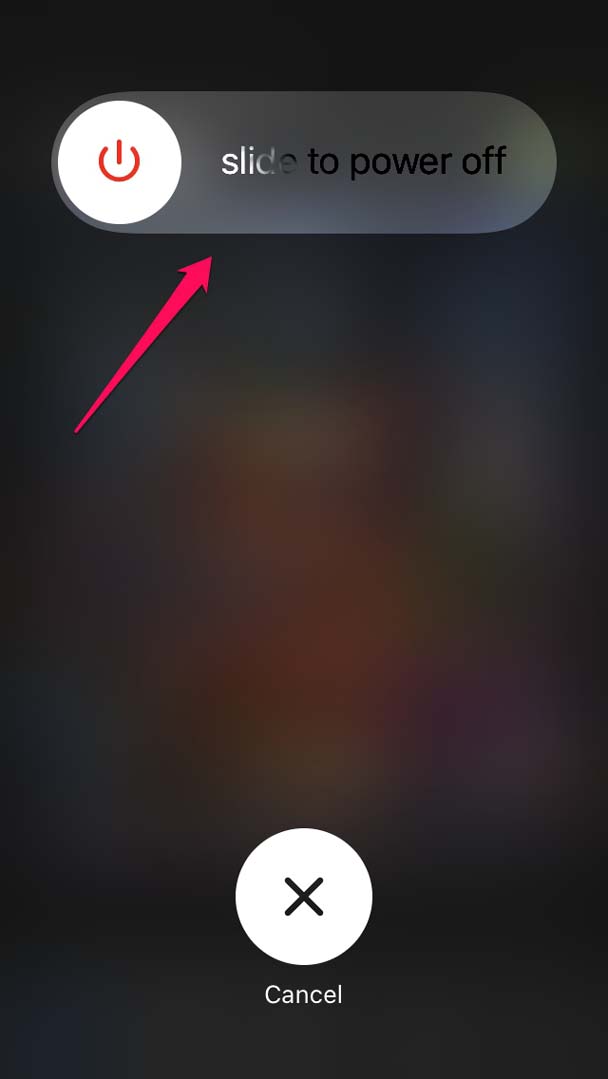
- Appuyez longuement sur le bouton latéral jusqu’à l’affichage du curseur.
- Faites glisser le curseur « Glisser pour éteindre ».
- Attendez 10–20 secondes, puis rallumez l’appareil en pressant le bouton latéral.
- Testez un appel. Si l’écran ne s’éteint plus, le redémarrage a résolu le problème temporairement.
Conseil : effectuez un premier test sans coque ni protection d’écran.
2. Mettre à jour iOS
Les bugs logiciels peuvent provoquer un comportement anormal du capteur. Vérifiez et installez toute mise à jour disponible :
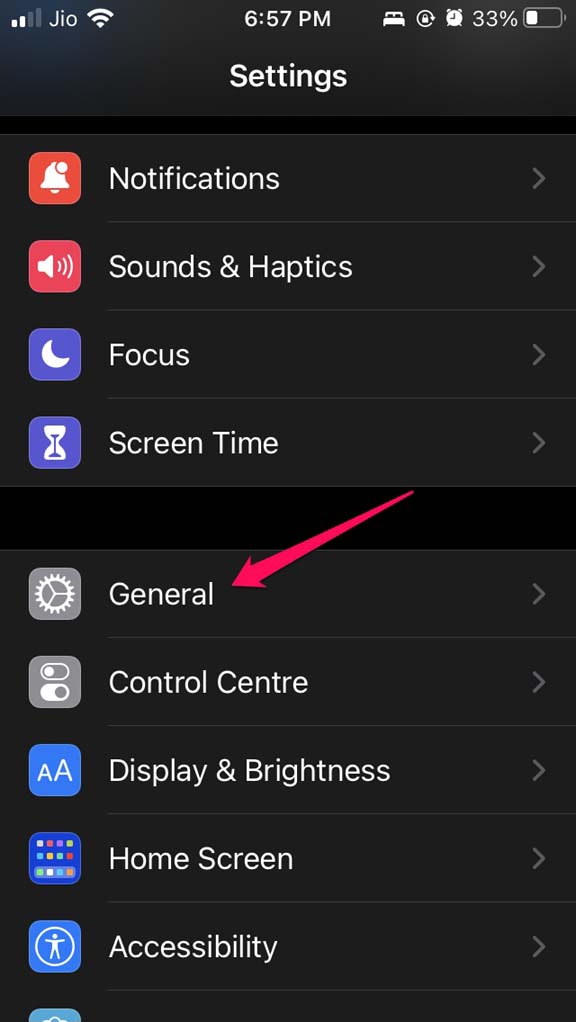
- Ouvrez l’app Réglages et allez dans Général.
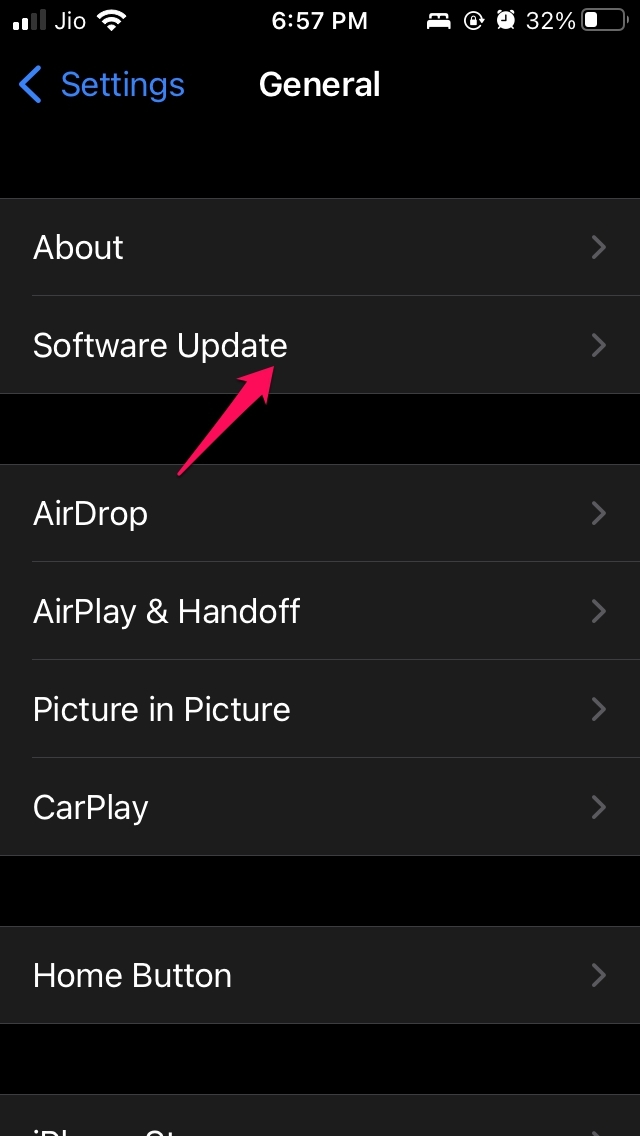
- Touchez Mise à jour logicielle.
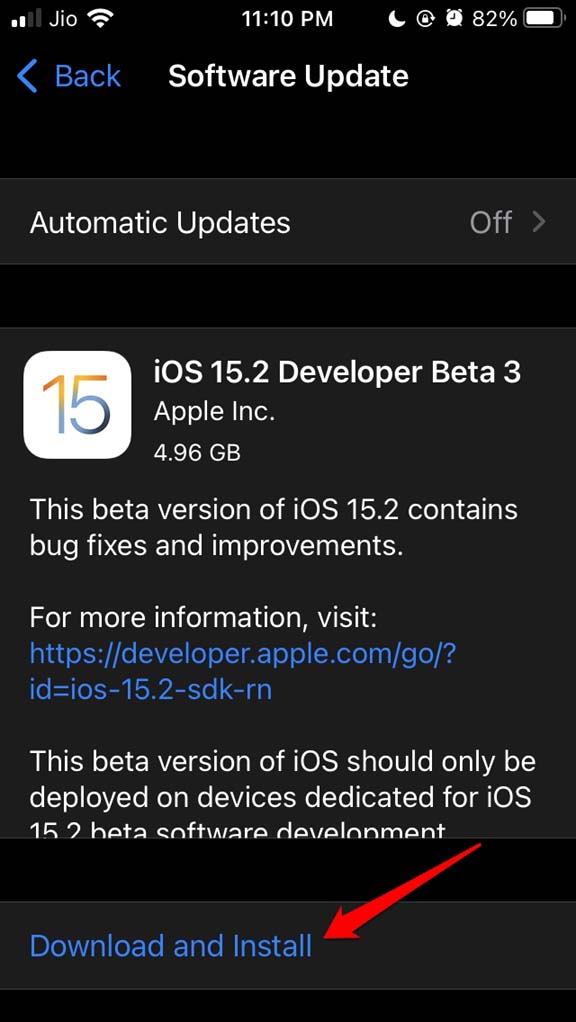
- Si une mise à jour est disponible, choisissez Télécharger et installer.
- Attendez la fin de l’installation, puis testez à nouveau les appels.
Remarque : évitez les versions développeur/bêta si vous avez besoin d’un appareil stable pour des appels réguliers.
3. Retirer la coque
Certaines coques trop serrées peuvent exercer une pression sur le bouton latéral. En appel, si le bouton se presse, l’écran se verrouille et s’éteint.
Bonnes pratiques :
- Testez sans la coque pour confirmer la cause.
- Choisissez une coque qui laisse les boutons dégagés et propose des découpes nettes.
- Si la coque est la cause, remplacez-la par une coque souple (TPU) bien ajustée.
4. Supprimer l’app Boussole (essai rapide)
Des utilisateurs ont noté que la suppression d’apps système peu utilisées a parfois résolu des comportements inattendus. La Boussole est un exemple cité par la communauté.
- Localisez l’app Boussole sur l’écran d’accueil ou dans la bibliothèque d’apps.
- Appuyez longuement sur l’icône puis choisissez Supprimer l’app.
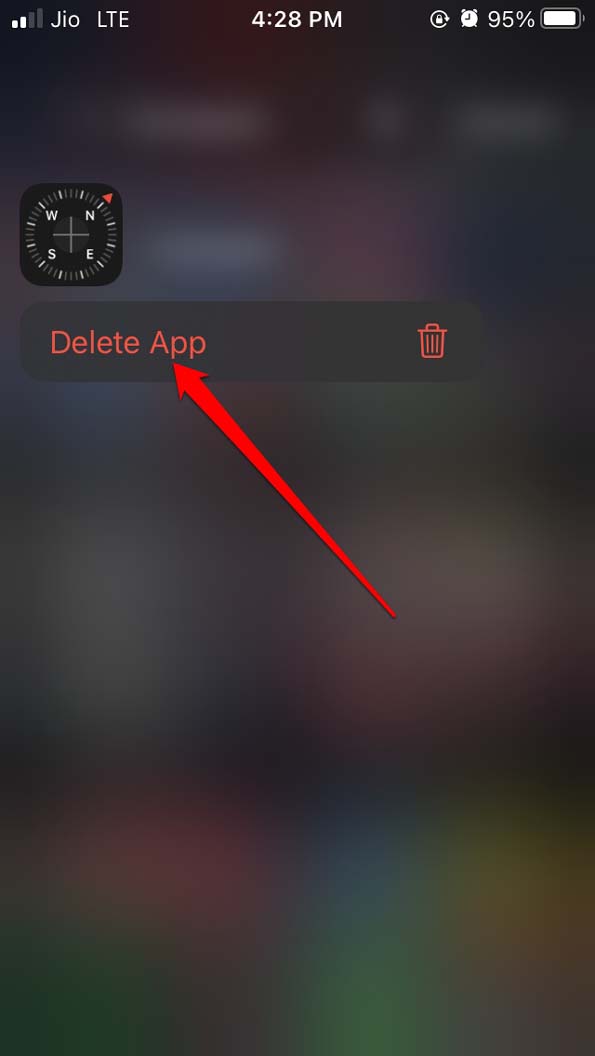
Note : cette étape est une tentative de contournement. Si elle n’aide pas, vous pouvez réinstaller l’app depuis l’App Store.
5. Retirer la protection d’écran
Les films ou verres trempés bon marché peuvent masquer le capteur de proximité ou générer des interférences. Procédez ainsi :
- Retirez temporairement la protection d’écran et testez un appel.
- Si le problème disparaît, remplacez la protection par une référence compatible recommandée par des avis techniques.
- Privilégiez des protections fines et bien centrées qui n’empiètent pas sur les capteurs du haut de l’écran.
Conseil pratique : si vous utilisez un spray nettoyant ou une lingette, nettoyez doucement la zone du haut-parleur et du capteur avant de tester.
6. Réinitialiser tous les réglages
Si les étapes précédentes n’ont rien donné, réinitialiser les réglages peut corriger une configuration erronée. Cette action ne supprime pas vos photos ou apps, mais restaure les paramètres système par défaut.
Ouvrez Réglages > Général.
Touchez Transférer ou Réinitialiser l’iPhone.
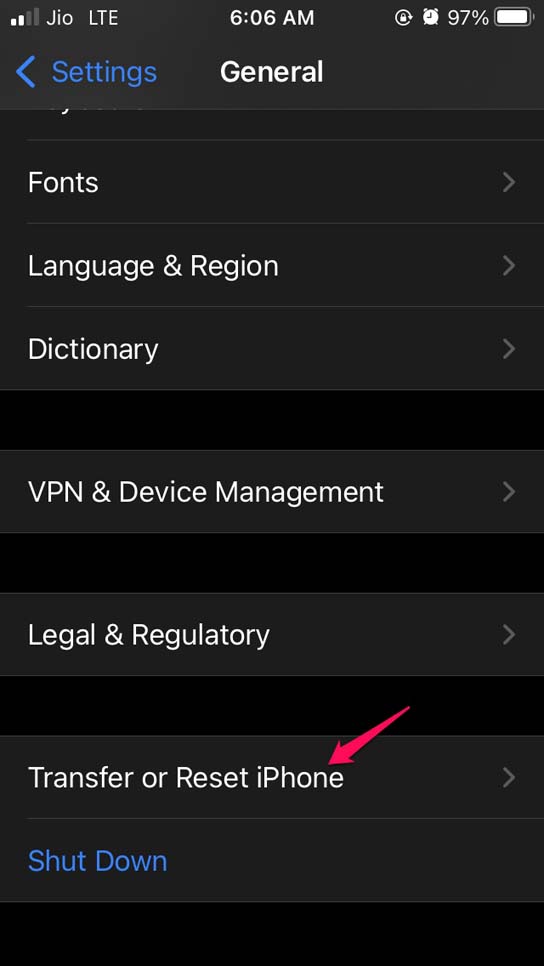
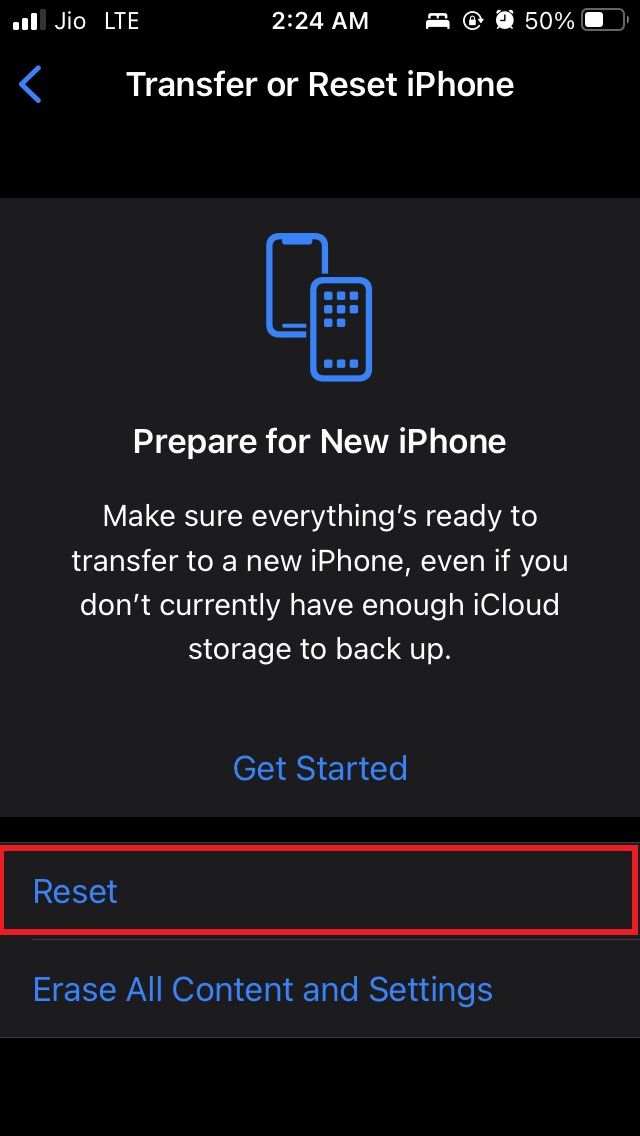
Touchez Réinitialiser, puis Réinitialiser tous les réglages.
Entrez votre code si demandé.
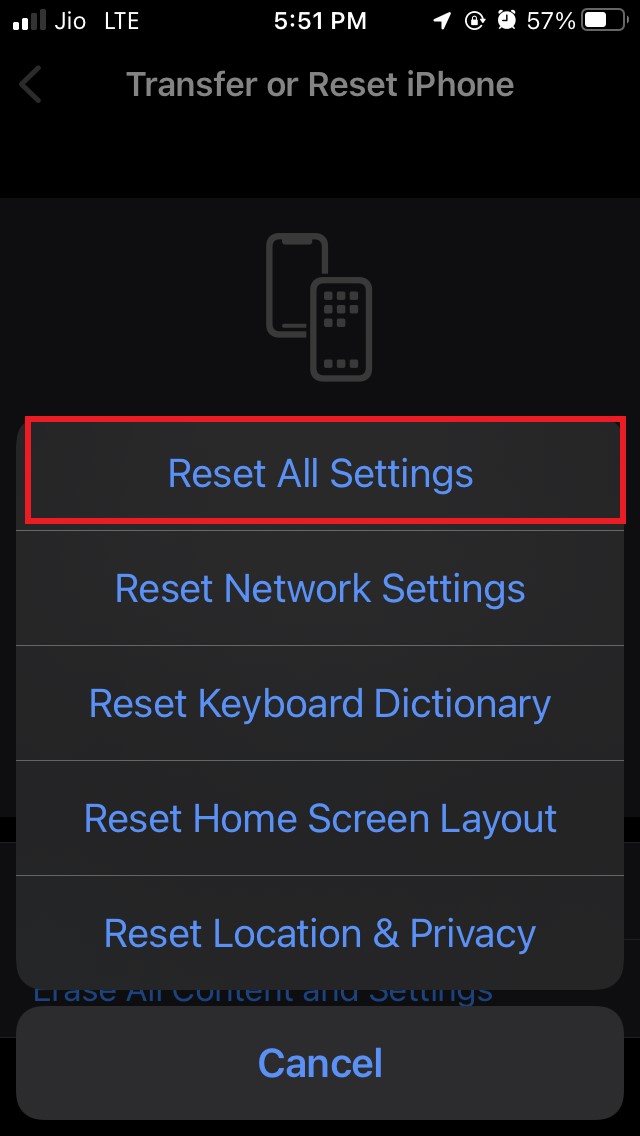
Après le redémarrage, reconfigurez vos préférences et testez les appels.
Important : sauvegardez vos données sur iCloud ou un ordinateur avant toute opération majeure.
7. Quand consulter l’assistance Apple
Si, après tous les tests, l’écran s’éteint encore pendant les appels, il est probable que le problème soit matériel (capteur ou circuit). Consultez l’assistance Apple :
- Prenez rendez-vous dans un Apple Store ou chez un réparateur agréé.
- Fournissez la liste des étapes déjà réalisées (redémarrage, mise à jour, test sans coque, retrait protection d’écran, réinitialisation).
Cela accélère le diagnostic et évite des vérifications inutiles sur place.
Playbook de dépannage (SOP rapide)
Ordre recommandé pour identifier la cause en 10–30 minutes :
- Faire un appel test sans coque ni protection d’écran.
- Redémarrer l’iPhone.
- Mettre à jour iOS si nécessaire.
- Réinitialiser tous les réglages (si problème persistant).
- Sauvegarder, restaurer l’iPhone depuis une sauvegarde propre (option avancée).
- Contacter l’assistance Apple si aucune étape ne règle le problème.
Arbre de décision (diagnostic rapide)
flowchart TD
  A[Démarrer test d'appel] --> B{Écran s'éteint sans coque et sans protection ?}
  B -- Oui --> C{Après MAJ iOS et redémarrage ?}
  B -- Non --> D[Retirer la coque / protection puis tester]
  D --> B
  C -- Oui --> E[Contacter l'assistance Apple 'possible matériel']
  C -- Non --> F[Remplacer coque/protection ou réinstaller iOS]
  F --> G[Test final]
  G --> H[Problème résolu ou réparation nécessaire]
Listes de contrôle selon le rôle
Utilisateur (rapide)
- Retirer coque et protection.
- Redémarrer l’iPhone.
- Mettre à jour iOS.
- Tester en appel.
- Contacter l’assistance si nécessaire.
Technicien / Réparateur
- Reproduire le bug en appel.
- Vérifier capteur de proximité et connecteurs.
- Tester avec une autre carte SIM et une autre version d’iOS si possible.
- Documenter les essais et informer sur l’option de remplacement du module capteur.
Critères d’acceptation (KPI de réparation)
- L’écran ne s’éteint plus pendant un appel normal (test sur 10 appels consécutifs).
- Le comportement est identique avec et sans coque, et avec protections d’écran recommandées.
- Aucun autre dysfonctionnement lié au capteur de proximité n’apparaît (face à la caméra, détection d’oreille, etc.).
Glossaire en une ligne
- Capteur de proximité : petit capteur en haut de l’écran qui détecte la proximité du visage pour éteindre l’écran.
- Réinitialiser tous les réglages : restaurer les réglages système sans effacer les données personnelles.
Contre-exemples et limites
- Si l’écran s’éteint uniquement en utilisant un casque Bluetooth, le problème n’est pas lié au capteur de proximité mais potentiellement au profil audio ou à l’application téléphonique.
- Si l’appareil a été immergé ou fortement endommagé, la solution matérielle (réparation/remplacement) est plus probable.
Résumé et recommandations finales
- Commencez par les actions simples : retirer la coque/protection, redémarrer et mettre à jour iOS.
- Si le comportement persiste, réinitialisez les réglages puis testez encore.
- En dernier recours, sauvegardez et restaurez ou contactez l’assistance Apple.
Notes importantes : conservez une sauvegarde régulière et notez les étapes déjà effectuées avant de déposer l’appareil en réparation.
Merci d’avoir lu ce guide. Si une des méthodes a résolu votre problème, partagez votre retour pour aider les autres lecteurs.

Matériaux similaires

Installer et utiliser Podman sur Debian 11
Guide pratique : apt-pinning sur Debian

OptiScaler : activer FSR 4 dans n'importe quel jeu
Dansguardian + Squid NTLM sur Debian Etch

Corriger l'erreur d'installation Android sur SD
