
Comment réparer l'erreur HIDCLASS.SYS (écran bleu) sur Windows 11/10
Si votre PC affiche un écran bleu lié à HIDCLASS.SYS, il s’agit généralement d’un problème lié à un périphérique d’entrée (souris, clavier, imprimante), à des pilotes corrompus, à de la mémoire défaillante, ou à un disque malade. Suivez d’abord les vérifications matérielles simples (températures, RAM, disque), exécutez les diagnostics intégrés (Windows Memory Diagnostic, CHKDSK), puis désinstallez les mises à jour ou pilotes récents. En dernier recours : revenir à Windows 10 ou réinstaller Windows proprement.
Important
- Avant toute manipulation majeure, créez un point de restauration système et sauvegardez vos données.
- Si vous êtes sous garantie ou peu à l’aise, contactez le support du fabricant.
Introduction
L’erreur HIDCLASS.SYS provoquant un écran bleu (BSOD) sous Windows 11/10 indique que le système a rencontré un défaut en traitant un périphérique d’entrée (HID — Human Interface Device). Cela touche les souris, claviers, imprimantes, dispositifs USB et parfois des contrôleurs propriétaires pour périphériques gaming. Ce guide explique ce qu’est HIDCLASS.SYS, pourquoi l’erreur survient et comment la résoudre, étape par étape, pour un utilisateur avancé comme pour un technicien.
Définition rapide
HIDCLASS.SYS est un pilote système gérant l’interface de périphériques humains. En une ligne : si Windows ne parvient pas à communiquer correctement avec un périphérique d’entrée, le pilote HIDCLASS peut déclencher un écran bleu.
H2: Intentions de cet article
- Diagnostic rapide et sécurisé pour un utilisateur non technique.
- Procédures détaillées pour techniciens.
- Alternatives et actions à long terme (retour à Windows 10, réinstallation, remplacement matériel).
H2: Versions et variantes de l’intention (SEO)
- Corriger HIDCLASS.SYS sous Windows 11
- Résoudre écran bleu HIDCLASS.SYS sur Windows 10
- Dépannage pilote HIDCLASS Windows
- Diagnostic matériel pour BSOD HIDCLASS
H2: Pourquoi l’erreur HIDCLASS.SYS apparaît
Voici les causes les plus fréquentes — lisez-les et repérez celles qui correspondent à votre contexte.
- Pilote propriétaire défaillant (souris/clavier gaming, logiciels complémentaires)
- Mise à jour Windows ou pilote incompatible
- Périphérique USB ou contrôleur défectueux
- Disque dur / SSD avec secteurs dégradés empêchant le chargement correct des fichiers système
- Barrette mémoire RAM défectueuse
- Surchauffe matérielle provoquant instabilité
H2: Scénarios concrets et contre-exemples
- Contre-exemple (ne s’applique pas) : un écran bleu HIDCLASS.SYS causé uniquement par une application en espace utilisateur sans interaction hardware — improbable. La plupart des problèmes HIDCLASS relèvent du noyau ou du matériel.
- Cas fréquent : souris gaming avec pilote propriétaire (ex : profils et macro) instable après mise à jour. Si vous retirez le périphérique et l’écran bleu disparaît, vous avez une forte piste.
H2: Checklist rapide (avant de commencer)
- Sauvegarder vos fichiers importants
- Créer un point de restauration système
- Noter les périphériques récents installés
- Prévoir 30–90 minutes selon les tests à réaliser
Note : Créez un point de restauration système sous Windows 11 pour pouvoir revenir en arrière rapidement.
H2: 1. Contrôle des températures et surveillance matérielle
Les composants chauds provoquent des comportements instables. Sur poste fixe, il est possible qu’un ventilateur se bloque sans avertissement et engendre un BSOD intermittant.
- Que mesurer : CPU, GPU, disque (surtout SSD NVMe), VRM si possible.
- Températures indicatives (valeurs observées) :
- Idle CPU/GPU : 40°–48° C
- Charge : 60°–75° C
- Températures > 85° C indiquent une surchauffe et méritent une action immédiate
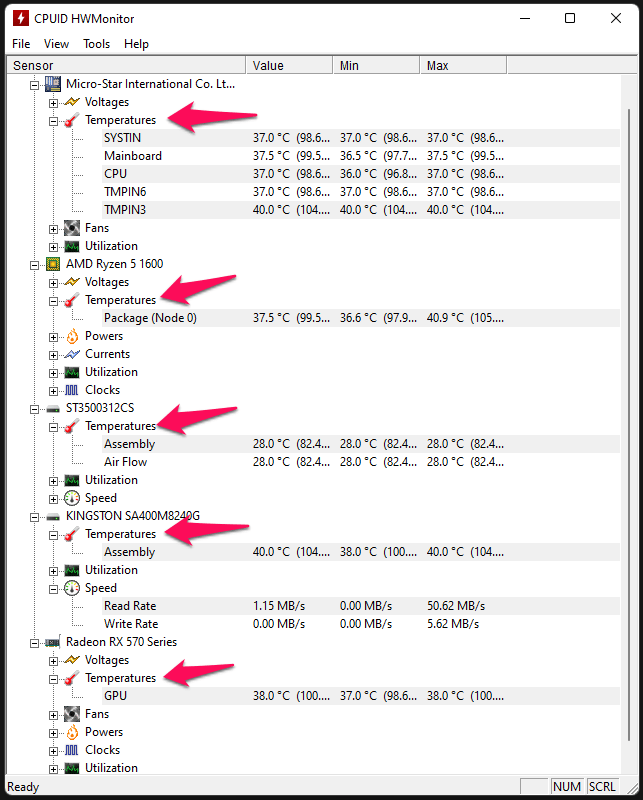
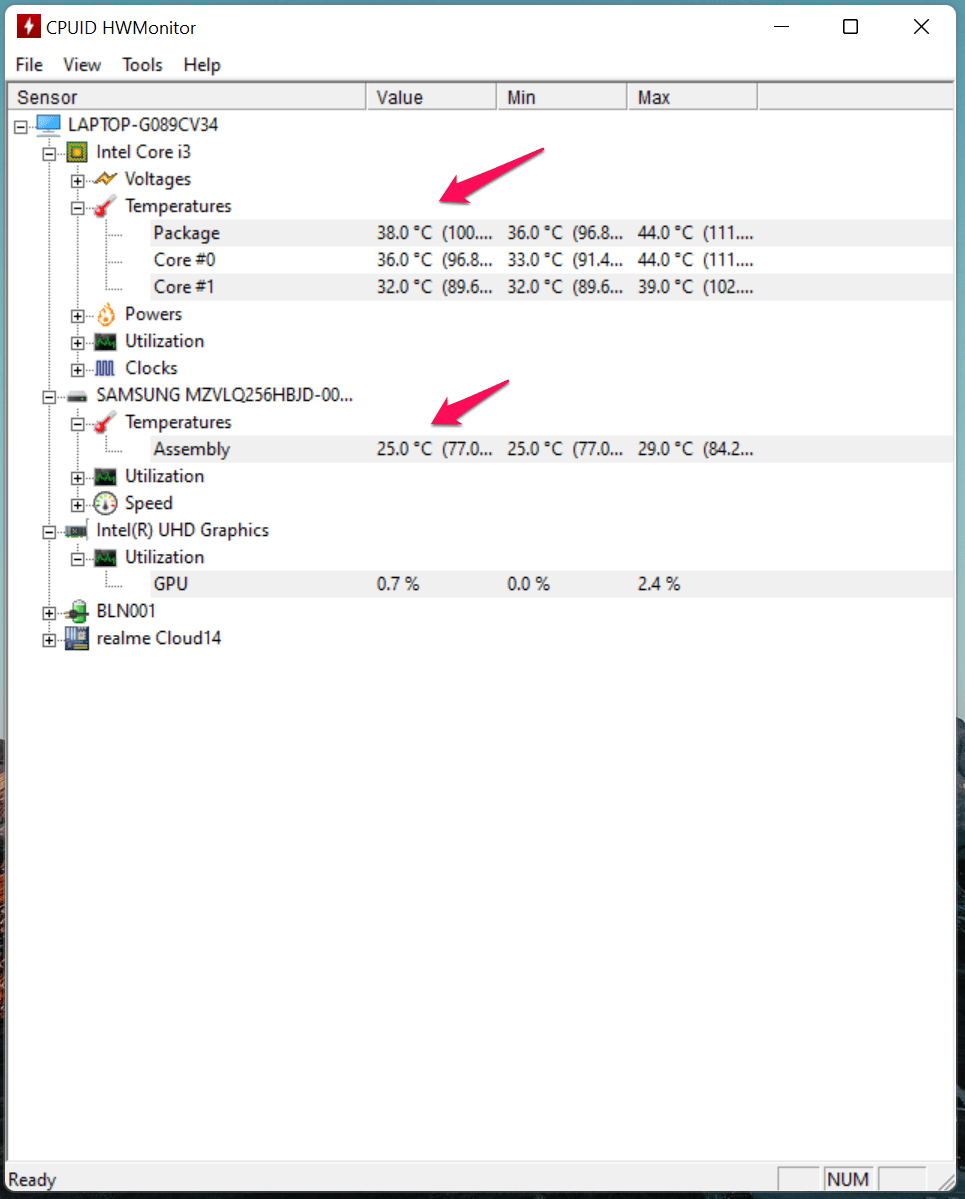
Que faire si les températures sont élevées :
- Nettoyer les dissipateurs et ventilateurs
- Remplacer la pâte thermique sur CPU/GPU si l’ordinateur a plusieurs années
- Vérifier le flux d’air du boîtier
- Pour un portable : utiliser un support ventilé ou consulter le fabricant
H2: 2. Diagnostiquer la mémoire RAM
Pourquoi : la RAM stocke des données temporaires nécessaires au fonctionnement des pilotes. Une barrette défaillante provoque souvent des BSOD sporadiques.
Outil recommandé : Outil de diagnostic de la mémoire Windows (Windows Memory Diagnostic).
Étapes (résumé) :
- Ouvrir le menu Démarrer et lancer « Diagnostic de mémoire Windows »
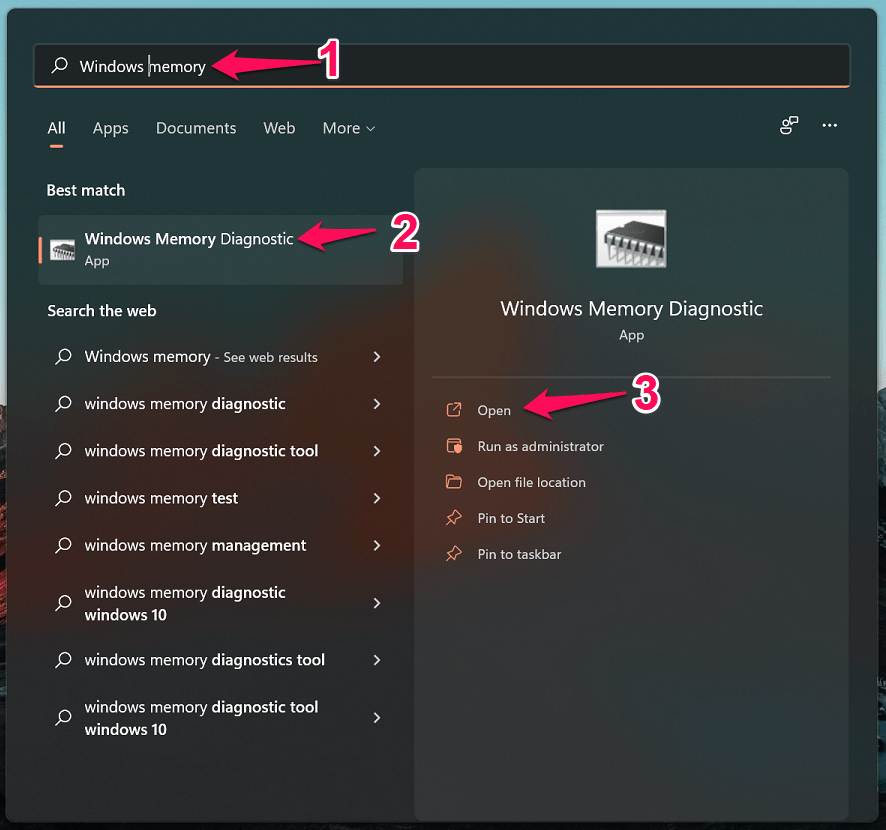
- Cliquer sur « Redémarrer maintenant et vérifier si des problèmes sont détectés (recommandé) »
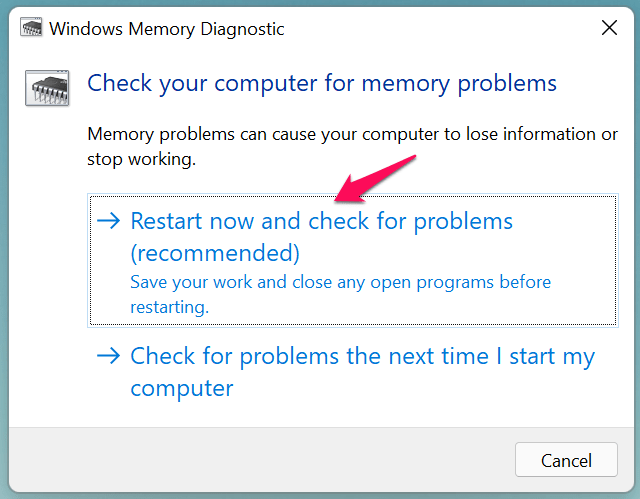
Note : Sauvegardez votre travail — le diagnostic peut prendre jusqu’à 40 minutes.
- L’ordinateur redémarre et lance plusieurs passes de vérification
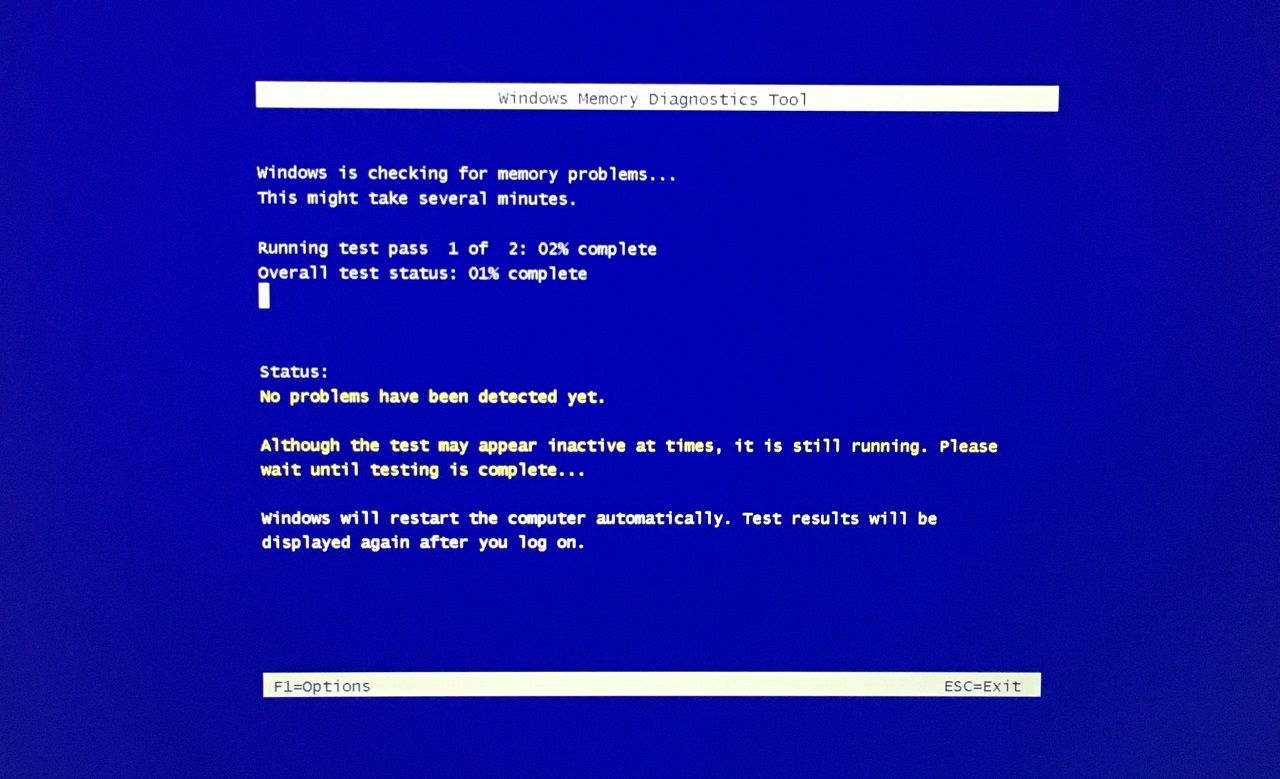
- Après redémarrage, vérifier les résultats dans l’observateur d’événements si le message automatique n’apparaît pas
Que faire si des erreurs apparaissent :
- Remplacer la barrette RAM fautive (si plusieurs modules, tester en enlevant les modules un par un)
- Si impossible, contacter un réparateur / remplacer le kit mémoire
H2: 3. Désinstaller les pilotes ou mises à jour récemment installés
Parfois une mise à jour Windows ou un pilote GPU / chipset déployé automatiquement déclenche l’instabilité.
Procédure pour revenir en arrière :
- Ouvrir « Paramètres » > Système > Récupération
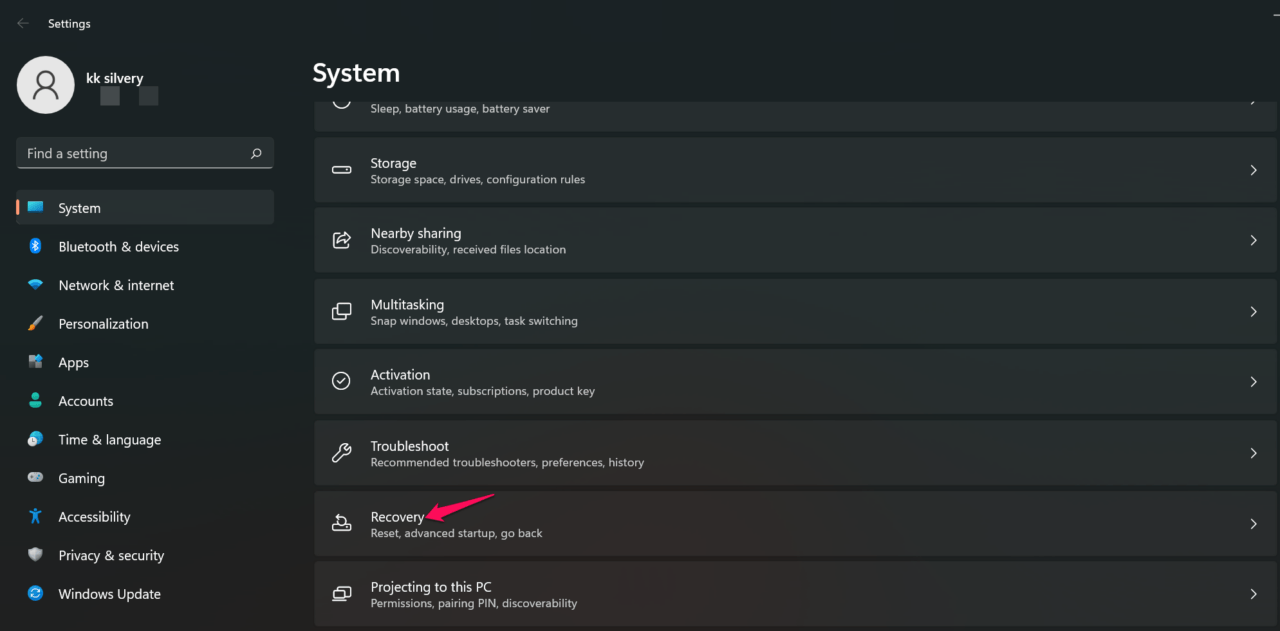
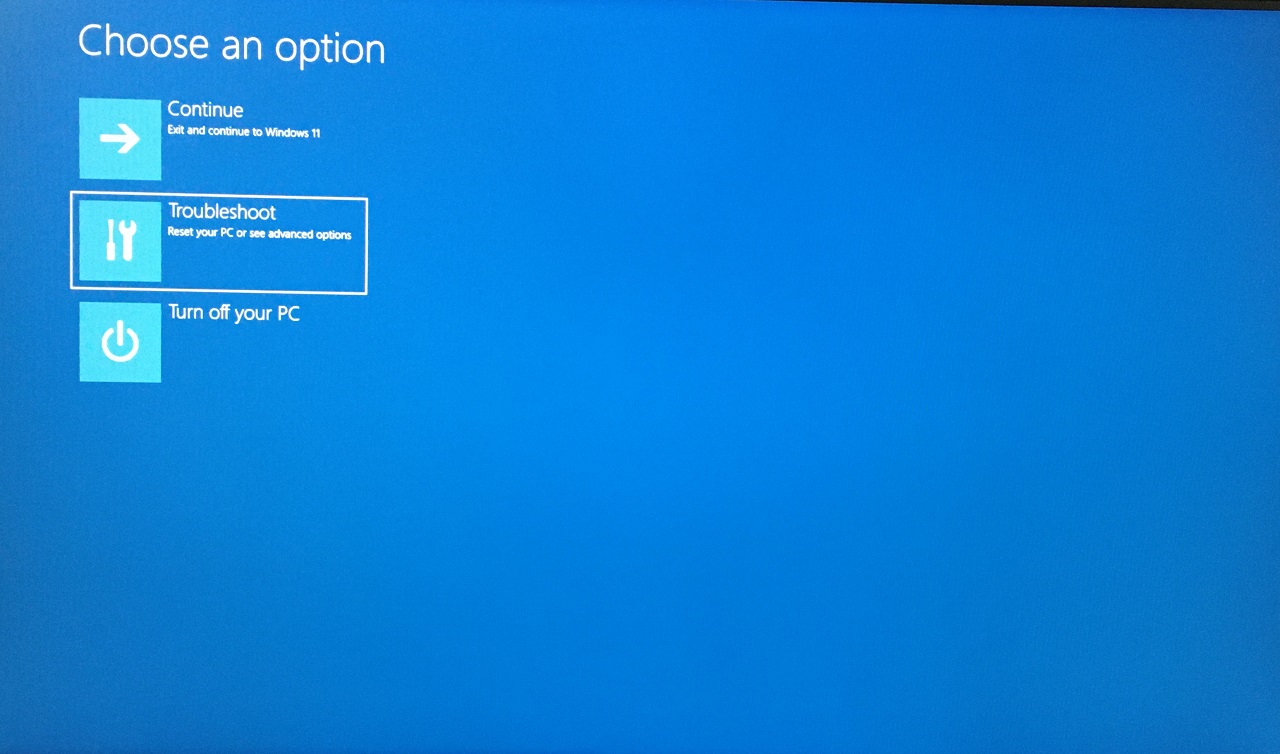
- Sous Options de récupération, cliquer sur « Redémarrer maintenant » pour accéder aux options avancées
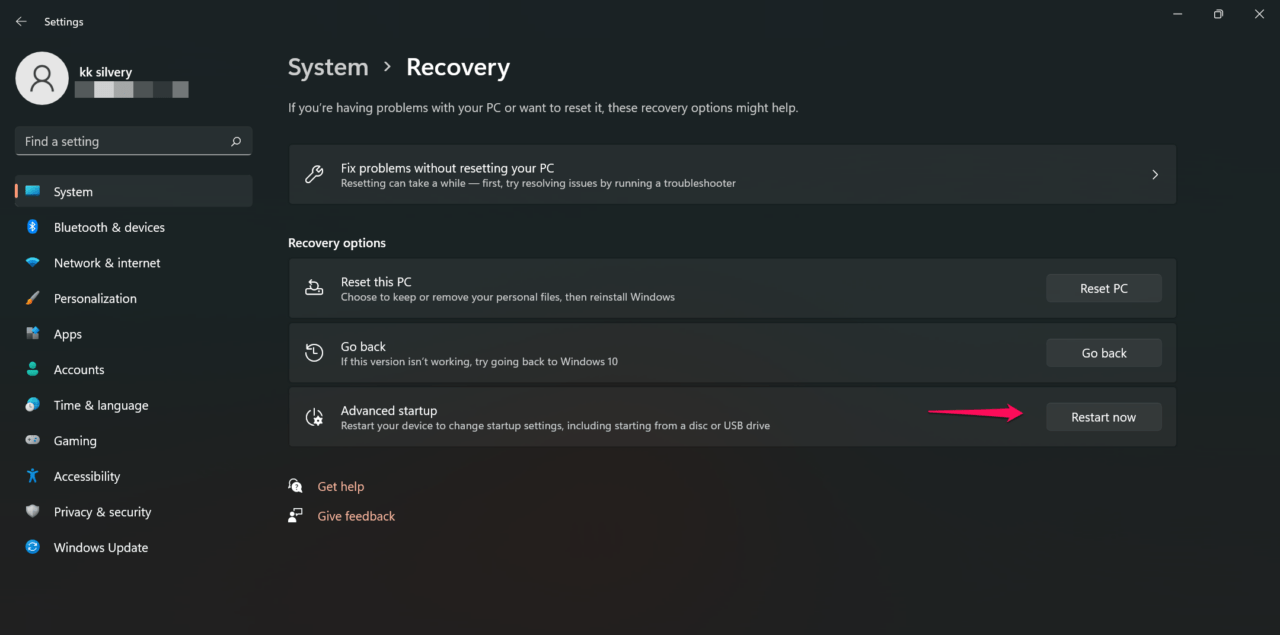
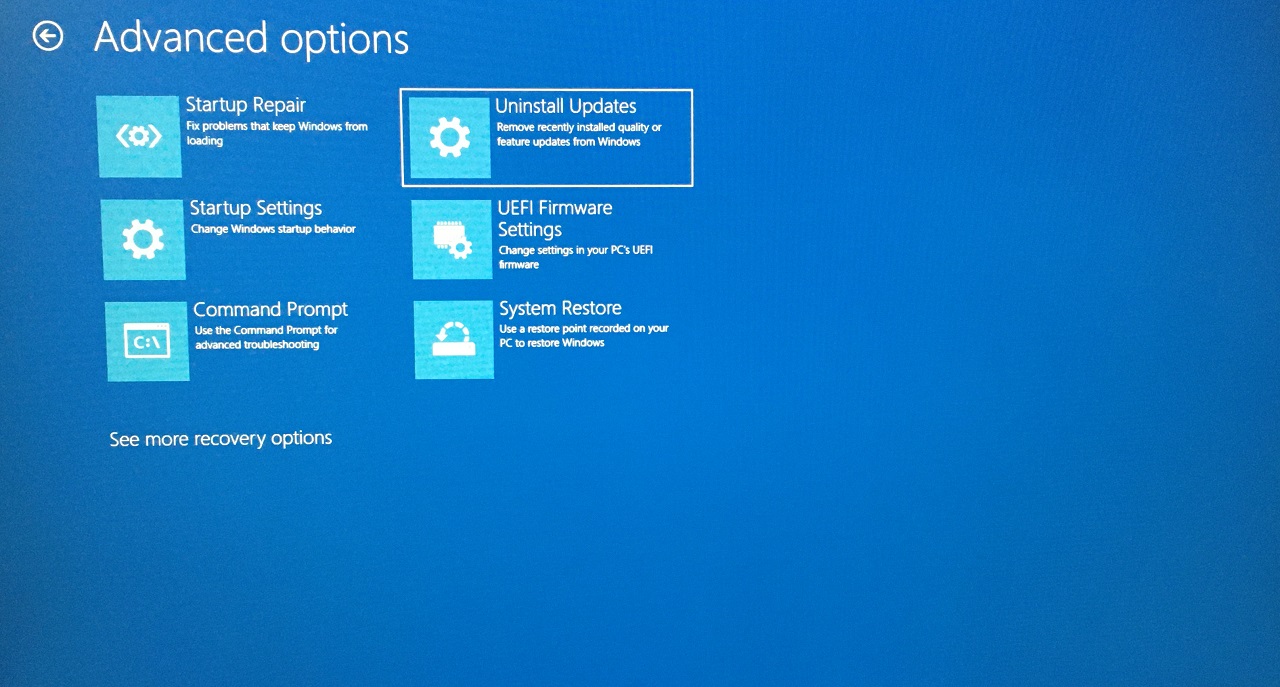
- Dans le menu qui apparaît, choisir « Dépannage » puis « Options avancées »
- Cliquer sur « Désinstaller les mises à jour » puis choisir : qualité (petites mises à jour) ou fonctionnalité (majeures)
- Redémarrer et vérifier si le BSOD réapparaît
Conseil : si vous suspectez un pilote tiers (souris/clavier gaming), désinstallez le logiciel du fabricant depuis le Panneau de configuration > Programmes, puis redémarrez et utilisez les pilotes Microsoft génériques.
H2: 4. Diagnostiquer le disque dur ou SSD
Les fichiers système et pilotes doivent être lisibles au démarrage. Un disque avec des secteurs dégradés peut interrompre le chargement de HIDCLASS.SYS.
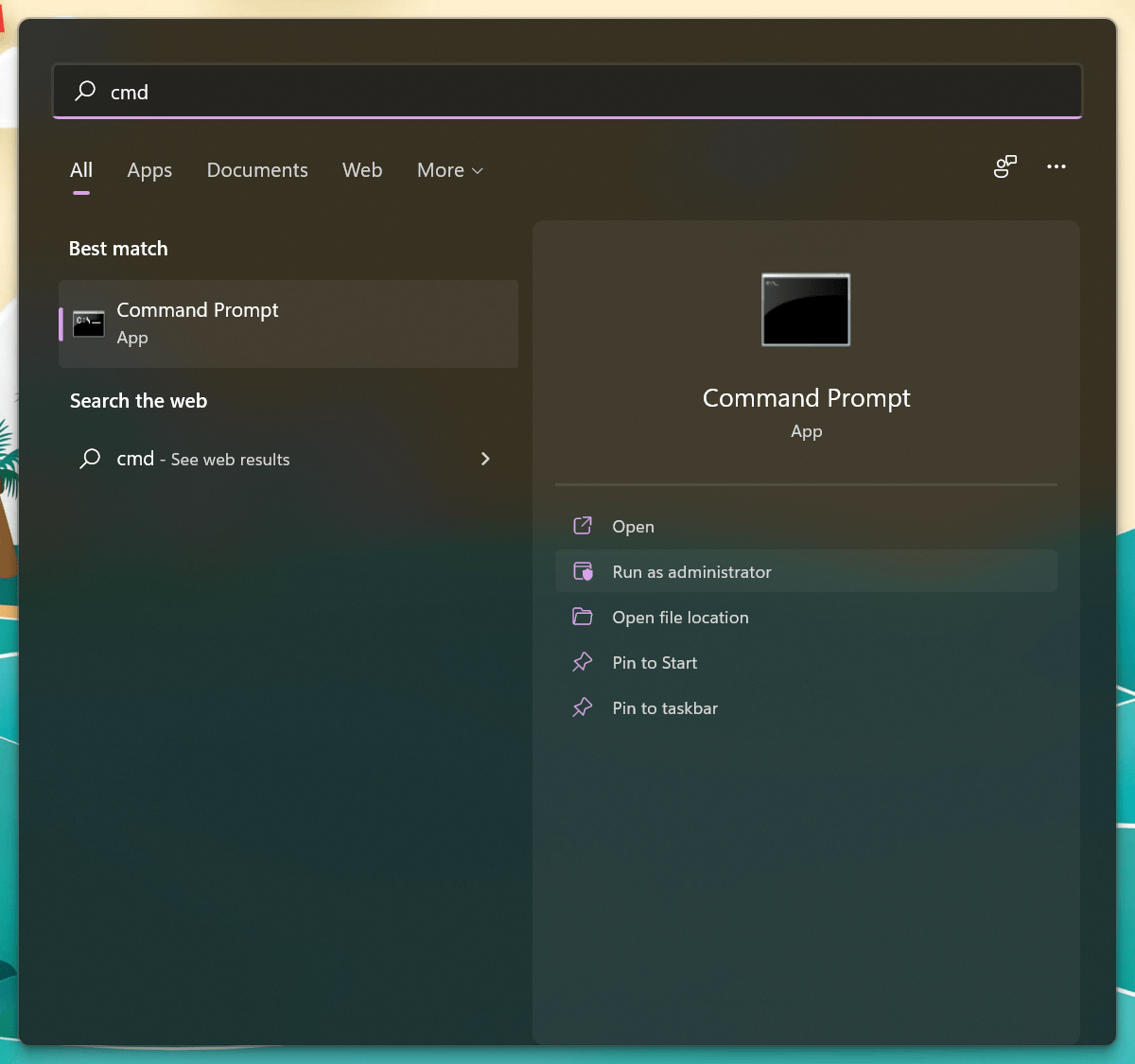
Outil recommandé : CHKDSK via l’invite de commandes exécutée en administrateur.
Étapes :
- Ouvrir l’invite de commandes en tant qu’administrateur
- Exécuter : chkdsk C: /f (remplacez C: si Windows est sur une autre lettre)
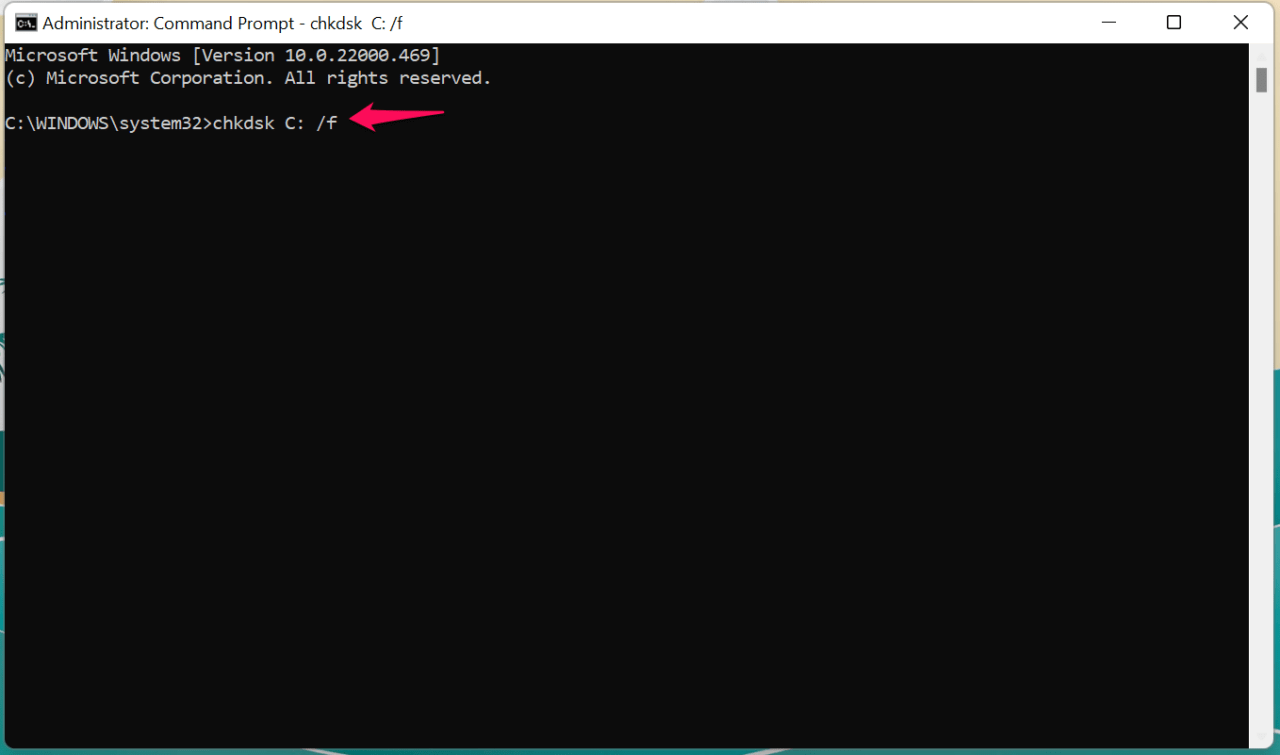
- Taper Y pour accepter le scan au prochain redémarrage
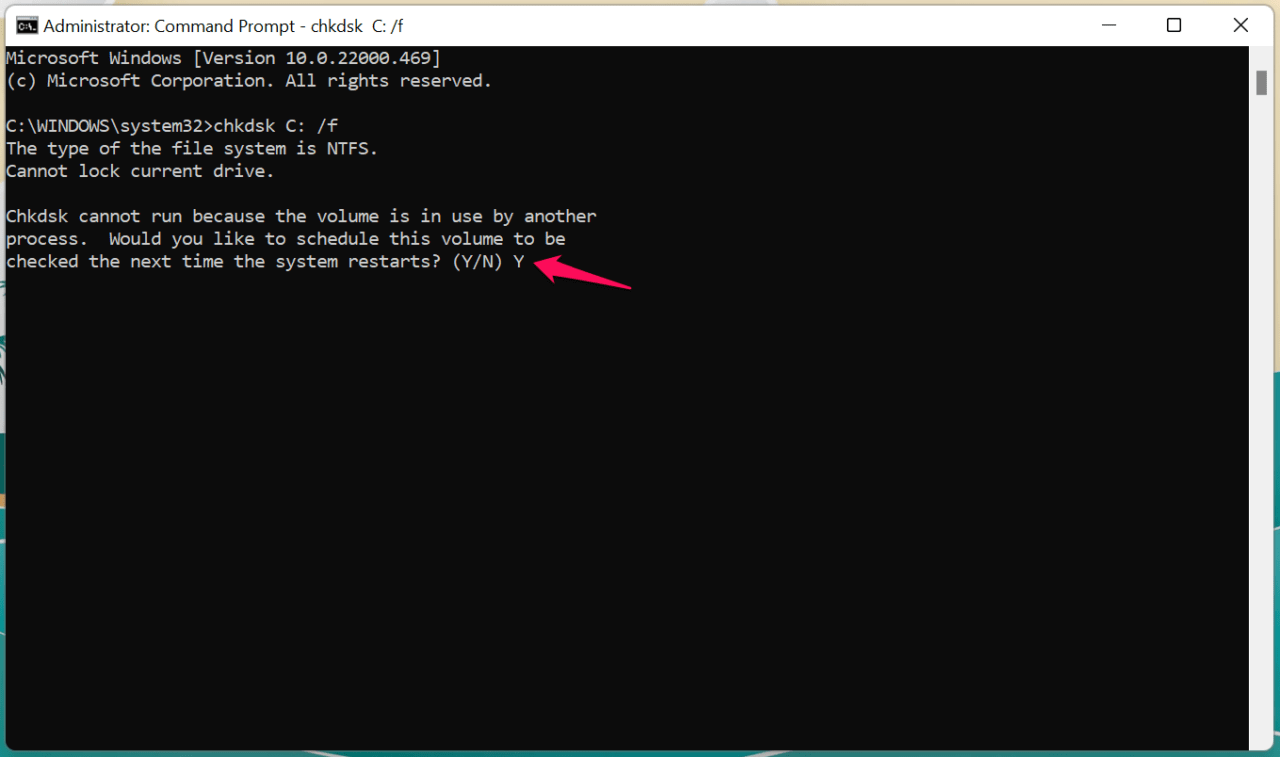
- Redémarrer et laisser CHKDSK effectuer l’analyse
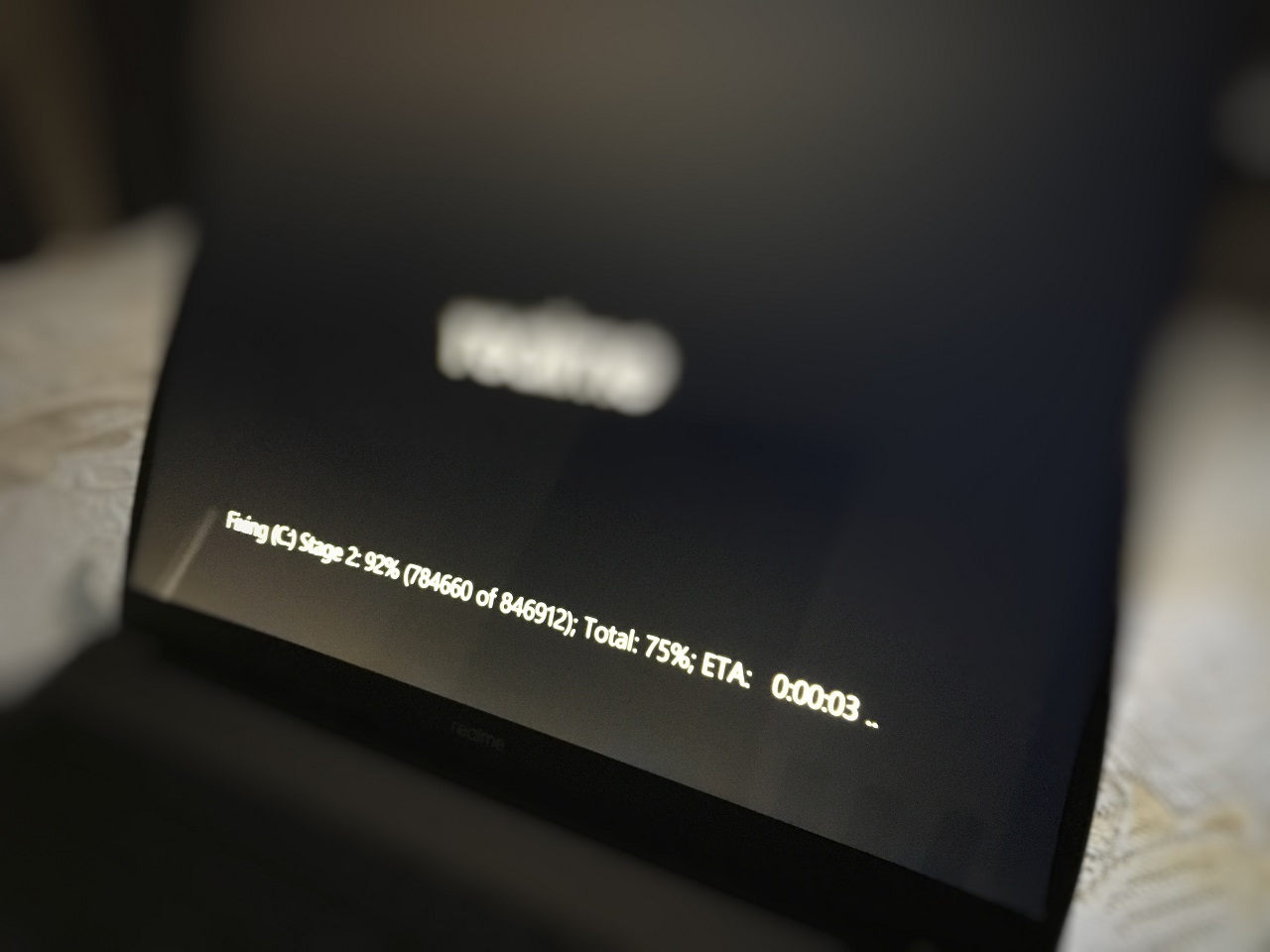
Durées approximatives : les HDD 5200–7200 rpm prennent plus de temps (15–60 minutes selon l’état et la taille), les SSD plus rapides prennent souvent moins de 10 minutes.
Que faire si CHKDSK détecte des erreurs irrécupérables :
- Sauvegarder immédiatement si possible
- Remplacer le disque si les erreurs persistent
- Envisager une vérification SMART complète avec un utilitaire du fabricant
H2: 5. Tester et isoler les périphériques HID
Procédure d’isolation simple :
- Débrancher tous les périphériques USB non essentiels (souris, clavier, joystick, imprimante, clé USB)
- Démarrer le PC et observer si l’erreur réapparaît
- Rebrancher un périphérique à la fois et tester
Astuce : Si l’erreur disparaît quand vous supprimez un périphérique particulier, recherchez un pilote plus ancien ou utilisez le pilote Microsoft générique.
H2: 6. Revenir à Windows 10 (si l’erreur est nouvelle après la mise à jour)
Si vous avez récemment migré vers Windows 11 et constatez des BSOD fréquents, revenir temporairement à Windows 10 peut restaurer la stabilité. Cette option est disponible uniquement dans les premières semaines suivant la mise à jour.
Étapes :
- Ouvrir Paramètres > Système > Récupération
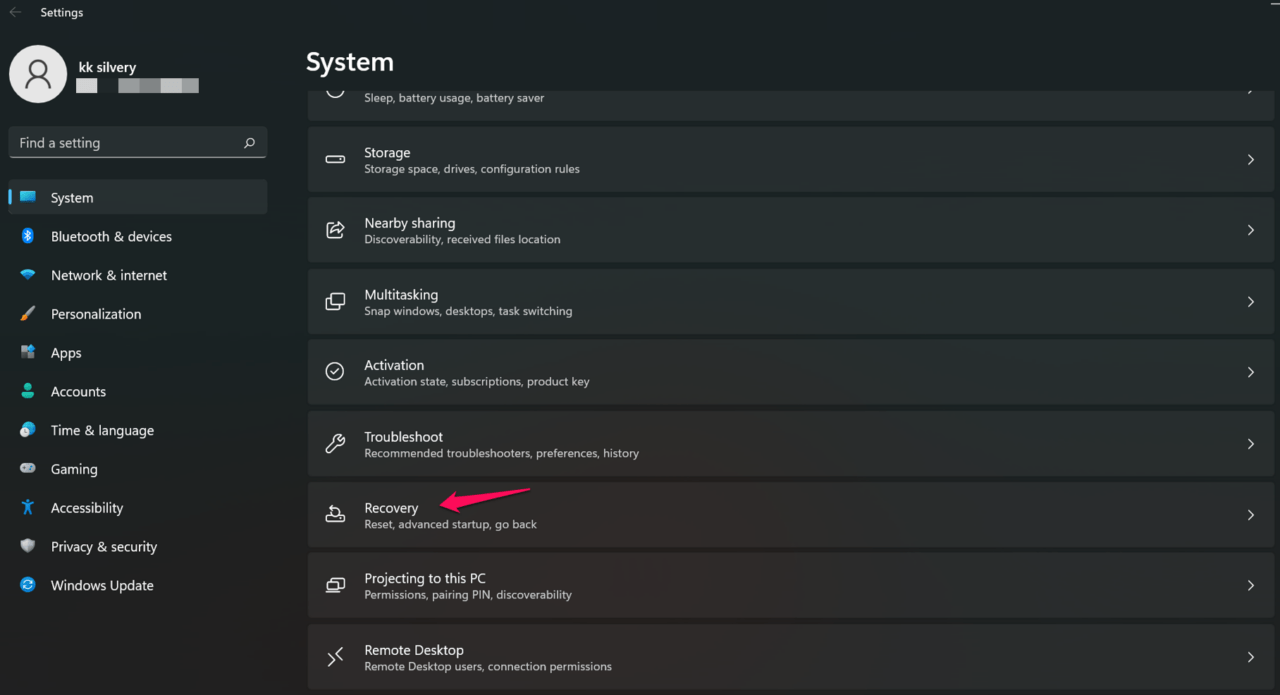
- Cliquer sur « Revenir » ou « Revenir à Windows 10 » et suivre l’assistant
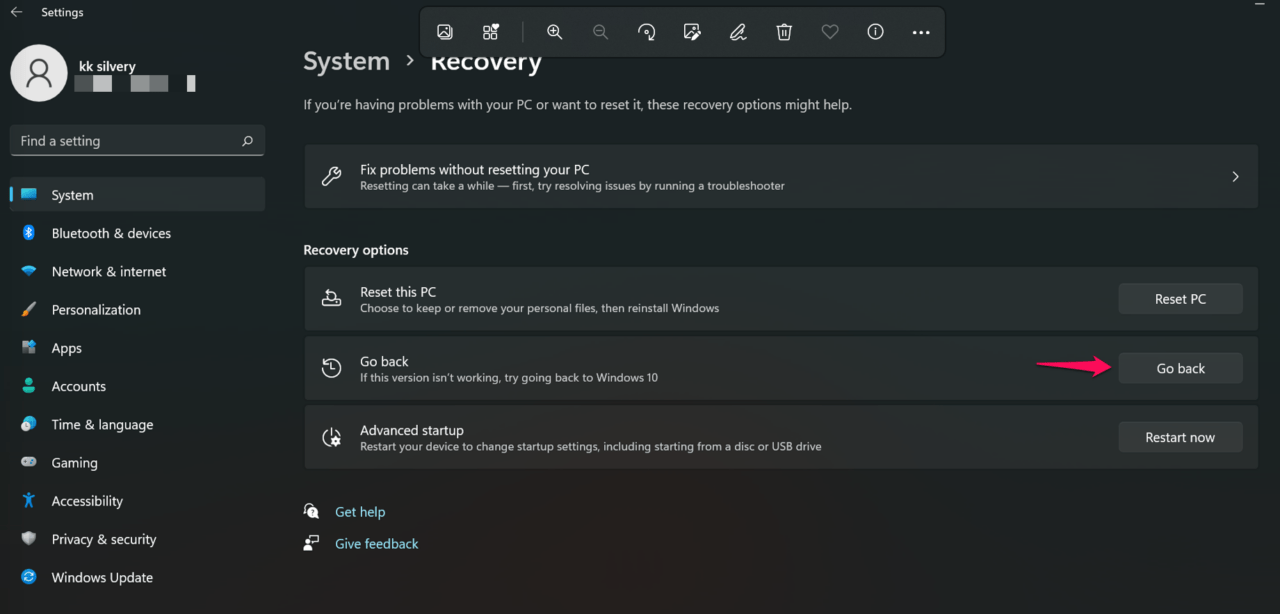
- Brancher l’alimentation pour un portable et ne pas interrompre le processus
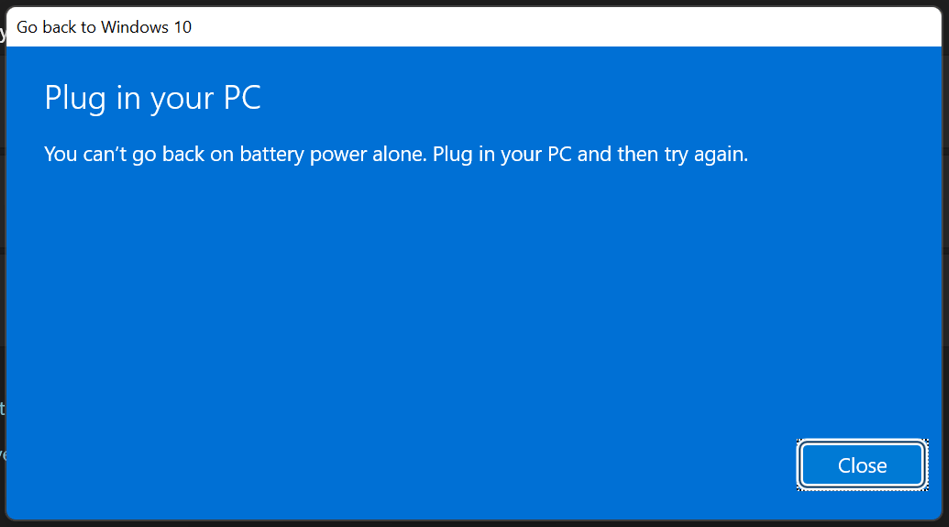
- Suivre les étapes et fournir une raison si demandé
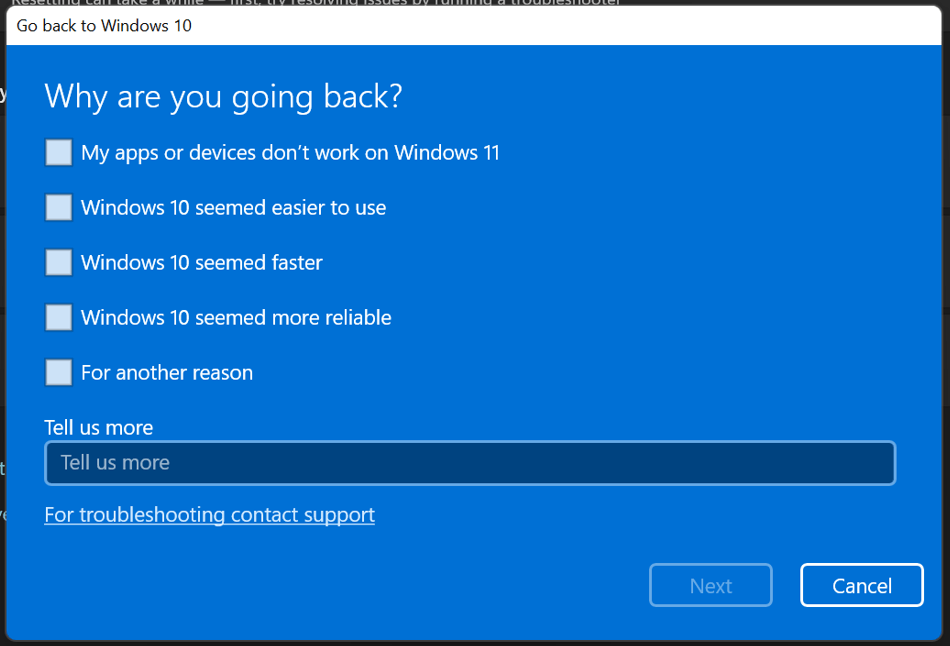
Note : Le retour supprime certaines applications et paramètres ; sauvegardez avant.
H2: 7. Réinstaller Windows proprement
Quand : si les diagnostics matériels sont bons, mais que le système reste instable après suppression de pilotes et mises à jour.
Pré-requis :
- Clé USB ≥ 16 Go
- Sauvegarde complète de vos données
- Clé de produit Windows si nécessaire (le plus souvent, l’activation se fait automatiquement)
Étapes résumées (Media Creation Tool) :
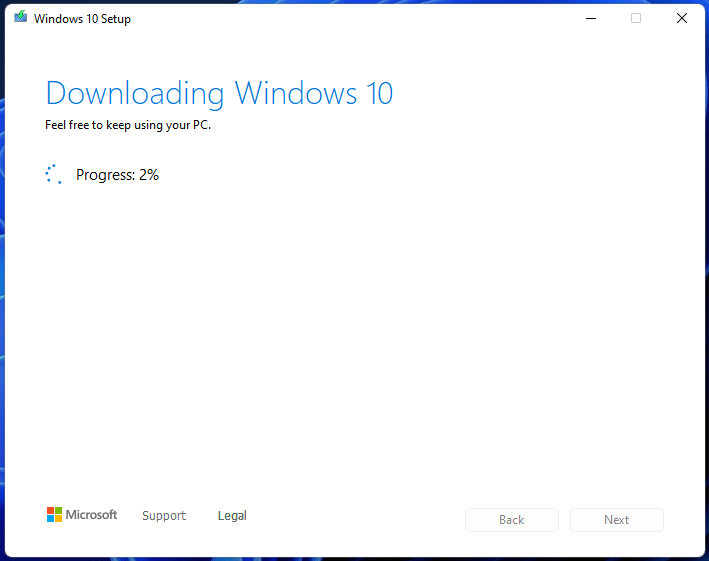
- Télécharger l’outil de création de supports depuis Microsoft
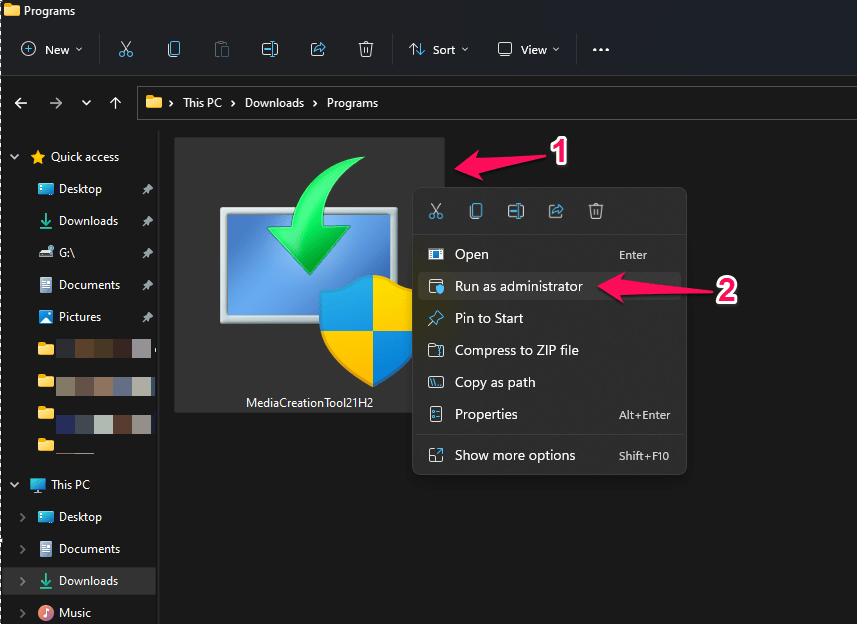
- Choisir « Créer un support d’installation » puis USB
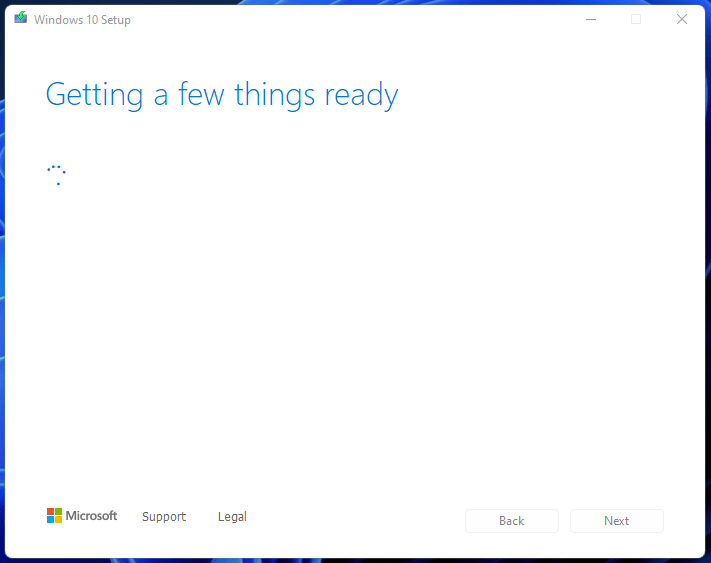
- Laisser l’outil télécharger les fichiers (≈ 6 Go)
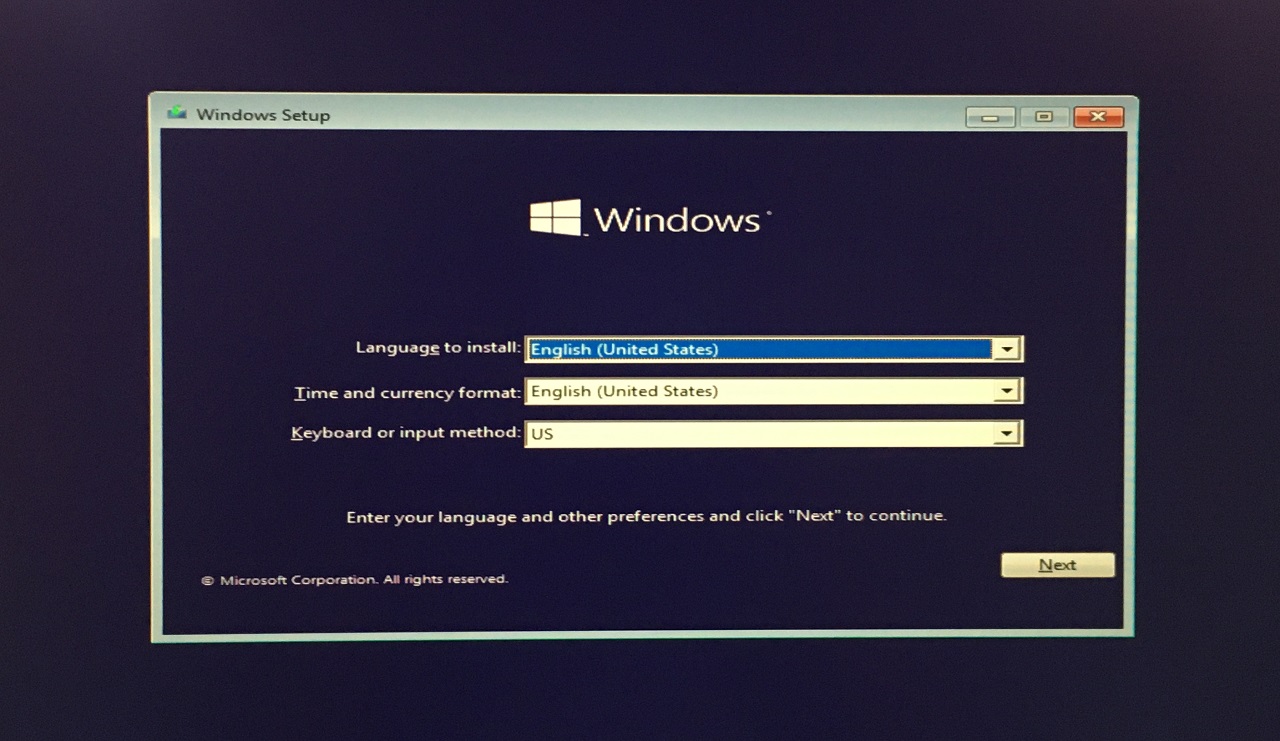
- Démarrer depuis la clé USB et suivre l’assistant d’installation
Conseils :
- Après installation, installez d’abord les pilotes chipset et de stockage (fournis par le fabricant ou le site du vendeur) avant d’installer logiciels tiers.
- Evitez d’installer immédiatement tous les utilitaires d’overclocking ou profils gaming.
H2: Runbook d’incident rapide (pour technicien)
- Rassembler logs (Minidump, observateur d’événements) pour confirmer HIDCLASS.SYS comme cause.
- Isoler matériel : débrancher tous les HID, démarrer.
- Exécuter Windows Memory Diagnostic.
- Exécuter CHKDSK sur toutes les partitions système.
- Revenir à pilote générique pour les périphériques HID.
- Si persistance : récupérer minidump et analyser avec WinDbg / WhoCrashed.
- Si nécessaire : remplacer matériel (RAM/disque) et retester.
H2: Analyse des fichiers minidump (bref)
- Les minidumps contiennent la pile au moment du crash. Outils : WinDbg (de Windows SDK) ou WhoCrashed pour une vue simplifiée.
- Recherchez les références à HIDCLASS.sys et au nom du pilote du fabricant (p. ex. logitechhid, razer, etc.). Si le crash pointe vers un pilote tiers, désinstallez-le.
H2: Modèles mentaux et heuristiques
- Principe KISS : commencez par la solution la plus simple (débrancher périphériques) avant les interventions lourdes.
- Isolement binaire : retirer/ajouter un composant à la fois pour identifier le fautif.
- Élimination progressive : tests matériels > pilotes > système d’exploitation.
H2: Niveaux de maturité pour la résilience du poste
- Niveau 1 (Débutant) : Sauvegarde régulière + mise à jour automatique
- Niveau 2 (Intermédiaire) : Points de restauration + diagnostics périodiques (CHKDSK, SMART)
- Niveau 3 (Avancé) : Procédures de rollback documentées, images système, tests hardware programmés
H2: Checklist rôle-based (utilisateur / technicien)
Utilisateur :
- Sauvegarder fichiers
- Débrancher périphériques inutiles
- Exécuter Windows Memory Diagnostic
- Lancer CHKDSK
- Mettre à jour Windows et pilotes via Windows Update
Technicien :
- Collecter minidumps
- Exécuter WhoCrashed / WinDbg
- Tester RAM (MemTest86 si besoin)
- Vérifier SMART disque
- Recréer environnement en clean-boot
H2: Critères d’acceptation (Критерии приёмки en russe remplacé par français : Critères de validation)
- Le système démarre sans écran bleu pendant 72 heures sous charge normale
- Aucun message d’erreur récurrent dans l’Observateur d’événements lié à HIDCLASS
- Les périphériques HID fonctionnent correctement sans pilotes propriétaires instables
H2: Tests d’acceptation et cas d’essai
- Test 1 : Démarrer 5 fois après avoir débranché tous les périphériques — aucun BSOD
- Test 2 : Lancer un jeu/charge CPU/GPU pendant 60 minutes — pas d’écran bleu
- Test 3 : Exécuter MemTest86 pendant 1 passe — zéro erreur
- Test 4 : CHKDSK complet — zéro erreur critique
H2: Matrice de compatibilité et conseils de migration
- Avant migration vers Windows 11, vérifier la page du fabricant pour pilotes certifiés Windows 11 (chipset, GPU, audio, stockage).
- Si le fabricant n’a pas publié de pilotes Windows 11, rester sur Windows 10 jusqu’à disponibilité.
H2: Options alternatives si la correction échoue
- Remplacer la souris/clavier par un modèle basique compatible Microsoft pour vérifier
- Réinstaller les pilotes depuis le site du fabricant en mode administrateur
- Tester les composants dans un autre PC pour isoler le matériel
H2: Sécurité et confidentialité
- Aucune donnée personnelle n’est nécessaire pour exécuter les diagnostics matériels.
- Lors du partage de minidumps avec un support, vérifiez les informations transmises (ne pas inclure de mots de passe ni de données sensibles).
H2: Foire aux questions (FAQ)
Q : Est-ce que HIDCLASS.SYS est un virus ? R : Non. C’est un fichier pilote système légitime. Toutefois, une corruption ou un conflit peut provoquer son échec.
Q : Puis-je simplement renommer HIDCLASS.SYS pour résoudre le problème ? R : Non. Renommer ou supprimer ce fichier rendra le système instable. Il vaut mieux diagnostiquer la cause (pilote tiers, disque, RAM).
Q : Dois‑je contacter le fabricant si j’ai un PC portable sous garantie ? R : Oui. Si l’appareil est sous garantie et que le problème peut être matériel, contactez le support pour éviter d’annuler la garantie.
H2: Boîte à outils recommandée
- Windows Memory Diagnostic (intégré)
- CHKDSK (invite de commandes)
- WhoCrashed ou WinDbg pour l’analyse des dumps
- Outils SMART (CrystalDiskInfo) pour les disques
- MemTest86 pour tests approfondis de RAM
H2: Modèle de procédure standard (SOP condensée)
- Sauvegarder, créer point de restauration.
- Débrancher périphériques HID non essentiels.
- Exécuter Windows Memory Diagnostic.
- Exécuter CHKDSK sur les partitions système.
- Désinstaller les mises à jour et pilotes récents via Options de récupération.
- Remplacer matériel défaillant si détecté.
- Réinstaller Windows si aucun correctif n’a fonctionné.
H2: Scénarios locaux et conseils pour la France
- Si l’appareil est sous garantie dans l’UE, vous bénéficiez de protections légales en cas de matériel défectueux (conformité au contrat de vente). Contactez le vendeur ou le fabricant.
- Pour l’assistance locale, vérifiez si le fabricant a un centre de service agréé en France.
H2: Annexe technique — commande CHKDSK et options utiles
- chkdsk C: /f : corrige les erreurs
- chkdsk C: /r : localise les secteurs défectueux et récupère les informations lisibles
- Exécuter /r peut prendre beaucoup plus de temps mais est utile sur HDD dégradés
H2: Arbre de décision rapide (Mermaid)
flowchart TD
  A[Écran bleu HIDCLASS.SYS] --> B{Redémarrage régulier?}
  B -- Oui --> C[Débrancher périphériques USB]
  B -- Non --> D[Collecter minidump]
  C --> E{BSOD persiste?}
  E -- Non --> F[Résolu]
  E -- Oui --> G[Exécuter Memory Diagnostic]
  G --> H{Erreurs RAM?}
  H -- Oui --> I[Remplacer RAM]
  H -- Non --> J[Exécuter CHKDSK]
  J --> K{Erreurs disque?}
  K -- Oui --> L[Remplacer disque]
  K -- Non --> M[Désinstaller mises à jour pilotes]
  M --> N{Problème résolu?}
  N -- Oui --> F
  N -- Non --> O[Réinstallation Windows / Retour à Windows 10]
H2: Résumé final
L’erreur HIDCLASS.SYS est une alerte utile : elle indique que la couche pilote de périphériques d’entrée rencontre un problème. La démarche la plus sûre est d’isoler le matériel, d’exécuter les diagnostics intégrés, puis de revenir sur les derniers changements logiciels (mises à jour et pilotes). Si les tests matériels révèlent des défaillances, remplacez les composants concernés. En dernier recours, revenir à Windows 10 ou réinstaller Windows restaure souvent la stabilité.
Points clés
- Sauvegardez avant d’agir et créez un point de restauration.
- Testez RAM et disque avant de toucher au système.
- Désinstallez pilotes et mises à jour récents si le problème a commencé après une modification.
- Si le problème est matériel et sous garantie, contactez le fabricant.
Merci d’avoir lu. Si vous avez d’autres détails (minidumps, modèle exact du périphérique, version de Windows), partagez-les en commentaire pour des conseils plus ciblés.
Si vous avez des retours sur « Comment réparer l’erreur HIDCLASS.SYS (écran bleu) sur Windows 11/10 », écrivez en dessous. Pensez aussi à vous abonner à notre chaîne pour des tutoriels vidéo détaillés. Bonne réparation !

Matériaux similaires

Installer et utiliser Podman sur Debian 11
Guide pratique : apt-pinning sur Debian

OptiScaler : activer FSR 4 dans n'importe quel jeu
Dansguardian + Squid NTLM sur Debian Etch

Corriger l'erreur d'installation Android sur SD
