Guide des technologies

Assistance Windows

Réparer HIDCLASS.SYS : écran bleu Windows 11/10
Assistance Windows 12 min read

Réparer HIDCLASS.SYS : écran bleu Windows 11/10

Si votre PC affiche un écran bleu HIDCLASS.SYS, commencez par sauvegarder, vérifier températures, tester la RAM (Windows Memory Diagnostic) et le disque (CHKDSK). Désinstallez pilotes ou mises à jour récentes et, en dernier recours, revenez à Windows 10 ou réinstallez Windows.

Corriger l'erreur 1310 sur Windows 11/10
Assistance Windows 9 min read

Corriger l'erreur 1310 sur Windows 11/10

L'erreur 1310 indique un problème d'accès à un fichier durant l'installation. Lancez l'installateur en admin, exécutez l'utilitaire Microsoft, vérifiez/reregistrez msiexec, désactivez temporairement Controlled Folder Access, ou prenez possession du dossier cible.

Résoudre le mode Contraste élevé bloqué sous Windows
Assistance Windows 10 min read

Résoudre le mode Contraste élevé bloqué sous Windows

Si Windows reste en mode Contraste élevé malgré vos tentatives, commencez par redémarrer et essayer le raccourci clavier Left Alt + Left Shift + Print Screen. Si cela échoue, suivez l'ordre : basculer le thème depuis Paramètres, clean boot, mise à jour/réinstallation du pilote GPU, désinstallation d'une mise à jour Windows fautive ou restauration système. Réinitialisez Windows en dernier recours.

Historique de protection introuvable Windows 11 — Réparer
Assistance Windows 7 min read

Historique de protection introuvable Windows 11 — Réparer

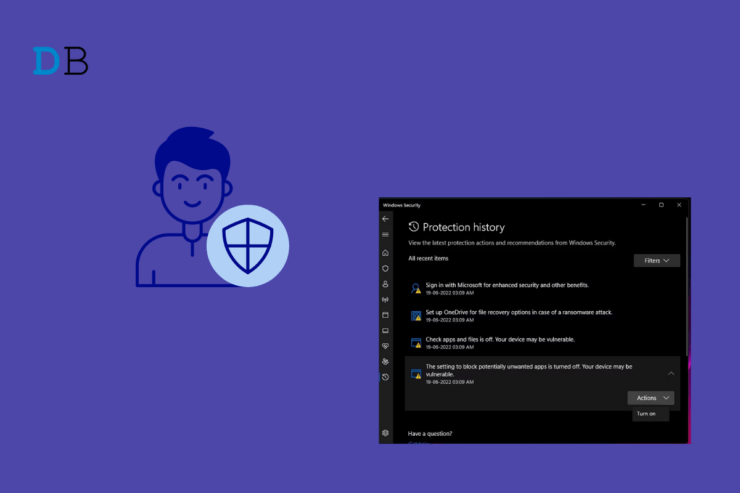
Si l’historique de protection de Sécurité Windows n’apparaît plus, redémarrez, supprimez les fichiers d’historique de détection, réenregistrez le paquet Sécurité Windows, exécutez SFC/DISM et scannez pour les malwares. Utilisez la checklist et les méthodes ci-dessous pour diagnostiquer et restaurer l’accès en toute sécurité.

HsMgr.exe — résoudre et désactiver en toute sécurité
Assistance Windows 6 min read

HsMgr.exe — résoudre et désactiver en toute sécurité

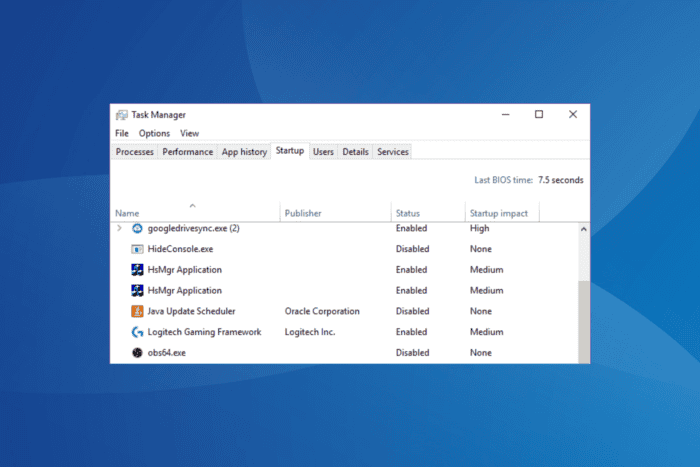
HsMgr.exe est un gestionnaire audio ASUS ; le composant 32 bits peut provoquer des plantages. Scannez pour les virus, désactivez l'entrée 32 bits au démarrage, mettez à jour le pilote, puis restaurez si nécessaire.

Windows 11 ne détecte pas le clavier : résoudre le problème
Assistance Windows 9 min read

Windows 11 ne détecte pas le clavier : résoudre le problème

Si Windows 11 ne reconnaît pas votre clavier, commencez par des vérifications simples (connexion, port, BIOS). Ensuite mettez à jour ou réinstallez le pilote, lancez l’utilitaire de résolution des problèmes et désactivez le démarrage rapide. Si rien n’y fait, réinitialisez Windows ou remplacez le matériel. Activez le clavier tactile pour continuer à travailler immédiatement.