
Comment réparer l'audio qui ne fonctionne pas lors d'appels Zoom
Si l’audio ne fonctionne pas sur Zoom, vérifiez d’abord les réglages simples: reconnecter vos écouteurs, vérifier que vous n’êtes pas muet, redémarrer l’application et l’appareil, et tester la connexion Internet. Si le problème persiste, suivez la méthodologie pas à pas ci-dessous, consultez la checklist pour utilisateurs et administrateurs, puis contactez l’assistance Zoom en dernier recours.
Important
Ce guide couvre les vérifications rapides, les étapes techniques, des checklists par rôle, des critères de réussite et des cas de test pour valider la résolution. Les chemins d’accés aux paramètres peuvent varier selon Windows, macOS, Linux, iOS ou Android.
Introduction
Avec la généralisation du télétravail, Zoom est devenu un outil essentiel de communication. L’absence d’audio peut interrompre une réunion, nuire à la productivité et provoquer des malentendus. Ce guide traduit et adapte les meilleures pratiques pour dépanner un problème d’audio sur Zoom. Il explique quelles vérifications faire rapidement, propose des méthodes alternatives et fournit des checklists pour les utilisateurs et les administrateurs IT.
Important
Ne réinitialisez pas les paramètres système sans sauvegarde si vous êtes en environnement géré par un service informatique. Consultez d’abord votre administrateur.
Principales méthodes pour résoudre l’audio qui ne fonctionne pas sur Zoom
Les correctifs suivants vont du plus simple au plus avancé. Testez chaque étape puis rejoignez ou recréez la réunion pour vérifier si l’audio revient.
1. Rejoindre la réunion à nouveau
Parfois, un simple rechargement de la session corrige des conflits temporaires. Quittez la réunion, attendez 10 secondes puis rejoignez-la. Cette action élimine les états réseau instables et réinitialise les flux audio.
Étapes rapides
- Quitter la réunion
- Attendre 10 secondes
- Rejoindre la réunion
Critères de réussite
L’audio entrant et sortant fonctionne pendant au moins 30 secondes sans interruption.
2. Redémarrer l’application Zoom
Fermez complètement Zoom, y compris les processus en arrière-plan, puis relancez l’application. Sur mobile, forcez l’arrêt et rouvrez.
Pourquoi ça marche
Redémarrer libère la mémoire, vide les caches temporaires et relance les services internes de capture et de lecture audio.
3. Brancher ou débrancher vos écouteurs, reconnecter le Bluetooth
- Si vous utilisez des écouteurs filaires, débranchez-les puis rebranchez-les dans la bonne prise (jack 3,5 mm ou USB).
- Si vous utilisez un casque Bluetooth, désactivez le Bluetooth puis réassociez le périphérique.
- Sur Windows, ouvrez Paramètres Son pour vérifier le périphérique de lecture sélectionné.
Conseil
Tester un autre casque ou les haut-parleurs internes aide à isoler le périphérique défectueux.
4. Vérifier la connexion Internet
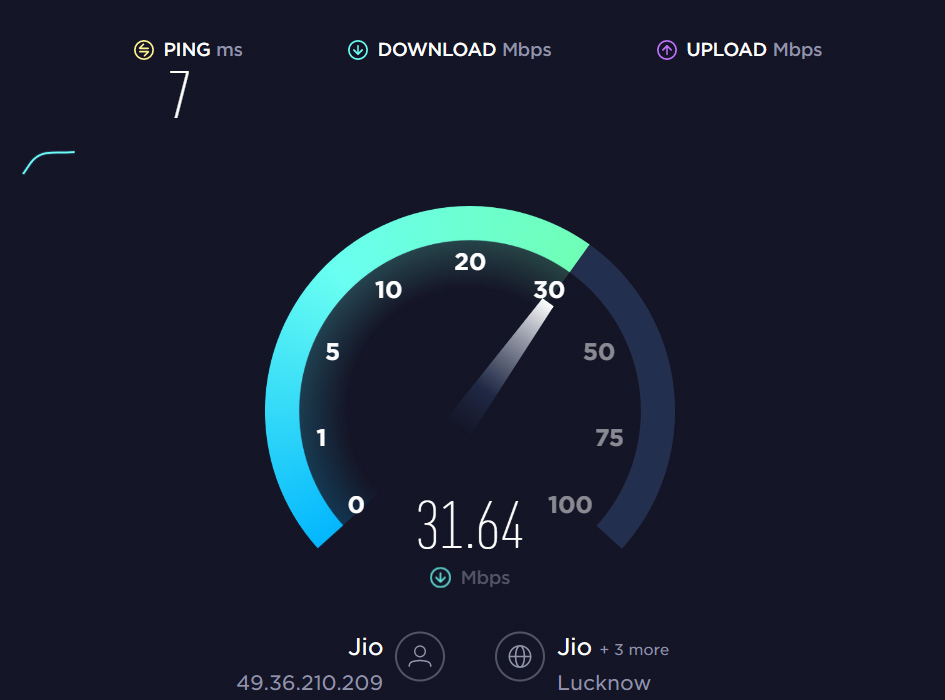
Une connexion lente ou instable cause souvent des coupures audio ou un son dégradé. Exécutez un test de vitesse (par exemple Ookla). Pour les réunions en audio/vidéo, une bonne expérience requiert généralement au moins 1 à 3 Mbps en upload et download par participant, selon la vidéo utilisée.
Actions recommandées
- Si la vitesse est insuffisante: rapprochez-vous du routeur, basculez en Ethernet, redémarrez le modem/routeur.
- Essayez la 4G/5G sur le mobile si le WiFi est instable.
5. Vérifier que vous n’êtes pas en sourdine
Sur Zoom, un clic accidentel sur l’icône micro met en sourdine. Vérifiez aussi que l’hôte n’a pas coupé votre micro si la réunion est gérée.
Raccourcis utiles
- Windows/macOS: appuyez sur la barre d’espace pour couper/activer temporairement votre micro.
- Vérifiez les paramètres audio de Zoom: Audio > Microphone et Haut-parleurs.
6. Vérifier l’état des serveurs Zoom
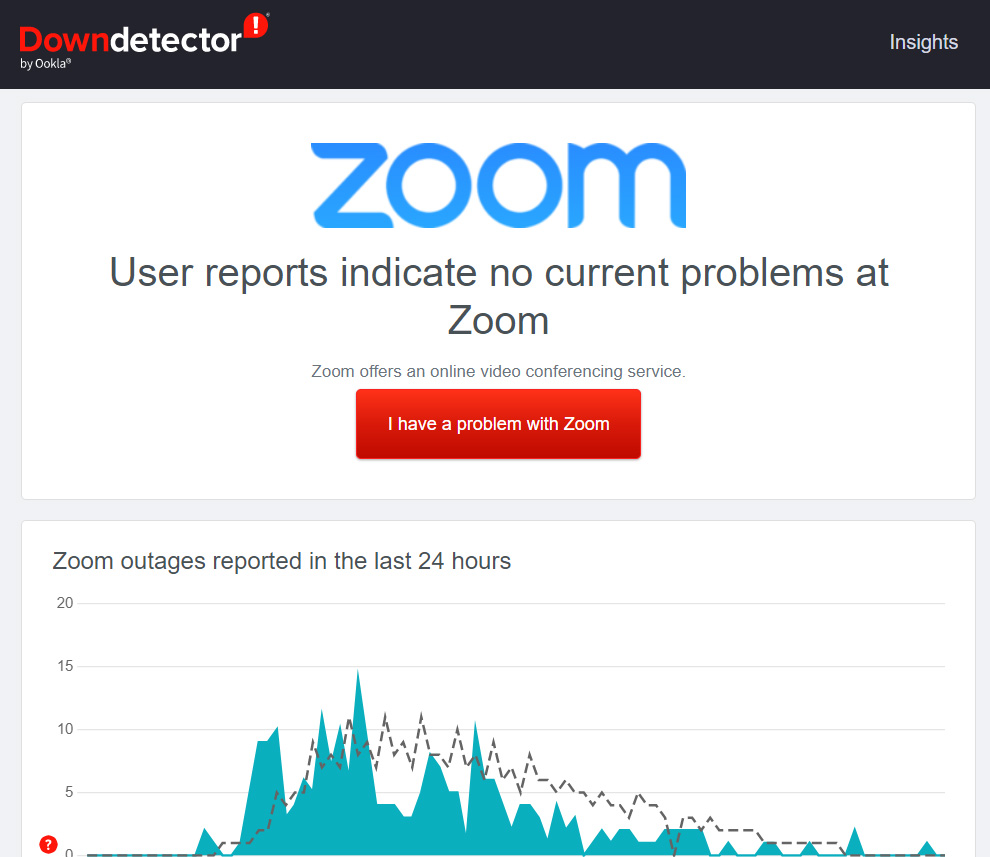
Si Zoom subit une panne généralisée, des dizaines d’utilisateurs rencontreront le même problème. Contrôlez les signalements publics via DownDetector et le compte officiel Twitter de Zoom.
Quand suspecter une panne
- Plusieurs participants locaux et distants signalent des problèmes
- DownDetector montre une hausse des incidents
7. Redémarrer votre appareil
Un redémarrage vide la mémoire vive et corrige souvent des conflits logiciels non persistants. Après le redémarrage, ouvrez Zoom et testez l’audio.
Conseil IT
Si le problème revient après réinstallation d’une application, surveillez les logs système pour détecter une application tierce qui interfère avec le pilote audio.
8. Installer la dernière version de Zoom
Les correctifs de compatibilité audio sont souvent livrés via les mises à jour. Mettez Zoom à jour depuis le magasin d’applications ou le site officiel.
Remarque
Sur les environnements gérés, l’équipe IT peut contrôler les versions. Coordonnez-vous avant d’appliquer une mise à jour globale.
9. Mettre à jour le système d’exploitation
Pilotes et services audio dépendent souvent de l’OS. Installez les mises à jour disponibles pour Windows, macOS, iOS ou Android.
Pourquoi
Les mises à jour corrigent des bugs et apportent des améliorations de compatibilité pour les périphériques audio modernes.
10. Réinstaller l’application Zoom
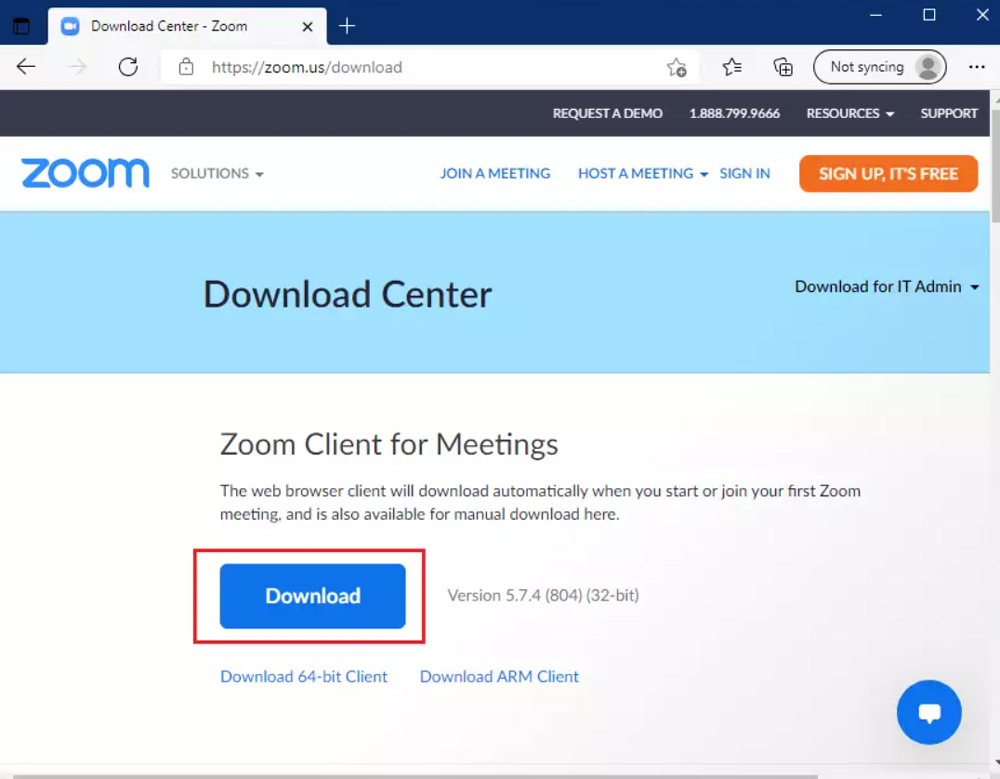
Désinstallez Zoom, redémarrez l’appareil, puis réinstallez la dernière version. Cela remplace les fichiers corrompus et restaure les paramètres par défaut.
Étapes
- Sauvegarder les identifiants et codes de réunion si nécessaire
- Désinstaller Zoom
- Redémarrer
- Réinstaller depuis le site officiel ou le magasin d’applications
11. Contacter l’assistance Zoom
Si vous avez essayé toutes les étapes et que l’audio ne revient pas, adressez-vous au support Zoom. Préparez ces informations pour accélérer le diagnostic:
- Système d’exploitation et version
- Version de Zoom
- Description précise du problème et captures d’écran
- Résultats des tests de vitesse
- Capture des paramètres audio
Méthodologie de dépannage rapide (mini-playbook)
- Vérification express (2 minutes): micro désactivé, périphérique audio, volume, casque branché.
- Rejoindre la réunion à nouveau.
- Redémarrage de l’application puis du périphérique (5 minutes).
- Vérification réseau et ping vers des serveurs publics.
- Mise à jour Zoom et OS.
- Réinstallation si nécessaire.
Cette séquence vous évite d’effectuer des actions invasives inutilement.
Checklists par rôle
Checklist pour utilisateur final
- Vérifier que le micro n’est pas en sourdine
- Tester avec un autre casque ou haut-parleur
- Rejoindre la réunion à nouveau
- Redémarrer l’application puis l’appareil
- Vérifier la connexion Internet
Checklist pour administrateur IT
- Vérifier les politiques MDM qui pourraient bloquer l’accès au micro
- Contrôler les versions de Zoom déployées
- Auditer les pilotes audio et conflits de pilotes
- Examiner les logs système et logs Zoom
- Tester avec un compte non restreint
Cas de test et critères d’acceptation
Cas de test 1: audio entrant
- Conditions: utilisateur rejoint une réunion, un autre participant parle
- Critère d’acceptation: son clair et continu pendant 60 secondes
Cas de test 2: audio sortant
- Conditions: utilisateur parle, un participant confirme
- Critère d’acceptation: voix détectée sans coupures majeures
Cas de test 3: basculement de périphérique
- Conditions: utilisateur branche un casque USB
- Critère d’acceptation: Zoom bascule automatiquement ou via sélection manuelle
Quand ces correctifs échouent
Si l’audio reste indisponible après toutes les étapes, les causes possibles incluent:
- Carte son défectueuse ou pilote incompatible
- Conflit logiciel (antivirus, logiciel de capture audio, VPN)
- Restrictions administratives via MDM
- Panne côté fournisseur de service
Dans ces cas, escaladez au support matériel ou au support Zoom selon les logs et tests réalisés.
Approches alternatives
- Utiliser la version web de Zoom (browser) pour isoler un problème d’application
- Joindre via téléphone (numéro de réunion) si l’audio internet échoue
- Passer temporairement à un autre service de conférence si urgence critique
Sécurité et confidentialité
- Autorisations: assurez-vous que Zoom a accès au micro dans les paramètres de confidentialité de l’OS
- Données: évitez de partager des journaux contenant des tokens ou des mots de passe en clair
Note
Les politiques de confidentialité et les autorisations varient selon le pays. Si des registres d’appel ou des enregistrements sont impliqués, respectez les règles de conformité de votre organisation.
Glossaire rapide
- Microphone: périphérique qui capte la voix
- Haut-parleur: périphérique qui restitue le son
- Ping: mesure de latence réseau
- MDM: Mobile Device Management, outil de gestion des appareils
Diagramme décisionnel de dépannage
flowchart TD
  A[Démarrer dépannage] --> B{Audio absent ou de mauvaise qualité}
  B -->|Absent| C[Vérifier périphérique et sourdine]
  B -->|Mauvaise qualité| D[Vérifier bande passante et latence]
  C --> E{Résolu}
  D --> E
  E -->|Oui| F[Fin]
  E -->|Non| G[Redémarrer app et appareil]
  G --> H{Résolu}
  H -->|Oui| F
  H -->|Non| I[Mettre à jour Zoom et OS]
  I --> J{Résolu}
  J -->|Oui| F
  J -->|Non| K[Réinstaller ou contacter support]
  K --> F
FAQ
Q: Que faire si seul le micro fonctionne mais je n’entends rien
R: Vérifier le périphérique de sortie sélectionné dans Zoom et dans les paramètres système. Tester un autre haut-parleur ou casque.
Q: Le problème concerne plusieurs utilisateurs de mon entreprise, que faire
R: Vérifiez les mises à jour de masse, politiques MDM et contrôlez l’état des services Zoom. Escaladez au support Zoom si nécessaire.
Q: Puis-je utiliser un navigateur si l’application ne marche pas
R: Oui, la version web de Zoom peut contourner certains problèmes d’application locale.
Résumé
- Commencez par les actions simples: rejointe, sourdine, casque, redémarrage.
- Testez la connexion réseau et les mises à jour.
- Suivez la méthodologie pas à pas et utilisez les checklists par rôle.
- Escaladez au support Zoom ou à l’assistance matérielle si nécessaire.
Si vous avez d’autres questions sur la résolution de problèmes audio sur Zoom, laissez un commentaire et précisez votre système d’exploitation et la version de Zoom utilisée.
Social preview suggestions
Titre bref: Réparer l’audio Zoom rapidement Description courte: Guide pas à pas pour retrouver le son sur Zoom, avec checklists et méthodes pour utilisateurs et administrateurs
Annexe: contacts et ressources
- Page d’état Zoom: status.zoom.us
- Détecteur d’incidents: downdetector.com
Merci d’avoir lu. Abonnez-vous à la chaîne pour des tutoriels vidéo étape par étape.

Matériaux similaires

Installer et utiliser Podman sur Debian 11
Guide pratique : apt-pinning sur Debian

OptiScaler : activer FSR 4 dans n'importe quel jeu
Dansguardian + Squid NTLM sur Debian Etch

Corriger l'erreur d'installation Android sur SD
