
Edición conversacional en Google Photos para Android

Qué cambia
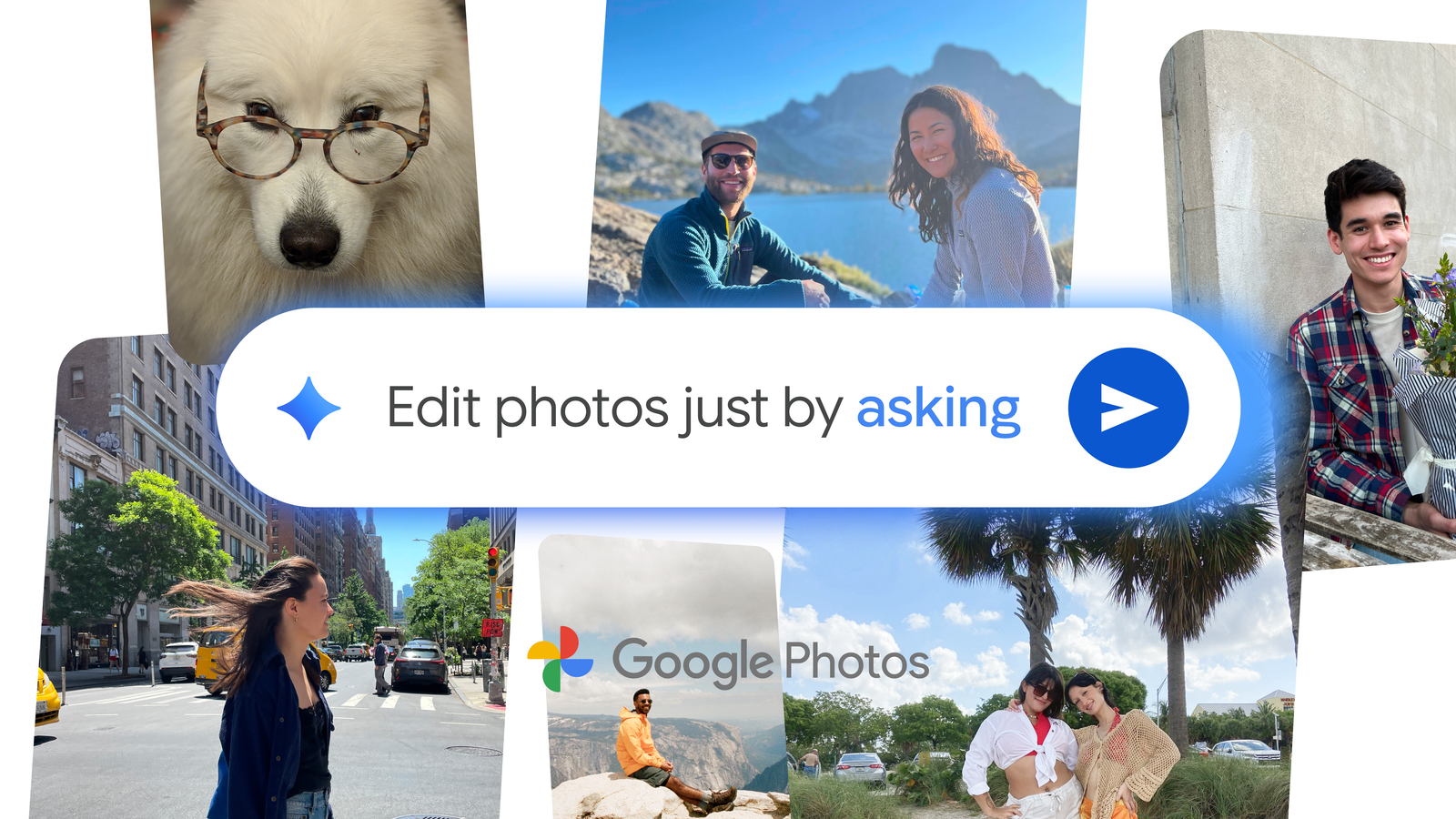
Google ha añadido la edición conversacional a la app Google Photos en Android, empezando por usuarios en Estados Unidos. En vez de desplazarte por controles y filtros, ahora puedes describir el cambio que quieres —con voz o texto— y la IA Gemini aplica la edición. La funcionalidad se activa desde el botón “Help me edit” en el editor renovado.
Definición breve: edición conversacional — permitir que el usuario describa cambios en lenguaje natural para que una IA los aplique automáticamente.
Cómo usar “Help me edit”
- Abre la foto en Google Photos en Android.
- Toca el editor y luego el botón “Help me edit”.
- Describe el cambio por texto o dicta con voz: por ejemplo, “quitar el reflejo del vidrio” o “restaurar esta foto antigua”.
- Gemini aplicará la edición y mostrará distintas alternativas.
- Si quieres más ajustes, di o escribe “hazlo mejor” y Gemini probará otra variante.
Sencillo y rápido. No necesitas usar deslizadores ni marcar manualmente objetos.
Ejemplos y casos de uso
- Restaurar una foto antigua: reducir ruido, recuperar color y corregir contrastes.
- Eliminar brillo o reflejos: pedir “quitar el brillo en el lado derecho”.
- Ediciones creativas: transformar un animalito en una escena lúdica, como una alpaca bebiendo un cóctel en Waikiki.
- Ajustes rápidos para redes: pedir “hazla más luminosa para Instagram”.
Limitaciones y cuándo falla
- Precisión en escenas complejas: si hay objetos muy entrelazados, la IA puede generar recortes imprecisos.
- Contexto sensible: pedir alteraciones que cambien identidades o representen a terceros de forma comprometida puede producir resultados inadecuados o ser restringido por políticas.
- Calidad de origen: imágenes muy pequeñas o extremadamente ruidosas ofrecen menos margen para restauraciones exitosas.
- Dependencia del idioma: descripciones vagas o ambigüas producen resultados inesperados; dar instrucciones claras y concisas ayuda.
Contraejemplo: intentar separar pelo muy fino del fondo con un fondo muy similar al color del pelo suele fallar y requerirá edición manual.
Enfoques alternativos
- Edición manual clásica: usar deslizadores de brillo, contraste y herramientas de clonado en el editor tradicional.
- Otras apps: Snapseed y Lightroom ofrecen control fino y máscaras manuales para casos donde la IA no acierta.
- Flujo semi-automático: usar la IA para una primera versión y luego mejorar manualmente los detalles precisos.
Mini-metodología paso a paso para obtener mejores resultados
- Evalúa la foto: identifica el problema (brillo, fondo, color, elementos no deseados).
- Describe la edición de forma concreta: qué, dónde y cómo. Ejemplo: “Eliminar el reflejo arriba a la derecha y aumentar contraste +10”.
- Revisa la primera salida y selecciona una alternativa si la hay.
- Pedir ajustes iterativos: “más natural”, “menos saturado” o “recortar a 4:5 para Instagram”.
- Si la IA falla, cambia a edición manual o usa una app especializada.
Checklist por rol
Usuario casual:
- Prueba instrucciones breves y concretas.
- Usa la opción de alternativas si no te convence la primera versión.
Fotógrafo aficionado:
- Utiliza la IA como punto de partida y confirma los ajustes finos manualmente.
- Mantén copias originales antes de aplicar transformaciones creativas.
Gestor de redes sociales:
- Pide versiones optimizadas por formato (ej.: “recortar a 4:5 para Instagram”) y por tono (ej.: “más vibrante, sin sobresaturar”).
Criterios de aceptación y pruebas rápidas
- Resultado esperado: la edición debe reducir el problema original (p. ej., reflejo o ruido) sin introducir artefactos visibles.
- Prueba A: la edición automática reduce el brillo objetivo en la primera alternativa.
- Prueba B: pedir “hazlo mejor” produce una alternativa con cambios medibles (menos ruido, color más natural).
- Prueba C: en escenas complejas, verificar bordes y transición entre objeto editado y fondo.
Privacidad y cumplimiento
- Las fotos se procesan con las capacidades de Google y la IA Gemini. Revisa la configuración de copia de seguridad y la política de privacidad de Google si trabajas con imágenes sensibles.
- Para empresas en la UE: comprueba requisitos de GDPR sobre tratamiento y almacenamiento de datos personales antes de procesar imágenes de terceros.
Importante: si editas imágenes que contienen datos personales de otras personas, pide consentimiento cuando sea necesario.
Notas y buenas prácticas
- Comienza con peticiones sencillas y ve iterando.
- Guarda siempre una copia original.
- Para cambios complejos, combina IA y retoque manual.
Resumen
Google Photos en Android introduce la edición conversacional con Gemini y el botón “Help me edit”. La función acelera tareas comunes —eliminar reflejos, restaurar fotos antiguas o crear ediciones creativas— y ofrece alternativas y ajustes iterativos. Es útil como primer paso, pero no reemplaza la edición manual en escenas muy complejas.
Datos clave:
- Disponibilidad inicial: Android en EE. UU. (despliegue al resto de usuarios en curso).
- Modos de entrada: voz y texto.
Sugerencia social (OG): “Prueba ‘Help me edit’ en Google Photos: edita fotos por voz o texto con Gemini. Rápido, creativo y fácil de usar.”

Materiales similares

Podman en Debian 11: instalación y uso
Apt-pinning en Debian: guía práctica

OptiScaler: inyectar FSR 4 en casi cualquier juego
Dansguardian + Squid NTLM en Debian Etch

Arreglar error de instalación Android en SD
