
Cómo actualizar a Windows 11 sin el Media Creation Tool
Si el Media Creation Tool (MCT) falla en Windows 10 22H2, no tienes que esperar: puedes actualizar a Windows 11 usando la ISO para una actualización in-place, crear un USB con Rufus, usar el Asistente de instalación de Windows 11 o preparar la USB manualmente desde Símbolo del sistema. Haz copia de seguridad y comprueba requisitos antes de empezar.
La herramienta Media Creation Tool ha dejado de funcionar en dispositivos con Windows 10 22H2: al iniciarla se cierra tras mostrar el logotipo de Windows sin mostrar error. Microsoft ha reconocido el problema y preparará una corrección en la próxima actualización de MCT. Mientras tanto, estas son alternativas seguras y probadas para actualizar a Windows 11.
Opciones principales (intención primaria + variantes)
- Actualización in-place con la ISO oficial de Windows 11.
- Crear una USB booteable con Rufus.
- Usar el Asistente de instalación de Windows 11.
- Crear la USB manualmente desde Símbolo del sistema (diskpart + copia de archivos).
1. Actualización in-place usando la ISO de Windows 11
Resumen: la ISO de Windows 11 permite actualizar el sistema instalado sin necesidad de crear un instalador en USB. Es la opción más sencilla si vas a actualizar el mismo equipo.
Qué significa “in-place”: conservará archivos y aplicaciones si eliges esa opción. No es un “formateo limpio” a menos que elijas borrar todo.
Pasos:
- Ve a la página de descarga de Windows 11 en el sitio oficial de Microsoft.
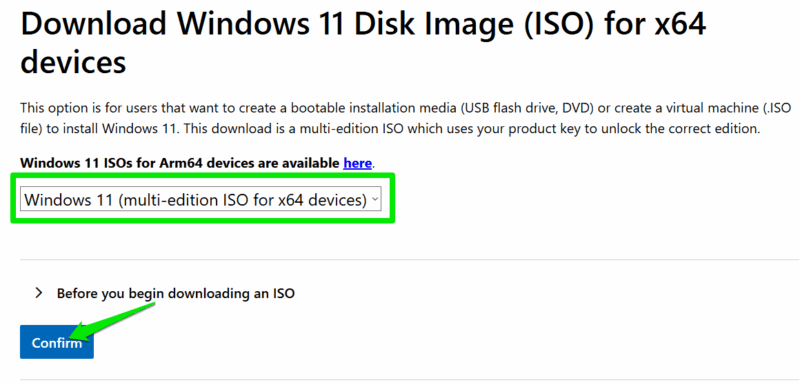
- En “Download Windows 11 Disk Image (ISO) for x64 devices” selecciona “Windows 11” y pulsa “Confirm”. Luego elige el idioma y genera el enlace temporal de descarga.
- Cuando la ISO termine de descargarse, haz clic derecho sobre el archivo ISO de Windows 11 y selecciona “Montar” (esto crea una unidad virtual que puedes explorar desde el Explorador de archivos).
- Abre la unidad virtual y ejecuta el archivo setup.exe.
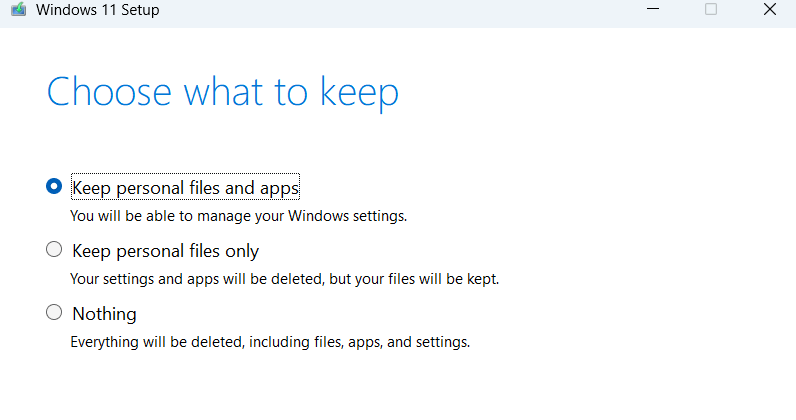
- En el asistente de instalación elige “Conservar archivos personales y aplicaciones” para una actualización in-place. Si quieres empezar de cero, selecciona la opción para no conservar nada.
Notas importantes:
- La actualización in-place conserva una copia de los archivos del sistema antiguo para permitir rollback, así que no se considera una instalación “limpia” al 100%.
- Puedes copiar la ISO a otros equipos (por ejemplo, a un pendrive) y montar la ISO en cada uno para actualizar varios PCs.
2. Crear una USB booteable de Windows 11 con Rufus
Resumen: Rufus es una herramienta alternativa al MCT que permite crear unidades USB de instalación de Windows 11 con opciones avanzadas (p. ej. bypass de requisitos, compatibilidad BIOS/UEFI). Recomendado si necesitas personalizar el instalador o preparar varios equipos.
Requisitos:
- Archivo ISO de Windows 11 descargado.
- Pendrive USB de al menos 8 GB.
- Rufus (descárgalo desde su web oficial).
Pasos básicos:
- Conecta el pendrive y abre Rufus.
- Haz clic en “Select” y carga la ISO de Windows 11.
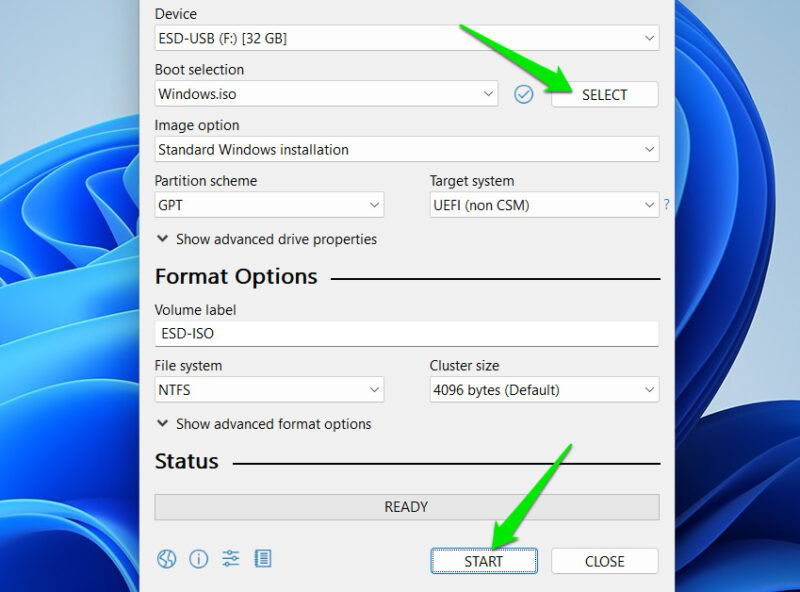
- Rufus rellenará las opciones recomendadas automáticamente. Para la mayoría de usuarios las opciones por defecto son suficientes.
- Si necesitas, ajusta opciones avanzadas (p. ej. esquema de partición GPT/MBR, sistema de destino UEFI/BIOS, o activar opciones para omitir cuenta Microsoft).
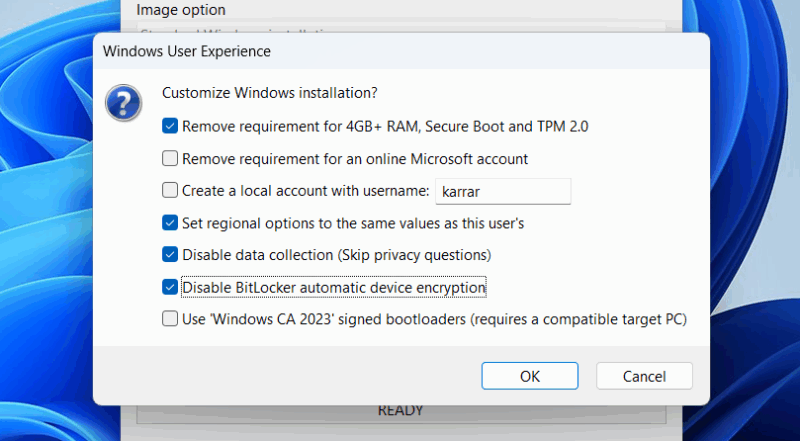
- Pulsa “Start” y confirma para comenzar la creación del USB.
Ventajas de Rufus:
- Mayor control sobre esquema de partición y ajustes de compatibilidad.
- Opciones para crear medios que permitan instalar en equipos no compatibles (con sus riesgos).
Precaución: usar opciones que eludan requisitos (TPM/secure boot) tiene implicaciones de soporte y seguridad. Haz copia de seguridad y entiende los riesgos.
3. Usar el Asistente de instalación de Windows 11
Resumen: el Asistente de instalación es la opción más simple cuando tu PC cumple los requisitos oficiales. Hace auto-detección de compatibilidad y descarga e instala Windows 11 automáticamente.
Pasos:
- Descarga el “Windows 11 Installation Assistant” desde Microsoft.
- Ejecuta el asistente; este comprobará compatibilidad y solicitará permisos para descargar archivos y reiniciar el equipo.
- Acepta las indicaciones y deja que el asistente complete la actualización.
Uso recomendado cuando:
- Quieres la experiencia más guiada y sencilla.
- No necesitas personalizar el instalador ni crear medios externos.
4. Crear una USB de instalación con Símbolo del sistema (sin herramientas de terceros)
Resumen: si prefieres no usar terceros, puedes preparar una USB usando diskpart y copiar los archivos de la ISO montada. Es más manual pero transparente.
Pasos (ejemplo clásico):
- Abre Símbolo del sistema como Administrador.
- Ejecuta diskpart y sigue estos comandos (ejemplo, sustituye X por el número de tu unidad USB):
- diskpart
- list disk
- select disk X
- clean
- create partition primary
- select partition 1
- format fs=ntfs quick
- active
- assign
- exit
- Monta la ISO de Windows 11 (por ejemplo, unidad D:).
- Copia todo el contenido de la ISO a la USB. Una opción robusta es usar robocopy:
- robocopy D:\ E:\ /E
(En este ejemplo D: es la unidad de la ISO montada y E: la letra asignada a la USB.)
- Si el equipo objetivo arranca en UEFI con NTFS no reconocido por el firmware, considera formatear con FAT32 y usar split de archivos o Rufus para compatibilidad; FAT32 limita archivos >4 GB.
Advertencias técnicas:
- Si el instalador necesita arrancar en modo UEFI y la placa no admite NTFS en arranque, el método manual puede requerir pasos adicionales (p. ej. partición EFI separada en FAT32).
- Asegúrate de seleccionar la unidad correcta en diskpart para evitar borrar discos erróneos.
Cuándo estos métodos pueden fallar (contraejemplos)
- Hardware no compatible (TPM 2.0, CPU o Secure Boot) — la instalación puede ser bloqueada por requisitos oficiales.
- Firmware o BIOS antiguos que no soportan arranque UEFI o tablas de partición necesarias.
- Políticas de empresa (MDM/Windows Update for Business) que impiden actualizaciones sin aprobación del administrador.
- Fallos al montar la ISO o archivos dañados (verifica checksum desde Microsoft si es necesario).
Si tu equipo no cumple requisitos y decides forzar la instalación (con herramientas como Flyby11 o mediante modificaciones), haz copia de seguridad completa y comprende que pierdes garantías de soporte y puede haber riesgo de inestabilidad.
Mini-metodología para elegir la mejor opción
- Verifica compatibilidad: reúne información de TPM, Secure Boot y versión de Windows (ej. Windows 10 22H2).
- Haz copia de seguridad completa (imagen del sistema o archivos críticos).
- Decide objetivo: ¿actualización in-place o instalación limpia?
- Si quieres rapidez y el equipo cumple, usa el Asistente de instalación.
- Si necesitas personalización o varios PCs, usa Rufus.
- Si no quieres herramientas externas, usa el método diskpart + robocopy.
Lista de comprobación por rol
Usuario doméstico:
- Copia de seguridad de documentos y fotos.
- Descargar ISO/oficial o Asistente.
- Suministro de energía estable (enchufar el portátil).
Administrador TI:
- Verificar compatibilidad de hardware y controladores.
- Plan de rollback y ventana de mantenimiento.
- Test en máquina de prueba antes de desplegar en producción.
Matriz comparativa rápida
| Método | Facilidad | Control | Requiere herramienta externa | Uso en equipos no compatibles |
|---|---|---|---|---|
| ISO (montar y setup.exe) | Alta | Bajo | No | No/limitado |
| Rufus | Media | Alto | Sí (Rufus) | Sí (opciones avanzadas) |
| Asistente | Muy alta | Muy bajo | No | No |
| Diskpart + copia | Media-baja | Alto | No (nativo) | Limitado |
Criterios de aceptación antes de proceder
- Copia de seguridad completada y verificada.
- El equipo cumple requisitos oficiales o se acepta el riesgo de forzar la instalación.
- Se han probado controladores críticos (gráfica, almacenamiento) en entorno de prueba.
Riesgos y mitigaciones
- Pérdida de datos: mitigación = copia de seguridad completa.
- Imposibilidad de arrancar tras actualización: mitigación = crear USB de recuperación y conocer pasos de rollback.
- Pérdida de soporte: mitigación = documentar cambios y plan de contención.
Notas finales y recomendaciones
- No esperes indefinidamente una corrección del MCT si necesitas actualizar: las alternativas descritas son seguras si realizas copia de seguridad y sigues los pasos.
- Para equipos sin soporte oficial, considera cuidadosamente herramientas que eludan requisitos; pueden funcionar, pero implican riesgos.
- Si dudas, prueba primero en un equipo de laboratorio o crea una imagen completa antes de actualizar la máquina principal.
Resumen
Si el Media Creation Tool falla en Windows 10 22H2, las alternativas fiables son: actualizar con la ISO montada, crear una USB con Rufus, usar el Asistente de instalación o preparar la USB manualmente con diskpart y copiado de archivos. Haz siempre copia de seguridad, verifica compatibilidad y elige la herramienta que mejor se adapte a tus necesidades.
Important: guarda tus claves y archivos antes de cualquier cambio mayor en el sistema.

Materiales similares

Podman en Debian 11: instalación y uso
Apt-pinning en Debian: guía práctica

OptiScaler: inyectar FSR 4 en casi cualquier juego
Dansguardian + Squid NTLM en Debian Etch

Arreglar error de instalación Android en SD
