
Cómo importar Google Docs a Google Sheets

¿Por qué y cuándo deberías importar Docs a Sheets?
Google Docs y Google Sheets forman parte del editor de Google (Google Docs Editor). Importar de Docs a Sheets tiene sentido cuando tu documento contiene datos estructurados —por ejemplo tablas, listas tabulares o conjuntos de registros— que quieres analizar, filtrar o mantener en un formato de hoja de cálculo.
Definición breve: una tabla es una disposición de filas y columnas; una hoja de cálculo es el formato ideal para operaciones, cálculos y ordenación.
Importante: si el documento contiene párrafos complejos, imágenes incrustadas o formato muy avanzado (combinar celdas, notas al pie), la importación puede requerir limpieza manual posterior.
Método principal: exportar como HTML y luego importar en Sheets (recomendado)
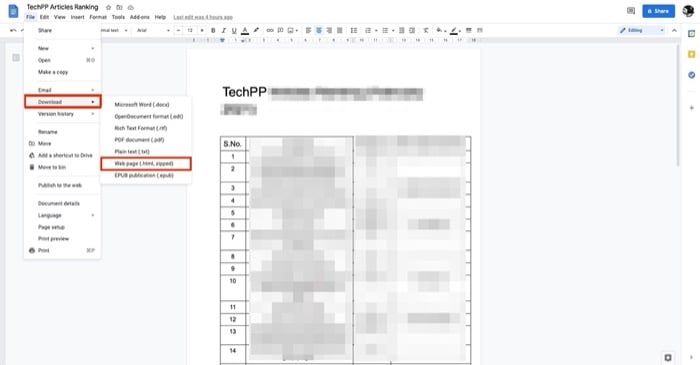
Resumen rápido de la técnica: descarga como “Página web (.html, comprimida)”, descomprime el .zip y sube el .html a Google Sheets vía Archivo > Importar. Este flujo preserva con más fidelidad las tablas que otros formatos.
Pasos detallados:
- Abre Google Docs en tu navegador y accede a tu cuenta.
- Localiza y abre el documento que quieres convertir.
- Ve a Archivo > Descargar y selecciona “Página web (.html, comprimida)”.
- El archivo se descargará como .zip en tu equipo. Descomprímelo para obtener el archivo .html interno: en macOS haz doble clic; en Windows haz clic derecho > Extraer todo o usa tu herramienta de descompresión preferida.
- Abre Google Sheets en el navegador e inicia sesión si es necesario.
- Crea una hoja nueva (Archivo > Nuevo > Hoja de cálculo en blanco) o abre una existente donde quieras importar los datos.
- En la hoja, selecciona Archivo > Importar.
- En la ventana de importación, pestaña Subir > Seleccionar un archivo desde tu dispositivo y elige el archivo .html obtenido tras descomprimir.
- Cuando aparezca el cuadro de diálogo, elige la ubicación de importación: reemplazar hoja, insertar hoja nueva o seleccionar un rango. Para una importación limpia, usar “Reemplazar hoja” suele ser la mejor opción.
- Haz clic en Importar datos y espera a que la vista previa se muestre. Revisa las celdas por si hay filas o columnas desplazadas.
- Renombra la hoja haciendo clic en «Hoja sin título» en la parte superior y guarda.
Consejos prácticos:
- Si el documento contiene varias tablas separadas por texto, el .html puede crear varias tablas que Sheets importará en hojas separadas. Revisa todas las pestañas resultantes.
- Si una tabla usa celdas combinadas o anchos personalizados complejos, planifica limpiar y ajustar anchos y saltos de línea después de la importación.
- Antes de descargar, elimina encabezados o pies innecesarios que no formen parte de los datos.
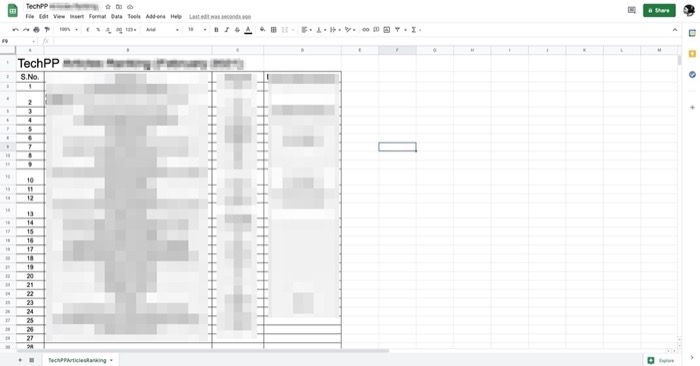
Resultado esperado tras la importación
Si todo va bien, verás tus datos en formato tabular tal como estaban en Docs. Aun así, es muy común necesitar ajustes menores: tamaño de columna, separación de texto, formatos numéricos y conversión de fechas.
Alternativas cuando no quieres usar el flujo .html
- Copiar y pegar directo: útil para tablas pequeñas. Selecciona la tabla en Docs, copia y pega en Sheets. Pro: rápido; contra: puede perder estilos y combinar celdas.
- Descargar como .docx y usar conversión: descarga Archivo > Descargar > Microsoft Word (.docx) y luego sube a Drive y abre con Google Docs o convierte a Sheets mediante importación. Este método ofrece resultados mixtos con tablas complejas.
- Publicar en la web + IMPORTHTML: si publicas la página (Archivo > Publicar en la web), puedes usar la función IMPORTHTML en Sheets para traer una tabla pública mediante URL. Requiere que el contenido sea accesible públicamente.
- Google Apps Script: para automatización o extracciones periódicas, escribe un script que lea el documento de Docs y escriba filas en Sheets. Ideal para integraciones repetidas.
Cuándo elegir cada alternativa:
- Copiar/pegar: tablas pequeñas, únicas.
- .docx: cuando se necesita compatibilidad con MS Office.
- IMPORTHTML: contenido que quieras refrescar automáticamente desde una URL pública.
- Apps Script: automatización, mapeo personalizado (por ejemplo, transformar listas en filas).
Problemas comunes y cuándo falla la importación
- Tablas con celdas combinadas (merge): Sheets puede distribuir mal el contenido y generar columnas/filas vacías.
- Imágenes y notas al pie: no se importan como celdas utilizables; las imágenes pueden perderse o quedar como archivos separados.
- Formato numérico y de fecha: fechas en formatos no estándares pueden importarse como texto.
- Listas con saltos de línea dentro de celdas: Sheets puede dividir los elementos en varias filas.
Cómo resolverlos:
- Usa Buscar y reemplazar para normalizar separadores.
- Convierte texto a columnas (Datos > Dividir texto en columnas) para separar valores delimitados por comas o tabulaciones.
- Aplica formato de número/fecha desde Formato > Número.
- Para imágenes, extrae manualmente o usa Apps Script para transferirlas a Drive y referenciarlas.
Lista de verificación antes de importar
Checklist general:
- Eliminar encabezados/pies innecesarios.
- Asegurar que la tabla tenga filas y columnas consistentes.
- Guardar una copia del documento original.
- Elegir el método de importación adecuado (HTML, copiar/pegar, Apps Script).
- Planificar limpieza de datos post-importación (normalización de fechas, separación de columnas).
Checklist por roles:
Editor/Autor:
- Verificar que los datos estén tabulados correctamente.
- Indicar si hay celdas combinadas o notas al pie.
Administrador de Workspace:
- Comprobar permisos de Drive si usas IMPORTHTML o publicación en la web.
- Revisar políticas de privacidad antes de publicar documentos.
Mini metodología: 5 pasos para una importación segura
- Auditar: identifica tablas y contenido útil.
- Exportar: descarga como .html (recomendado) o copia local.
- Descomprimir: extrae el .html si usaste el .zip.
- Importar: Archivo > Importar en Sheets; elegir ubicación.
- Validar: corregir formatos, dividir columnas y actualizar permisos.
Diagrama de decisión (flujo)
flowchart TD
  A[¿El documento contiene tablas?] -->|No| B[Copiar/pegar o reescribir en Sheets]
  A -->|Sí| C[¿Tablas simples o complejas?]
  C -->|Simples| D[Copiar/pegar o .html]
  C -->|Complejas| E[Exportar como .html y limpiar en Sheets]
  E --> F{¿Automatización requerida?}
  F -->|Sí| G[Usar Google Apps Script]
  F -->|No| H[Workflow manual]
Criterios de aceptación
- Todas las filas y columnas de la tabla original aparecen en Sheets sin pérdida de datos críticos.
- Los campos numéricos se pueden convertir a formato número y las fechas a formato fecha.
- No quedan registros importantes dentro de notas al pie o comentarios que deban migrarse manualmente.
- El resultado final permite filtrar, ordenar y pivotar los datos.
Notas sobre privacidad y compatibilidad
- Al descargar y subir documentos, asegúrate de que los datos sensibles cumplan con las políticas de confidencialidad de tu organización.
- PUBLICAR en la web (para usar IMPORTHTML) hará el contenido accesible públicamente; evita hacerlo con datos privados.
- Google Sheets acepta varios formatos (csv, xlsx, ods, html). Elige según la fidelidad que necesites.
Glosario rápido (1 línea cada entrada)
- HTML: Lenguaje de marcado utilizado para representar tablas y contenido web.
- .zip: Archivo comprimido que contiene el .html exportado desde Docs.
- IMPORTHTML: Función de Sheets para importar tablas desde una URL pública.
Resumen final
Exportar desde Google Docs a Google Sheets funciona mejor cuando el contenido es tabular y está limpio. El flujo “descargar como .html (zipped) → descomprimir → importar en Sheets” ofrece la mejor combinación de fidelidad y control. Ten siempre una copia de seguridad y planifica la limpieza post-importación.
Related:
- Cómo usar la escritura por voz en Google Docs
- 15+ funciones de Google Docs que todo usuario debería conocer
- Cómo hacer un diagrama de flujo en Google Docs
- 50+ atajos de teclado de Google Docs para PC y Mac
- Usar Google Docs para escribir: diez trucos para ganar velocidad
- Cómo usar complementos (Add-Ons) en Google Docs

Materiales similares

Podman en Debian 11: instalación y uso
Apt-pinning en Debian: guía práctica

OptiScaler: inyectar FSR 4 en casi cualquier juego
Dansguardian + Squid NTLM en Debian Etch

Arreglar error de instalación Android en SD
