
Cómo conectar y gestionar DHCP en Windows 11
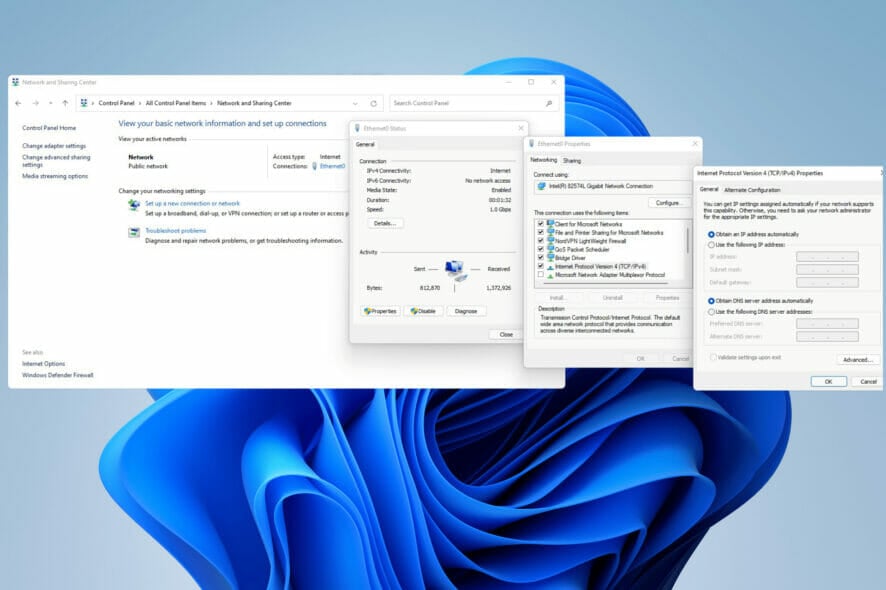
Introducción a DHCP
DHCP (Dynamic Host Configuration Protocol) es el protocolo que automatiza la asignación de direcciones IP y otros parámetros de red como la máscara de subred, la puerta de enlace predeterminada y los servidores DNS. Un servidor DHCP gestiona un rango de direcciones y «alquila» direcciones a los dispositivos durante un periodo llamado «lease» (concesión).
Definición breve: DHCP es un servicio de red que entrega la configuración IP necesaria para que un dispositivo se comunique en una red local o en Internet.
¿Por qué importa? Sin DHCP, cada equipo necesitaría ser configurado manualmente con direcciones IP, lo que complica la administración y aumenta la posibilidad de errores.
Cómo funciona el proceso DHCP (visión general)
- Descubrimiento (DHCPDISCOVER): el cliente anuncia que necesita configuración.
- Oferta (DHCPOFFER): el servidor ofrece una IP y parámetros.
- Solicitud (DHCPREQUEST): el cliente acepta una oferta concreta.
- Confirmación (DHCPACK): el servidor confirma la asignación y establece el lease.
Estos pasos permiten que dispositivos como smartphones, consolas, ordenadores y switches obtengan conectividad sin intervención manual.
¿Para qué se usa DHCP?
Los proveedores de acceso (ISP) y los administradores de red usan DHCP porque:
- Simplifica la asignación de IPs en redes domésticas y empresariales.
- Reduce errores al eliminar la configuración manual por dispositivo.
- Facilita el movimiento y la sustitución de dispositivos sin reconfiguración.
En redes donde se requiere que un equipo tenga siempre la misma dirección (por ejemplo, servidores, cámaras IP o algún servicio doméstico), se usan IPs estáticas o reservas DHCP (asignación por MAC).
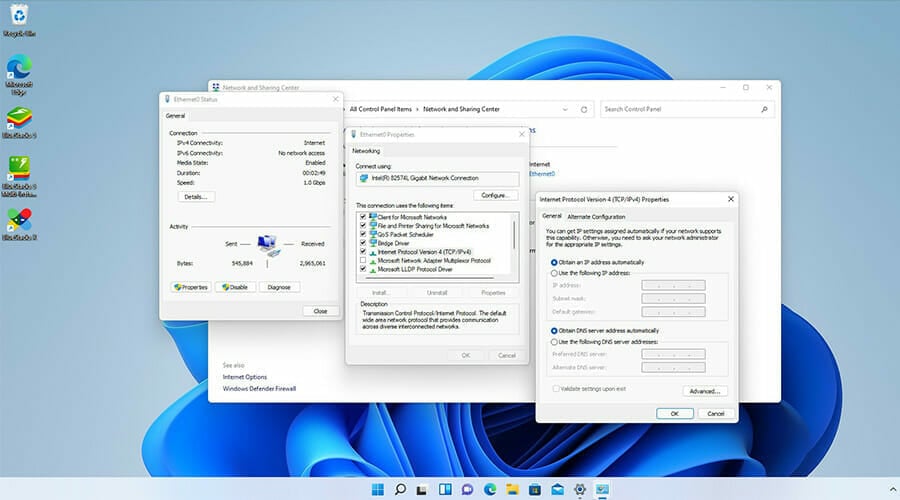
H1: Cómo conectar tu equipo a un servidor DHCP en Windows 11
A continuación tienes varias formas de habilitar/deshabilitar DHCP en Windows 11: interfaz clásica (Panel de control), Ajustes de Windows, y por terminal (PowerShell y Símbolo del sistema). También incluimos pasos de diagnóstico y buenas prácticas.
1. Habilitar DHCP usando el Panel de control (GUI tradicional)
- Haz clic en el icono de la lupa en la barra inferior para abrir la búsqueda.
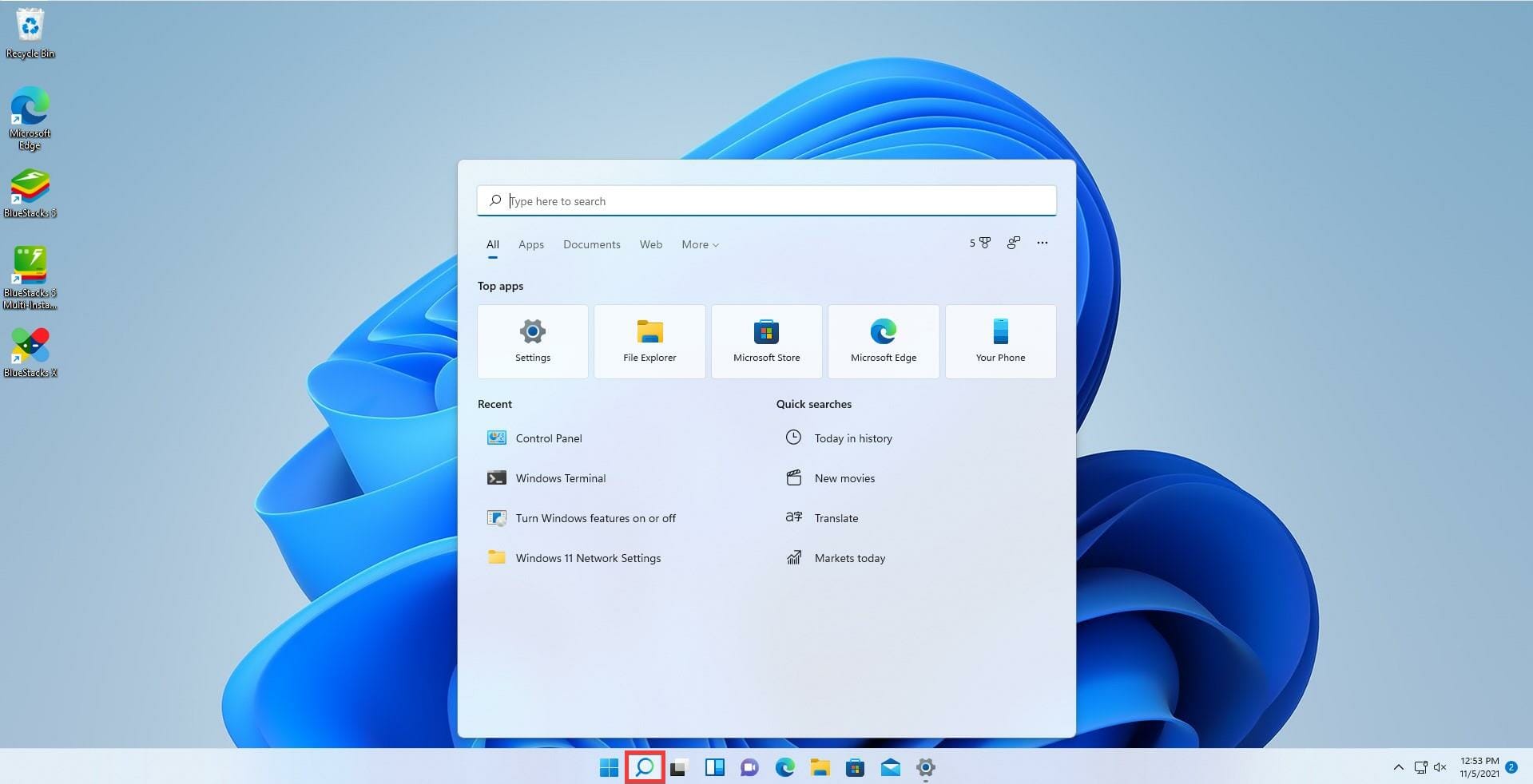
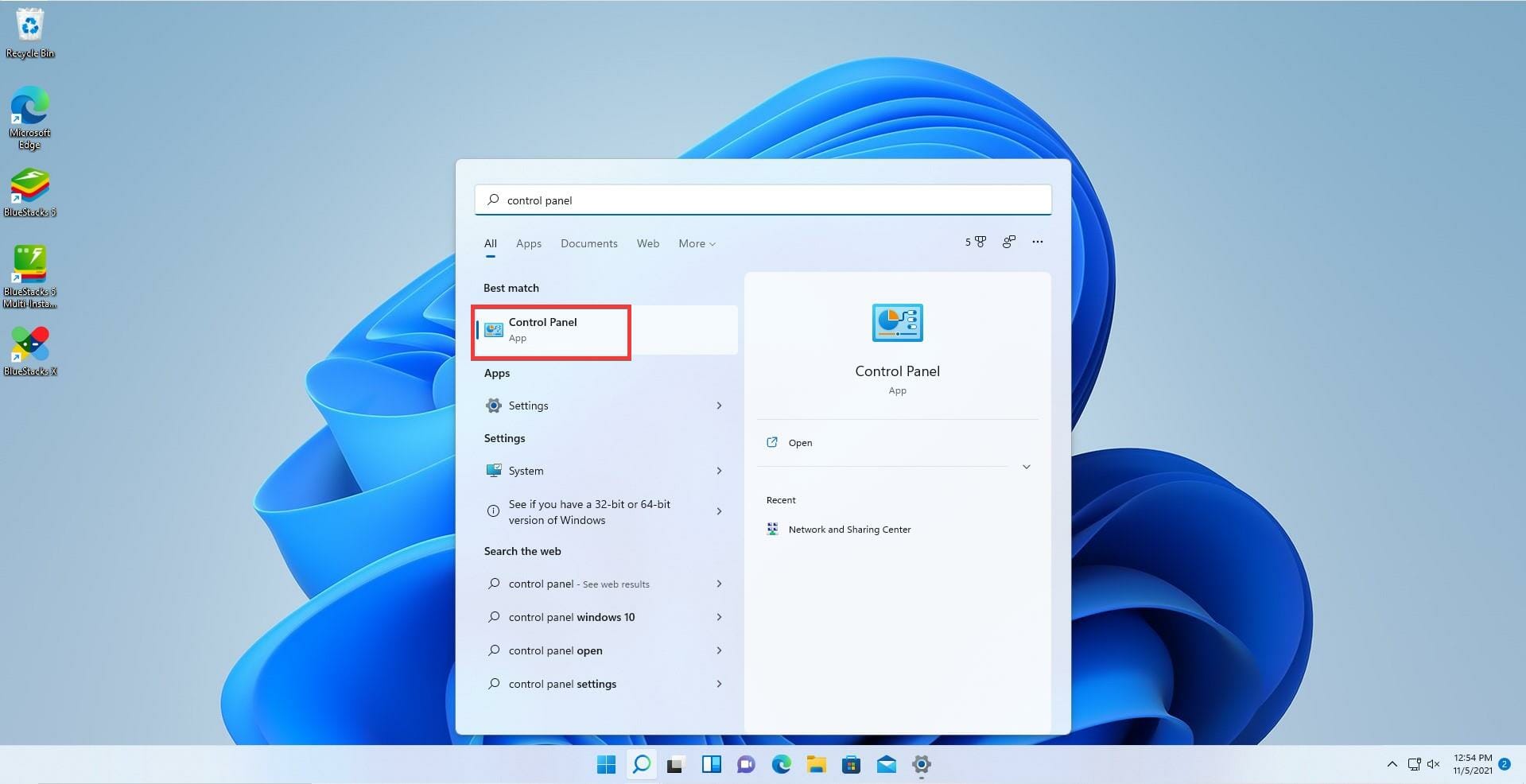
- Escribe “Control Panel” en la barra de búsqueda y ábrelo.
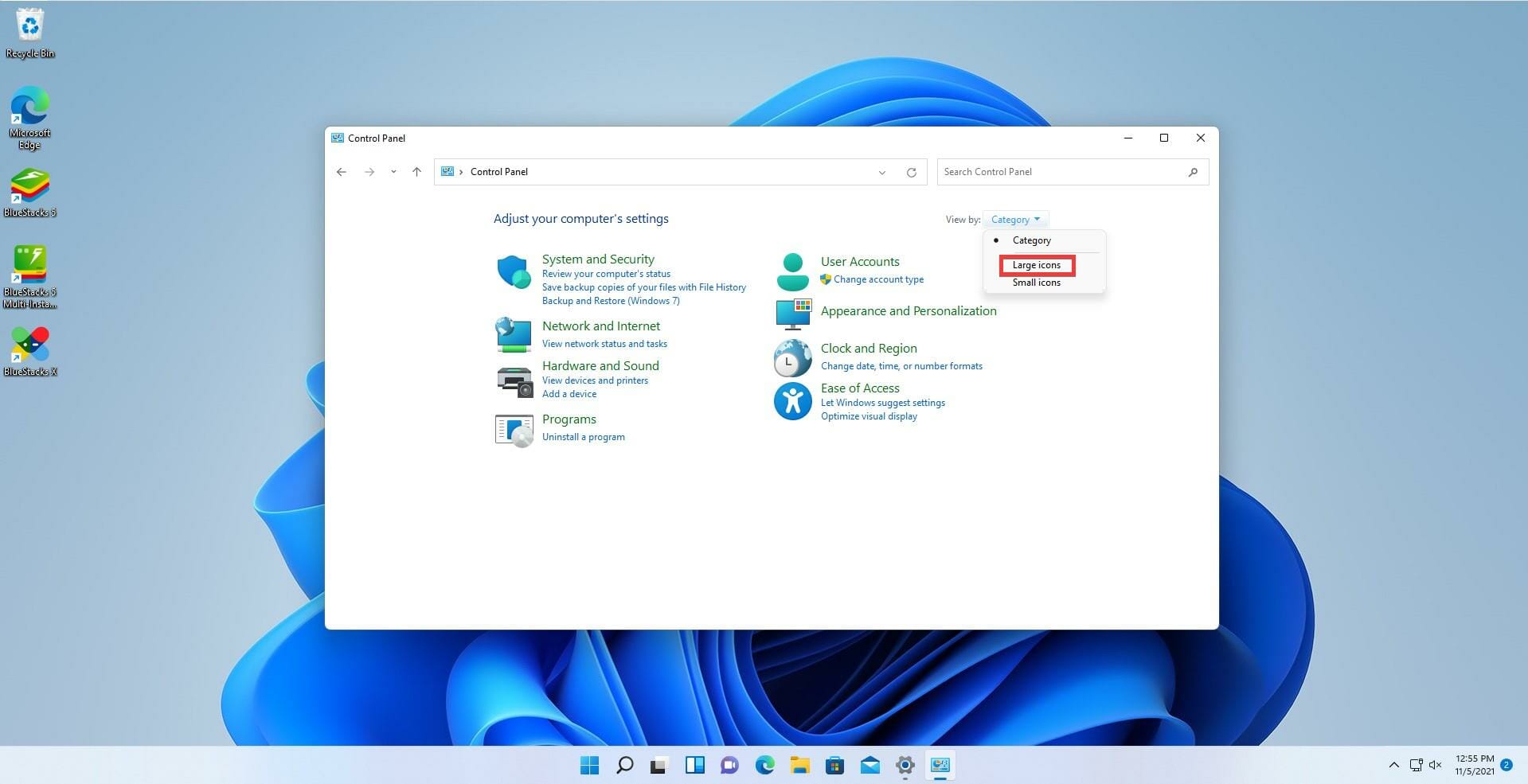
- En la esquina superior derecha, en “View by” selecciona “Large icons” (Iconos grandes).
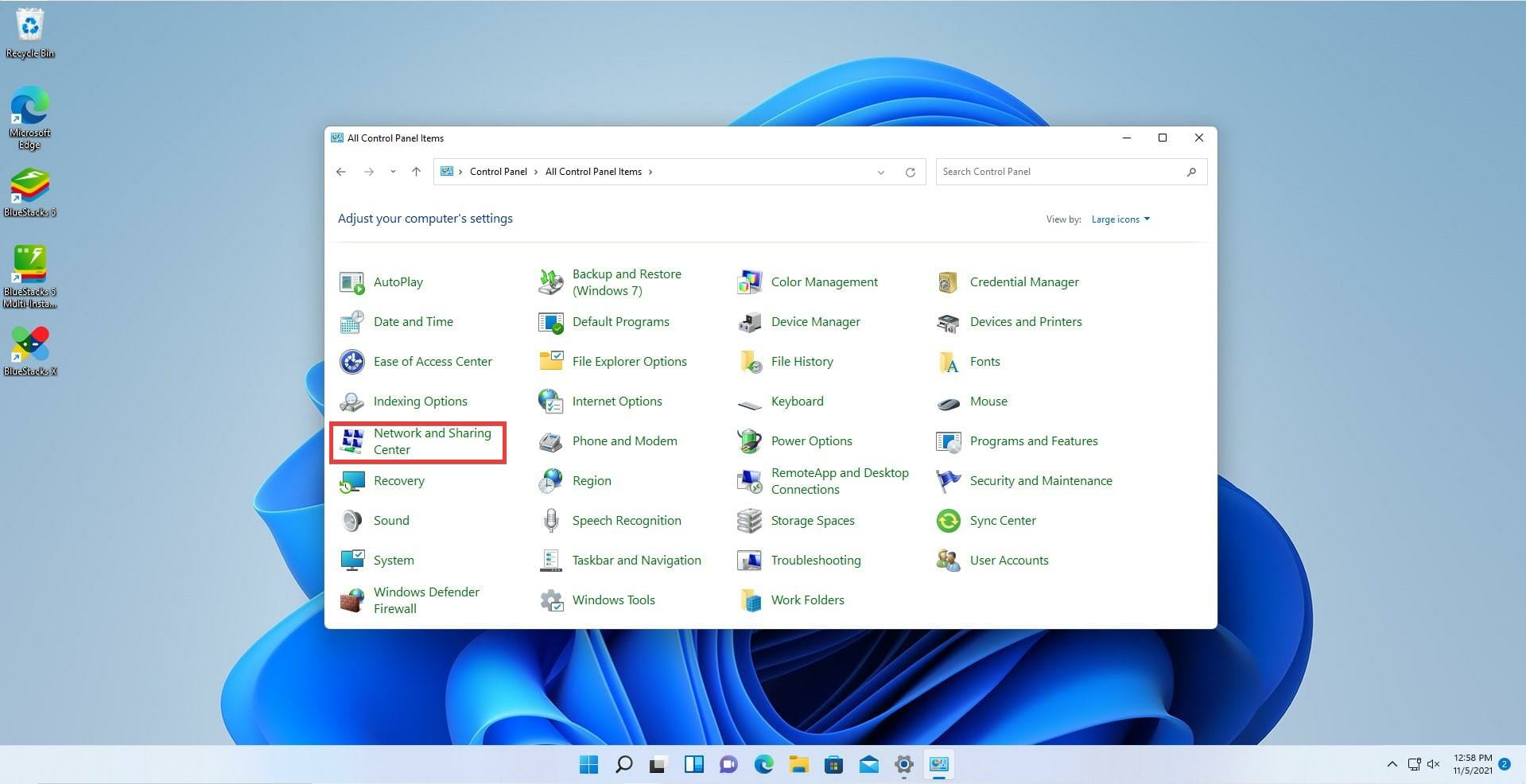
- Abre “Network and Sharing Center” (Centro de redes y recursos compartidos).
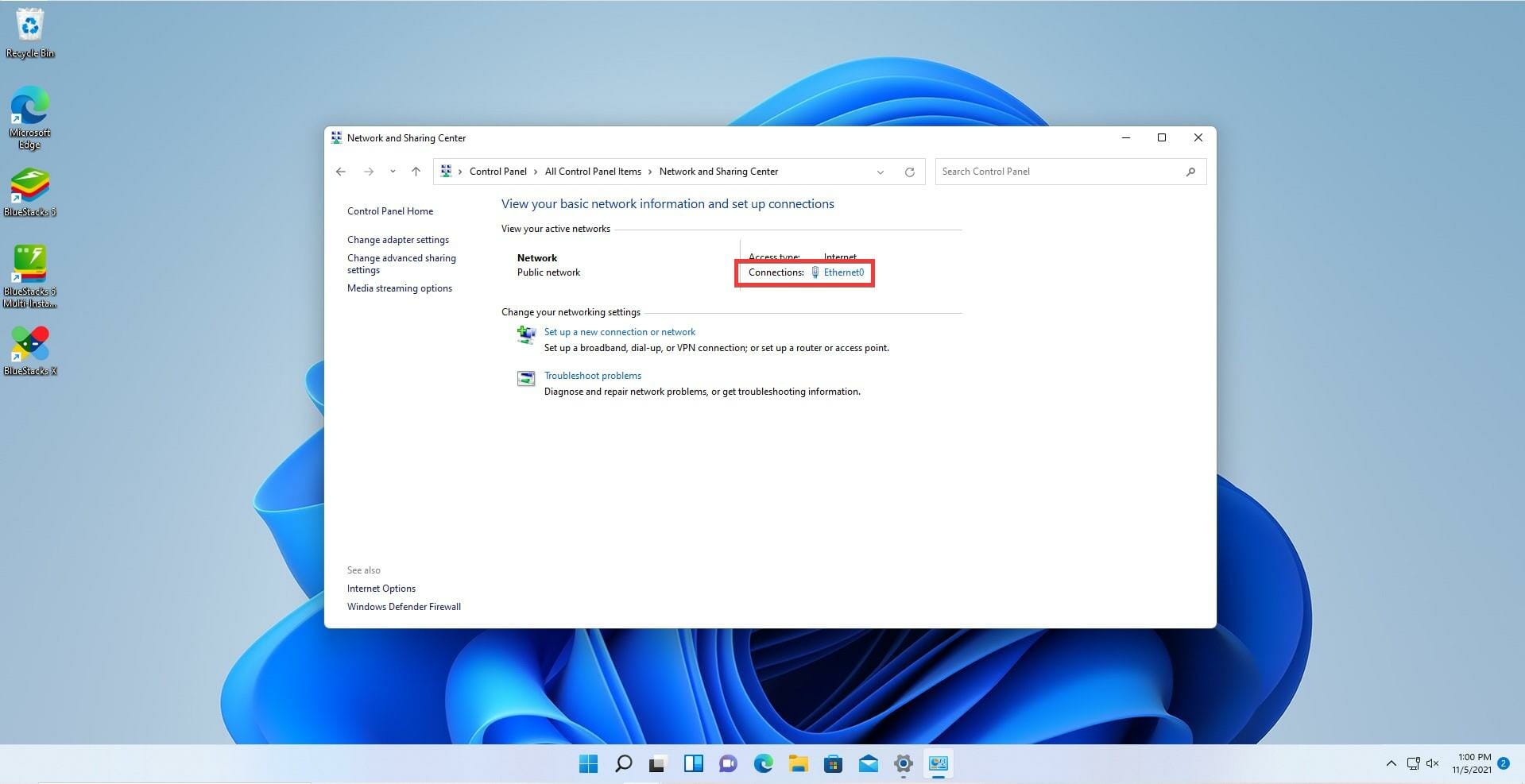
- En la sección “Network” haz clic en la conexión, por ejemplo “Ethernet0”.
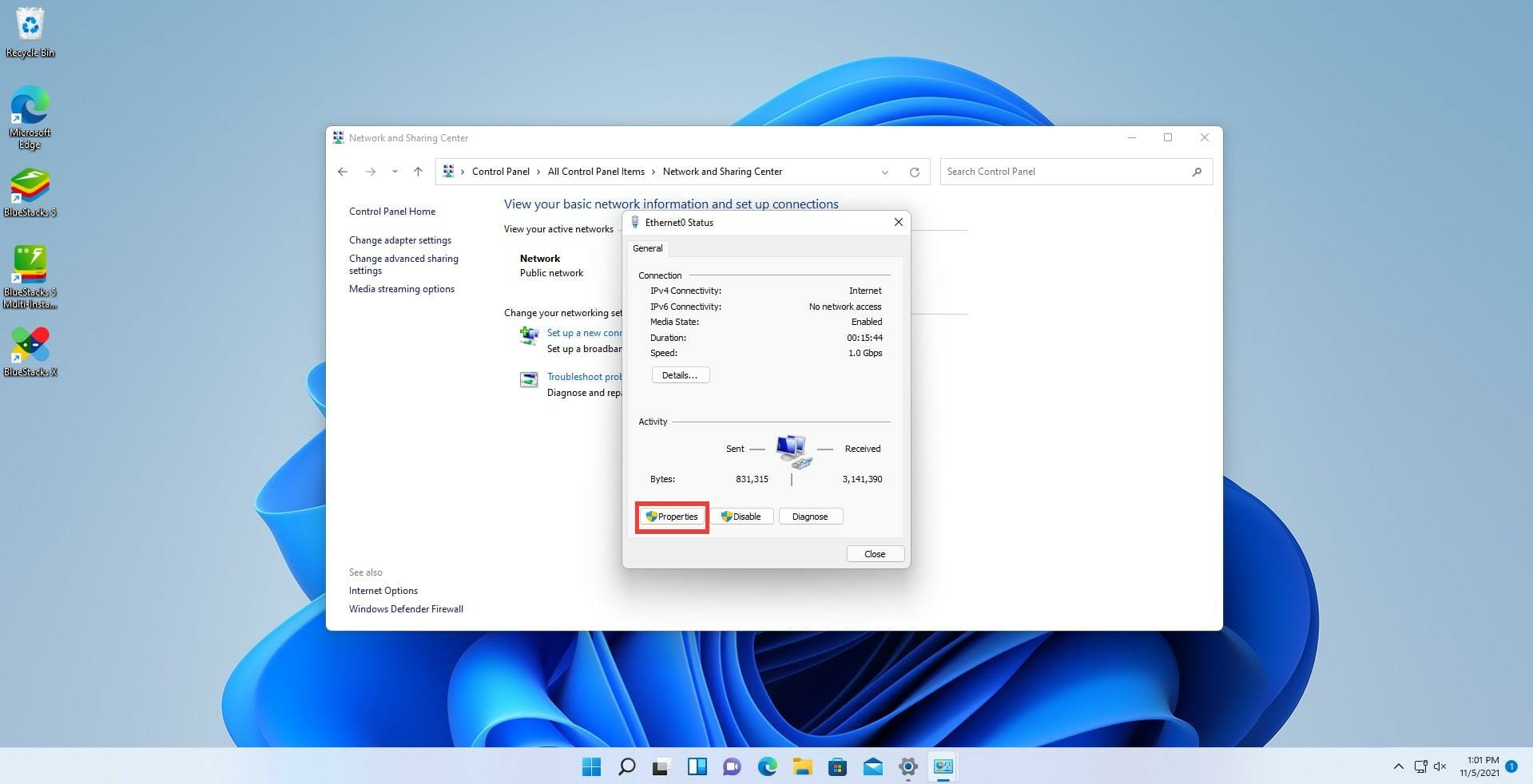
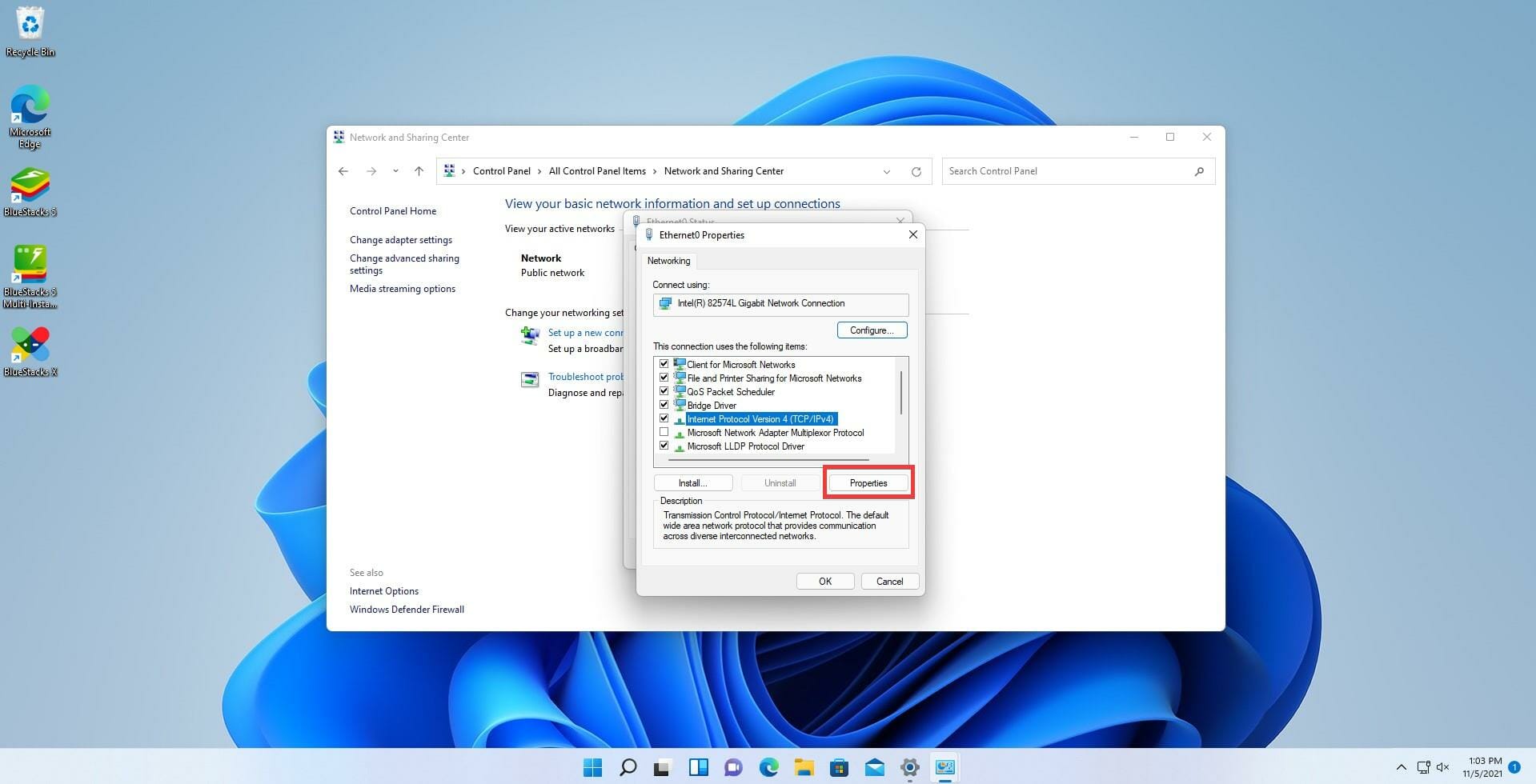
- En la ventana emergente, pulsa el botón “Properties” (Propiedades).
- Selecciona “Internet Protocol Version 4 (TCP/IPv4)” y haz clic en “Properties”.
- Asegúrate de marcar “Obtain an IP address automatically” y “Obtain DNS server address automatically”.
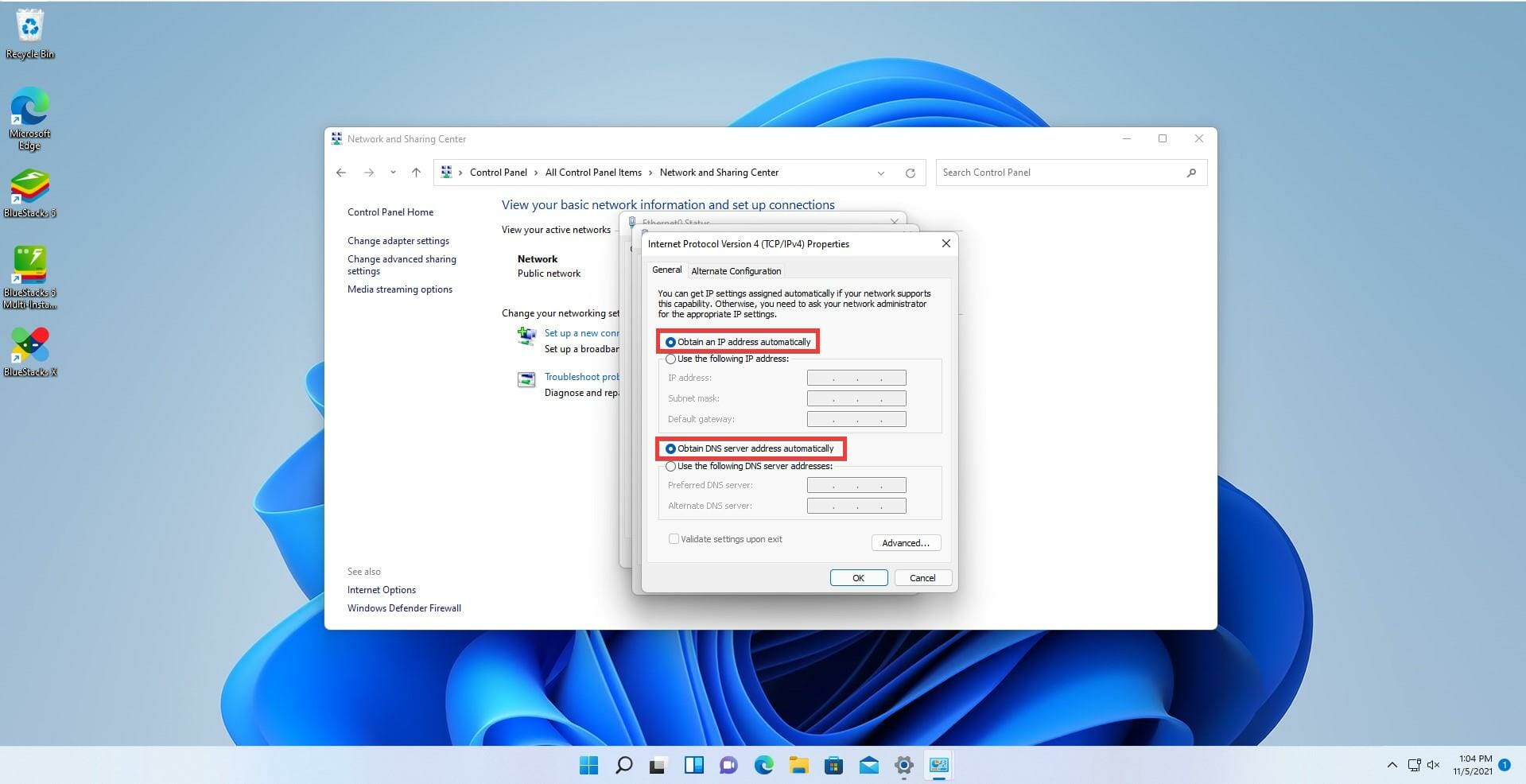
- Pulsa “OK” para cerrar y guardar.
Nota: Estos pasos resuelven errores comunes como “DHCP not enabled for Ethernet” o “DHCP not enabled for Wi‑Fi”.
2. Desactivar DHCP usando el Panel de control (configurar IP estática)
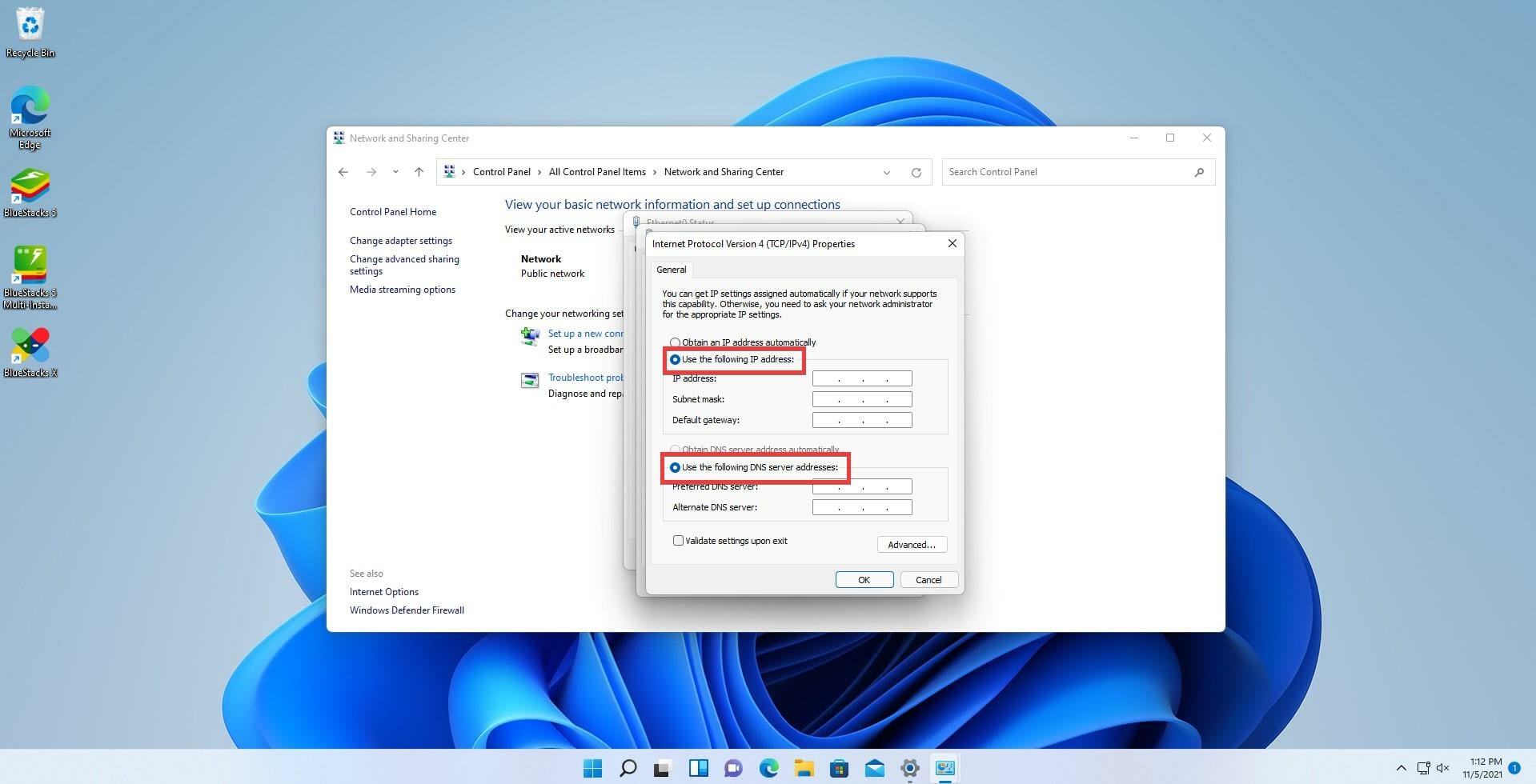
- En la misma ventana de “Internet Protocol Version 4 (TCP/IPv4) Properties”, selecciona “Use the following IP address” para poner una IP estática.
- Selecciona también “Use the following DNS server addresses” para usar servidores DNS manuales.
- Introduce la dirección IP, máscara de subred y puerta de enlace predeterminada que correspondan a tu red.
- Añade las direcciones de los servidores DNS que prefieras.
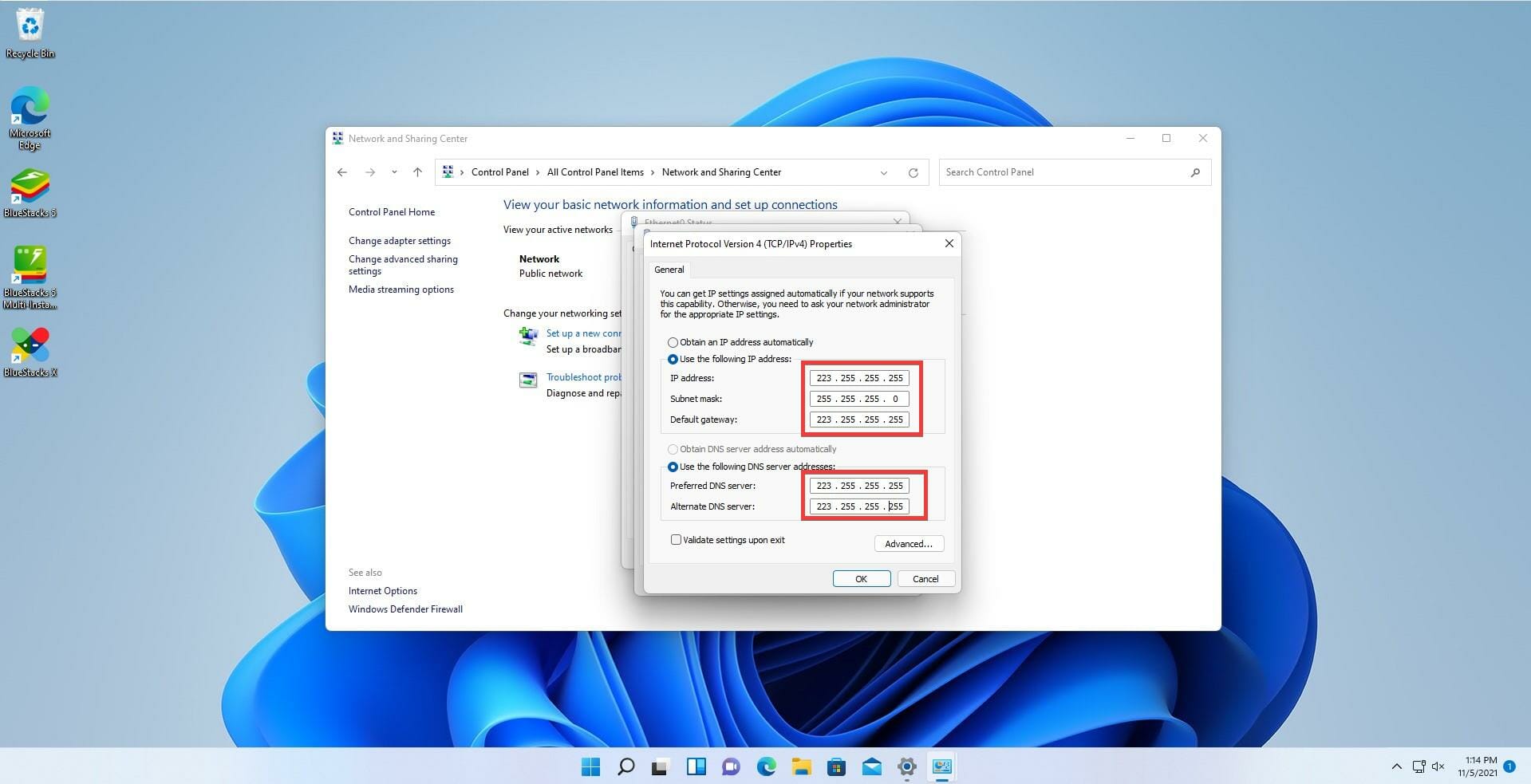
- Haz clic en “OK” para guardar.
Consejo importante: evita duplicar una IP ya usada en la red. Si no sabes qué IP elegir, usa DHCP o consulta al administrador de red.
3. Habilitar DHCP mediante Ajustes de Windows 11
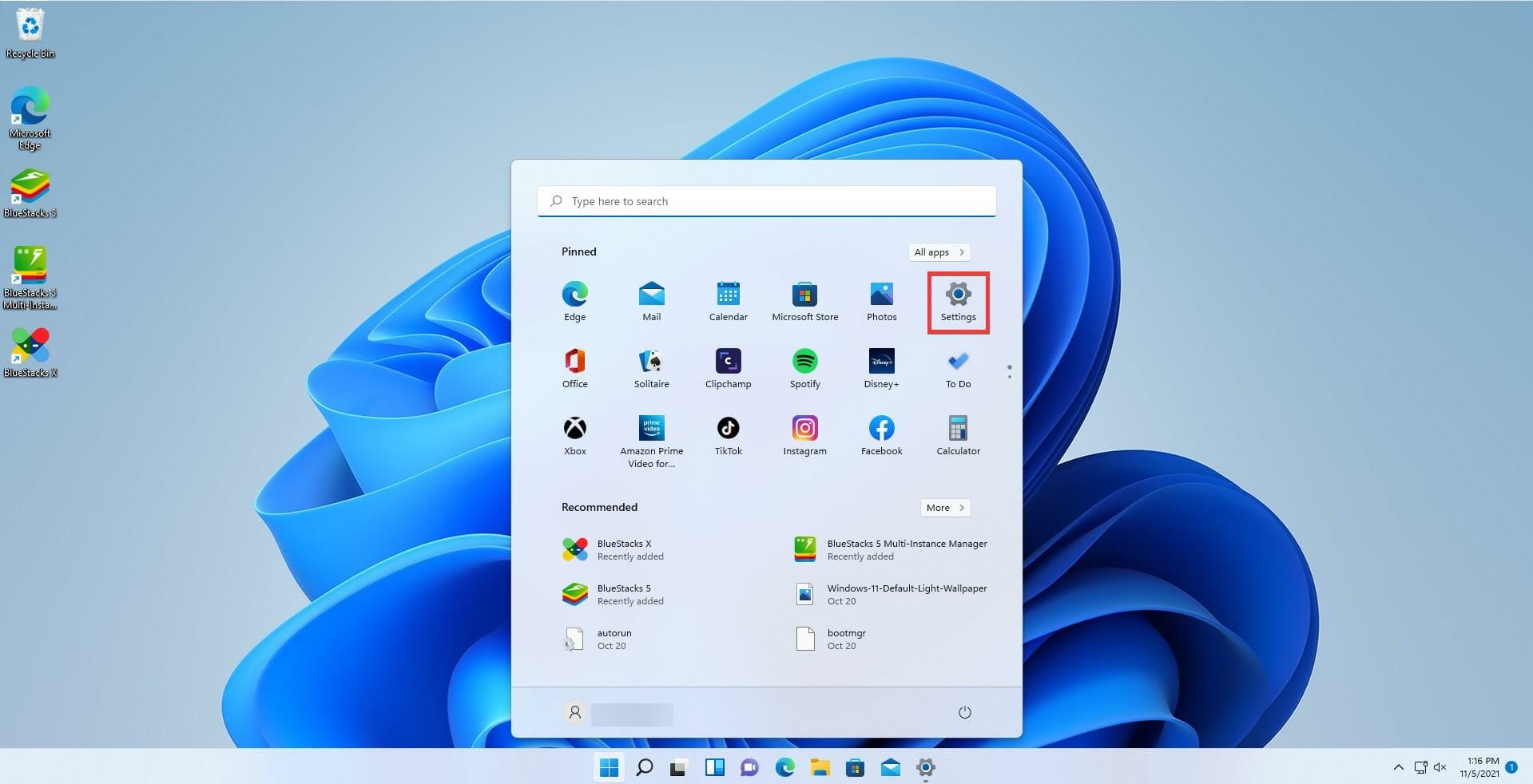
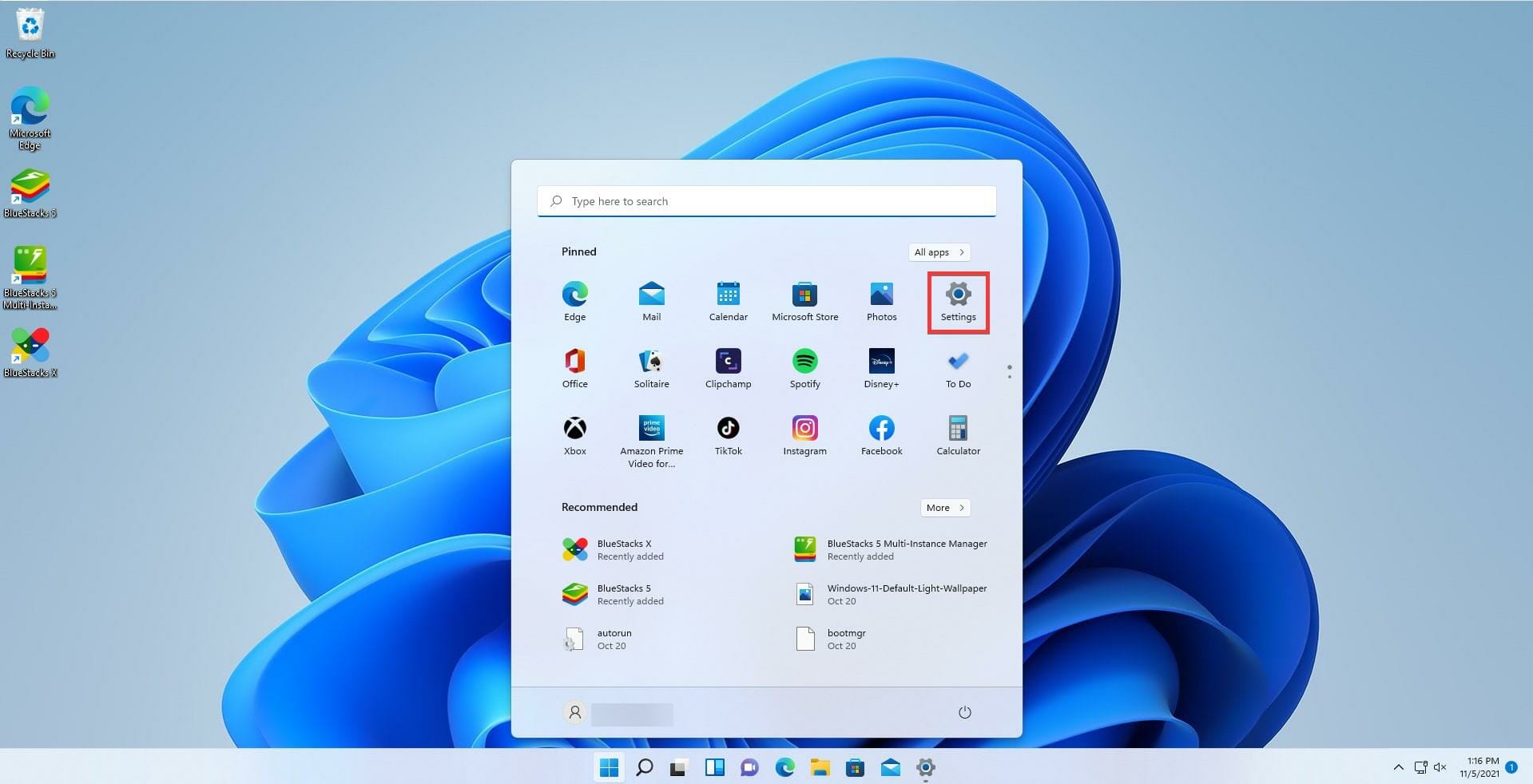
- Abre el menú Inicio y selecciona “Settings” (Ajustes).
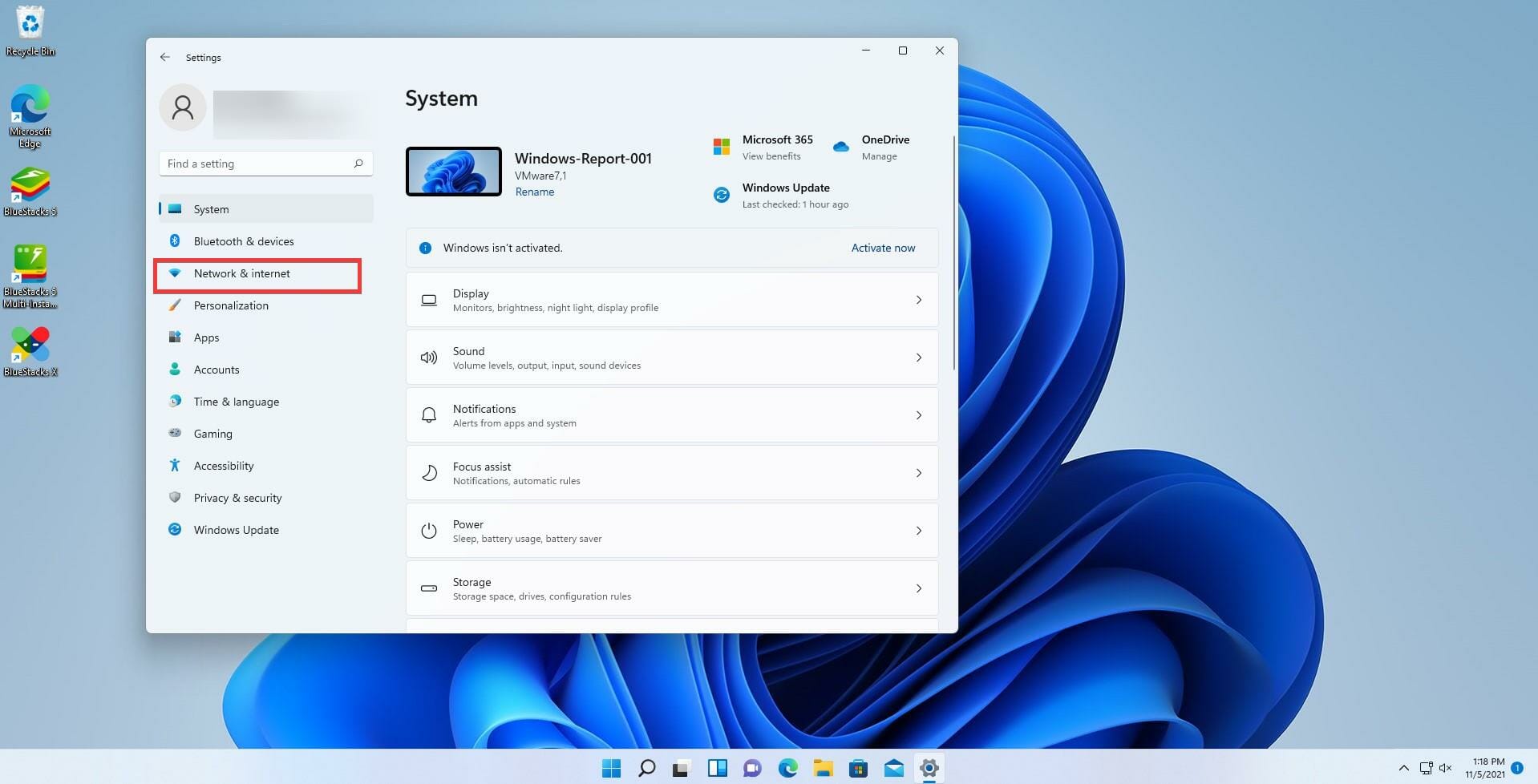
- Ve a “Network & internet” (Red e Internet).
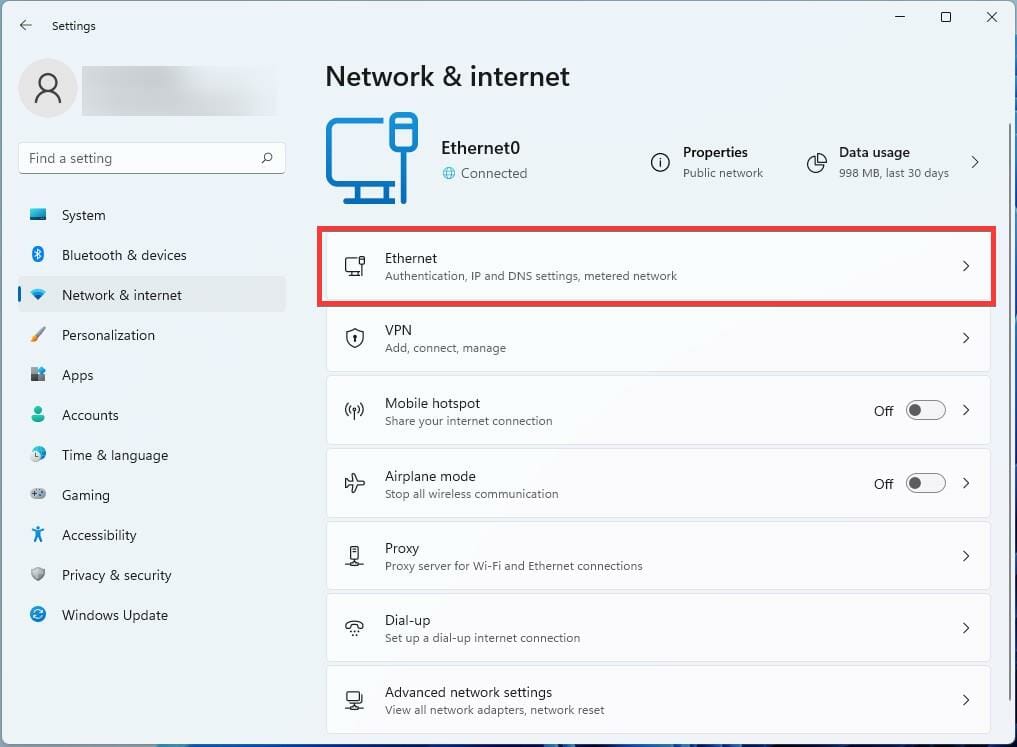
- Elige “Ethernet” o “Wi‑Fi” según corresponda.
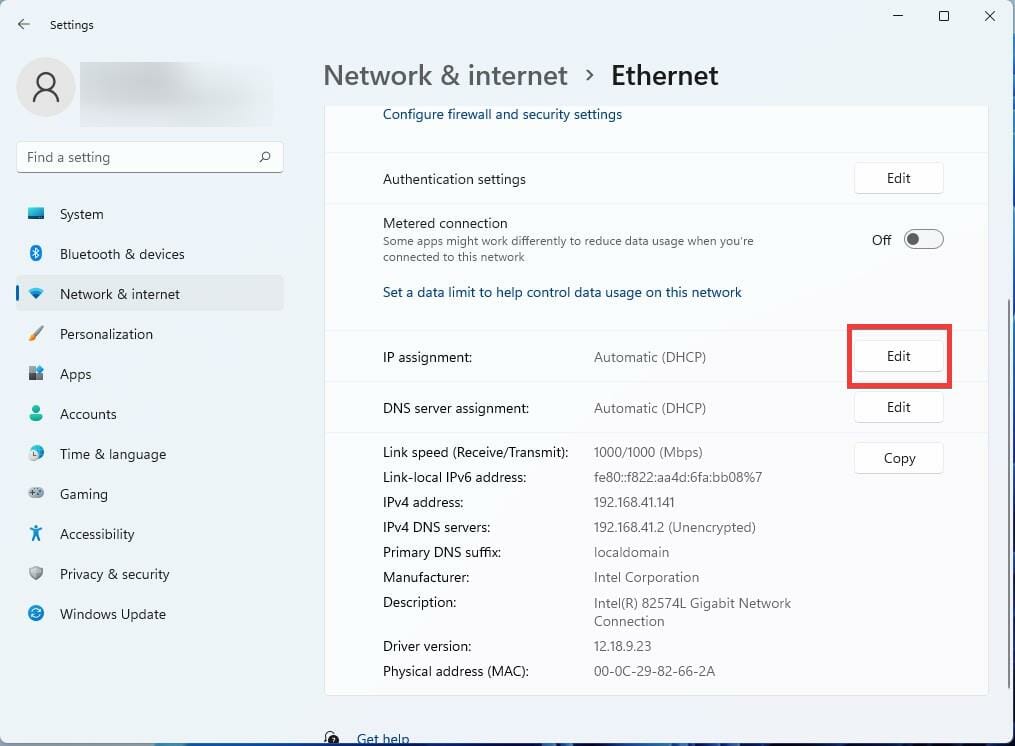
- Busca “DNS server assignment” (Asignación del servidor DNS) y pulsa “Edit” junto a IPv4 DNS servers.
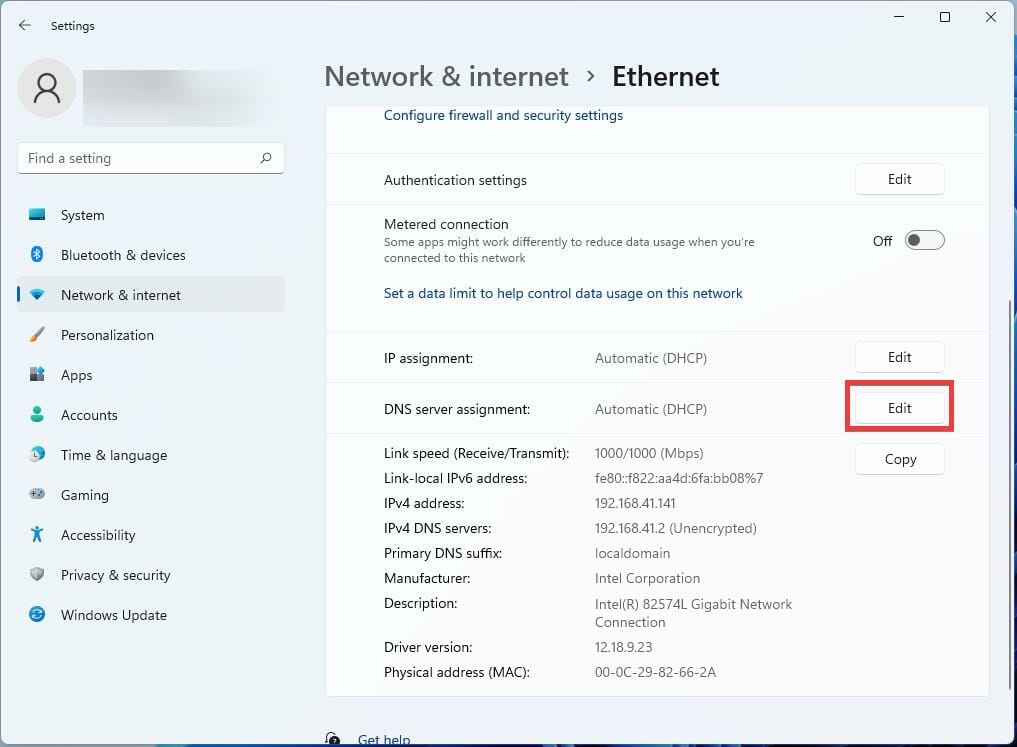
- Si aparece “Automatic (DHCP)” no necesitas hacer nada. Si aparece “Manual”, cambia el interruptor IPv4 a Off y selecciona “Automatic” en el menú.
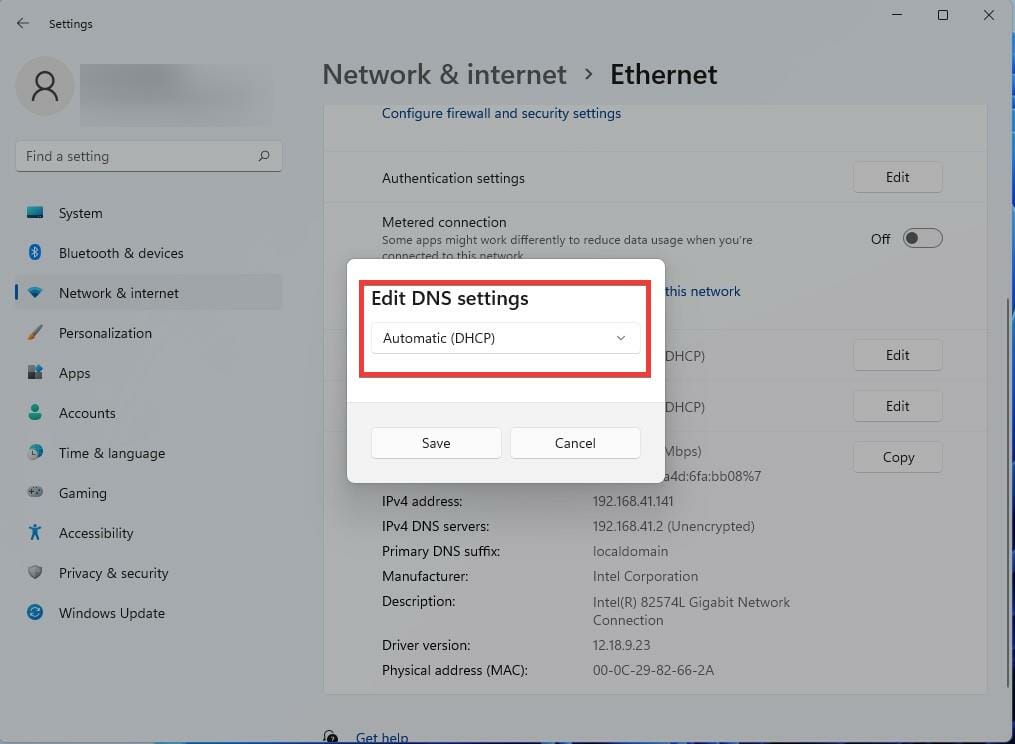
- Pulsa “Save”.
- Repite para “IP assignment” (Asignación de IP) editando la configuración y seleccionando “Automatic (DHCP)” si fuera necesario.
4. Habilitar o diagnosticar DHCP desde la línea de comandos
Si prefieres terminal o necesitas automatizar, estos comandos son útiles.
Símbolo del sistema (cmd):
ipconfig /release
ipconfig /renew
ipconfig /all
PowerShell (ejemplos):
- Comprobar configuración actual:
Get-NetIPConfiguration- Establecer DHCP para IPv4 en un adaptador (ejecutar en PowerShell como administrador):
Set-NetIPInterface -InterfaceAlias "Ethernet" -Dhcp Enabled
Set-DnsClientServerAddress -InterfaceAlias "Ethernet" -ResetServerAddresses- Asignar IP estática (ejemplo):
New-NetIPAddress -InterfaceAlias "Ethernet" -IPAddress 192.168.1.50 -PrefixLength 24 -DefaultGateway 192.168.1.1
Set-DnsClientServerAddress -InterfaceAlias "Ethernet" -ServerAddresses 8.8.8.8,8.8.4.4
Linux (cliente común dhclient):
sudo dhclient -r   # libera la IP
sudo dhclient      # solicita una nueva IP
macOS (Terminal):
sudo ipconfig set en0 DHCP # en0 = interfaz Ethernet; en1 = Wi‑Fi en algunos equiposImportante: sustituye “Ethernet” o “en0” por el nombre real de tu interfaz.
5. Solución de problemas de DHCP
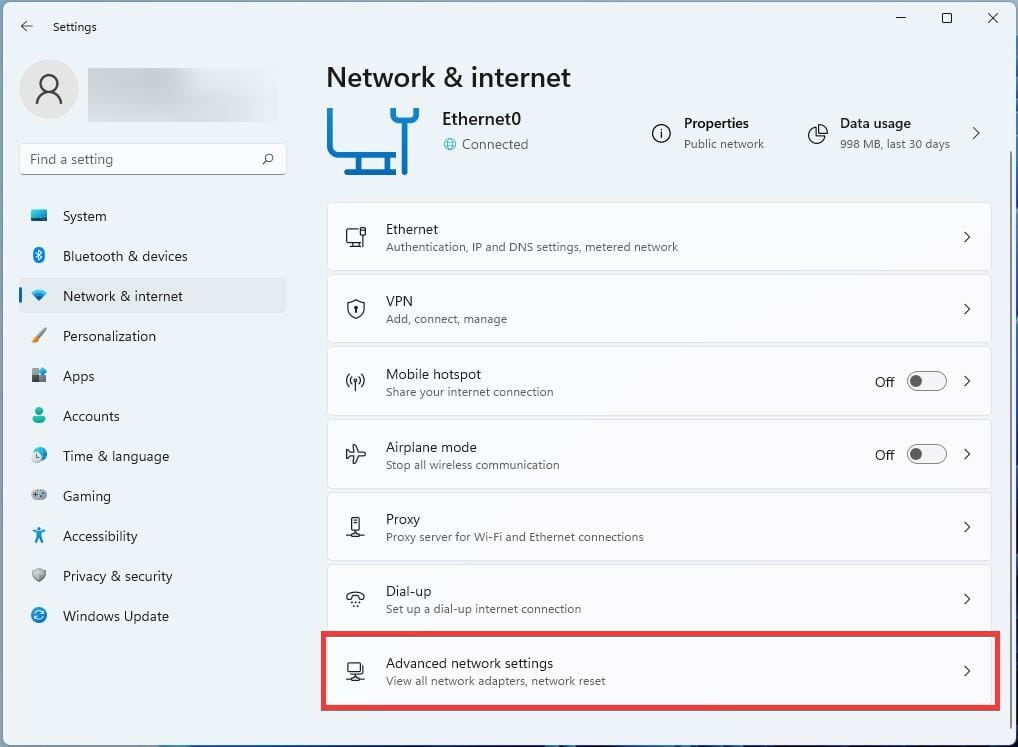
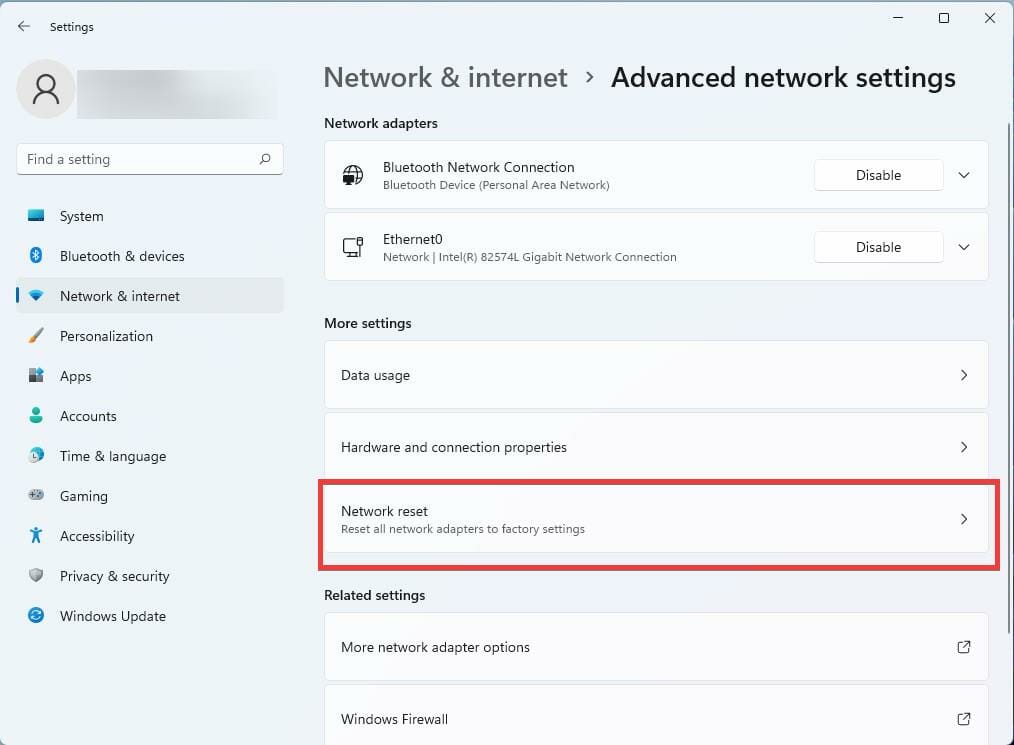
- Abre “Settings” → “Network & internet” → “Advanced network settings”.
- Baja hasta “Network reset” y selecciona la opción.
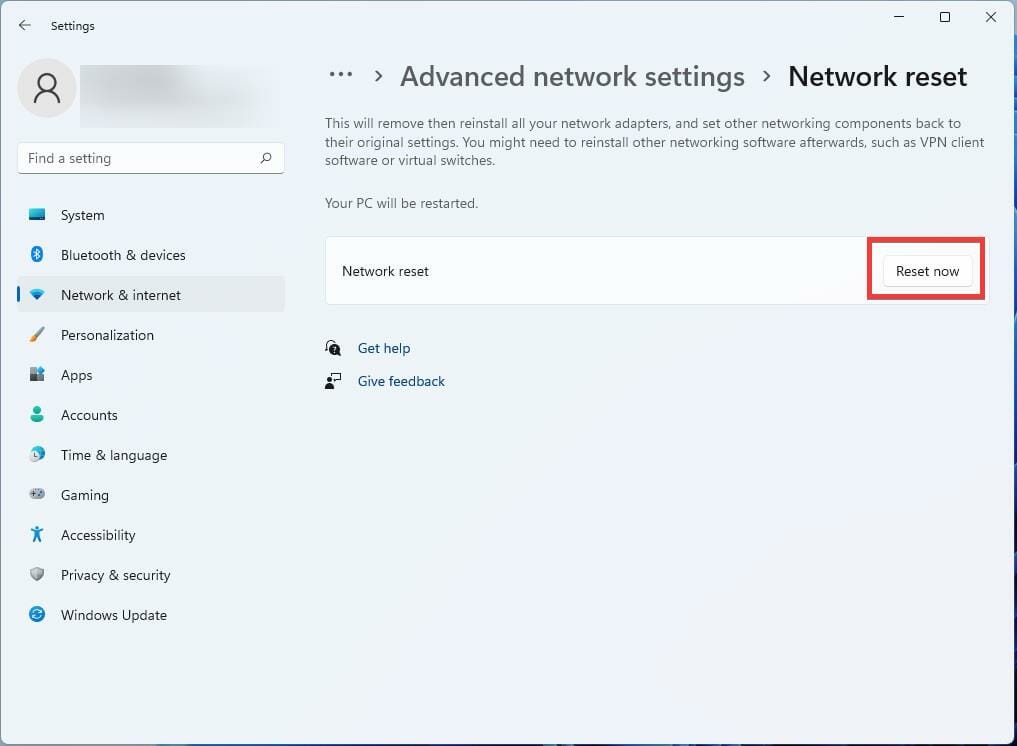
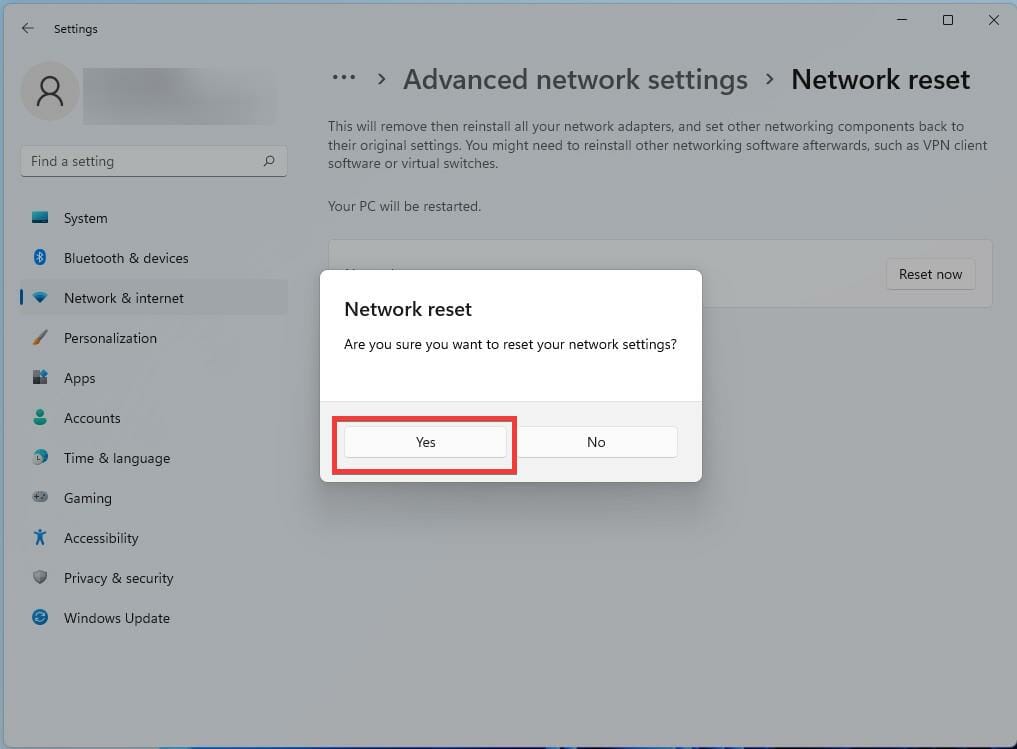
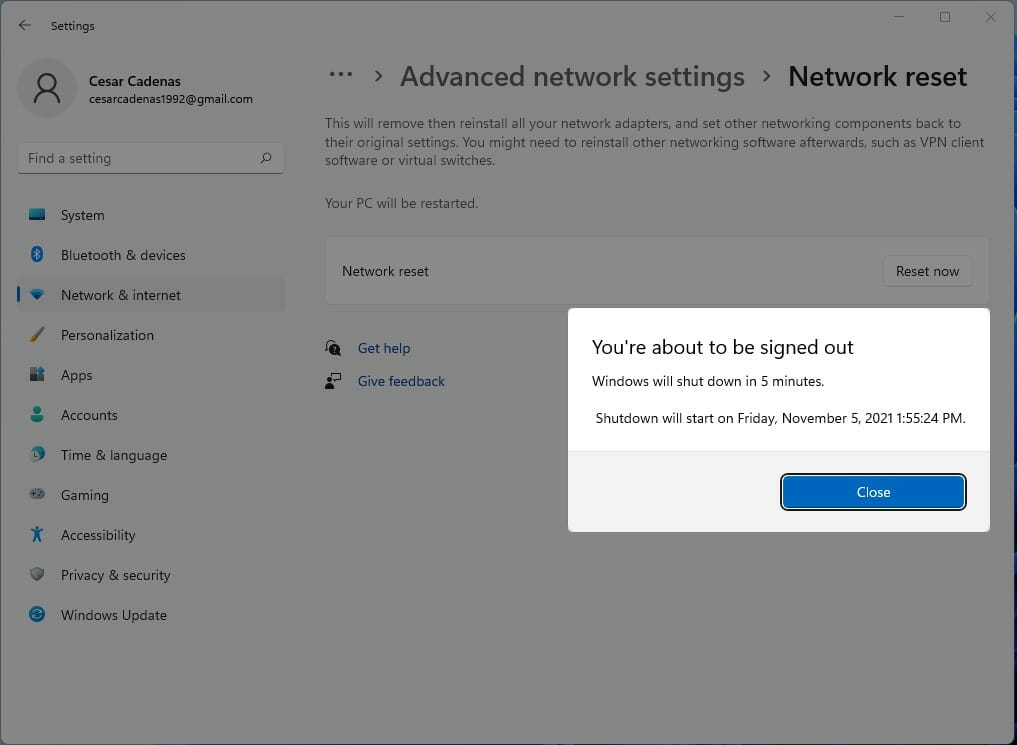
- Pulsa “Reset now” y acepta para reiniciar la red.
- Reinicia el equipo manualmente.
Pasos adicionales de diagnóstico avanzados:
- Verifica la conexión física (cables, puertos, LEDs del router).
- Reinicia el router o el servidor DHCP.
- Comprueba la tabla de leases del router para ver si hay conflicto de IPs.
- Prueba con otro cable o red (p. ej., conecta por Wi‑Fi si falla el Ethernet).
- Revisa reglas de firewall que puedan bloquear DHCP (puertos 67/68 UDP).
¿Y si quiero usar una IP estática?
Una IP estática no cambia con el tiempo. Es útil cuando:
- Alojas un servidor (web, archivos, juego) desde casa.
- Necesitas redireccionar puertos hacia un equipo fijo.
- Tu cámara IP o dispositivo domótico requiere siempre la misma dirección.
Recomendación: para la mayoría de los dispositivos de usuario final, DHCP es suficiente. Usa IPs estáticas solo cuando sea necesario y documenta cada asignación para evitar conflictos.
Riesgos de una IP estática mal gestionada:
- Conflicto de direcciones si otra máquina usa la misma IP.
- Mayor carga administrativa en redes grandes.
- Exposición de servicios si no se protege correctamente.
Protección de tu IP: utiliza VPN para ocultar la IP pública cuando navegues. En LAN, considera usar reglas de segmentación o VPN internas para servicios sensibles.
Decisión: DHCP o IP estática (árbol de decisiones)
flowchart TD
  Start[¿Necesita el dispositivo una IP fija?]
  Start -->|No| DHCP[Usar DHCP]
  DHCP --> End1[Configurar DHCP o reservar por MAC]
  Start -->|Sí| CheckService[¿Es un servicio accesible desde fuera 'público'?]
  CheckService -->|Sí| StaticPublic[Considera IP pública estática o Dynamic DNS]
  CheckService -->|No| StaticLAN[Usar IP estática o reserva DHCP]
  StaticLAN --> End2[Documentar y aplicar reglas de firewall]
  StaticPublic --> End3[Consultar ISP y usar VPN/reglas de seguridad]
Lista de verificación por rol
Usuario doméstico:
- Asegurar que “Obtain IP address automatically” esté activado.
- Reiniciar router y equipo si falla.
- Evitar IPs estáticas a menos que sea imprescindible.
Administrador de red:
- Documentar rangos DHCP y reservas por MAC.
- Supervisar logs del servidor DHCP y tasa de renovación de leases.
- Implementar segmentación VLAN si la red es grande.
Soporte técnico:
- Comprobar puertos UDP 67/68 y reglas de firewall.
- Usar ipconfig /renew y /release como primer paso.
- Registrar cambios de configuración y pruebas realizadas.
Mini‑metodología para elegir configuración (3 pasos)
- Evaluar la función del dispositivo (cliente estándar vs servicio permanente).
- Determinar el impacto operativo de una IP variable (si afecta a reenvío de puertos o accesos).
- Elegir DHCP con reserva por MAC para estabilidad sin perder la gestión centralizada, o IP estática cuando la reserva no es posible.
Ejemplos prácticos y comandos de referencia
- Renovar DHCP en Windows:
ipconfig /release
ipconfig /renew- Comprobar información de IP y DNS:
ipconfig /all
Get-NetIPConfiguration- Establecer IP estática rápida (PowerShell, como administrador):
New-NetIPAddress -InterfaceAlias "Ethernet" -IPAddress 192.168.0.100 -PrefixLength 24 -DefaultGateway 192.168.0.1
Set-DnsClientServerAddress -InterfaceAlias "Ethernet" -ServerAddresses 1.1.1.1,8.8.8.8- Liberar y volver a solicitar DHCP en Linux:
sudo dhclient -r
sudo dhclient
Cuándo falla DHCP: casos comunes y soluciones
Caso: cliente no recibe IP (APIPA 169.254.x.x)
- Solución: comprobar cable/SSID, reiniciar DHCP, probar con otro cable.
Caso: conflicto de IP
- Solución: revisar tabla de leases del servidor; asignar otra IP o configurar reserva.
Caso: DNS no funciona aunque hay IP
- Solución: comprobar servidores DNS en la configuración; usar 1.1.1.1 o 8.8.8.8 temporalmente.
Caso: DHCP funciona intermitentemente
- Solución: actualizar firmware del router, revisar interferencias en Wi‑Fi, comprobar logs del servidor.
Buenas prácticas y seguridad
- Mantén actualizado el firmware del router/servidor DHCP.
- Documenta todas las IPs estáticas y reservas DHCP.
- Usa DHCP reservations (por MAC) para combinar gestión centralizada y estabilidad.
- Protege el acceso al router con contraseña fuerte y 2FA si es posible.
- Limita el alcance del DHCP en redes críticas y aplica segmentación (VLANs).
Glosario en una línea
- DHCP: Protocolo que asigna IPs automáticamente.
- Lease: Periodo durante el cual una IP está asignada a un cliente.
- Reserva DHCP: Asociación entre MAC y una IP fija dentro del servidor DHCP.
- IP estática: Dirección IP configurada manualmente que no cambia.
Preguntas frecuentes (FAQ)
¿Puedo usar DHCP y luego reservar una IP para un equipo?
Sí. La mayoría de routers permiten crear una reserva DHCP asociada a la dirección MAC del dispositivo. El servidor DHCP siempre asignará la misma IP a esa MAC.
¿Qué puertos usa DHCP?
DHCP usa UDP 67 (servidor) y UDP 68 (cliente).
¿Oculta un VPN mi IP local?
Un VPN oculta tu IP pública ante servicios remotos, pero dentro de tu LAN tus dispositivos siguen usando las direcciones locales asignadas por DHCP o estáticas.
Resumen y siguientes pasos
- DHCP facilita la vida diaria al asignar IPs y parámetros de red automáticamente.
- En Windows 11 puedes activar/desactivar DHCP desde el Panel de control, Ajustes o mediante comandos en PowerShell/cmd.
- Usa IPs estáticas solo cuando realmente lo necesites; prefiere reservas DHCP si quieres estabilidad sin perder gestión central.
- Si tienes problemas, sigue la lista de solución de problemas y usa los comandos de renovación de DHCP.
Important: si DHCP sigue presentando problemas persistentes, considera contactar con tu proveedor de Internet o con el administrador de red para revisar el servidor DHCP o el equipo que actúa como tal.
Si te ha resultado útil esta guía, deja un comentario con tu caso concreto o pide un tutorial sobre cómo configurar reservas DHCP en routers domésticos específicos (por ejemplo, TP‑Link, Asus, Netgear). ¡Estaré encantado de ayudarte!

Materiales similares

Podman en Debian 11: instalación y uso
Apt-pinning en Debian: guía práctica

OptiScaler: inyectar FSR 4 en casi cualquier juego
Dansguardian + Squid NTLM en Debian Etch

Arreglar error de instalación Android en SD
