
Mejorar estimaciones de batería del portátil
Qué verás en esta guía
- Cómo funcionan las estimaciones de batería.
- Factores que las hacen inexactas.
- Pasos prácticos para mejorar la precisión.
- Métodos alternativos y herramientas recomendadas.
- Listas de verificación para usuarios y administradores.
- Árbol de decisión para resolver problemas.
Introducción breve
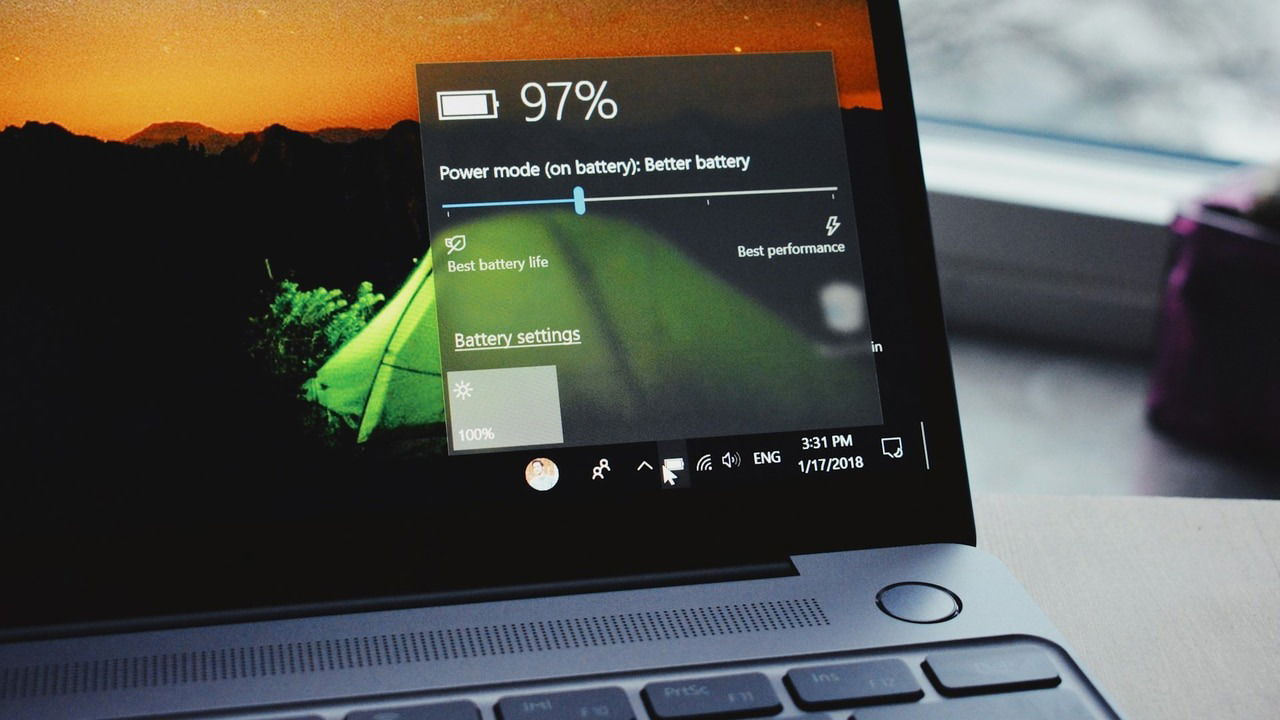
Las métricas de batería que ves (por ejemplo “2 h 45 min restantes”) son estimaciones. No son lecturas absolutas. El sistema hace cálculos en tiempo real basados en consumo actual, historial y lecturas del hardware. Cuando cambias la carga de trabajo, la estimación también cambia. En esta guía explico por qué ocurre esto y qué puedes hacer para obtener estimaciones más fiables.
Cómo funcionan las estimaciones de batería
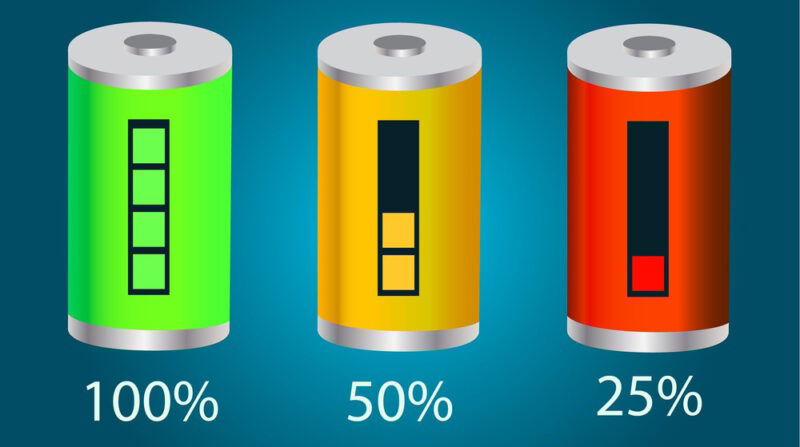
Las estimaciones combinan datos de hardware y software. El componente central es el sistema de gestión de batería (BMS). Definición rápida: el BMS supervisa el estado de carga (SoC), el flujo de corriente, la temperatura y la salud de la batería.
- El BMS informa al sistema operativo sobre voltaje, corriente y SoC.
- El sistema operativo mide el consumo de energía del equipo en vatios.
- Dividiendo la energía disponible (vatios-hora) entre el consumo (vatios) se obtiene una estimación de tiempo.
Técnicas frecuentes usadas por los sistemas:
- Coulomb counting: suma la carga que entra y sale para estimar SoC.
- Mediciones de voltaje y modelos de descarga: usan la curva de descarga y voltaje en circuito abierto.
- Modelos basados en historial y aprendizaje automático: correlacionan patrones de uso con duración observada.
Ventaja y limitación: si la carga se mantiene constante, las estimaciones pueden ser muy buenas. Si la carga cambia, la estimación cambia con ella.
Algoritmos y por qué varían
- Algoritmo simple: usa consumo instantáneo. Es rápido pero sensible a picos de uso.
- Algoritmo histórico: pondera el consumo actual con el histórico del usuario. Funciona mejor con patrones estables.
- Algoritmo híbrido: combina mediciones instantáneas, historial y ajustes del fabricante.
Los modelos de aprendizaje automático introducen mejoras cuando hay datos suficientes. Pero no son infalibles: requieren tiempo para adaptarse y pueden fallar ante cambios de uso abruptos.
Factores que afectan la precisión
A continuación, los motivos más comunes por los que la estimación cambia o es incorrecta.
Cambios frecuentes en patrones de uso
La estimación depende mucho de la carga actual. Abrir un editor de texto y luego un juego de alto rendimiento cambia el consumo en segundos. También:
- Procesos en segundo plano (actualizaciones, sincronizaciones) aumentan consumo sin que lo notes.
- Multitarea frecuente crea fluctuaciones que confunden la predicción.
Consejo rápido: si ves caídas repentinas en la estimación, abre el monitor de tareas y busca procesos con alto uso de CPU o disco.
Salud degradada de la batería
Con el tiempo la batería pierde capacidad. Un BMS puede reportar SoC, pero si la batería tiene daño celular o mayor resistencia interna, la relación entre SoC y tiempo estimado se distorsiona.
Importante: cuando la salud cae por debajo de cierto umbral, las desviaciones son más probables. Muchos fabricantes consideran que por encima del 80% de salud la experiencia es aceptable.
Caída de voltaje bajo carga (voltage sag) e incremento de resistencia interna
Baterías con resistencia interna alta muestran caídas de voltaje cuando el equipo exige mucha potencia. El efecto visible es una reducción brusca en la estimación cuando arrancas una tarea exigente.
Temperatura baja o alta
Las baterías de ion-litio funcionan mejor a temperatura ambiente. Extremos térmicos afectan la capacidad y la tasa de autodescarga.
- Temperaturas altas: aceleran reacciones químicas y autodescarga. El BMS puede medir una descarga más rápida que la esperada.
- Temperaturas bajas: reducen temporalmente la capacidad efectiva y hacen que la batería entregue menos corriente.

Controladores y BIOS desactualizados
El sistema operativo depende de controladores para leer sensores y del BIOS/UEFI para funciones básicas de alimentación. Controladores obsoletos pueden reportar lecturas erróneas o impedir que el sistema interprete correctamente datos del BMS.
Errores en el firmware del BMS o del propio sistema operativo
Ocasionalmente, bugs en firmware o en el gestor de energía del SO producen errores sistemáticos en la estimación.
Cómo mejorar la precisión: metodología paso a paso
Sigue este método ordenado. Empieza por lo más simple y avanza a lo complejo.
- Observación rápida: ¿la estimación fluctúa cuando cambias de aplicación? Si sí, es normal.
- Revisa procesos en segundo plano: actualizaciones, copias de seguridad, sincronización en la nube.
- Verifica temperatura y ventilación del equipo.
- Comprueba la salud de la batería con una herramienta fiable.
- Actualiza controladores, firmware y BIOS.
- Recalibra la batería si procede.
- Si el problema persiste, usa herramientas de monitorización para trazar consumo y patrones.
Revisión de procesos en segundo plano
- Windows: abre Administrador de tareas y ordena por % CPU o % disco. Revisa también “Inicio” para programas que arranquen con Windows.
- macOS: usa Monitor de Actividad.
- Linux: top, htop o tools gráficas según distro.
Actualizar controladores y BIOS
Pasos generales:
- Busca actualizaciones del fabricante del portátil en su web.
- En Windows, verifica los controladores en el Administrador de dispositivos (pestañas: Baterías, Dispositivos del sistema, Sensores).
- Asegúrate de que los controladores claves estén presentes: Microsoft AC Adapter, Microsoft ACPI-Compliant Control Method Battery, controladores de chipsets y de gestión de energía del fabricante.
- Actualiza BIOS/UEFI siguiendo las instrucciones del fabricante. Ten cuidado y sigue la guía oficial; una actualización fallida del BIOS puede dejar el equipo inservible.
Nota: algunas marcas ofrecen utilidades propias que automatizan actualización de drivers y BIOS.
Recalibrar la batería (solo cuando sea necesario)
La recalibración puede ayudar si la estimación es consistentemente incorrecta, pero no la hagas con demasiada frecuencia.
Pasos de recalibración seguros:
- Carga al 100% y deja el equipo conectado 30 minutos.
- Desconecta y utiliza el portátil hasta que se apague por batería baja.
- Conecta el cargador y carga al 100% sin interrupciones.
Efecto: el BMS y el SO vuelven a alinear el indicador de SoC con la capacidad real.
Comprobar la salud de la batería
Herramientas recomendadas:
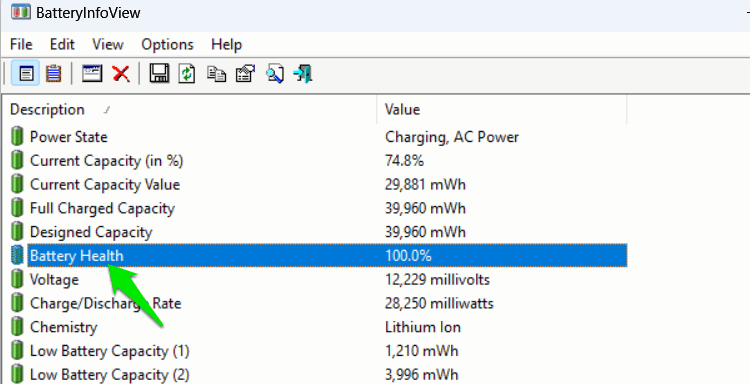
- BatteryInfoView (Windows): muestra estado de salud, ciclos y registro de eventos.
- Comandos nativos: en Windows powercfg /batteryreport genera un informe; en macOS system_profiler SPPowerDataType; en Linux, upower o herramientas específicas según la distro.
Si la salud es inferior al 80% y necesitas movilidad prolongada, considera sustituir la batería.
Uso de herramientas de monitorización de terceros
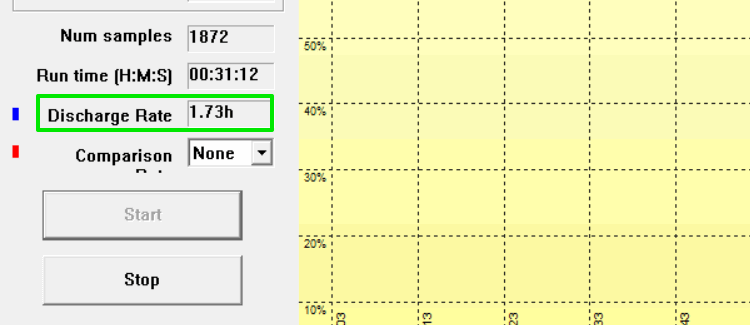
Herramientas como BatteryMon permiten trazar el consumo en tiempo real y comparar la curva de descarga real con la esperada.
- Inicia el trazado y observa la línea continua (descarga real) y la línea de puntos (predicción del programa).
- Si la línea continua difiere de la prevista sin cambios de uso, hay un problema de medición o hardware.
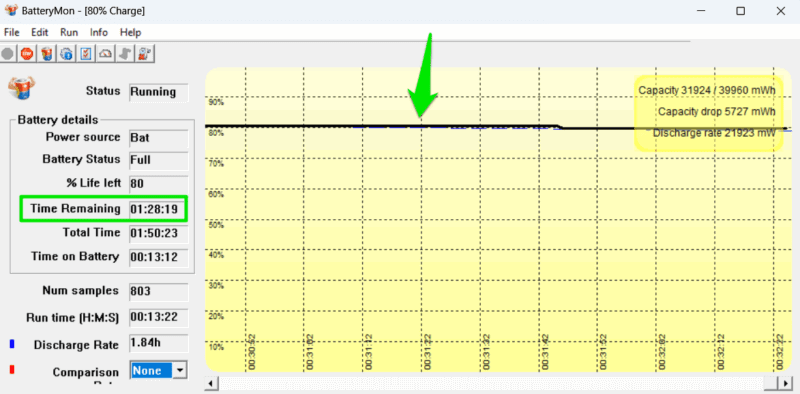
Otra ventaja: algunas herramientas calculan la tasa de descarga instantánea y la convierten en tiempo restante bajo las condiciones actuales. Esa lectura es útil para ver cuánto duraría la batería si el consumo no cambia.
Lista de verificación rápida (SOP) para usuarios
- Cierra aplicaciones innecesarias y pestañas del navegador.
- Revisa procesos de fondo (sincronización, actualizaciones).
- Asegura ventilación y reduce temperatura del equipo.
- Ejecuta un informe de batería (powercfg /batteryreport o equivalente).
- Usa BatteryInfoView o herramienta nativa para comprobar salud.
- Actualiza controladores y BIOS con utilidades oficiales.
- Recalibra solo si la estimación es consistentemente incorrecta.
Lista de verificación para administradores de TI
- Inventario de modelos y versiones de BIOS.
- Política de actualización controlada de drivers y firmware.
- Monitorizar logs de BMS y eventos de battery report.
- Definir umbral de sustitución de baterías (por ejemplo: cuando la salud cae por debajo del 80%).
- Determinar proceso de reemplazo y pruebas post-reemplazo.
Árbol de decisión para diagnosticar estimaciones inexactas
flowchart TD
  A[¿La estimación cambia con el uso?] -->|Sí| B[Es normal: documenta los casos de cambio]
  A -->|No| C[¿Procesos en segundo plano?]
  C -->|Sí| D[Detener procesos, reevaluar]
  C -->|No| E[¿Salud de batería < 80%?]
  E -->|Sí| F[Considerar reemplazo de batería]
  E -->|No| G[Actualizar controladores y BIOS]
  G --> H[¿Se solucionó?]
  H -->|Sí| I[Monitorear]
  H -->|No| J[Usar herramienta de trazado y escalar a soporte]
Pruebas y criterios de aceptación
Si trabajas en diagnóstico, estas pruebas te ayudan a confirmar la causa:
- Prueba A (estabilidad de estimación): Mantén una tarea con consumo estable durante 30–60 minutos. Criterio de aceptación: la estimación no debe variar más de un 10% mientras el consumo permanezca estable.
- Prueba B (carga súbita): Inicia un proceso intensivo (p. ej., juego) y observa la respuesta del estimador. Criterio: la estimación debe ajustarse rápidamente a la nueva tasa de consumo.
- Prueba C (recalibración): Realiza el procedimiento de recalibración. Criterio: si la discrepancia era debida a desalineación de SoC, la precisión debe mejorar durante las siguientes cargas y descargas.
Alternativas y cuándo fallan
- Reemplazar la batería: solución definitiva si la batería está degradada. No ayuda cuando el problema es un proceso en segundo plano.
- Usar herramientas de terceros: útiles para trazado y diagnóstico; pueden diferir de la lectura del SO por usar algoritmos distintos.
- Ajustar perfiles de energía: reduce el consumo general, pero no arregla lecturas erróneas.
Contraejemplo: un portátil nuevo con firmware defectuoso puede mostrar estimaciones erróneas incluso con batería sana. En ese caso, la intervención de soporte del fabricante suele ser necesaria.
Buenas heurísticas mentales
- Si la estimación varía al abrir una app, el sistema funciona: la estimación refleja el consumo.
- Si la estimación cae sin motivo aparente, revisa procesos en segundo plano y salud de batería.
- Si la batería está caliente o el equipo se sobrecalienta, sospecha pérdida temporal de capacidad.
Mini-metodología para equipos móviles en empresas
- Establece monitorización periódica (informes automáticos de batería).
- Define umbrales de reemplazo y aviso.
- Centraliza actualizaciones de firmware controladas.
- Forma a usuarios para identificar procesos en segundo plano.
Plantilla de registro de incidentes de batería (uso rápido)
- Fecha y hora:
- Modelo de portátil:
- Versión BIOS/UEFI:
- Versión del sistema operativo:
- Herramienta usada para diagnóstico:
- Salud de batería reportada:
- Descripción del síntoma:
- Pasos realizados:
- Resultado y siguientes pasos:
Privacidad y seguridad
Las herramientas de monitorización de batería recogen datos de uso local. No suelen enviar información sensible, pero verifica permisos y las políticas de privacidad de la herramienta antes de desplegarla en equipos corporativos.
Resumen y próximos pasos
Importante: las estimaciones siempre tendrán margen de error. Puedes reducir la incertidumbre al mantener un sistema actualizado, cuidar la salud de la batería, y usar herramientas de monitorización para validar comportamientos.
Pasos recomendados ahora:
- Revisa procesos en segundo plano.
- Ejecuta un informe de batería y evalúa la salud.
- Actualiza controladores y BIOS.
- Si persiste, usa BatteryMon o BatteryInfoView para trazar y documentar el problema.
Si después de todo esto la estimación sigue siendo errática y la batería tiene buena salud, ponte en contacto con el soporte del fabricante: podría tratarse de un problema de firmware o sensor.
Image credit: Unsplash. Capturas realizadas con BatteryInfoView y BatteryMon.

Materiales similares

Podman en Debian 11: instalación y uso
Apt-pinning en Debian: guía práctica

OptiScaler: inyectar FSR 4 en casi cualquier juego
Dansguardian + Squid NTLM en Debian Etch

Arreglar error de instalación Android en SD
