
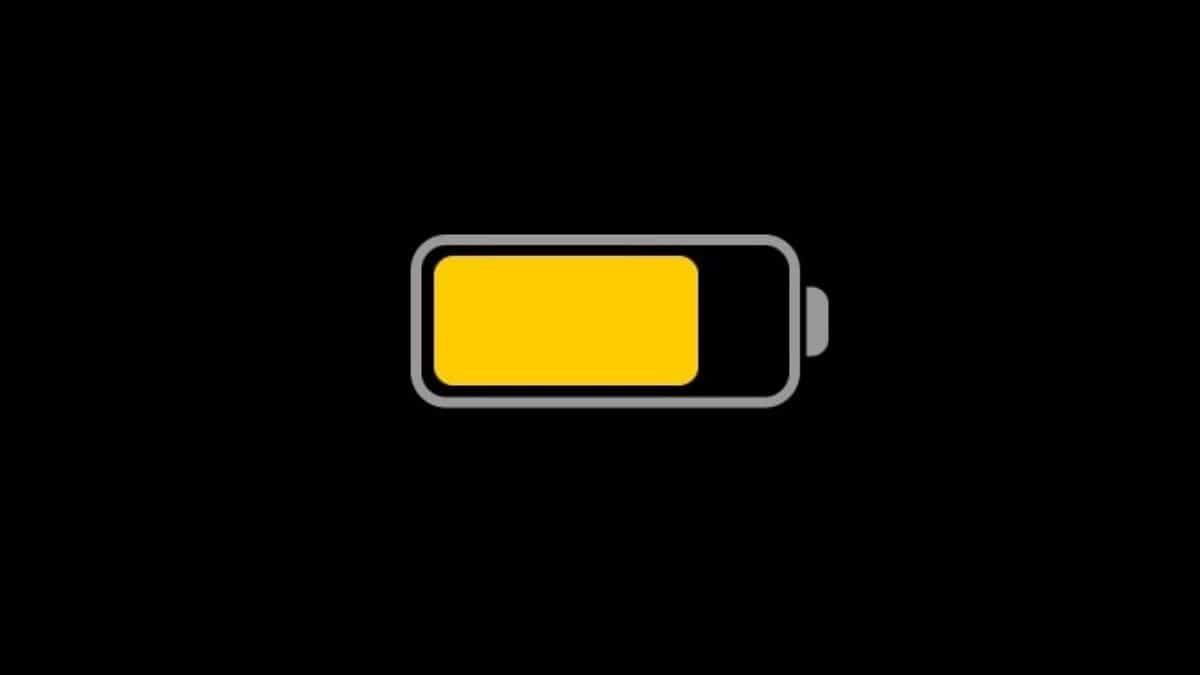
¿Por qué el icono de la batería de mi iPhone está en amarillo?
Índice
- Por qué el icono de la batería se vuelve amarillo
- ¿Qué es el Modo de bajo consumo?
- Cómo activar o desactivar el Modo de bajo consumo
- Desde Ajustes
- Desde el Centro de control
- Automatización para activar Modo de bajo consumo automáticamente
- Solución de problemas: cuando el amarillo no desaparece o hay otros síntomas
- Enfoques alternativos para ahorrar batería sin el icono amarillo
- Mini-guía de pruebas y criterios para verificar el comportamiento
- Listas de comprobación por rol
- Caja de datos y glosario
- Conclusión
Por qué el icono de la batería se vuelve amarillo
El icono de la batería de tu iPhone se vuelve amarillo cuando el Modo de bajo consumo está activado. Hay tres situaciones habituales en las que verás el icono amarillo:
- Lo activaste manualmente desde Ajustes o desde el Centro de control.
- Aceptaste la sugerencia en la alerta de batería baja cuando el nivel llegó al 20% o al 10%.
- Tienes una Automatización (en la app Atajos) que activa el Modo de bajo consumo al alcanzar cierto porcentaje.
Comportamiento clave a recordar:
- El sistema sugiere activar Modo de bajo consumo cuando la batería alcanza 20% y 10%.
- El Modo de bajo consumo normalmente se desactiva automáticamente cuando la carga supera el 80%.
Importante: el color amarillo es sólo un indicador visual. No es una señal directa de fallo de hardware.
¿Qué es el Modo de bajo consumo?
El Modo de bajo consumo es una función de iOS que reduce temporalmente el consumo de energía del sistema para alargar la duración de la batería. En una línea: limita tareas en segundo plano y ajusta el comportamiento del sistema para ahorrar energía.
Qué hace (resumen técnico):
- Reduce el brillo de la pantalla y baja la frecuencia de actualización de la interfaz.
- Pausa la actualización en segundo plano de apps.
- Suspende descargas automáticas y algunas animaciones.
- Puede reducir la frecuencia con la que Mail busca mensajes nuevos.
Cómo activar o desactivar el Modo de bajo consumo
Hay varias formas sencillas de gestionar el Modo de bajo consumo. Elige la que te resulte más cómoda.
Desde Ajustes
Sigue estos pasos:
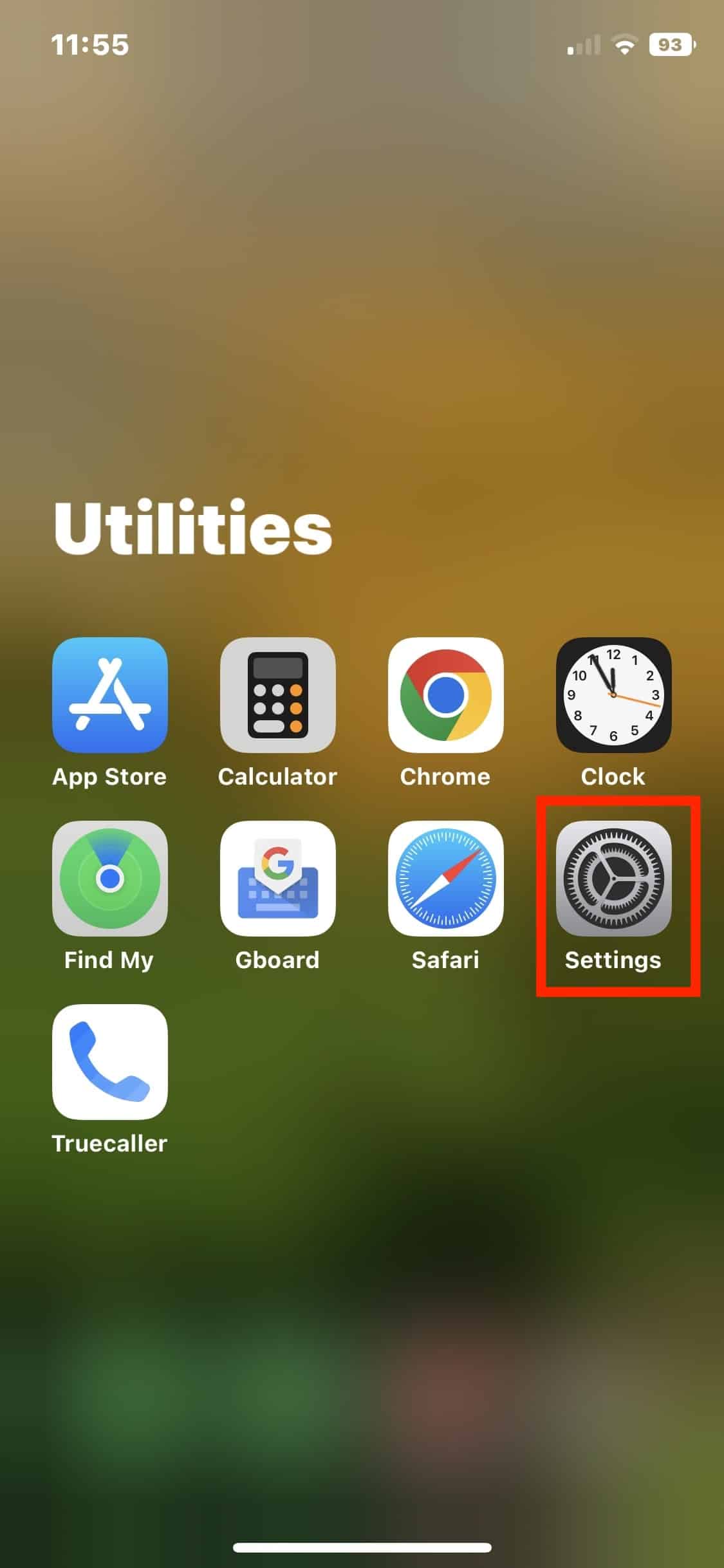
- Abre la app Ajustes en tu iPhone.
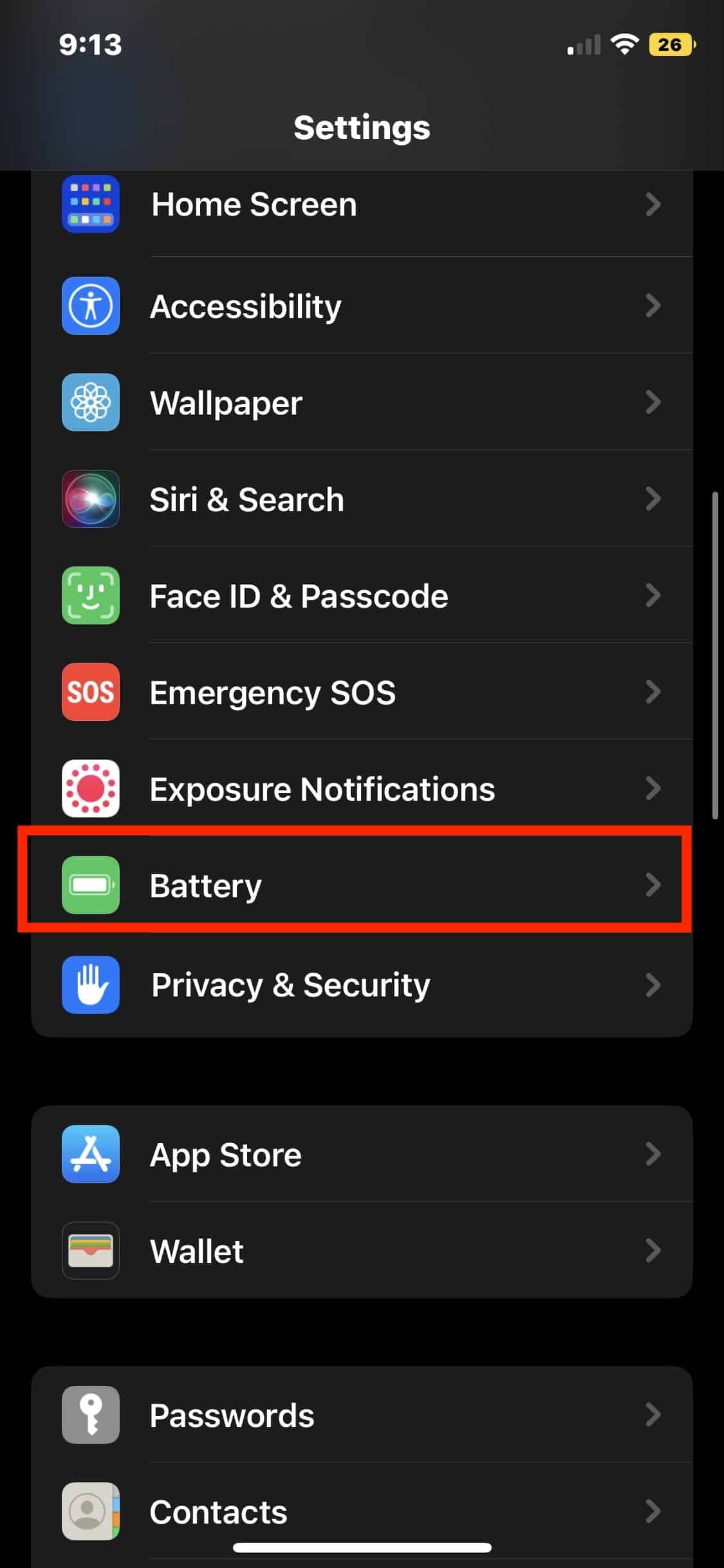
- Desplázate y toca Batería.
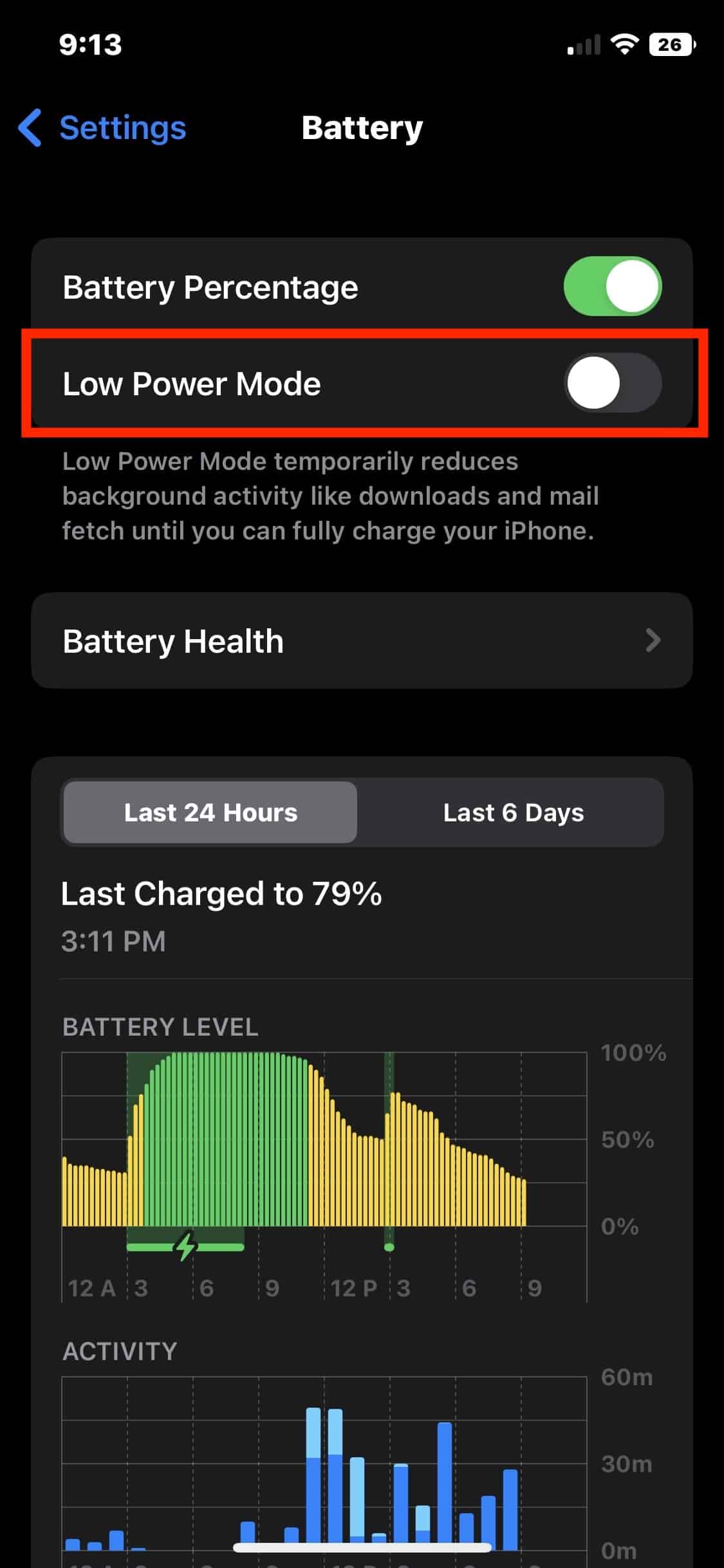
- Activa o desactiva Modo de bajo consumo usando el interruptor.
Desde el Centro de control
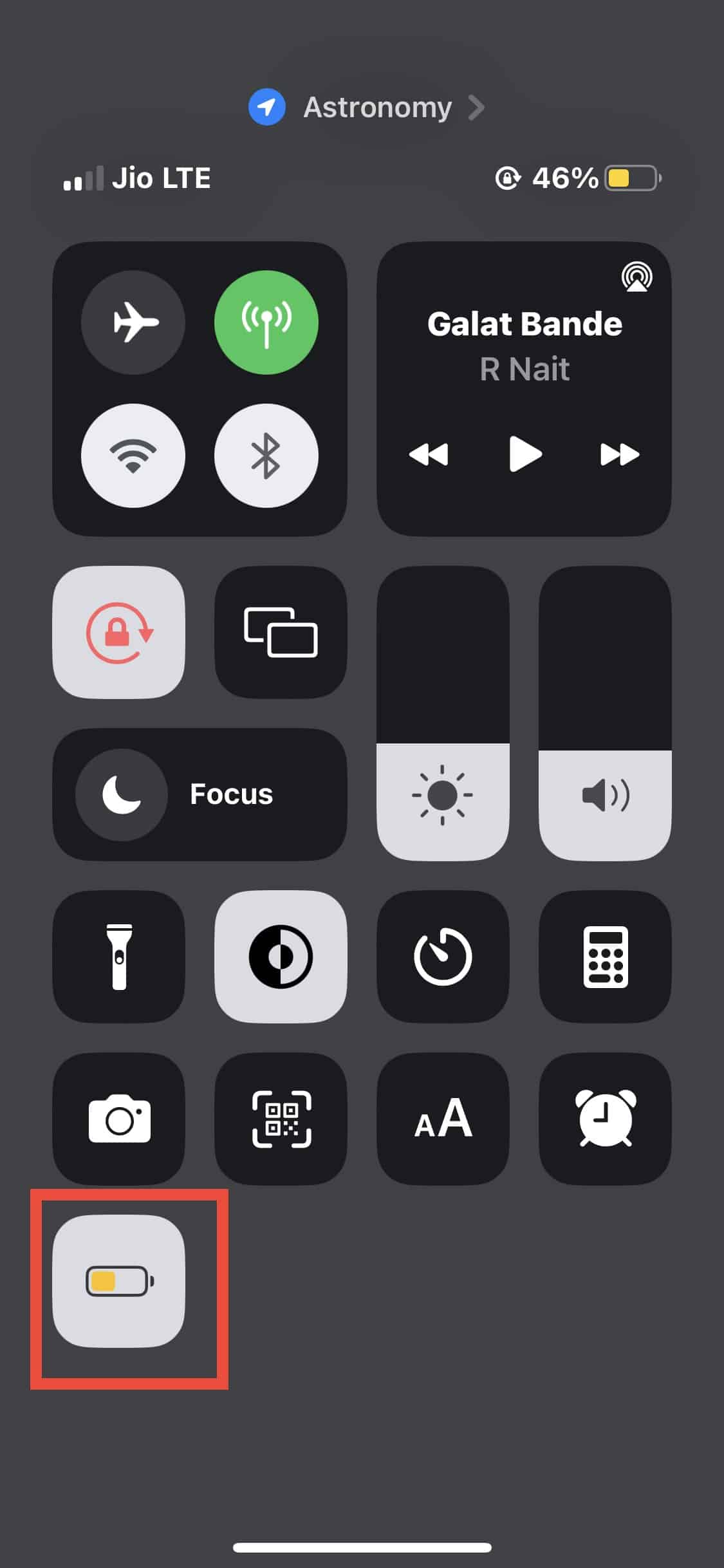
Si prefieres un acceso directo rápido, añade el control al Centro de control y úsalo desde allí.
- Abre Ajustes.
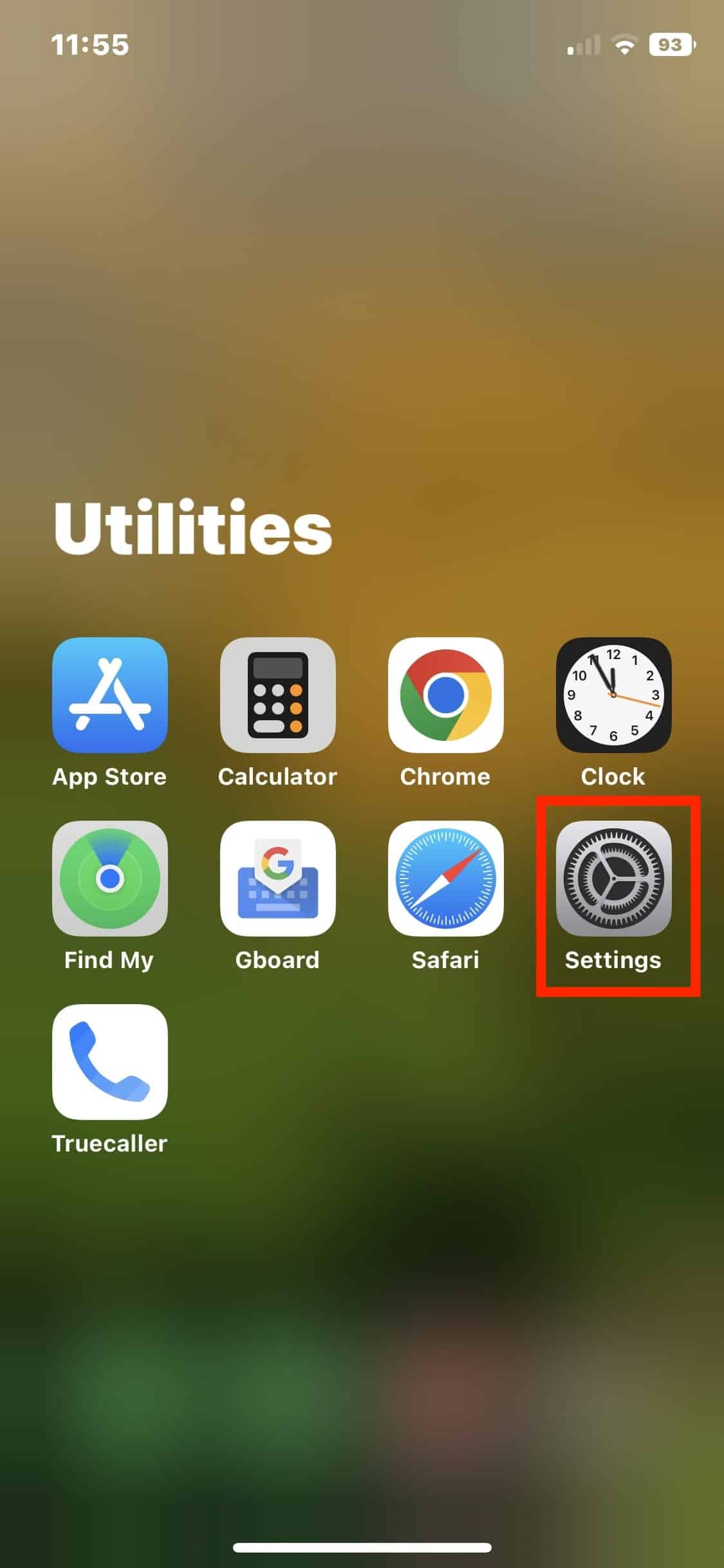
- Toca Centro de control.
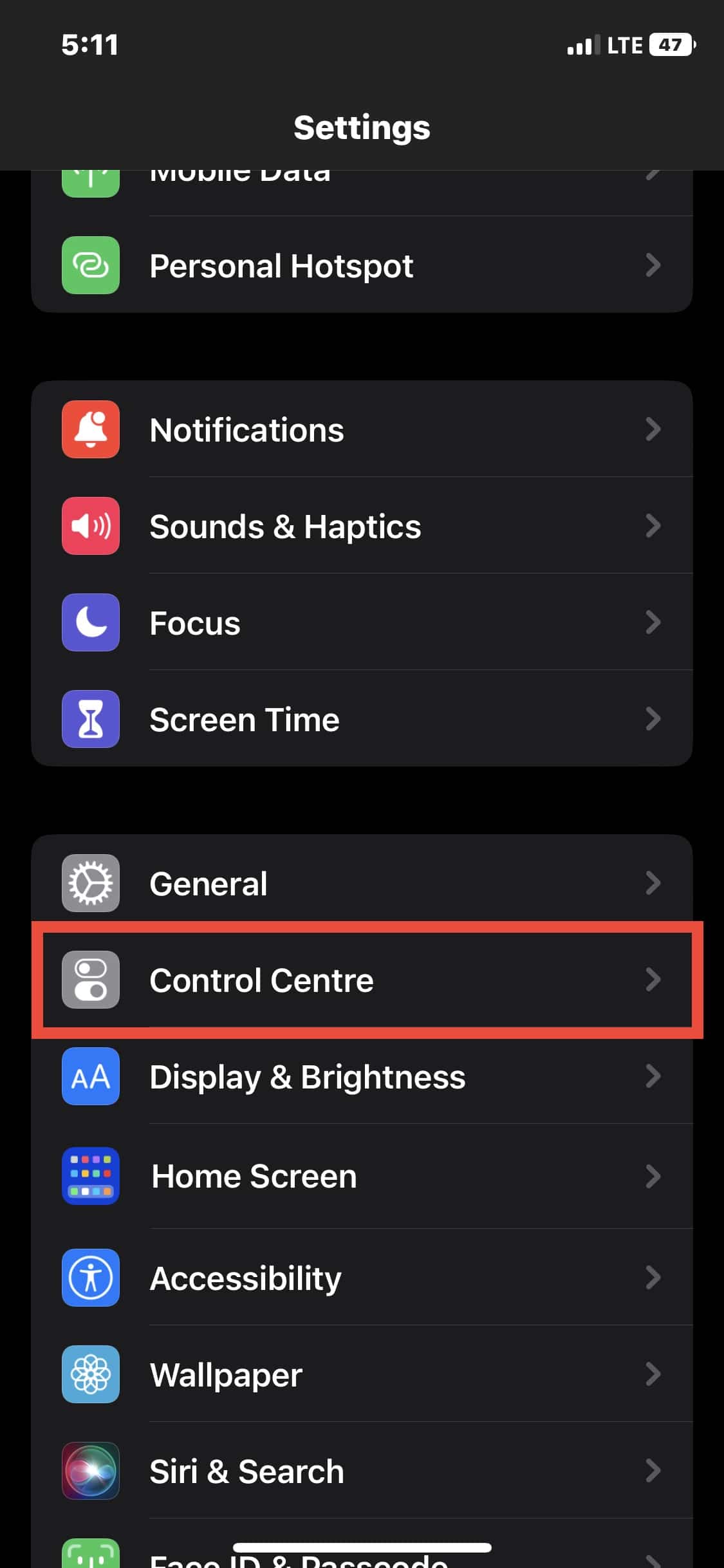
- Busca Modo de bajo consumo en la sección “Más controles”.
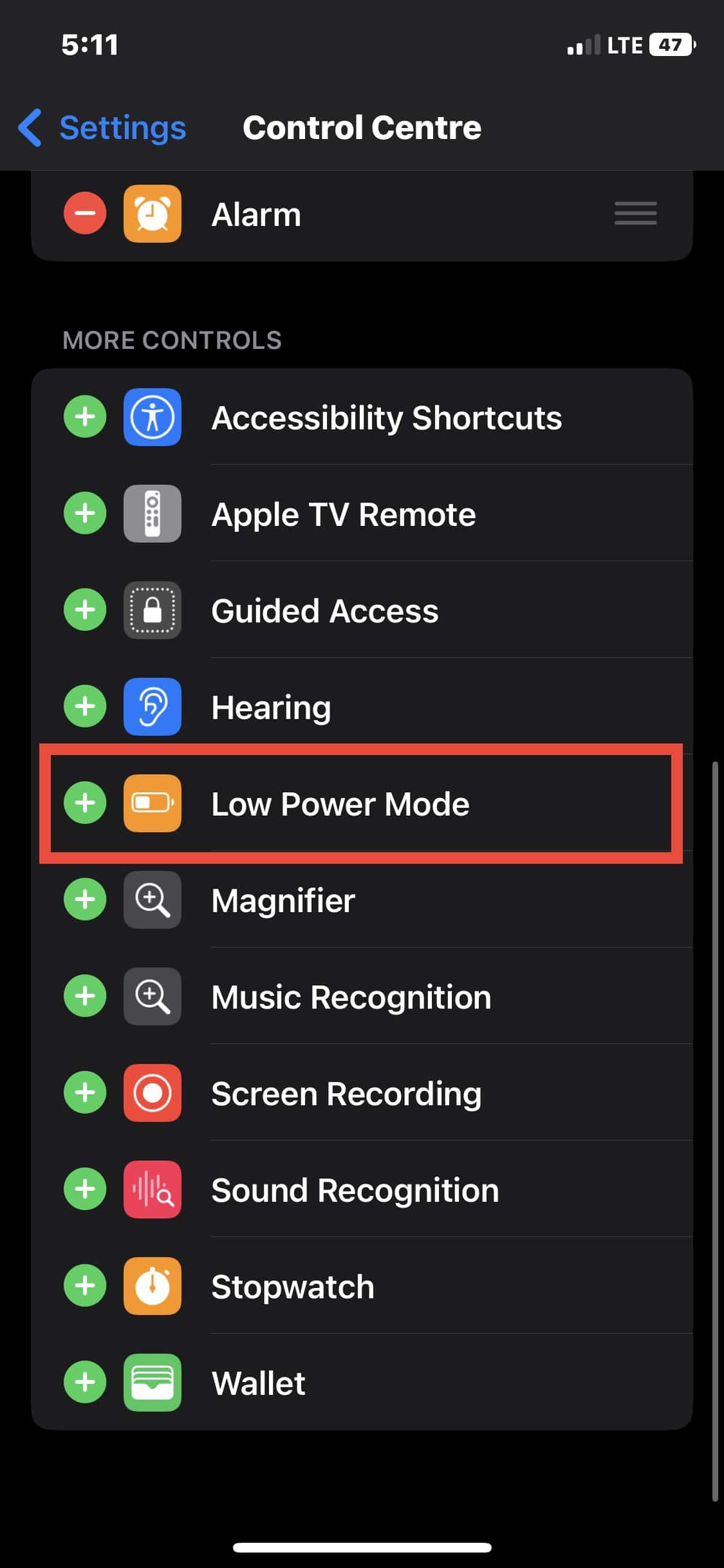
Pulsa el icono verde + junto a Modo de bajo consumo para añadirlo.
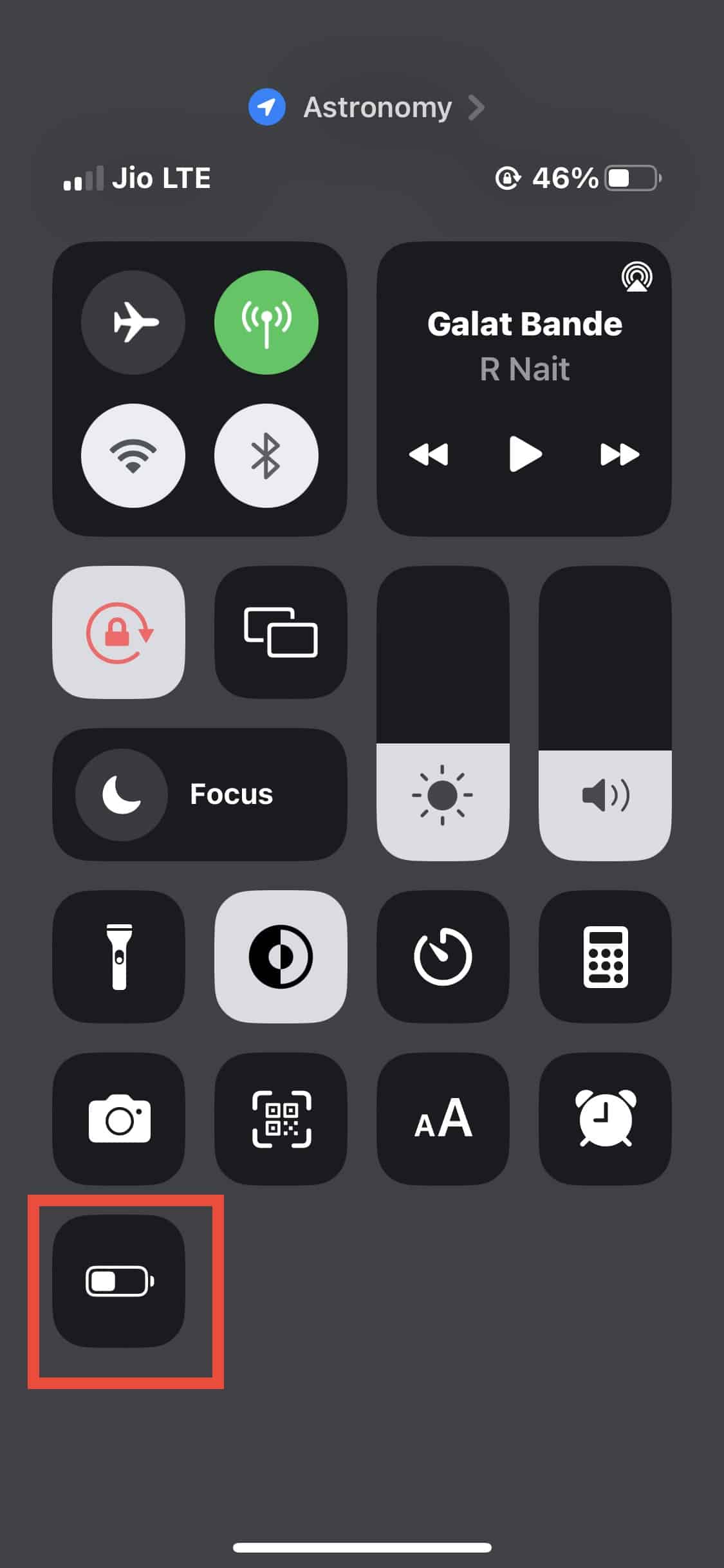
Abre el Centro de control y toca el icono de Modo de bajo consumo para activarlo o desactivarlo.
Automatización para activar Modo de bajo consumo automáticamente
Puedes usar la app Atajos para crear una automatización que active el Modo de bajo consumo cuando la batería esté por debajo de un porcentaje que elijas.
Pasos resumidos:
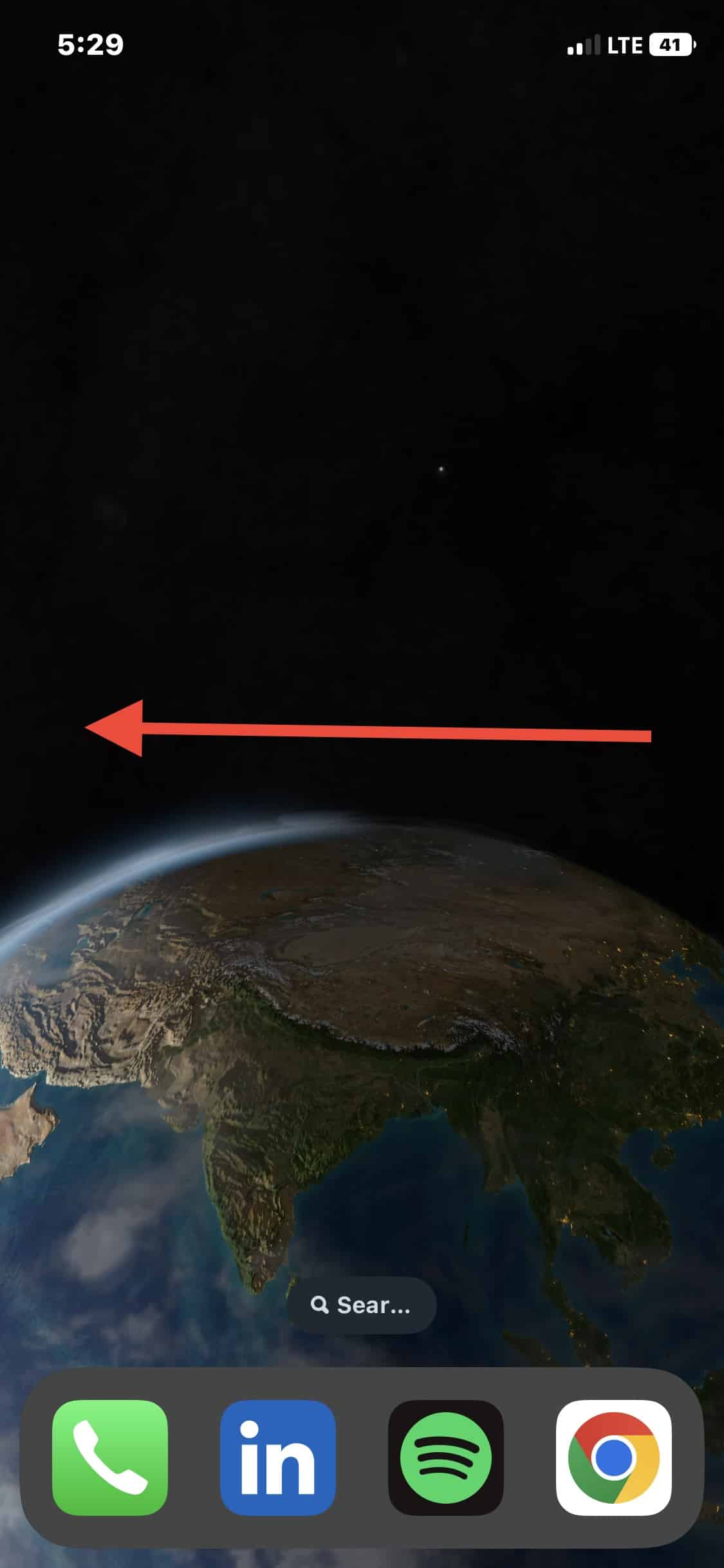
- En la pantalla de inicio, ve a la Biblioteca de apps y abre Atajos.
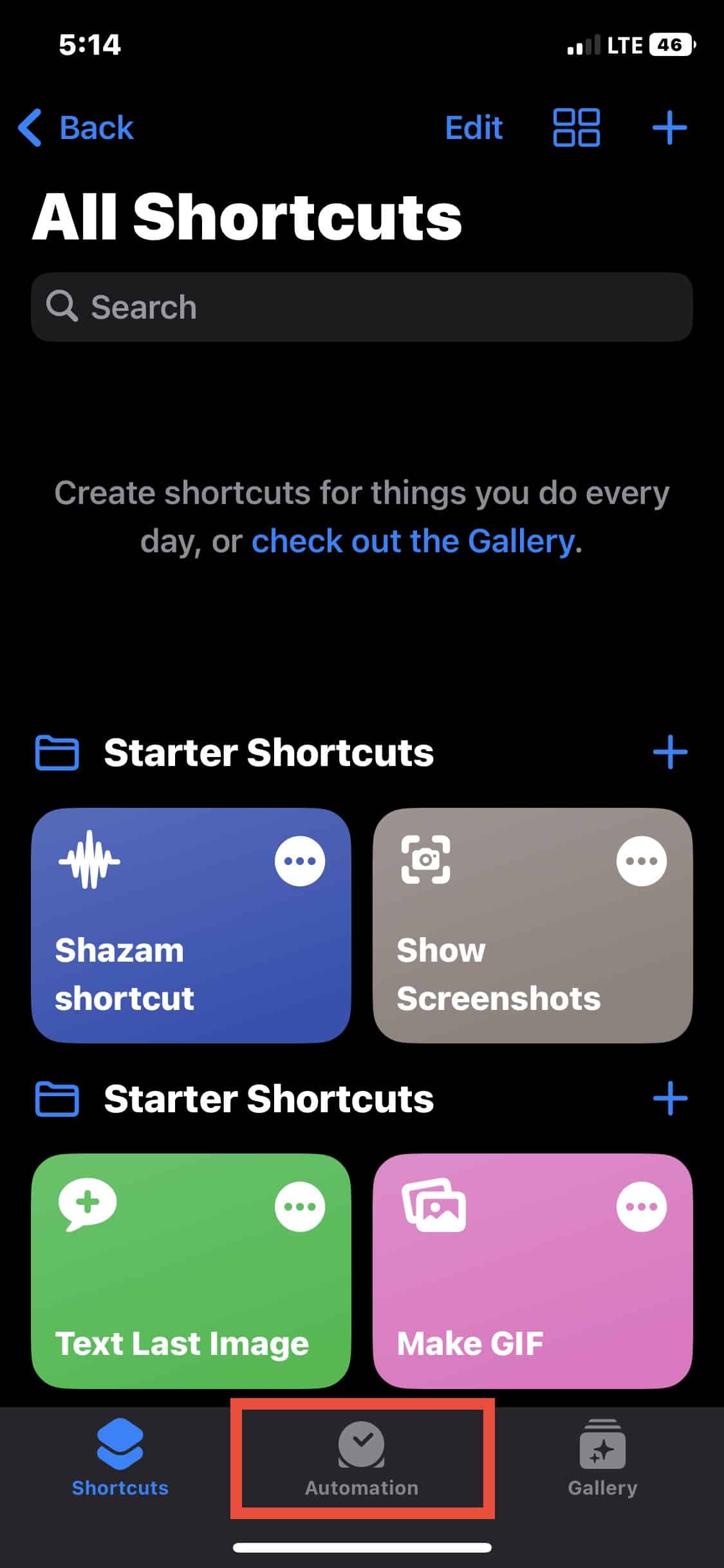
- Selecciona la pestaña Automatización en la parte inferior.
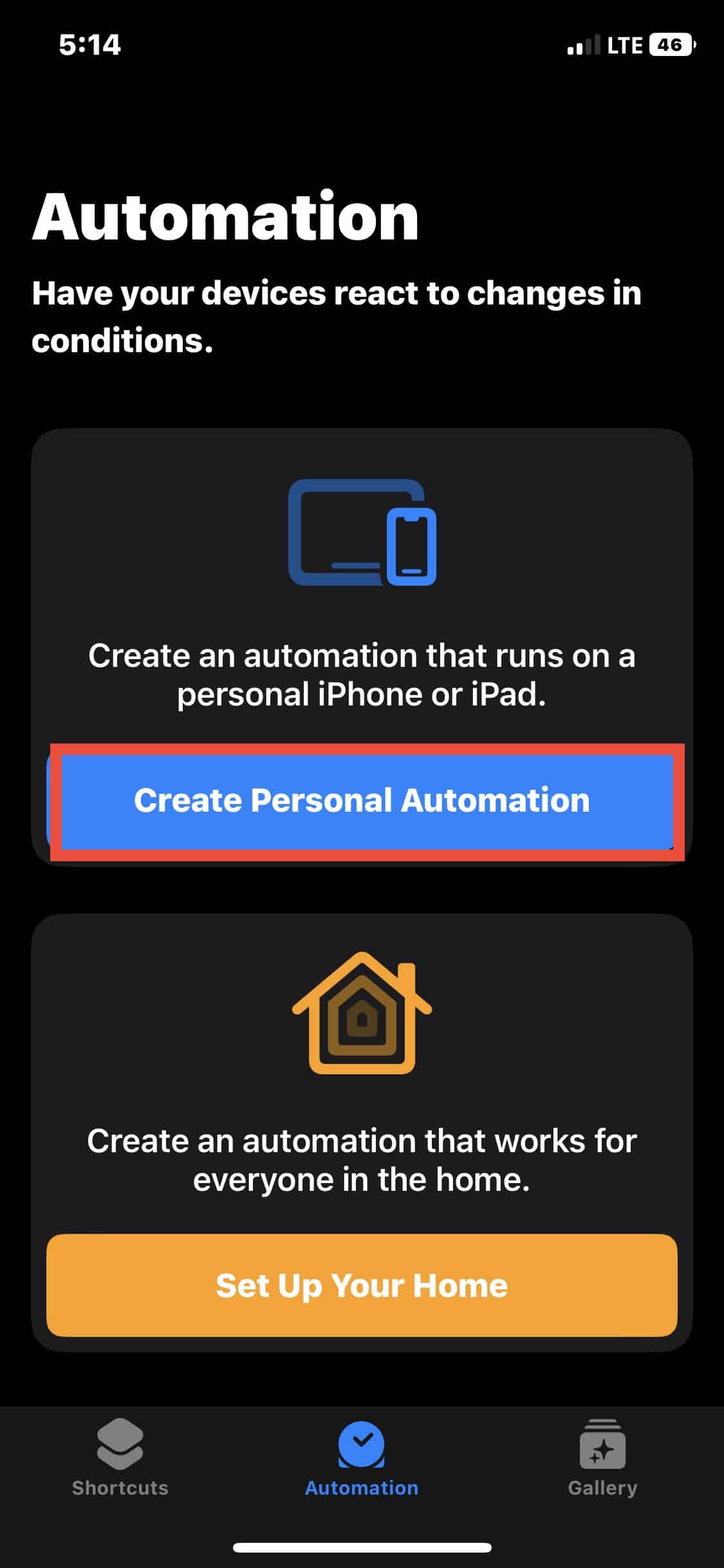
- Toca Crear automatización personal.
- Escoge Nivel de batería.
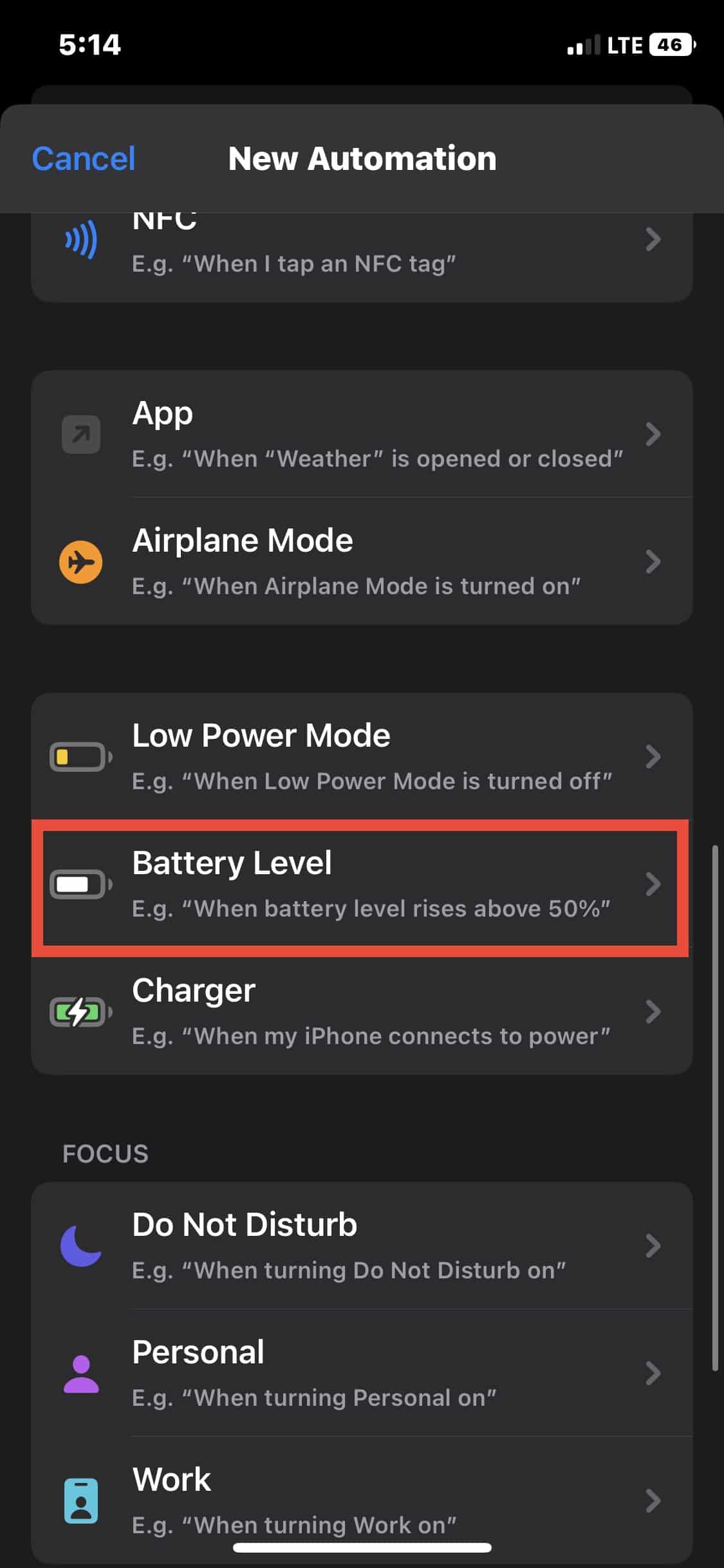
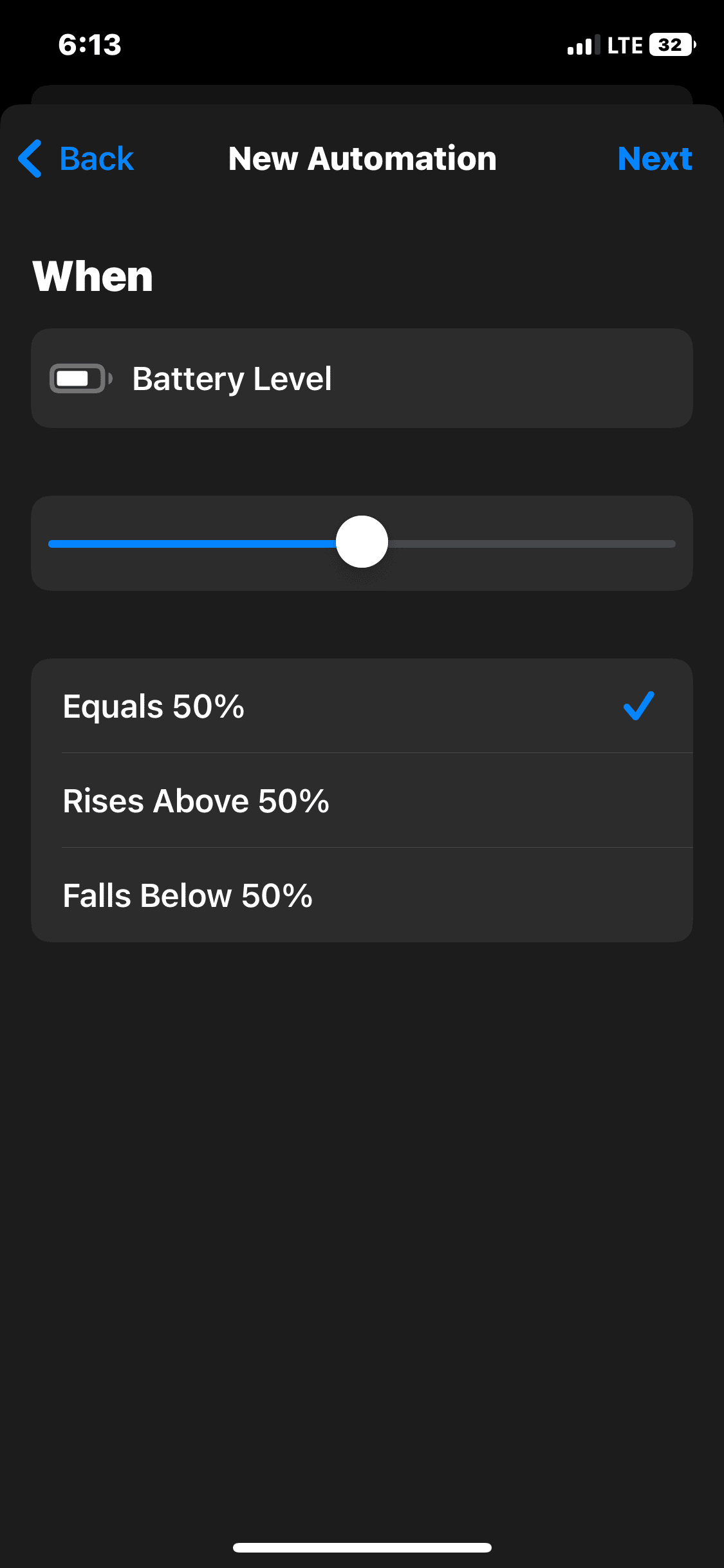
- Ajusta el control deslizante al porcentaje deseado y selecciona Disminuye de %. Pulsa Siguiente.
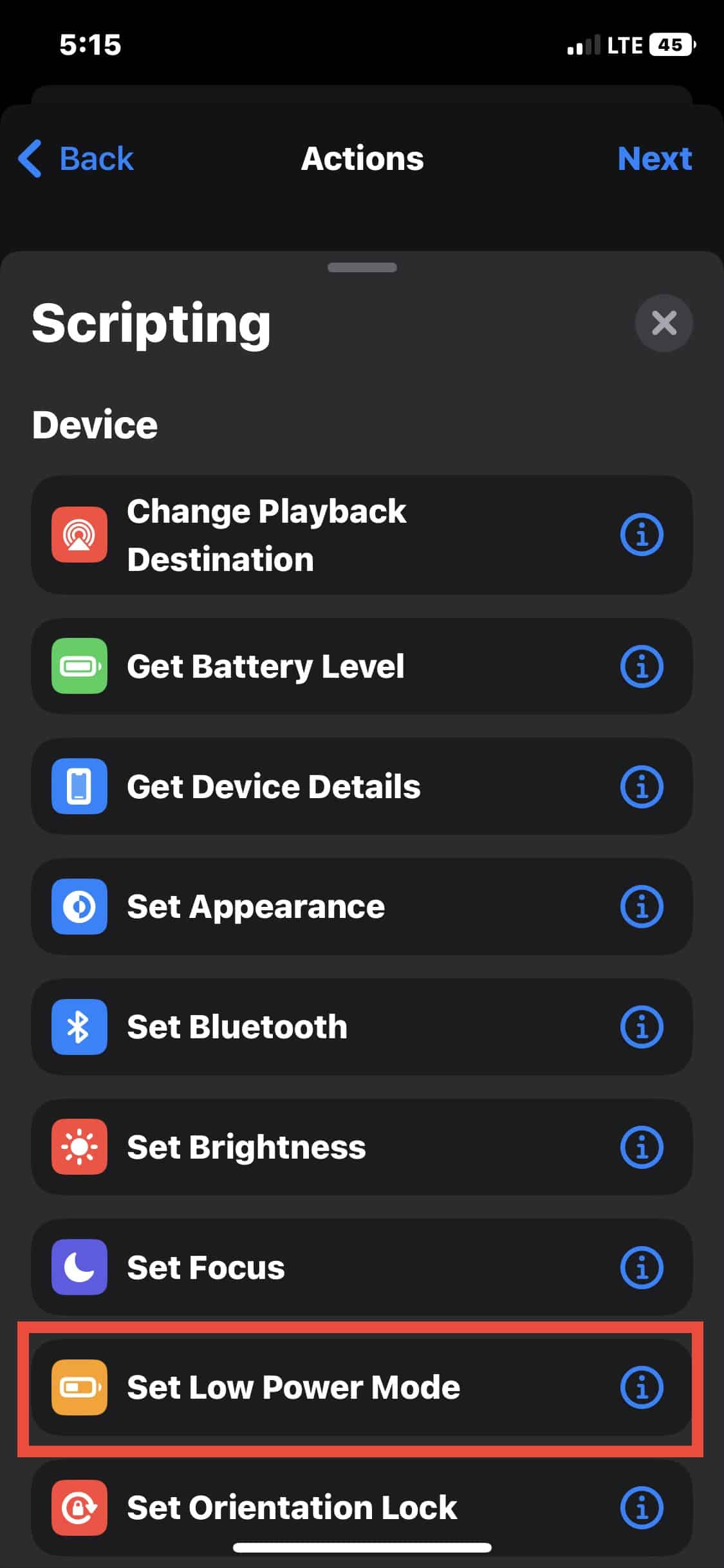
- Pulsa Añadir acción, selecciona Script y elige Establecer Modo de bajo consumo.
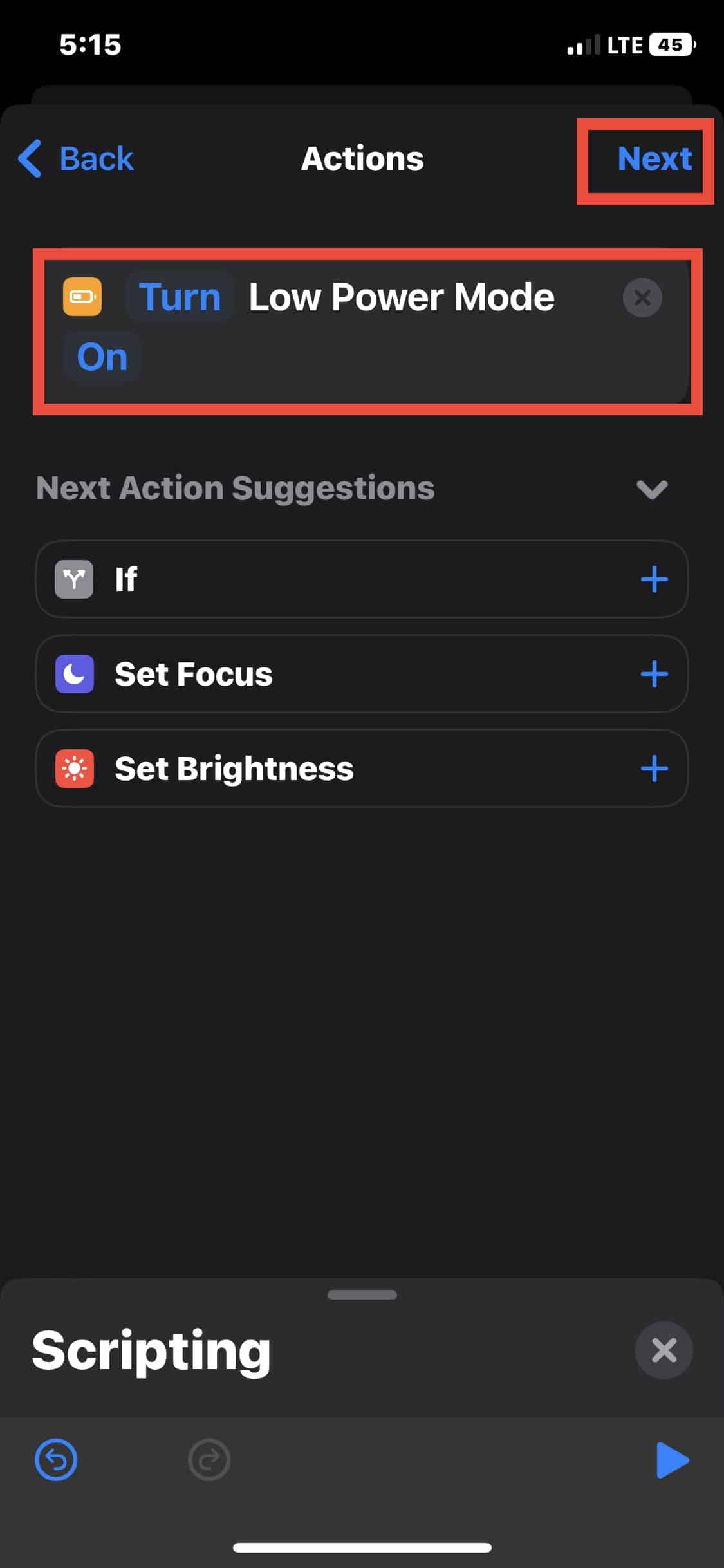
- Asegúrate de que la acción esté configurada para “Activar Modo de bajo consumo” y pulsa Siguiente.
- Desactiva Preguntar antes de ejecutar (toca el interruptor) y confirma No preguntar, luego toca OK o Hecho.
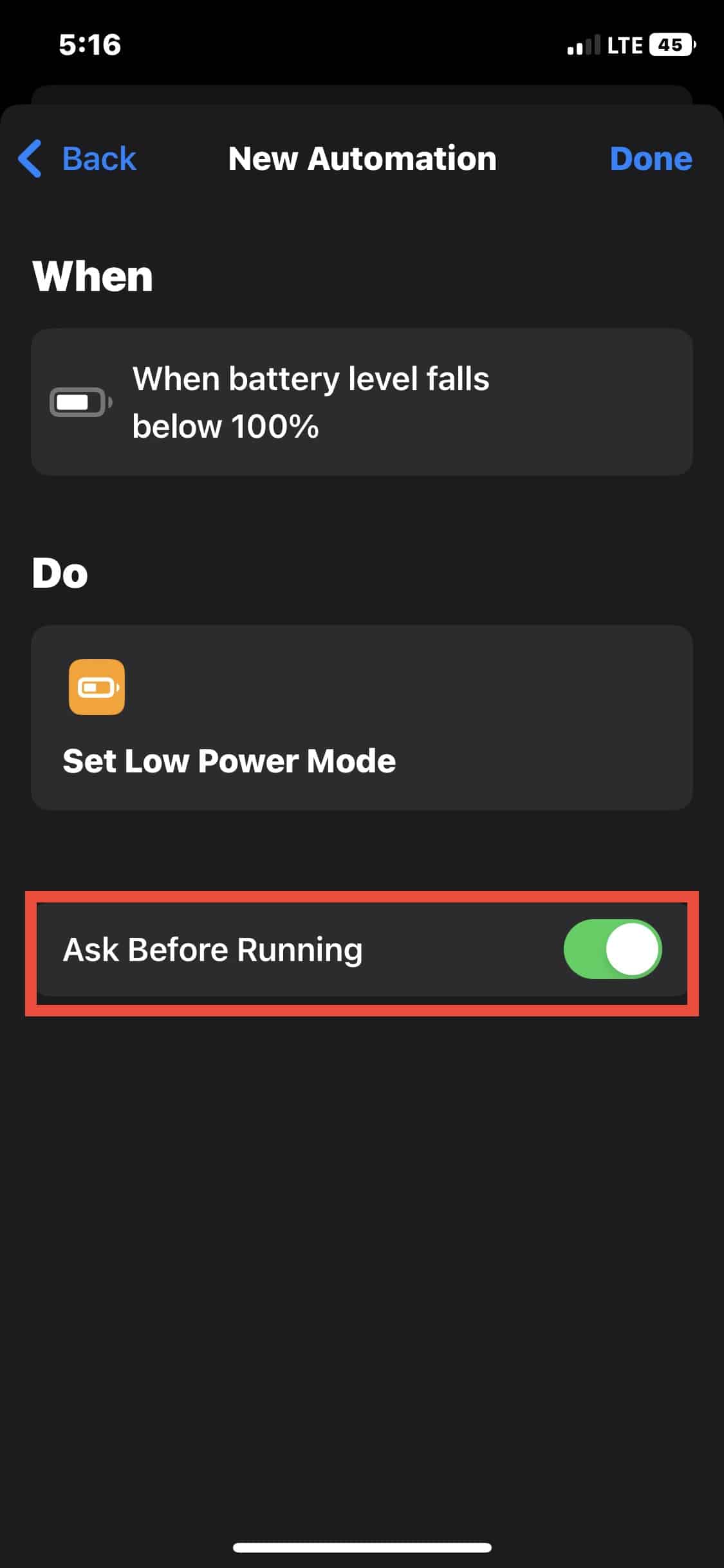
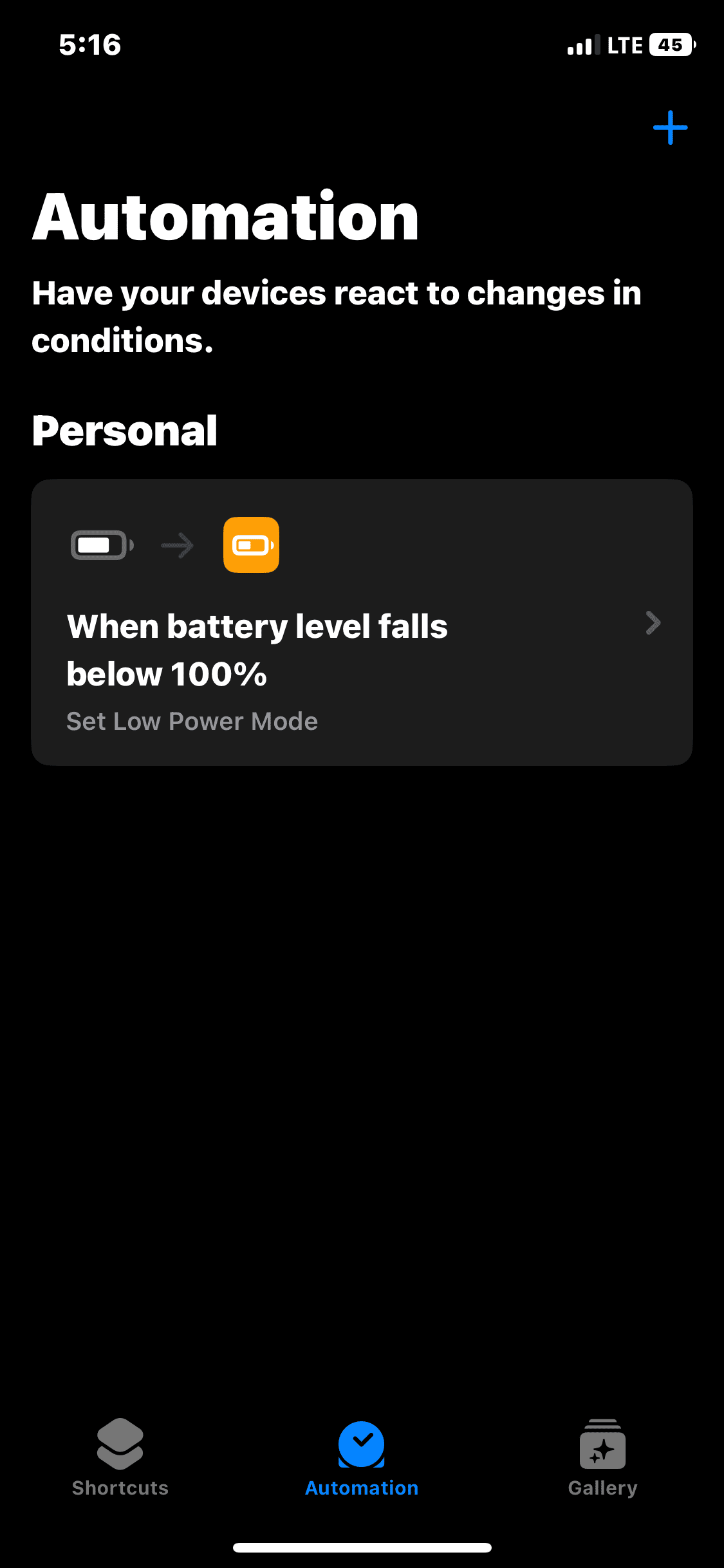
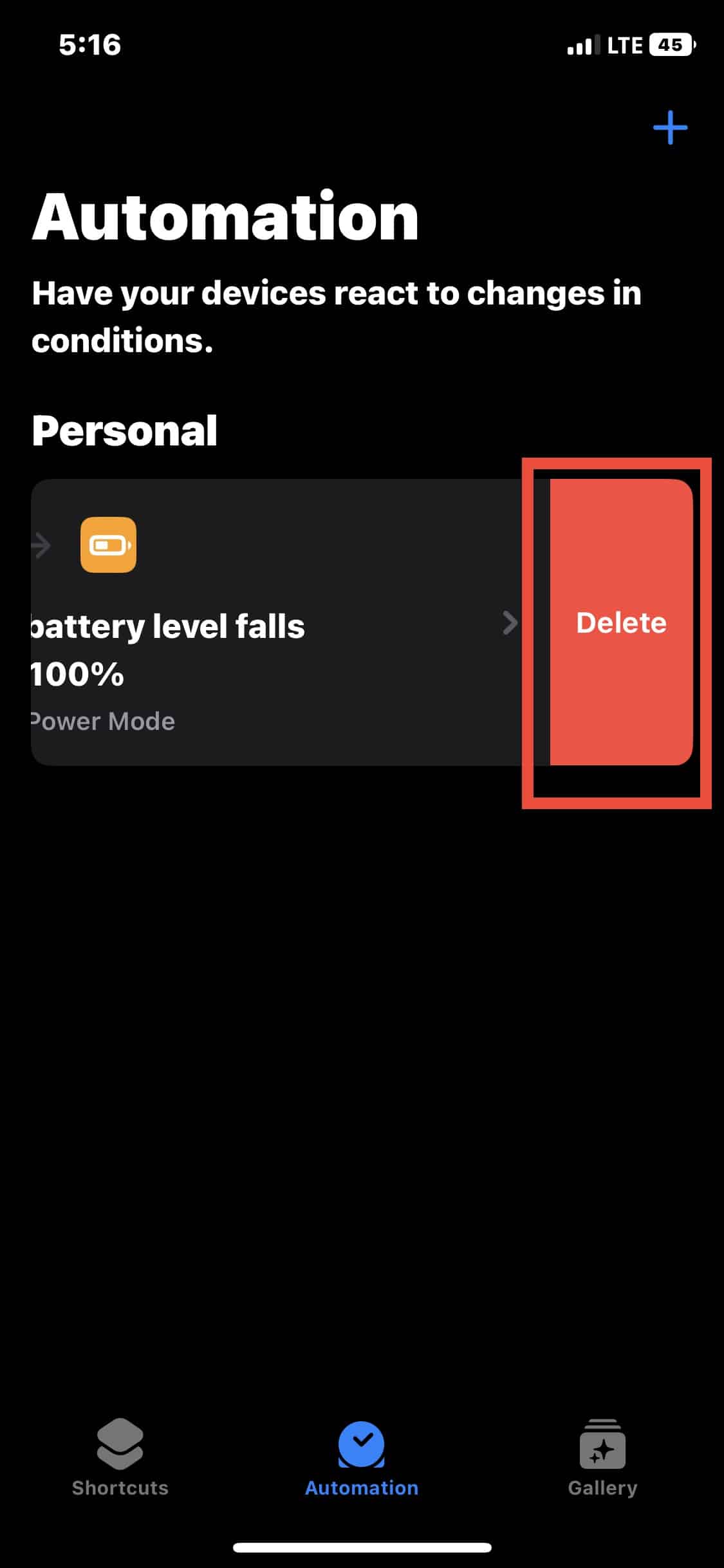
Una vez creada, la automatización activará el Modo de bajo consumo sin preguntar cuando la batería caiga por debajo del umbral que estableciste. Si más adelante quieres eliminar la automatización, vuelve a la pestaña Automatización, desliza a la izquierda la regla y toca Eliminar.
Solución de problemas: cuando el amarillo no desaparece o hay otros síntomas
Si desactivas el Modo de bajo consumo y el icono sigue amarillo o notas comportamientos extraños, prueba este diagnóstico paso a paso.
- Verifica que Modo de bajo consumo esté realmente desactivado en Ajustes > Batería.
- Reinicia el iPhone (apagar y encender) y comprueba de nuevo.
- Revisa Salud de la batería: Ajustes > Batería > Salud de la batería y carga. Si la capacidad máxima es baja o hay un aviso, la batería puede necesitar reemplazo.
- Actualiza iOS a la versión más reciente en Ajustes > General > Actualización de software.
- Comprueba apps con alto consumo: Ajustes > Batería muestra el uso por app. Cierra o reinstala apps que consuman mucho.
- Restablece ajustes de red o todos los ajustes si el problema persiste: Ajustes > General > Transferir o restablecer iPhone > Restablecer.
- Si el icono amarillo aparece pese a todo y la batería se descarga rápidamente, contacta con Soporte de Apple o un servicio autorizado.
Contraejemplos y falsas alarmas
- Si el icono es amarillo pero la batería no está en Modo de bajo consumo: es raro, generalmente se debe a un problema de software o a una etiqueta visual atascada que se corrige con reinicio.
- Si el iPhone muestra un porcentaje incorrecto: recalibra la batería dejándola descargar hasta apagarse y luego cárgala al 100% en una sola sesión.
Enfoques alternativos para ahorrar batería sin el icono amarillo
Si quieres ahorrar energía sin depender constantemente del Modo de bajo consumo (y por tanto sin el icono amarillo permanente), prueba estas medidas:
- Ajusta brillo de pantalla automáticamente y reduce brillo máximo.
- Desactiva Actualización en segundo plano para apps no esenciales.
- Limita servicios de localización: Ajustes > Privacidad y seguridad > Localización.
- Desactiva notificaciones innecesarias.
- Usa Wi‑Fi en vez de datos móviles cuando sea posible.
- Activa el modo Avión temporalmente en áreas con señal débil (la búsqueda de señal consume batería).
Comparación rápida (impacto vs. visibilidad):
- Modo de bajo consumo: alto impacto, icono visible amarillo.
- Ajustes por app (localización, notificaciones): impacto medio, no cambia icono.
- Optimización de brillo y actualizaciones: impacto medio-alto, no cambia icono.
Mini‑metodología: cómo probar que el Modo de bajo consumo funciona
- Sitúa el iPhone con 50% de batería en un entorno controlado (misma señal, mismas apps abiertas).
- Activa Modo de bajo consumo en un dispositivo y déjalo apagado en otro.
- Realiza tareas típicas (lectura de correo, navegación web, reproducción de vídeo) durante 60 minutos.
- Compara descenso de porcentaje entre ambos dispositivos.
- Observa la respuesta de apps en segundo plano (si se actualizan o no).
Criterios de aceptación para que la función se considere operativa:
- El icono de la batería se vuelve amarillo al activar Modo de bajo consumo.
- Las actualizaciones en segundo plano disminuyen (comprobable en minutos/horas).
- El Modo de bajo consumo se desactiva automáticamente al superar 80% de carga.
Listas de comprobación por rol
Usuario promedio
- ¿Ves icono amarillo? Comprueba Ajustes > Batería.
- ¿Quieres desactivarlo? Usa Centro de control o Ajustes.
- ¿Tienes automatizaciones? Abre Atajos > Automatización.
Responsable de TI o soporte técnico
- Revisa registros de iOS y versión instalada.
- Comprueba políticas de gestión de dispositivos (MDM) que puedan forzar Modo de bajo consumo.
- Realiza pruebas comparativas con y sin Modo de bajo consumo.
Caja de datos y glosario breve
Hechos clave
- El sistema sugiere Modo de bajo consumo al 20% y 10%.
- Modo de bajo consumo normalmente se desactiva automáticamente cuando la carga supera el 80%.
Glosario en una línea
- Modo de bajo consumo: ajuste de iOS que reduce el uso de energía del sistema.
- Centro de control: panel rápido para controles y atajos en iOS.
- Atajos/Automatización: app nativa para crear acciones automatizadas basadas en eventos.
Conclusión
El icono amarillo de la batería en iPhone es una indicación intencional: el Modo de bajo consumo está activado. No es por sí solo una señal de fallo de la batería. Si prefieres no ver el icono amarillo, desactiva el Modo de bajo consumo desde Ajustes o Centro de control, o elimina la automatización que lo activa. Si, además del color, notas un rendimiento anómalo o una descarga rápida, sigue la guía de solución de problemas y, en caso necesario, contacta con Soporte de Apple.
Resumen final
- El amarillo = Modo de bajo consumo activado.
- Se sugiere al 20% y 10%; se apaga al superar el 80%.
- Puedes controlarlo desde Ajustes, Centro de control o Atajos.

Materiales similares

Podman en Debian 11: instalación y uso
Apt-pinning en Debian: guía práctica

OptiScaler: inyectar FSR 4 en casi cualquier juego
Dansguardian + Squid NTLM en Debian Etch

Arreglar error de instalación Android en SD
