
Cómo guardar tus copias de WhatsApp antes del borrado

Qué cambia y por qué importa
WhatsApp usa Google Drive para almacenar copias de mensajes, fotos y vídeos. El nuevo acuerdo entre Google y WhatsApp establece que esas copias de seguridad no se descontarán de la cuota de almacenamiento de Google Drive. Es decir, dejarán de ocupar espacio de los 15 GB que Google ofrece por defecto.
Importante: aunque las copias estén en Google Drive, el contenido almacenado allí no estará protegido por el cifrado de extremo a extremo de WhatsApp mientras permanezca en Drive.
Fecha de entrada en vigor: 12 de noviembre de 2018 (aplicable a usuarios Android). Los usuarios de iPhone usan iCloud para las copias.
Nota: Google eliminará automáticamente las copias de seguridad que no se hayan actualizado en más de un año. Por eso conviene realizar copias manuales y exportar conversaciones críticas.
Mini-metodología: cómo hacer una copia manual en Android (paso a paso)
- Abre Google Drive y confirma que tu cuenta está añadida y sincronizada en el teléfono.
- Verifica que tienes conexión Wi‑Fi estable (las copias con medios pueden ocupar mucho datos).
- Abre WhatsApp.
- Ve a Menú (tres puntos arriba a la derecha) > Ajustes > Chats > Copia de seguridad.
- Pulsa “Guardar” o “Copia de seguridad” y espera a que termine el proceso; se subirá a Google Drive.
- Comprueba la fecha y hora de la última copia en la misma pantalla.
Consejo: configura una copia automática periódica si quieres olvidarte del tema, pero asegúrate de revisar la fecha cada cierto tiempo.
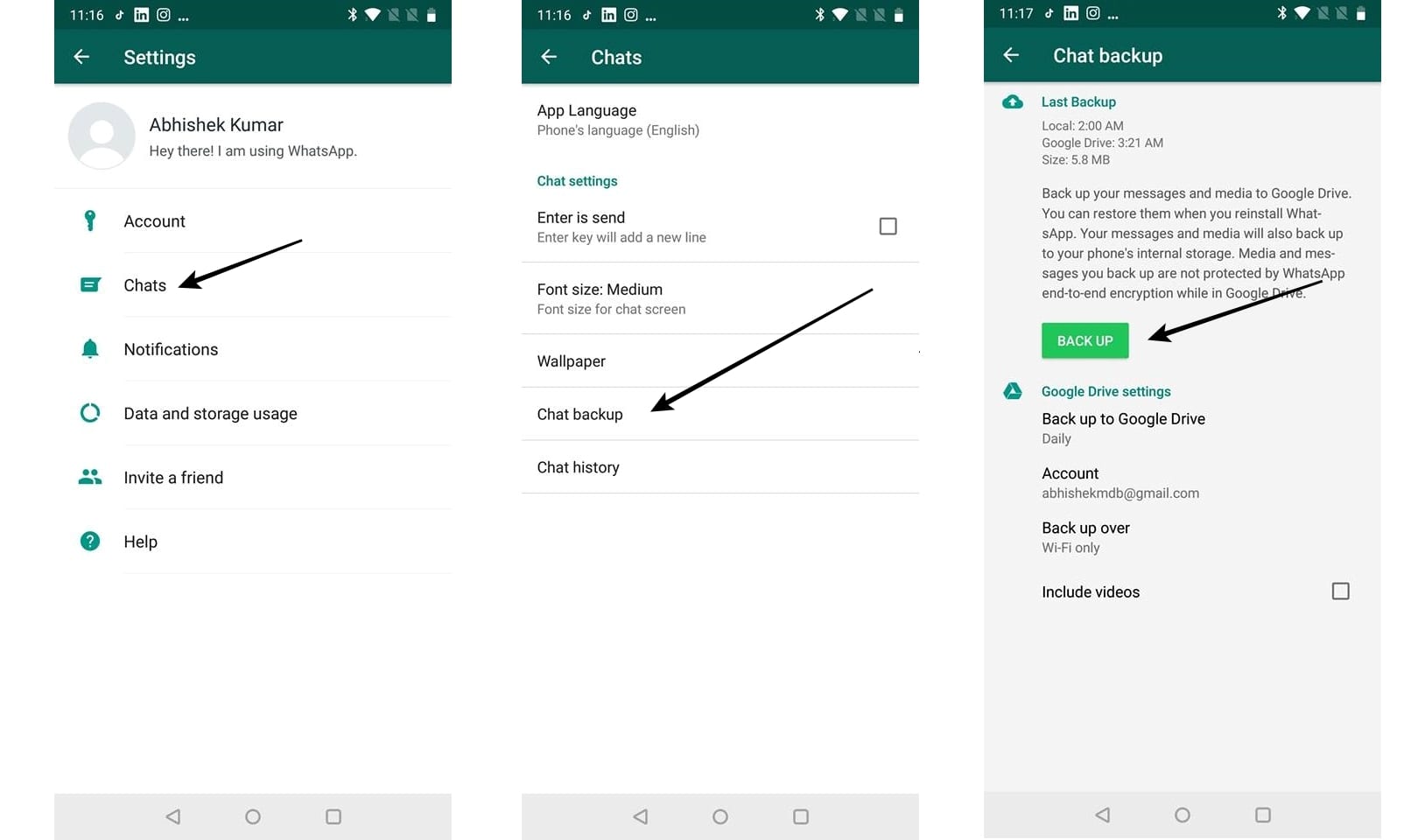
Antes de empezar, asegúrate de estar conectado por Wi‑Fi y de tener batería suficiente o el teléfono enchufado.
Alternativas y enfoques complementarios
- Exportar chats individuales: WhatsApp permite exportar conversaciones (con o sin archivos multimedia) a un archivo .zip/.txt que puedes guardar en tu dispositivo o enviar por email.
- Copia local en el teléfono: WhatsApp guarda copias locales en la memoria interna; puedes copiar la carpeta “WhatsApp/Databases” a un PC o disco externo.
- Herramientas de terceros: existen programas para exportar y convertir chats; úsalos con precaución y revisa el historial de permisos y reseñas.
Cuándo esta solución falla (contraejemplos)
- Si la copia no se actualiza en más de un año, Google la eliminará automáticamente.
- Si confías solo en Drive y pierdes acceso a la cuenta Google, recuperar la copia puede ser difícil.
- Las copias en Google Drive no mantienen el cifrado de extremo a extremo: si la privacidad total es crítica, considera exportar y cifrar tus archivos manualmente.
Caja de datos: números clave
- Espacio gratuito en Drive por defecto: 15 GB.
- Fecha de entrada en vigor del acuerdo: 12 de noviembre de 2018.
- Periodo de inactividad tras el cual Google borra copias: más de 1 año.
Privacidad y consideraciones legales (GDPR / protección de datos)
- Las copias en Google Drive no mantienen el cifrado E2E de WhatsApp, lo que puede implicar riesgo adicional si alguien accede a tu cuenta Drive.
- Si procesas datos sensibles (salud, finanzas, datos de terceros), considera cifrar las exportaciones antes de almacenarlas en la nube.
- Revisa los ajustes de privacidad de tu cuenta Google y activa la verificación en dos pasos para reducir riesgos.
Lista de verificación rápida (usuario) — antes del 12 de noviembre de 2018
- Confirmar cuenta Google en el teléfono.
- Conectar a Wi‑Fi estable.
- Hacer copia manual desde WhatsApp > Ajustes > Chats > Copia de seguridad.
- Exportar conversaciones críticas y guardarlas en un lugar adicional (PC, disco externo, encriptado).
- Revisar la fecha de la última copia al menos cada 9–10 meses.
Lista de verificación (administrador de TI)
- Documentar cuentas Google asociadas a dispositivos corporativos.
- Informar a usuarios sobre la política de eliminación tras 1 año de inactividad.
- Recomendar políticas de cifrado para datos sensibles.
Recomendaciones prácticas y plantilla rápida
- Programa una copia manual antes de la fecha límite indicada.
- Exporta chats importantes y cifra los archivos (por ejemplo, con una contraseña fuerte o un contenedor cifrado).
- Mantén una copia secundaria fuera de la nube (disco duro o almacenamiento empresarial).
Plantilla rápida de nombre de archivo para exportaciones: whatsapp-export
Glosario (1 línea)
- Google Drive: servicio de almacenamiento en la nube de Google.
- Copia de seguridad (backup): archivo que contiene mensajes y archivos para restaurar una app.
- Cifrado de extremo a extremo (E2E): método que protege mensajes para que solo emisor y receptor puedan leerlos.
Resumen final
WhatsApp y Google acordaron que las copias de seguridad de WhatsApp en Google Drive no contarán contra la cuota de almacenamiento, pero Google eliminará las copias inactivas durante más de un año. Haz una copia manual, exporta y cifra conversaciones críticas y revisa las fechas de tus backups regularmente para evitar pérdidas.
Para más información sobre la actualización de WhatsApp, consulta las preguntas frecuentes (FAQ) oficiales de WhatsApp.
Important: si dependes de estas copias para recuperar datos esenciales, crea al menos dos copias en ubicaciones distintas y protege el acceso a tu cuenta Google.

Materiales similares

Podman en Debian 11: instalación y uso
Apt-pinning en Debian: guía práctica

OptiScaler: inyectar FSR 4 en casi cualquier juego
Dansguardian + Squid NTLM en Debian Etch

Arreglar error de instalación Android en SD
