
Cómo reparar WbemCons.exe en Windows
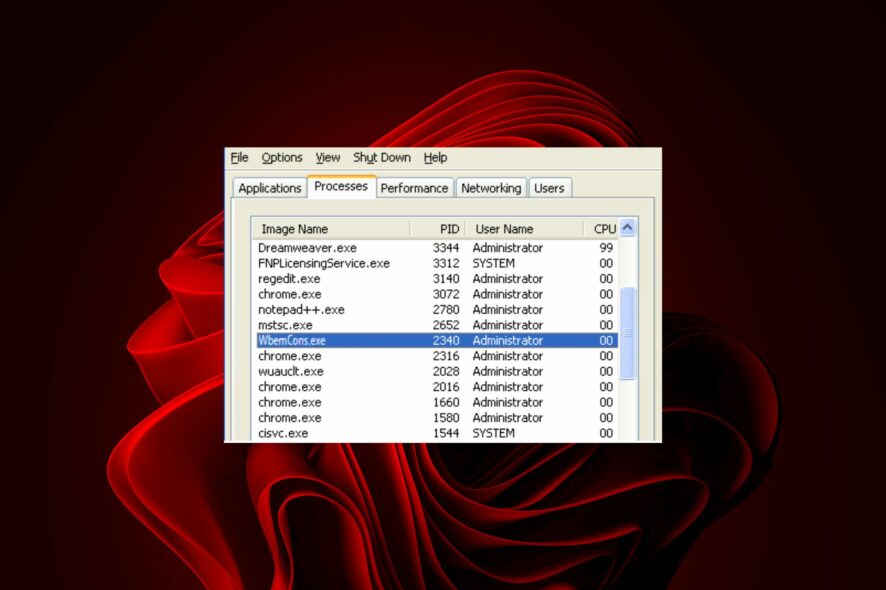
El archivo WbemCons.exe puede no ser útil para cada usuario estándar de PC, así que si lo ves y está causando problemas, los expertos de WindowsReport han encontrado formas de eliminarlo de tu sistema.
¿Qué es el archivo WbemCons.exe? WbemCons.exe es un proceso asociado con HPE System Insight Manager. Puedes encontrarlo en la siguiente ruta: C:\Program Files\Hewlett Packard\HPE Systems Insight Manager\wbemcons.exe
El proceso WbemCons se inicia automáticamente cuando inicias la aplicación HPE System Insight Manager y permanece en segundo plano mientras usas la aplicación. El programa proporciona acceso remoto a la configuración y gestión de la computadora y sus aplicaciones.
¿Cómo puedo solucionar errores de aplicación de WbemCons.exe?
Antes de comenzar con los pasos de solución de problemas, a continuación se presentan algunas variaciones de los errores de WbemCons.exe que puedes encontrar:
`Wbemcons.exe falta
Error en la aplicación: wbemcons.exe
Wbemcons.exe no válido
Fallo en la ruta del software: wbemcons.exe
Wbemcons.exe encontró un problema y se cerrará
Wbemcons.exe no se puede localizar
Error de inicio en la aplicación: wbemcons.exe
Wbemcons.exe no está en ejecución
No se puede encontrar wbemcons.exe
Wbemcons.exe detenido`
NOTA: Los primeros cuatro pasos son para eliminar el archivo WbemCons.exe si está causando problemas de rendimiento en tu PC. De lo contrario, procede con los pasos 5 en adelante si es un archivo malicioso.
1. Finaliza el proceso
- Presiona la tecla de Windows, escribe Administrador de tareas en la barra de búsqueda y haz clic en Abrir.
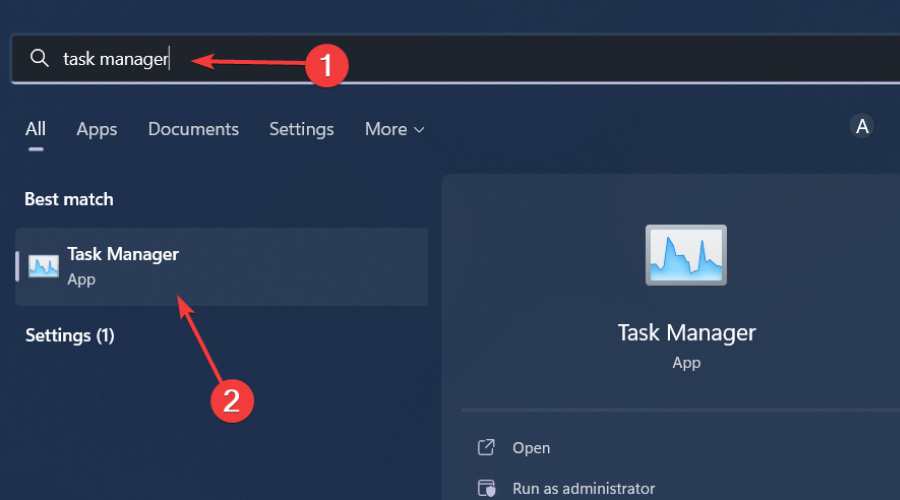
- Navega a la pestaña Procesos y encuentra el proceso WbemCons.exe.
- Haz clic derecho sobre él y selecciona Finalizar tarea.
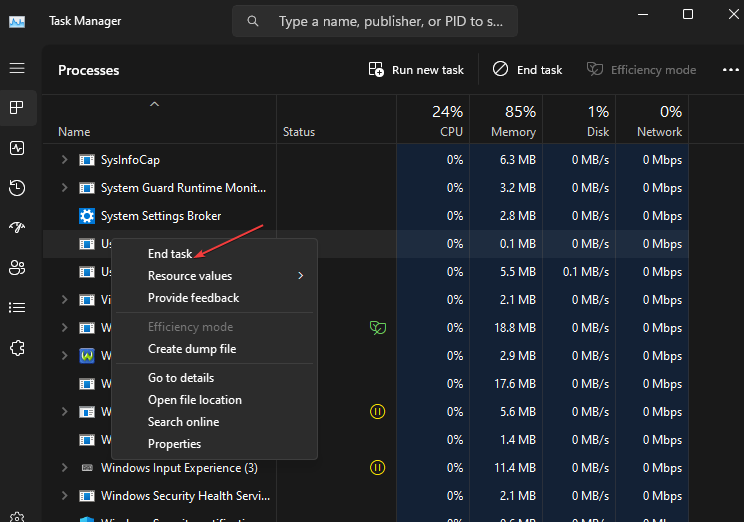
Finalizar el proceso resolverá temporalmente cualquier uso elevado de CPU. Sin embargo, si el proceso se ejecuta en segundo plano, cada vez que enciendas tu PC, comenzará de nuevo. Si es un proceso necesario, puede que desees limitar su uso de CPU.
2. Ejecuta el programa en modo de compatibilidad
- Localiza el archivo WbemCons.exe, haz clic derecho sobre él y selecciona Propiedades.
- Navega a la pestaña Compatibilidad, marca la opción Ejecutar este programa en modo de compatibilidad y selecciona Windows 8 del menú desplegable.
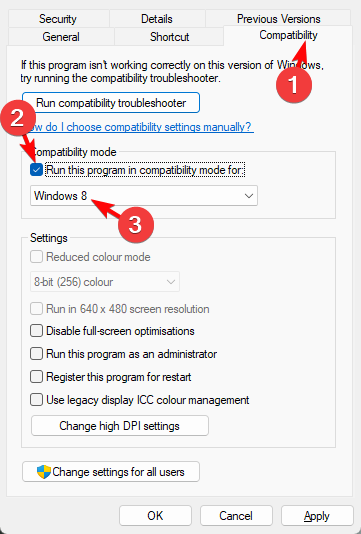
- Permite que el programa termine de instalarse, luego verifica si el error persiste.
Si el problema era que WbemCons.exe se bloqueaba o congelaba constantemente tu sistema, ejecutarlo en modo de compatibilidad resolverá el problema. Quizás todo el tiempo, el problema eran los problemas de compatibilidad con tu sistema operativo.
3. Desinstala el programa
- Haz clic en el ícono del Menú de inicio, escribe Panel de control en la barra de búsqueda y haz clic en Abrir.
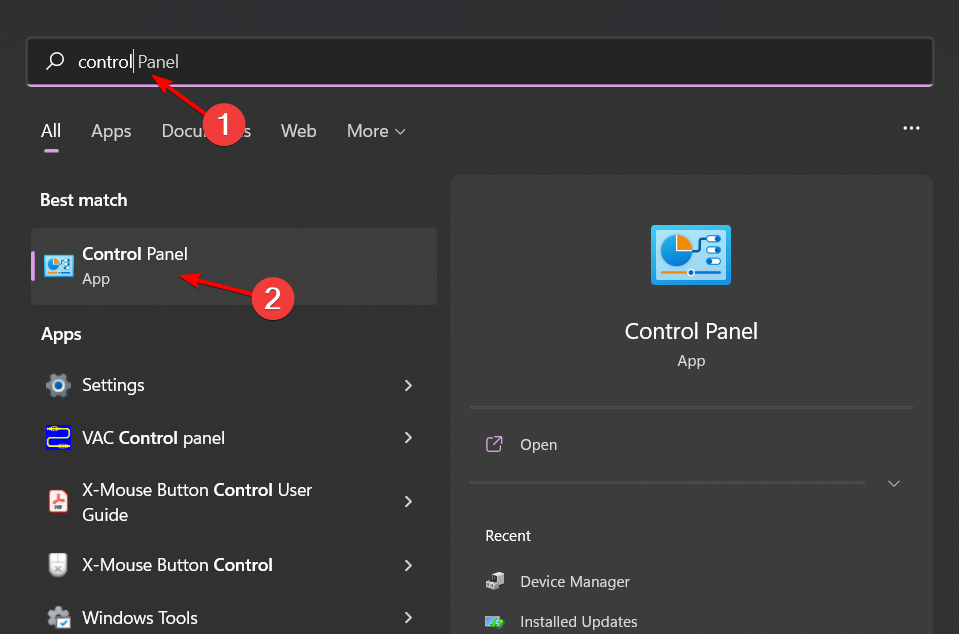
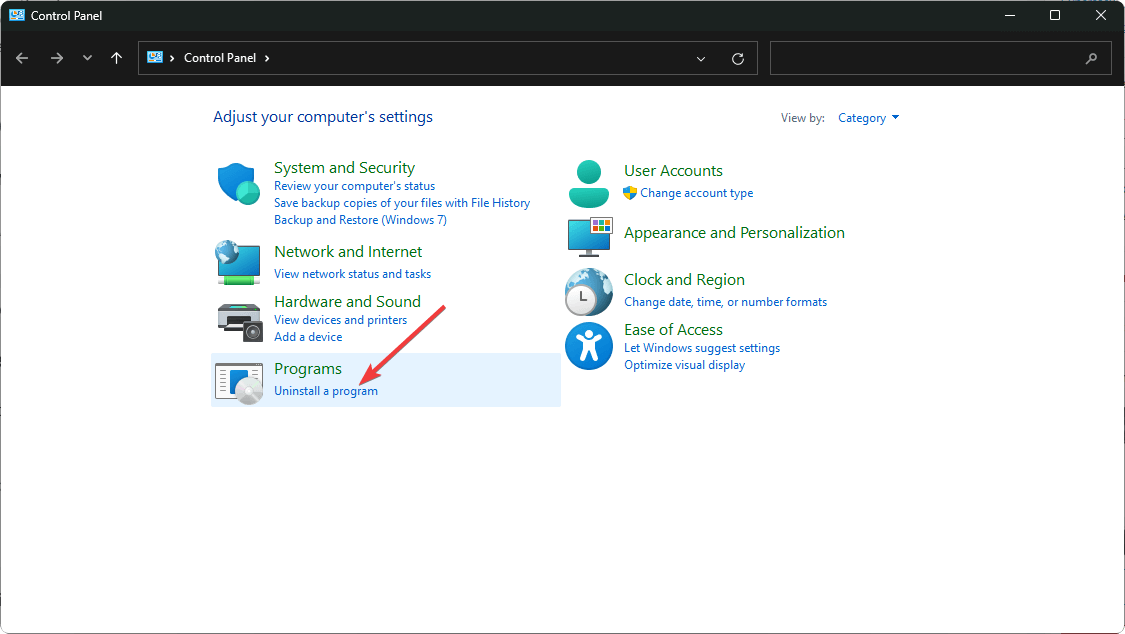
- Selecciona Desinstalar un programa bajo Programas.
- Encuentra la aplicación HPE System Insight Manager, haz clic en ella y selecciona Desinstalar.
- Confirma la desinstalación en la siguiente ventana emergente.
- Regresa a su ruta de ubicación y elimina el archivo exe.
Una vez que hayas terminado, limpia cualquier archivo remanente para evitar que cualquier instancia de la aplicación se ejecute en segundo plano.
4. Desactiva el HPE System Insight Manager
- Presiona la tecla de Windows, escribe cmd en la barra de búsqueda y haz clic en Ejecutar como administrador.
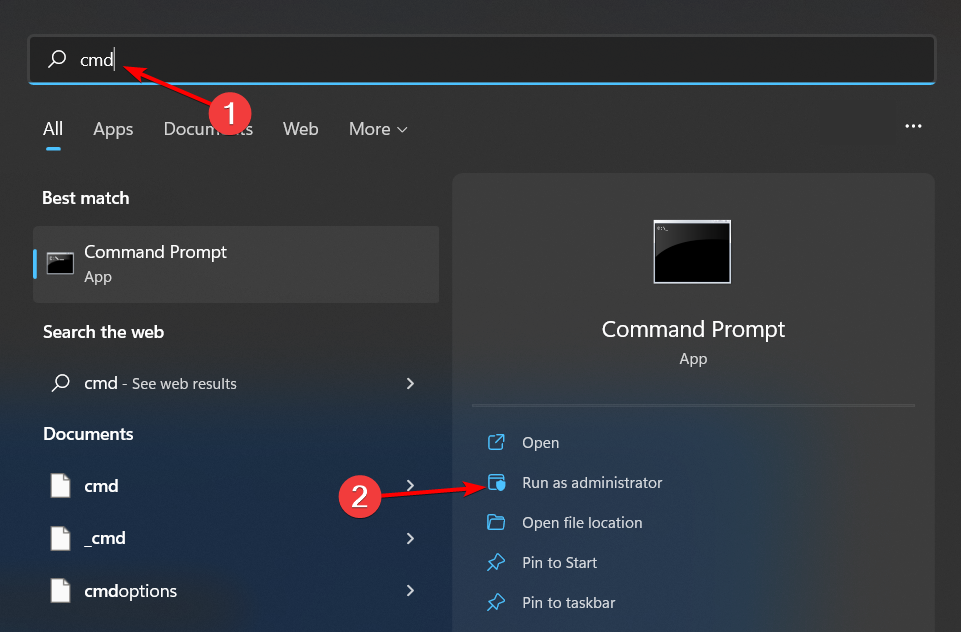
- Escribe y presiona Enter el siguiente comando:
>mxstop - Para iniciarlo de nuevo, escribe el siguiente comando y presiona Enter:
>mxstartLee más sobre este tema
- Cómo registrarse y crear una nueva cuenta de Gmail [Guía fácil]
- Así es como se soluciona el error de instalación de Missile Command Delta
- SOLUCIÓN: Missile Command Delta se bloquea en PC
5. Busca virus
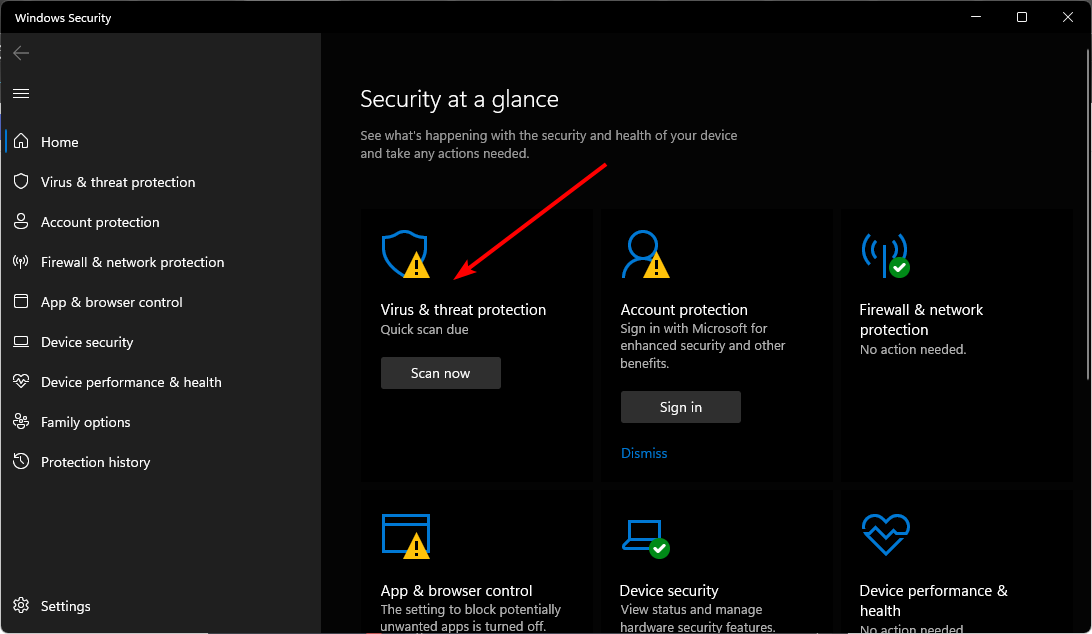
- Presiona la tecla de Windows, busca Seguridad de Windows y haz clic en Abrir.
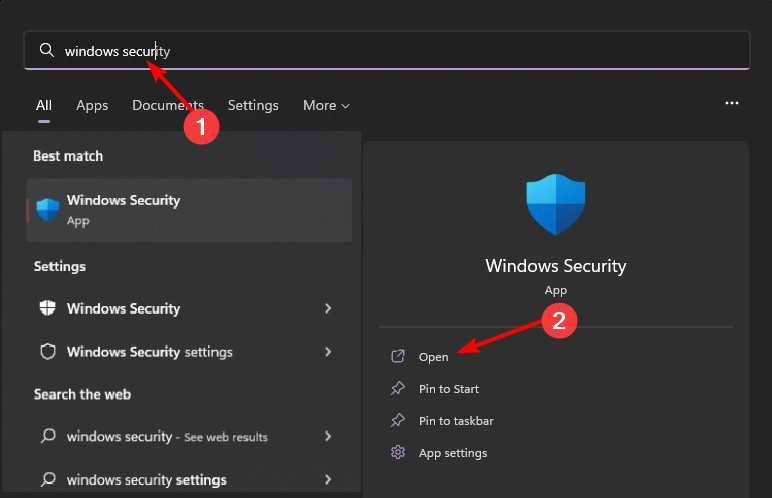
- Selecciona Protección contra virus y amenazas.
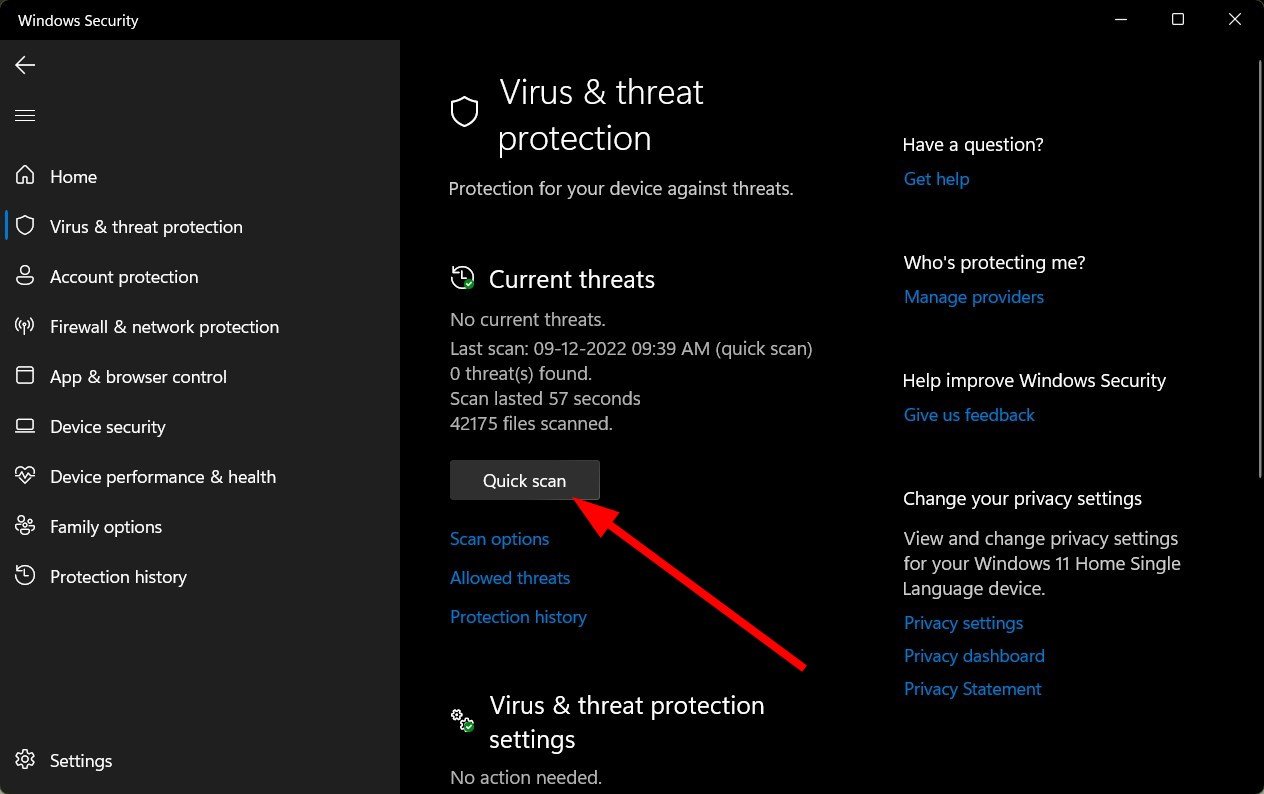
- A continuación, presiona Análisis rápido bajo Amenazas actuales.
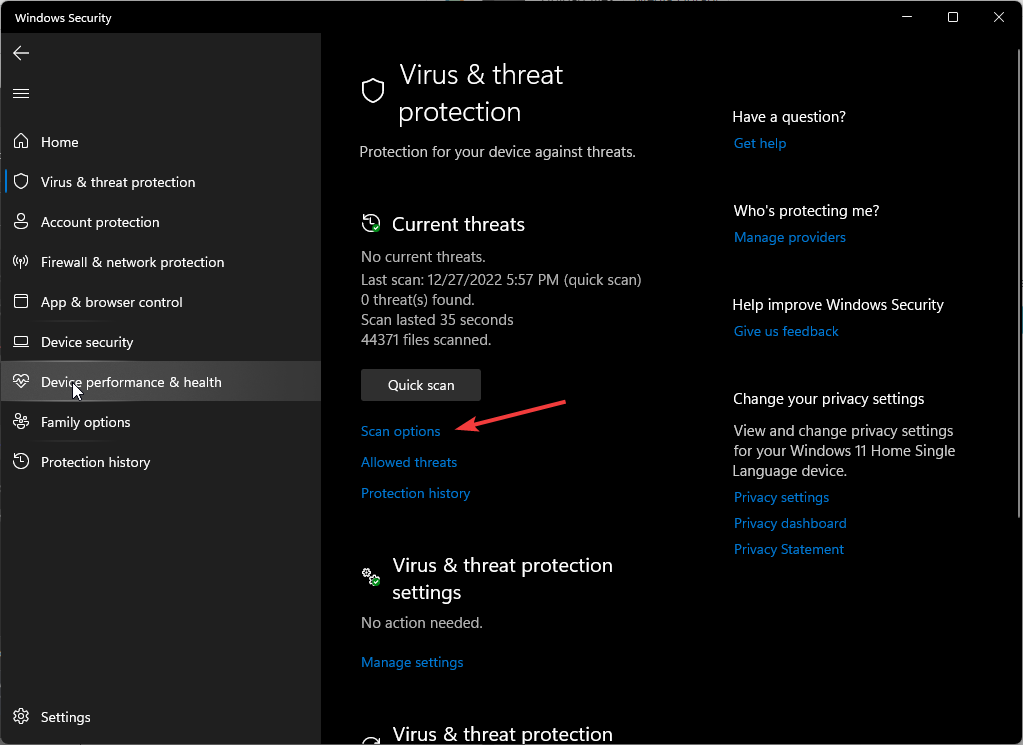
- Si no encuentras ninguna amenaza, procede a realizar un análisis completo haciendo clic en Opciones de análisis justo debajo de Análisis rápido.
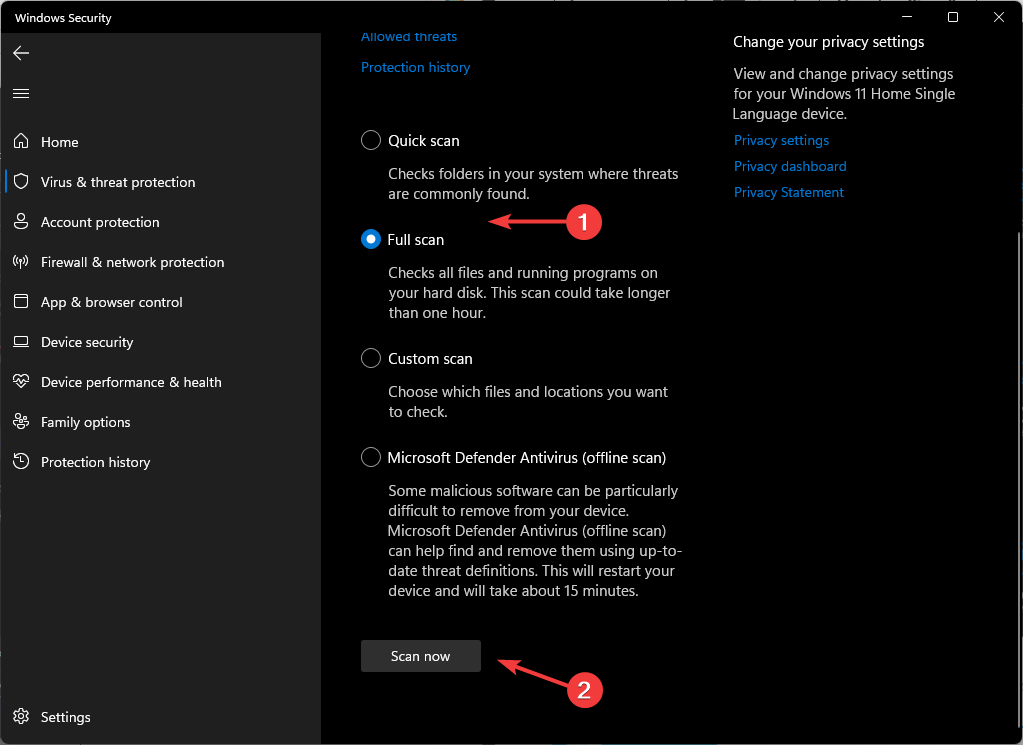
- Haz clic en Análisis completo, luego Analizar ahora para realizar un análisis profundo de tu PC.
- Espera a que el proceso termine y reinicia tu sistema.
6. Ejecuta análisis DISM y SFC
- Presiona el ícono del Menú de inicio, escribe cmd en la barra de búsqueda y haz clic en Ejecutar como administrador.
- Escribe los siguientes comandos y presiona Enter después de cada uno:
DISM.exe /Online /Cleanup-Image /Restorehealthsfc /scannow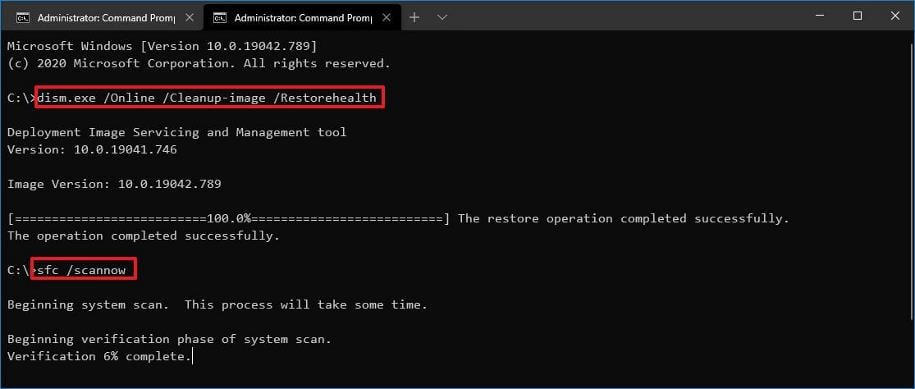
¿Qué hace HPE Systems Insight Manager?
HPE Systems Insight Manager es una solución de monitoreo y gestión remota que proporciona información en tiempo real sobre tu infraestructura de TI. Permite a las organizaciones gestionar proactivamente su entorno de TI, incluidos servidores, sistemas de almacenamiento, infraestructura de centros de datos y redes.
Estas herramientas son excelentes porque te dan el poder de descubrir problemas antes de que ocurran. Cuando detienes problemas en su etapa inicial, puedes optimizar la utilización de recursos y asegurar la disponibilidad de aplicaciones y servicios.
Cuando se trata de archivos exe, nunca puedes saber cuándo no se abrirán, así que puedes forzar su lanzamiento en tales casos. Tenemos guías extensas sobre muchos más de estos tipos de archivos, así que si te encuentras con un archivo main.exe y no sabes qué es, lo desglosamos todo.
Eso es todo de nuestra parte, pero si tienes algún pensamiento adicional sobre este artículo, nos encantaría saber de ti, así que deja un comentario abajo.

Materiales similares

Podman en Debian 11: instalación y uso
Apt-pinning en Debian: guía práctica

OptiScaler: inyectar FSR 4 en casi cualquier juego
Dansguardian + Squid NTLM en Debian Etch

Arreglar error de instalación Android en SD
