
Cómo desactivar User OOBE Broker en Windows 11 y 10

¿Qué es User OOBE Broker?
User OOBE Broker (Out-Of-Box Experience Broker) es el componente de Microsoft que administra la configuración inicial del dispositivo la primera vez que se enciende o tras una reinstalación. Facilita la personalización, la conexión a internet y la creación de cuentas.
Definición rápida: proceso de Windows responsable de guiar al usuario durante la configuración inicial.
Funciones comunes:
- Asistencia en la configuración inicial: guía para crear cuentas, conectar Wi‑Fi y establecer preferencias.
- Gestión de actualizaciones durante la configuración: descarga e instala actualizaciones necesarias para un inicio seguro y actualizado.
- Personalización de la experiencia: idioma, zona horaria, configuraciones de privacidad y recomendaciones.
- Optimización del primer arranque: aplica ajustes que intentan mejorar el rendimiento y la compatibilidad desde el principio.
¿Es User OOBE Broker un virus?
No. User OOBE Broker no es malware. Es un ejecutable legítimo de Windows que suele ubicarse en una subcarpeta de C:\Windows\System32. Su tamaño típico es pequeño y normalmente no muestra ventana visible durante su ejecución.
Importante: si ves cualquier ejecutable con el mismo nombre fuera de System32, o comportamientos claramente maliciosos, comprueba la firma digital y realiza un escaneo con un antivirus actualizado.
Problemas que puede causar User OOBE Broker
Aunque su propósito es legítimo, en algunos equipos User OOBE Broker puede provocar:
- Alto uso de CPU que ralentiza el sistema.
- Lentitud general del sistema durante el primer inicio o después de actualizaciones.
- Congelaciones o falta de respuesta si el proceso se bloquea.
- Errores en el proceso OOBE que requieren reinicios o, en casos extremos, restablecer el equipo.
Si detectas uno o varios de estos síntomas repetidamente, puedes probar las soluciones descritas abajo.
Antes de empezar: buenas prácticas y precauciones
- Haz copia de seguridad del registro antes de modificarlo: abre Ejecutar (Windows+R) y ejecuta
reg export HKLM\SOFTWARE\Microsoft\Windows\CurrentVersion\OOBE backup-oobe.rego usa el menú del Editor del Registro. - Crea un punto de restauración del sistema.
- En entornos empresariales, consulta con el equipo de TI antes de cambiar políticas del sistema.
Cómo desactivar User OOBE Broker
A continuación se explican métodos de menor a mayor persistencia. Sigue las advertencias y pasos de recuperación al final.
Método 1: Cerrar el proceso desde el Administrador de tareas
Este método detiene el proceso temporalmente. Útil para comprobar si el proceso es la causa del problema.
- Abre el Administrador de tareas con Ctrl+Shift+Esc.
- Ve a la pestaña Detalles.
- Busca UserOOBEBroker.exe en la lista.
- Selecciónalo y haz clic en Finalizar tarea.
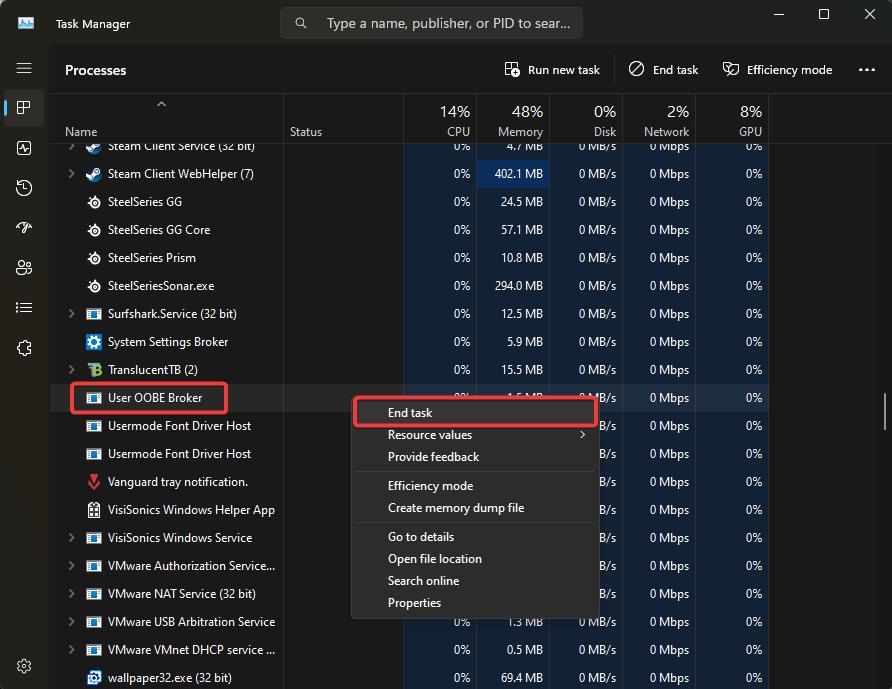
Consejo: si el proceso vuelve a aparecer, continúa con métodos más persistentes.
Método 2: Detener el proceso con PowerShell (temporal)
Para usuarios cómodos con la línea de comandos:
Stop-Process -Name UserOOBEBroker -ForceEse comando termina el proceso en la sesión actual. No evita que se reinicie tras un reinicio o después de una actualización.
Método 3: Desactivar la experiencia de bienvenida en Configuración
En muchos casos, desactivar la experiencia de bienvenida reduce la aparición del proceso OOBE al iniciar sesión.
- Abre Configuración con Win+I.
- Ve a Sistema > Notificaciones > Configuración adicional.
- Desmarca Mostrar la experiencia de bienvenida de Windows después de las actualizaciones y ocasionalmente al iniciar sesión para resaltar novedades y sugerencias.
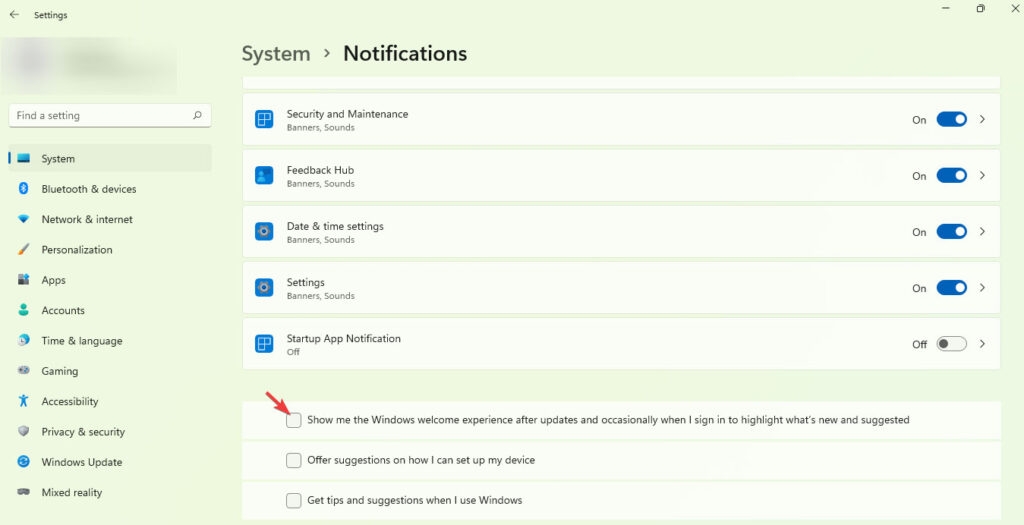
Reinicia y verifica en el Administrador de tareas.
Método 4: Usar el Registro de Windows (persistente)
Modificar el Registro puede desactivar la funcionalidad de forma más permanente. Haz copia de seguridad antes.
- Abre Ejecutar (Windows+R), escribe regedit y pulsa Enter.
- Navega a la clave:
HKEY_LOCAL_MACHINE\SOFTWARE\Microsoft\Windows\CurrentVersion\OOBE\UserOOBEBroker- Localiza el valor EnableUserOOBEBroker. Si no existe, no lo crees sin entender el impacto; en algunos sistemas se gestiona por políticas.
- Haz doble clic y cambia su dato a 0 para desactivar.
- Reinicia el equipo.
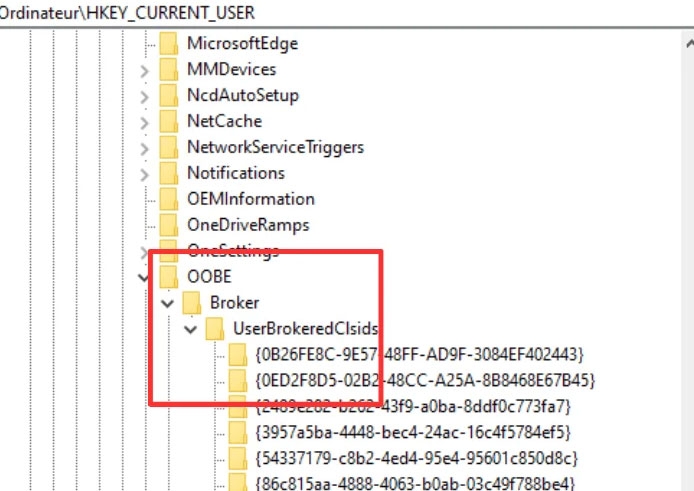
Nota: desactivar esta clave durante una instalación inicial puede impedir completar ciertos pasos de OOBE.
Método 5: Usar el Editor de directivas de grupo (ediciones Pro/Enterprise/Education)
Este método es adecuado para administradores que gestionan varios equipos.
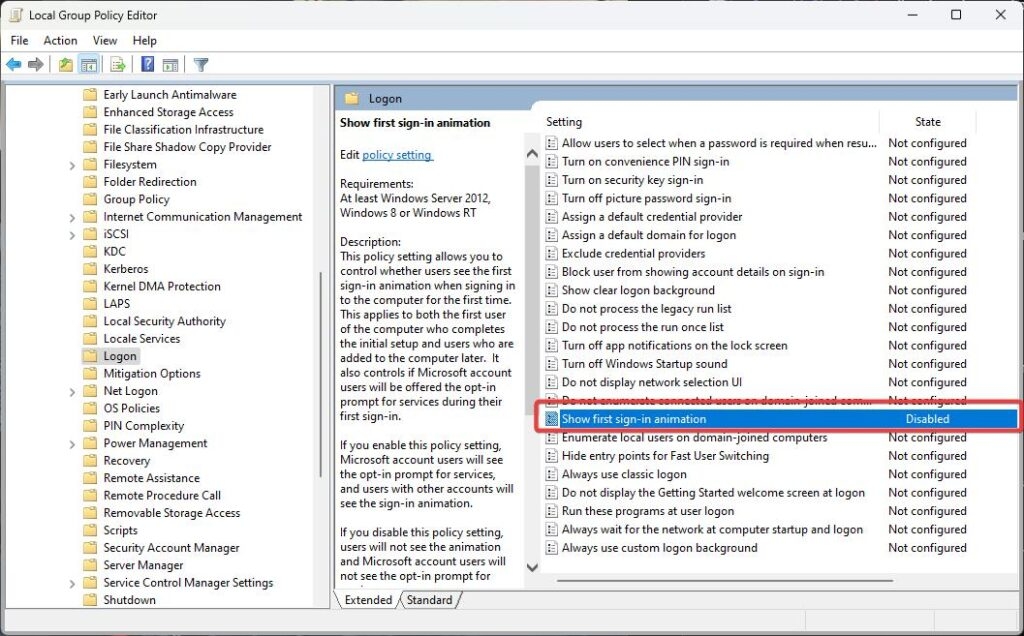
- Abre Ejecutar (Windows+R), escribe gpedit.msc y presiona Enter.
- Ve a Configuración del equipo > Plantillas administrativas > Sistema > Inicio de sesión.
- Busca la política Mostrar la animación del primer inicio de sesión y configúrala en Deshabilitada.
- Aplica los cambios y reinicia.
Cómo revertir los cambios (reactivar User OOBE Broker)
Si necesitas volver a la configuración por defecto:
- Registro: cambia EnableUserOOBEBroker a 1 o elimina el valor si no existía.
- Directiva de grupo: vuelve a No configurada o Habilitada la política anterior.
- Configuración de bienvenida: vuelve a marcar la opción en Configuración > Sistema > Notificaciones.
Verifica que el proceso vuelva a aparecer en el Administrador de tareas y que las opciones OOBE funcionen.
Riesgos y cuándo no desactivar OOBE Broker
Riesgos principales:
- Configuración incompleta en instalaciones nuevas.
- Inestabilidad si se modifican mal claves del registro.
- Pérdida de funciones relacionadas con la personalización y recomendaciones.
- Configuraciones no soportadas en entornos gestionados por herramientas de administración.
Mitigaciones:
- Hacer copia de seguridad del registro y crear un punto de restauración.
- Probar en una máquina no crítica antes de desplegar a varios equipos.
- Documentar cambios para operaciones de TI.
Matriz de riesgos y mitigación
| Riesgo | Impacto | Probabilidad | Mitigación |
|---|---|---|---|
| Configuración incompleta en OOBE | Alto | Media | Reactivar temporalmente para completar setup manualmente |
| Inestabilidad por cambios en el registro | Alto | Baja-media | Backup del registro y restauración rápida |
| Pérdida de recomendaciones/features | Medio | Media | Evaluar impacto funcional antes de aplicar |
Lista de verificación según rol
Usuario doméstico:
- Hacer copia de seguridad de datos importantes.
- Crear punto de restauración.
- Probar cierre de proceso desde Administrador de tareas.
- Si hay mejora, considerar desactivar la bienvenida.
Administrador de TI:
- Probar cambios en imagen base o equipo de laboratorio.
- Documentar política y registrar cambio en CMDB.
- Desplegar mediante GPO o script con rollback.
Soporte técnico:
- Reproducir el problema y registrar uso de CPU/errores.
- Aplicar solución temporal y monitorizar.
- Informar al usuario y escalar si persisten errores.
Runbook de incidente: alto uso de CPU por User OOBE Broker
- Confirmación: abrir Administrador de tareas y comprobar si UserOOBEBroker.exe usa CPU alta.
- Mitigación temporal: finalizar el proceso desde Administrador de tareas o ejecutar:
Stop-Process -Name UserOOBEBroker -Force- Registro: revisar Visor de eventos (Windows Logs > Application / System) para errores relacionados.
- Diagnóstico: comprobar si el equipo está en medio de una actualización o configuración inicial.
- Remediación persistente: aplicar la desactivación de bienvenida o cambiar la clave del Registro tras respaldar.
- Recuperación: si hay efectos negativos, revertir los cambios del Registro y reiniciar.
- Postmortem: documentar causa, acciones aplicadas y seguimiento.
Criterios de aceptación (cómo sabes que funcionó)
- El proceso UserOOBEBroker.exe no aparece de forma persistente en Administrador de tareas tras reinicio (si ese era el objetivo).
- El rendimiento del sistema ha mejorado en las tareas afectadas.
- No hay pérdida de funciones críticas para el usuario final (evaluado caso por caso).
Alternativas y cuándo usar cada una
- Cerrar el proceso: uso temporal para diagnóstico.
- PowerShell: útil para scripts o atajos de soporte.
- Desactivar la bienvenida: opción de bajo impacto para usuarios finales.
- Registro/Group Policy: opciones persistentes; elegir solo si entiendes el impacto.
Pequeño glosario
- OOBE: Out-Of-Box Experience — proceso de configuración inicial de Windows.
- Registro: base de datos de configuración del sistema Windows.
- GPO: Group Policy Object — directivas gestionadas en entornos Windows.
Diagrama de decisión (Mermaid)
flowchart TD
  A[Detectas alto uso de CPU por UserOOBEBroker] --> B{¿Es en un solo equipo?}
  B -->|Sí| C[Finalizar proceso desde Administrador de tareas]
  B -->|No| D[Investigar en imagen base o red de despliegue]
  C --> E{Se repite tras reinicio?}
  E -->|No| F[Monitorear y cerrar incidente]
  E -->|Sí| G[Desactivar bienvenida / Probar registro]
  G --> H{Edición de Windows}
  H -->|Home| I[Usar registro o configuración]
  H -->|Pro/Enterprise| J[Usar GPO]
  D --> K[Coordinar con TI y desplegar parche]
Preguntas frecuentes
¿Puedo perder actualizaciones si desactivo User OOBE Broker?
Desactivar User OOBE Broker no impide que Windows Update descargue e instale actualizaciones; puede afectar sólo los pasos guiados durante la primera configuración.
¿Cómo vuelvo a activarlo si algo falla?
Restaura el valor del Registro a 1, habilita la política en GPO o vuelve a marcar la opción de bienvenida en Configuración. Si hiciste export del registro, impórtalo.
¿Debo hacerlo en equipos corporativos?
No sin coordinar con el departamento de TI. En entornos gestionados, las directivas centralizadas pueden depender de OOBE para configuraciones automáticas.
Resumen y recomendaciones finales
- User OOBE Broker es legítimo y útil, pero puede causar problemas en casos concretos.
- Prueba primero soluciones temporales (Administrador de tareas, PowerShell).
- Para desactivación persistente utiliza Registro o GPO solo si comprendes riesgos y tienes respaldo.
- Documenta y prueba los cambios en un entorno controlado antes de aplicar a múltiples equipos.
Si necesitas instrucciones paso a paso para tu caso concreto (edición de Windows, entorno doméstico o empresarial), indica tu versión de Windows y el síntoma exacto y te doy una guía adaptada.

Materiales similares

Podman en Debian 11: instalación y uso
Apt-pinning en Debian: guía práctica

OptiScaler: inyectar FSR 4 en casi cualquier juego
Dansguardian + Squid NTLM en Debian Etch

Arreglar error de instalación Android en SD
