
Revocar el acceso de apps a tu cuenta de Google
Resumen rápido
- Para ver apps con acceso a tu cuenta: accede a Google Mi Cuenta, selecciona “Datos y privacidad” y luego “Aplicaciones y servicios de terceros”.
- Para quitar una app de Google Drive: abre Drive, haz clic en el icono de engranaje → “Configuración” → “Administrar aplicaciones”, pulsa “Opciones” junto a la app y elige “Desconectar de Drive”.
- Para cerrar sesión remotamente en dispositivos: en Google Mi Cuenta ve a “Seguridad” → “Administrar todos los dispositivos”, selecciona el dispositivo y pulsa “Cerrar sesión”.
Me di cuenta de que algunas apps que no usaba desde hace años seguían teniendo acceso a mi cuenta de Google. Revocar estos accesos fue rápido y sencillo; aquí tienes una guía paso a paso con consejos, listas de comprobación y buenas prácticas para hacerlo de forma segura.
¿Por qué es importante revocar accesos innecesarios?
Muchas aplicaciones solicitan permisos a tu cuenta Google para leer calendarios, correos, archivos en Drive o información básica. Si ya no usas una app pero no le quitas permisos, seguirá accediendo a tus datos. El riesgo incluye exposición de datos personales, acceso a información sensible y potencial uso indebido si la app se ve comprometida. Revisar permisos reduce la superficie de ataque y mejora tu privacidad.
Importante: revocar un permiso puede impedir que ciertas funciones de la app sigan funcionando; revísalo antes de confirmar.
Revisar y revocar apps que usan tu cuenta de Google
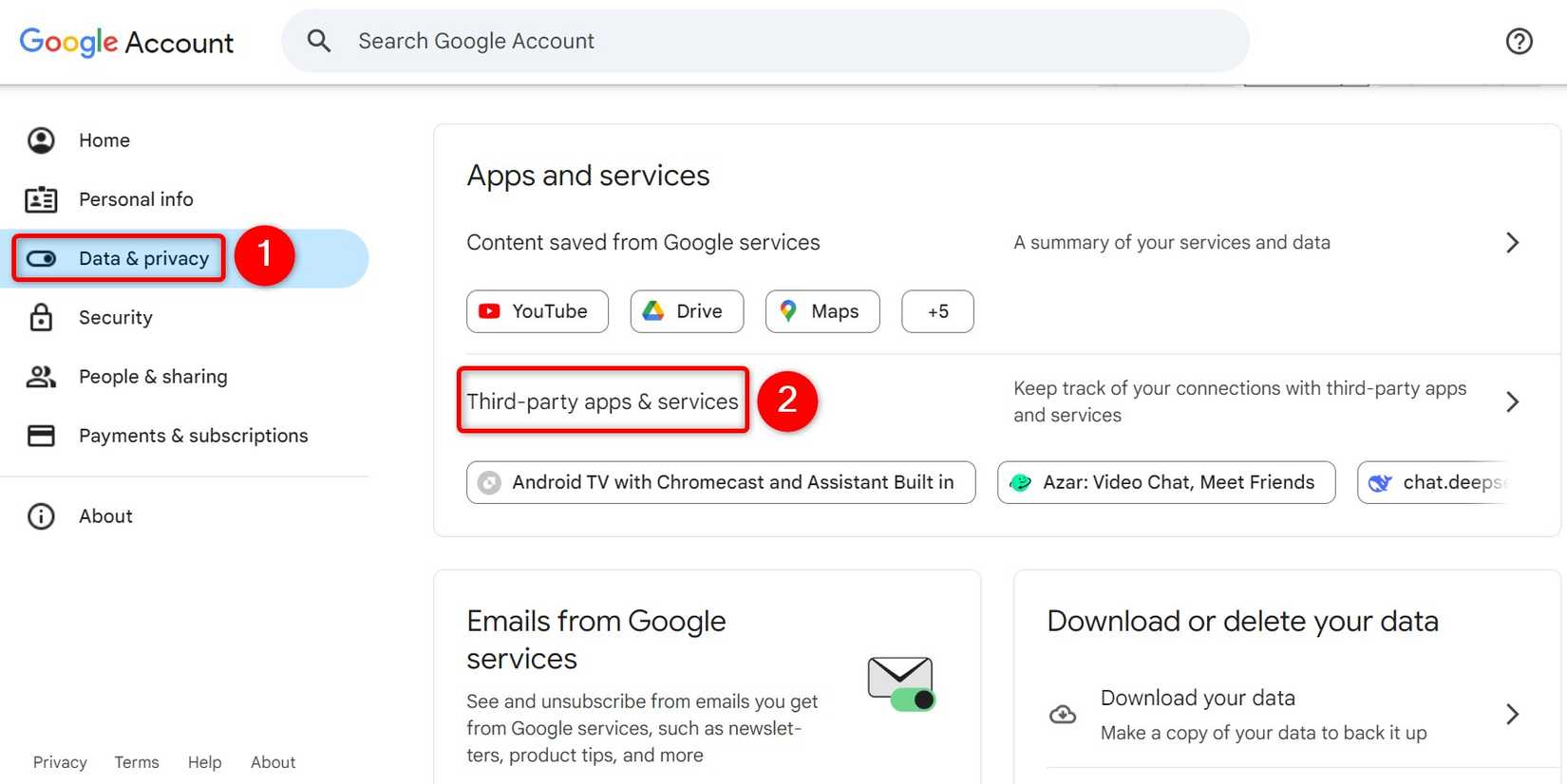
- Abre el sitio Google Mi Cuenta e inicia sesión en la cuenta que quieras revisar.
- En la barra lateral izquierda, selecciona “Datos y privacidad”.
- En el panel derecho baja hasta la sección “Aplicaciones y servicios”.
- Haz clic en “Aplicaciones y servicios de terceros”.
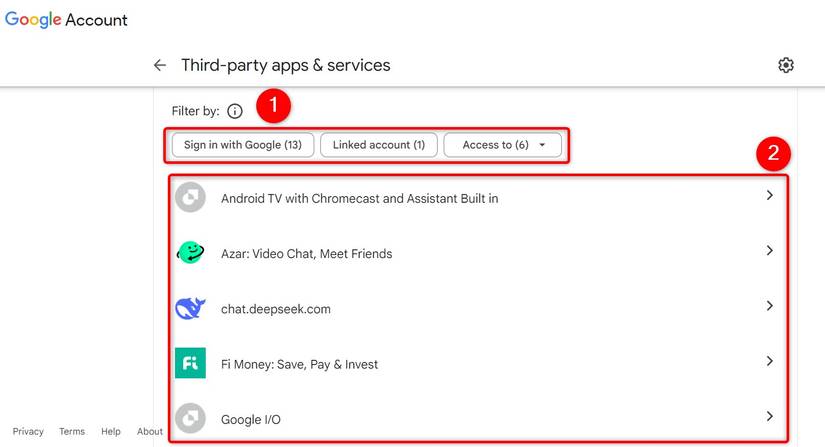
En esa página verás la lista de apps y servicios con acceso a tu cuenta. Usa los filtros superiores para acotar la lista (por ejemplo: iniciar sesión con Google, cuentas vinculadas, tipo de acceso). Selecciona la app que quieras revisar.
Al abrir la ficha de la app, Google muestra exactamente qué datos y permisos tiene. Para revocar el acceso, en la parte inferior pulsa “Eliminar todas las conexiones que tienes con [Nombre de la app o servicio]” y confirma en el cuadro de diálogo.

Nota: si en el futuro quieres volver a usar la app con tu cuenta Google, tendrás que pasar de nuevo por el proceso de autorización dentro de la app.
Quitar el acceso de apps que están conectadas a Google Drive
Algunas apps no aparecen en Google Mi Cuenta porque se conectan directamente a tu Google Drive. Revisa estas conexiones desde Drive:
- Abre Google Drive e inicia sesión.
- En la esquina superior derecha, haz clic en el icono de engranaje y selecciona “Configuración”.
- En el menú izquierdo elige “Administrar aplicaciones”.
- Busca la app que quieres eliminar, haz clic en “Opciones” junto a ella y selecciona “Desconectar de Drive”.
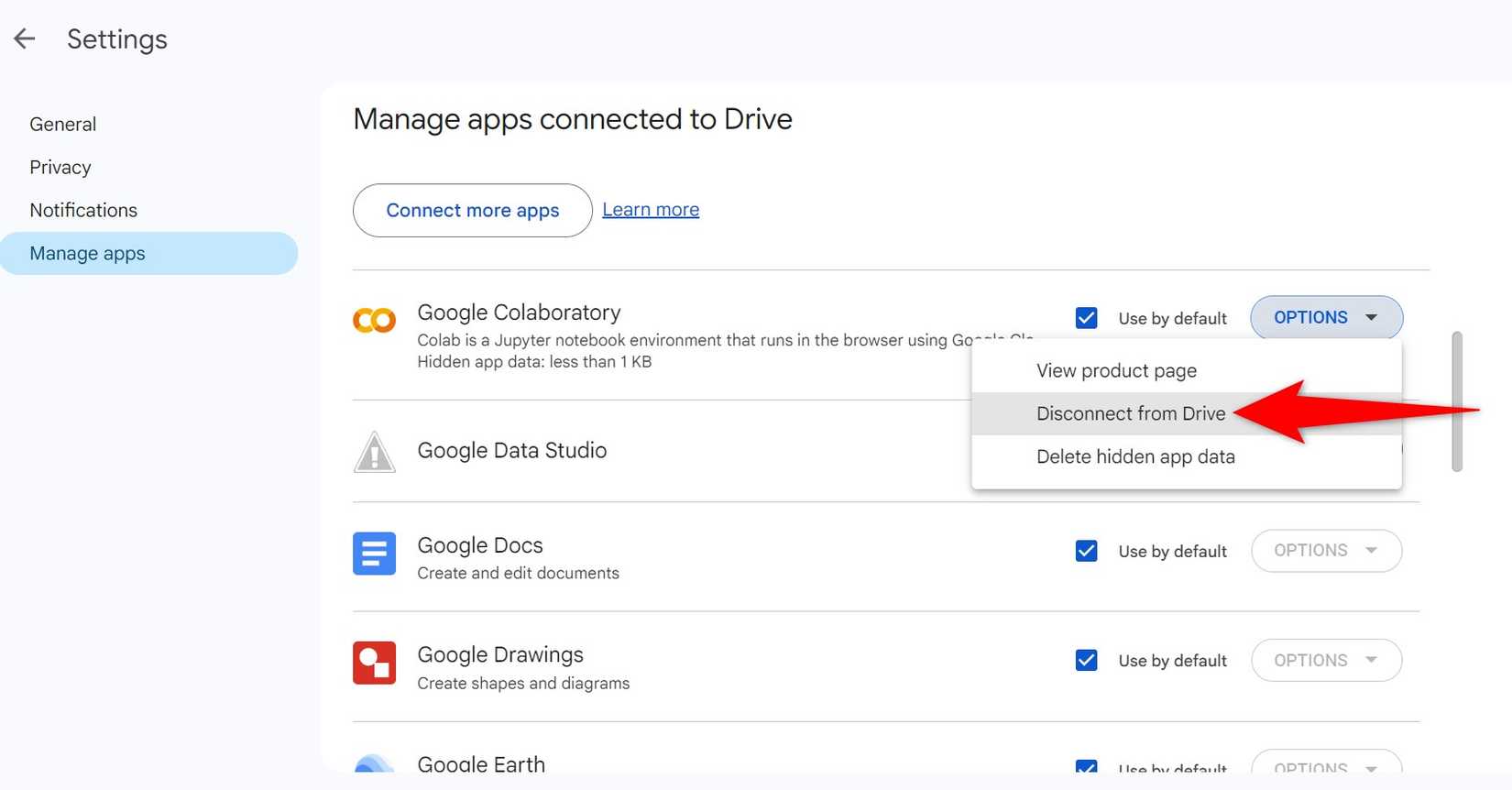
Confirma en el aviso emergente pulsando “Desconectar”. Esto impide que la app cree/lea archivos en tu Drive a partir de ahora.
Cerrar sesión en dispositivos que ya no usas
Si en algún dispositivo (móvil viejo, tablet, ordenador prestado) sigues conectado a tu cuenta, cualquiera con acceso físico a ese dispositivo podría abrir tu correo o documentos. Cierra sesión de forma remota así:
- En Google Mi Cuenta, selecciona “Seguridad” en la barra izquierda.
- En la sección “Tus dispositivos” haz clic en “Administrar todos los dispositivos”.
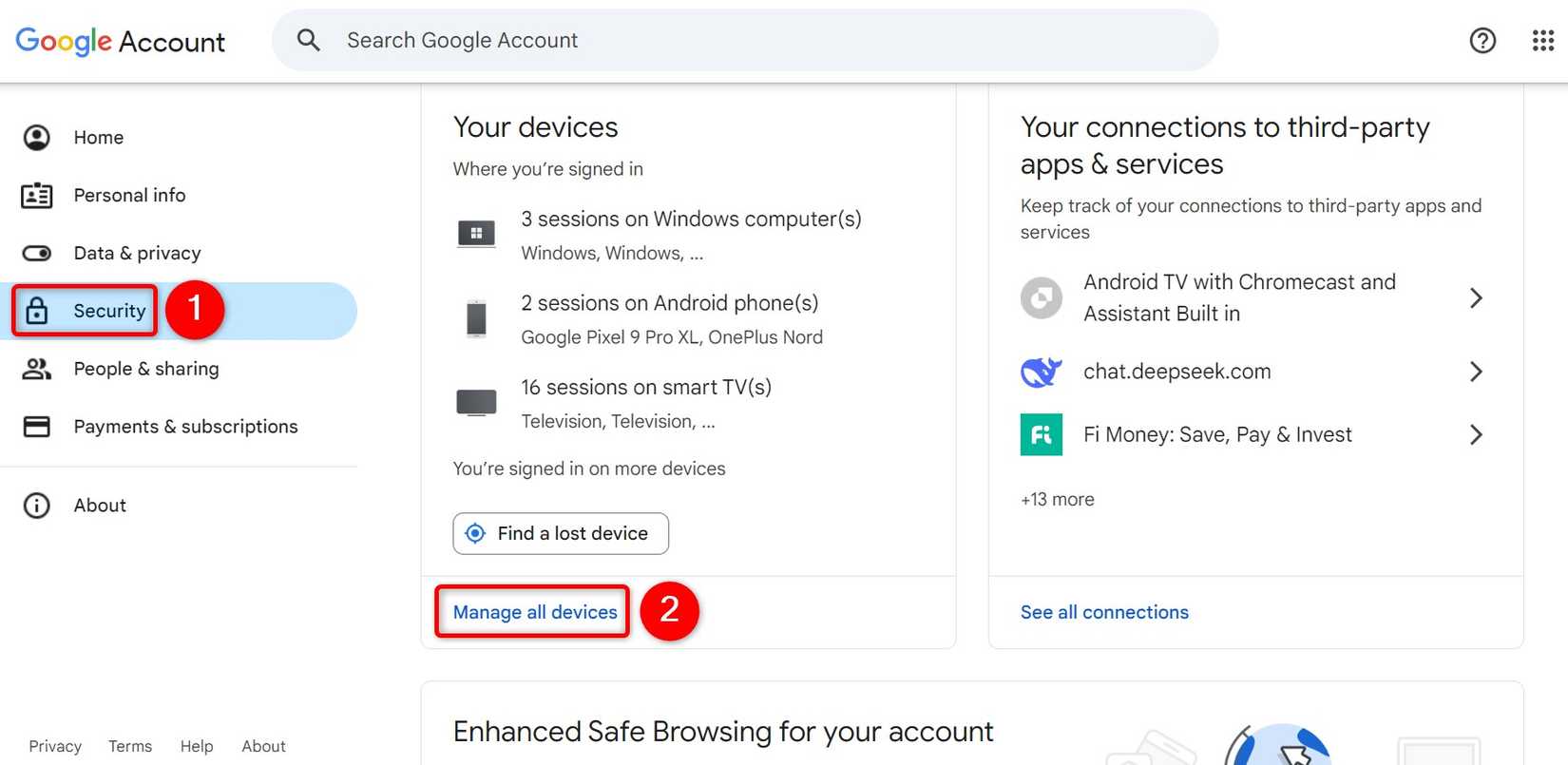
- Revisa la lista de dispositivos donde has iniciado sesión.
- Selecciona el dispositivo que quieres cerrar y pulsa “Cerrar sesión”.
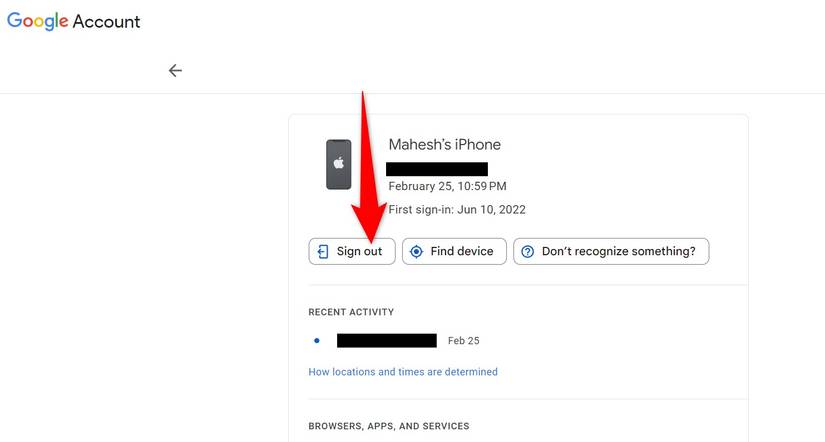
Confirma en el cuadro emergente. Tras esto, ese dispositivo ya no podrá acceder a tu cuenta hasta que vuelvas a iniciar sesión.
Buenas prácticas y medidas de seguridad recomendadas
- Activa la verificación en dos pasos (2FA) para añadir una capa extra de seguridad: puedes usar un código de una app de autenticación, un SMS/OTP o una llave de seguridad (passkey).
- Revisa los permisos y dispositivos al menos cada 3–6 meses o tras un cambio importante (p. ej., pérdida de un dispositivo).
- Usa contraseñas únicas y un gestor de contraseñas si manejas varias cuentas.
- Para cuentas empresariales, establece políticas de acceso y revisión periódica centralizada.
Importante: la verificación en dos pasos no evita que apps con permisos activos accedan a datos; debes revocar permisos además de activar 2FA.
Método rápido (mini-metodología) — 5 pasos
- Audita: lista todas las apps con acceso en Mi Cuenta y Drive.
- Prioriza: marca las apps que no reconoces o no usas desde hace meses.
- Revoca: elimina accesos desde Mi Cuenta y desconecta en Drive.
- Cierra sesiones: termina sesiones en dispositivos que no usas.
- Mantén: activa 2FA y revisa permisos periódicamente.
Lista de verificación por rol
Usuario casual:
- Revisar “Aplicaciones y servicios de terceros” cada 6 meses.
- Desconectar apps en Drive que no reconozcas.
- Activar 2FA con el método más sencillo disponible.
Profesional/TI:
- Revisar cuentas vinculadas con inicio de sesión Google y tokens OAuth.
- Rotar llaves y tokens según la política de la organización.
- Mantener inventario de apps aprobadas.
Administrador de empresa:
- Forzar revisiones trimestrales de permisos globales.
- Aplicar políticas de acceso y bloquear apps no aprobadas.
- Auditar logs de acceso y eventos sospechosos.
Playbook rápido para revocar accesos (SOP)
- Prepárate: accede a Google Mi Cuenta con la cuenta objetivo.
- Exporta una lista mental o en notas de las apps que aparezcan.
- Para cada app: abrir ficha → revisar permisos → confirmar “Eliminar todas las conexiones” si no es necesaria.
- Abrir Google Drive: Configuración → Administrar aplicaciones → Desconectar de Drive para apps listadas.
- Ir a Seguridad → Administrar todos los dispositivos → Cerrar sesión en los dispositivos obsoletos.
- Activar 2FA y actualizar contraseñas si detectas actividad sospechosa.
Criterios de aceptación:
- Todas las apps no usadas han sido eliminadas de Mi Cuenta y Drive.
- Todos los dispositivos obsoletos han cerrado sesión.
- 2FA está activado y funcional.
Riesgos comunes y mitigaciones
Riesgo: eliminar la app interrumpe un servicio activo.
- Mitigación: antes de eliminar, confirma si la app la necesitas y comunica el cambio a usuarios afectados.
Riesgo: no identificar una app legítima por nombre confuso.
- Mitigación: busca el nombre de la app y su desarrollador o revisa cuándo se concedió el permiso.
Riesgo: dejar permisos en cuentas secundarias.
- Mitigación: repite la revisión en todas las cuentas Google que uses (trabajo, personal, proyectos).
Consideraciones de privacidad y cumplimiento
- Si gestionas datos de terceros o personales sensibles, documenta las revocaciones como parte de tu control GDPR/privacidad.
- Para organizaciones sujetas a normativas: registra cambios de acceso y solicita aprobación cuando sea necesario.
- Mantén un inventario de apps con alcance a datos críticos.
Glosario (1 línea cada término)
- OAuth: protocolo que permite otorgar permisos a apps sin compartir tu contraseña.
- 2FA: verificación en dos pasos, añade una segunda prueba de identidad además de la contraseña.
- Drive App: aplicación que puede crear o leer archivos en tu Google Drive con permisos explícitos.
Ejemplos de cuándo no revocar inmediatamente
- Si una app es necesaria para la autenticación de otro servicio (p. ej., aplicaciones que gestionan respaldos), coordina la revocación para evitar pérdida de datos.
- Si una app pertenece a un proveedor oficial de tu empresa, consulta con TI antes de revocar.
Plantilla de registro de revisión (copiar y usar)
- Fecha de revisión: __
- Cuenta revisada: __
- Apps eliminadas: __
- Apps pendientes de verificación: __
- Dispositivos desconectados: __
- Revisado por: __
Resumen final
Quitar permisos y cerrar sesiones remotas fortalece tu privacidad y reduce riesgos. Revisa “Aplicaciones y servicios de terceros” en Google Mi Cuenta, desconecta apps en Drive y cierra sesiones en dispositivos que ya no usas. Activa 2FA y crea el hábito de auditar permisos cada pocos meses.
Y así fue como comprobé que las apps que ya no utilizaba dejaron de acceder a mis datos de Google.

Materiales similares

Podman en Debian 11: instalación y uso
Apt-pinning en Debian: guía práctica

OptiScaler: inyectar FSR 4 en casi cualquier juego
Dansguardian + Squid NTLM en Debian Etch

Arreglar error de instalación Android en SD
