
Qué hacer cuando Slack no se actualiza
TL;DR
Si Slack no se actualiza, empieza comprobando tu conexión a Internet y el estado de WebSocket en https://my.slack.com/help/test. Si la red está bien, fuerza una comprobación de actualizaciones desde el cliente o reinstala/borra la caché. Sigue la lista de verificación y el playbook de recuperación para volver a la versión funcional sin pérdida de datos.
Ver que Slack no se actualiza no es agradable. No parece un problema masivo, pero ocurre de vez en cuando. La compañía lanza actualizaciones progresivas para mejorar la experiencia y corregir funciones rotas; si Slack no se actualiza, te perderás correcciones y mejoras importantes. Sigue esta guía para diagnosticar y resolver el problema rápidamente.
Resumen rápido
- Comprueba la conexión y el estado de WebSocket. (Prueba: https://my.slack.com/help/test)
- Fuerza la actualización desde el menú de Slack o reinstala la app.
- Revisa firewalls, proxies y políticas corporativas que bloqueen actualizaciones.
- Usa el playbook abajo para recuperar un cliente que no arranca o que se queda en una versión antigua.
1) Comprueba tu conexión a Internet
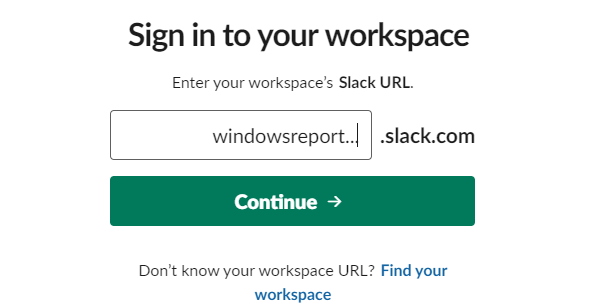
Pasos:
- Inicia sesión en tu espacio de trabajo de Slack.
- Visita https://my.slack.com/help/test
- Observa los resultados para “WebSocket (Flannel [Primary])” y “WebSocket (Flannel [Backup])”.
- Deberías ver un icono con un círculo marcado (indica conexión estable).
Qué buscar:
- Icono de advertencia o mensaje “Slack no se conecta a Internet”: revisa la red local.
- Latencia alta o pérdida de paquetes: las actualizaciones automáticas pueden fallar.
Consejos:
- Reinicia tu router o cambia a otra red (por ejemplo, tethering con móvil) para aislar el problema.
- Desactiva temporalmente VPNs, proxies o clientes de filtrado, que pueden interrumpir la comprobación de actualizaciones.
2) Forzar búsqueda de actualizaciones (Windows y macOS)
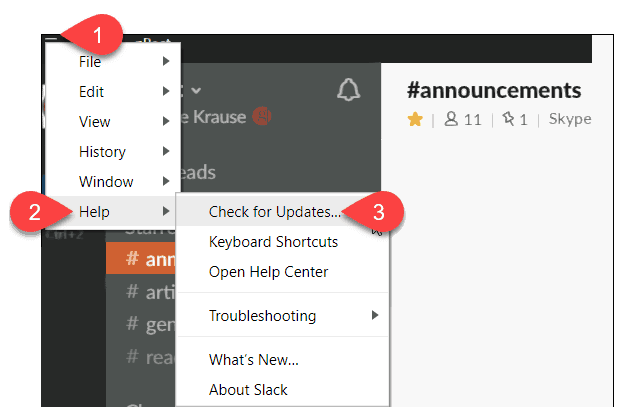
Pasos (cliente de escritorio):
- Abre Slack.
- Haz clic en el menú (≡) en la esquina superior izquierda.
- Selecciona “Ayuda” y luego “Buscar actualizaciones” (o “Check for Updates” si tu interfaz está en inglés).
Notas:
- En macOS el cliente también comprueba automáticamente las actualizaciones. En Windows puedes usar el mismo menú para forzar la comprobación.
- Si la opción no descarga nada, es posible que la actualización aún no esté disponible para tu canal de despliegue.
3) Mantén seguimiento de los despliegues y versiones
Slack suele desplegar actualizaciones de forma gradual durante semanas. No te aventures a buscar una versión que todavía no se ha liberado para tu región o canal.
Dónde mirar:
- Página “Updates and Changes” del cliente Slack (sitio oficial o notas de la aplicación).
- Canales oficiales de Slack en redes sociales o su blog de estado.
Importante: no borres datos de usuario sin antes exportarlos o sincronizarlos; la mayoría de los problemas de actualización se solucionan sin pérdida de datos.
4) Pasos adicionales (si forzar la actualización no funciona)
- Reinicia Slack y tu equipo.
- Borra la caché de Slack:
- Windows: %appdata%\Slack\Cache (cierra Slack antes de borrar)
- macOS: ~/Library/Application Support/Slack/ (elimina Cache y Storage con cuidado)
- Reinstala Slack descargando la versión más reciente desde slack.com/downloads.
- Asegúrate de que el sistema operativo tiene las actualizaciones necesarias (Windows Update / macOS Software Update).
- Revisa software de seguridad (antivirus, firewall) y políticas de proxy corporativo que bloqueen dominios de Slack o actualizaciones.
5) Playbook / SOP rápido para soporte de primer nivel
- Confirmación inicial: pedir al usuario captura de pantalla y comprobar https://my.slack.com/help/test.
- Recomendación básica: reiniciar cliente y equipo.
- Fuerza actualización desde el menú (o indicar cómo reinstalar).
- Si persiste, pedir:
- Logs de Slack (Help > Troubleshooting > Collect Logs),
- versión del cliente y del sistema operativo,
- detalles de red (VPN/proxy/empresa).
- Escalado: si los logs muestran errores relacionados con WebSocket o descargas fallidas, derivar al equipo de red o a soporte Slack con los archivos de log.
- Recuperación/rollback: reinstalar una versión estable anterior no es recomendado para usuarios finales; mejor restaurar client y cache limpia.
6) Checklist por roles (usuario / admin)
Usuario final:
- [ ] Comprobar Internet y https://my.slack.com/help/test
- Forzar “Buscar actualizaciones”
- Borrar caché y reiniciar app
- Reinstalar desde slack.com/downloads
Administrador IT:
- Verificar políticas de proxy y firewall (puertos y dominios de Slack)
- Revisar bloqueos en gateway de seguridad
- Confirmar que no hay agentes de gestión de endpoints que impidan descargas
- Comunicar despliegues planificados a usuarios
7) Contraejemplos y cuándo estas soluciones fallan
- Si tu organización fuerza versiones a través de una herramienta de gestión (MSI, Jamf), el cliente local no podrá actualizarse hasta que el administrador despliegue la nueva versión.
- Si una actualización está en despliegue gradual y aún no ha llegado a tu región o grupo beta, forzar la actualización no la traerá.
- Problemas persistentes en entornos con inspección TLS «man-in-the-middle» por dispositivos de seguridad corporativa pueden impedir la descarga segura.
8) Alternativas y soluciones temporales
- Usar la versión web: https://slack.com/signin — funciona mientras el cliente de escritorio se actualiza.
- Usar la app móvil temporalmente.
- Pedir al administrador que distribuya la versión mediante un instalador interno si el despliegue público falla.
9) Mini-metodología de diagnóstico (3 pasos)
- Red: confirmar conectividad y WebSocket.
- Cliente: forzar actualización, borrar caché, reinstalar.
- Política/infraestructura: revisar firewalls, proxies y herramientas de gestión.
10) 1-línea glosario
- WebSocket: protocolo que mantiene una conexión persistente entre cliente y servidor para comunicación en tiempo real.
- Cliente de Slack: la aplicación de escritorio instalada en Windows o macOS.
- Despliegue gradual: distribución progresiva de una actualización a grupos de usuarios.
Preguntas frecuentes (FAQ)
¿Por qué Slack no se actualiza automáticamente?
Porque depende de tu red, del canal de despliegue de Slack y de políticas de seguridad. La app sólo descarga actualizaciones si puede acceder a los servidores de Slack.
¿Puedo descargar la actualización manualmente?
Sí. Descarga el instalador desde https://slack.com/downloads e instala encima de la versión actual (recomendado cerrar Slack primero).
¿Actualizar puede romper funciones?
Rara vez. Las actualizaciones corrigen errores y añaden mejoras, pero en despliegues grandes algunas regresiones pueden aparecer. Slack despliega gradualmente para minimizar el impacto.
Si necesitas, deja los detalles en los comentarios: versión del cliente, sistema operativo y si usas VPN o proxy. Con esos datos puedo darte pasos más específicos.
Summary
- Comprueba la conexión y el estado de WebSocket primero.
- Fuerza la actualización o reinstala si la búsqueda no funciona.
- Revisa cachés, firewall/proxy y políticas corporativas.
- Usa el playbook para escalar con logs si el problema persiste.
Important: antes de borrar datos de la app, asegúrate de que la información crítica está sincronizada o guardada en Slack (la mayoría de los mensajes y archivos están en la nube).

Materiales similares

Podman en Debian 11: instalación y uso
Apt-pinning en Debian: guía práctica

OptiScaler: inyectar FSR 4 en casi cualquier juego
Dansguardian + Squid NTLM en Debian Etch

Arreglar error de instalación Android en SD
