
Cómo eliminar Delta-Search (Delta Toolbar) en Windows 8
Qué es Delta-Search y por qué eliminarlo
Delta-Search (Delta Toolbar) suele instalarse junto a software gratuito descargado de terceros. No es un virus tradicional, pero sí un programa potencialmente no deseado (PUP). Sus efectos habituales:
- Añade una barra de herramientas (Delta Toolbar) en el navegador.
- Cambia la página de inicio y el motor de búsqueda predeterminado.
- Añade proveedores de búsqueda adicionales.
- Modifica entradas del registro de Windows para restablecer sus preferencias al reiniciar el navegador.
Riesgos y molestias:
- Rastrea búsquedas y envía datos a servidores de terceros con fines publicitarios.
- Muestra resultados patrocinados entre los primeros enlaces; esos enlaces pueden ser irrelevantes o de baja calidad.
- Dificulta volver a la configuración original sin limpieza manual.
Nota: Delta-Search rara vez causa daño irreversible al sistema, pero degrada la privacidad y la experiencia de navegación.
Antes de empezar: preparación rápida
- Haz una copia de seguridad de tus marcadores y contraseñas (exporta desde el navegador o usa tu gestor).
- Cierra todos los navegadores antes de desinstalar y limpiar extensiones.
- Si trabajas en un equipo administrado por una organización, consulta al administrador de TI antes de proceder.
Cómo eliminar Delta-Search (paso a paso)
Sigue estos pasos en orden. Realiza cada sección para todos los navegadores que uses.
1) Desinstalar el programa desde Windows 8
- Mueve el puntero del ratón al borde derecho de la pantalla y selecciona Buscar. Escribe “Panel de control” y ábrelo.
- Haz clic en Programas y características o Desinstalar un programa.
- En la lista de programas instalados, busca entradas relacionadas con Delta (Delta, Delta Toolbar, Delta Search, etc.) y cualquier otro programa que no reconozcas.
- Selecciónalas y pulsa Desinstalar.
Importante: si hay varios programas relacionados con barras de herramientas o instaladores desconocidos, elimínalos todos.
2) Quitar extensiones y restablecer buscadores por navegador
Internet Explorer
- Haz clic en el icono Herramientas y selecciona Administrar complementos.
- En Barras de herramientas y extensiones, localiza “Delta Toolbar” y otras extensiones relacionadas; selecciona y quítalas.
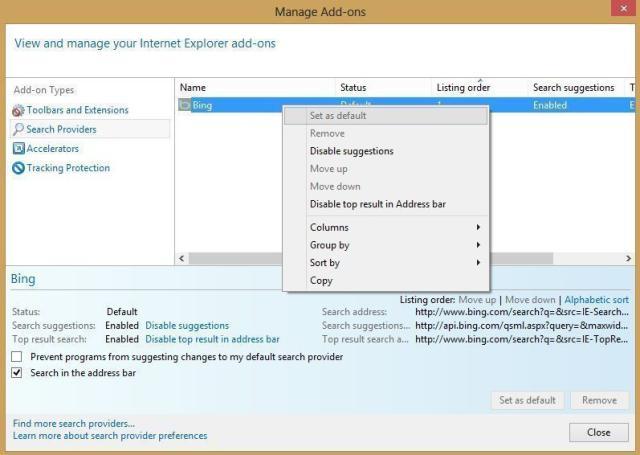
- En Proveedores de búsqueda, en la lista de la derecha haz clic con el botón derecho sobre Bing (u otro buscador de confianza) y elige Establecer como predeterminado.
- Para eliminar Delta Search, haz clic derecho sobre él y selecciona Quitar.
- Para cambiar la página principal: en el icono Herramientas selecciona Opciones de Internet, pestaña General, y haz clic en Usar predeterminado o escribe la URL que desees.
Mozilla Firefox
- Haz clic en el botón de Firefox (esquina superior izquierda) y selecciona Complementos.
- En Extensiones, localiza y elimina “Delta Toolbar” y cualquier extensión relacionada.
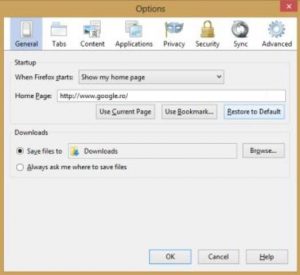
- Haz clic de nuevo en el botón de Firefox y selecciona Opciones. En la pestaña General, pulsa Restaurar los valores predeterminados debajo de la dirección de la página de inicio.
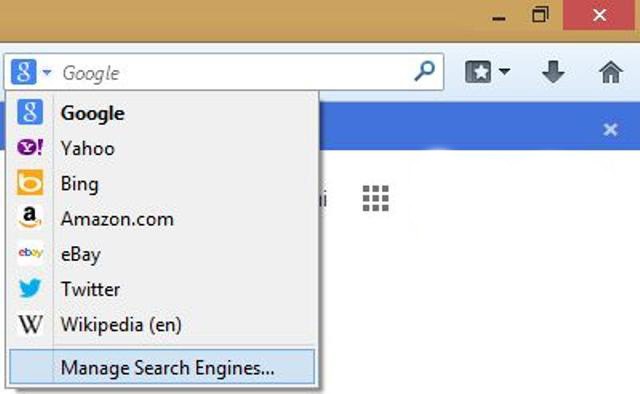
- Para el motor de búsqueda: haz clic en el icono del buscador (junto a la barra de direcciones), selecciona Administrar buscadores. Elige Delta Search y pulsa Eliminar.
Google Chrome
- Haz clic en el botón del menú de Chrome (esquina superior derecha) y selecciona Más herramientas > Extensiones.
- Elimina “Delta Toolbar” y extensiones sospechosas pulsando el icono de la papelera.
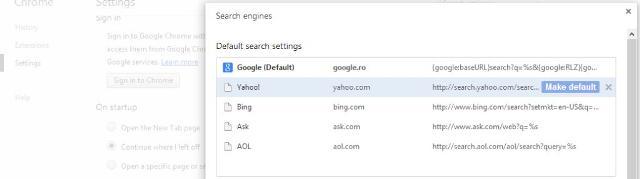
- Ve a Configuración y en la sección Motor de búsqueda haz clic en Administrar motores de búsqueda. Pasa el ratón por encima de Delta Search y pulsa la X para quitarlo. Luego elige Google (u otro de confianza) y selecciona Predeterminado.
- En Configuración, en Al abrir el navegador, selecciona Abrir la página de Nueva pestaña o configura la URL que prefieras.
3) Escanear y limpiar con AdwCleaner
AdwCleaner es una utilidad gratuita que detecta PUPs, toolbars y entradas de registro relacionadas.
- Descarga AdwCleaner desde: general-changelog-team.fr/fr/downloads/finish/20-outils-de-xplode/2-adwcleaner
- Ejecuta la herramienta (no requiere instalación fija normalmente).
- Pulsa Scan para analizar. Espera a que termine.
- Si detecta entradas relacionadas con Delta, pulsa Clean.
- AdwCleaner pedirá reiniciar el equipo: acepta y reinicia.
Nota: después del reinicio, revisa de nuevo los navegadores para confirmar que la página de inicio y el motor de búsqueda están correctos.
4) Verificación final y limpieza opcional
- Revisa las extensiones y motores de búsqueda otra vez en cada navegador.
- Vacía la caché y elimina cookies (Configuración > Privacidad > Borrar datos de navegación).
- Si ves redirecciones persistentes o comportamientos extraños, ejecuta un análisis con un antivirus actualizado (Microsoft Defender u otro de confianza).
- Como último recurso para navegadores, usa la opción de “Restablecer configuración” (cada navegador ofrece esta opción) para volver a la configuración de fábrica.
Criterios de aceptación
La eliminación se considera completa cuando se cumplen los siguientes puntos:
- No hay procesos ni programas de Delta en la lista de programas instalados.
- No hay extensiones o barras Delta en ningún navegador usado.
- El motor de búsqueda predeterminado y la página de inicio muestran el buscador y la URL que has elegido.
- Un escaneo con AdwCleaner no detecta elementos relacionados con Delta.
Cuándo este método puede fallar (contrajemplos)
- Si Delta se instaló con privilegios administrativos en una cuenta gestionada por la organización y hay políticas de grupo (GPO) que vuelven a instalarlo.
- Si existe software adicional malicioso que reinstala las extensiones tras eliminarlas; en ese caso se requiere un análisis más profundo con herramientas antivirus/antimalware.
- Si el atacante tiene acceso remoto al equipo; entonces debes cortar la conexión y contactar con soporte técnico especializado.
Alternativas y enfoques complementarios
- Uso de software antimalware alternativo (Malwarebytes, HitmanPro) para detección complementaria.
- Restaurar el sistema a un punto anterior (si la restaura está activada y el punto es anterior a la instalación de Delta).
- Crear una nueva cuenta de usuario y mover datos, si la cuenta actual está persistentemente afectada.
Mini‑metodología (cómo abordarlo en 10 minutos)
- Exporta marcadores y cierra navegadores (2 min).
- Desinstala Delta desde Programas y características (2–3 min).
- Elimina extensiones en Chrome/Firefox/IE y restablece motores de búsqueda (3–4 min).
- Ejecuta AdwCleaner y reinicia (tiempo de escaneo variable).
Lista de control por roles
Usuario final:
- Exportar marcadores
- Desinstalar programas sospechosos
- Eliminar extensiones y restablecer buscadores
- Ejecutar AdwCleaner
Administrador de TI:
- Revisar políticas de grupo (GPO) que puedan forzar la reinstalación
- Analizar imágenes de disco si la infección persiste
- Verificar logs de terminales y bloqueo de dominios maliciosos a nivel de red
Diagrama de decisión
flowchart TD
  A[¿Ves redirecciones o barras desconocidas?] -->|No| B[No hacer nada]
  A -->|Sí| C[Desinstalar desde Panel de control]
  C --> D[Quitar extensiones en navegadores]
  D --> E[Ejecutar AdwCleaner]
  E --> F{¿Sigue el problema?}
  F -->|No| G[Fin: verificación completa]
  F -->|Sí| H[Escaneo con antivirus + soporte TI]
  H --> I[Restaurar sistema o reinstalación]
  I --> G
Seguridad y privacidad
- Delta-Search recopila metadatos de navegación para publicidad. Aunque no suele cifrar información sensible, su presencia aumenta el riesgo de fugas de datos de comportamiento.
- No introduzcas contraseñas ni datos sensibles en sitios que aparezcan por redirección sospechosa.
- Evita descargar software de fuentes no oficiales y desactiva casillas de instalación adicional (instalación personalizada).
Pruebas y criterios de aceptación (casos de prueba)
- Caso: Desinstalar Delta desde Programas y características. Resultado esperado: entrada eliminada.
- Caso: Eliminar extensión en Chrome. Resultado esperado: Delta no aparece en lista de extensiones.
- Caso: Escaneo con AdwCleaner. Resultado esperado: 0 elementos relacionados con Delta detectados después de la limpieza.
- Caso: Navegación normal tras reinicio. Resultado esperado: No hay redirecciones y el buscador predeterminado está correcto.
Preguntas frecuentes
¿Es Delta-Search un virus?
No es un virus en el sentido clásico, pero es un programa potencialmente no deseado que afecta a la privacidad y la experiencia de usuario.
¿Puedo eliminarlo sin herramientas externas?
Sí, muchas veces basta con desinstalarlo y quitar extensiones. Sin embargo, usar AdwCleaner reduce la probabilidad de restos en el registro.
¿Cómo evitarlo en el futuro?
Descarga software solo desde sitios oficiales, elige “Instalación personalizada” y desmarca componentes adicionales desconocidos.
Resumen final
Sigue estos pasos en orden: desinstala Delta desde el Panel de control, elimina extensiones en todos tus navegadores, ejecuta AdwCleaner y verifica que la configuración del navegador esté restituida. Si persisten problemas, realiza un escaneo con un antivirus y consulta con soporte técnico.
Importante: la prevención (fuentes oficiales y opciones de instalación personalizadas) reduce drásticamente el riesgo de volver a instalar PUPs como Delta-Search.

Materiales similares

Podman en Debian 11: instalación y uso
Apt-pinning en Debian: guía práctica

OptiScaler: inyectar FSR 4 en casi cualquier juego
Dansguardian + Squid NTLM en Debian Etch

Arreglar error de instalación Android en SD
