
Cómo reducir el tamaño de un archivo PDF sin perder calidad
Importante: Antes de comprimir, guarda una copia de seguridad del PDF original. La compresión puede ser irreversible si sobrescribes el archivo.
Por qué los PDF se hacen grandes
Los PDF pueden contener más que texto e imágenes: fuentes embebidas, metadatos, comentarios, formularios, capas y objetos multimedia. Cada uno agrega bytes al archivo. Las causas más comunes de archivos voluminosos son:
- Imágenes en alta resolución (escaneos a 300 dpi o más, fotos en JPG/PNG de alta calidad).
- Fuentes incrustadas completas en lugar de subconjuntos.
- Archivos adjuntos dentro del PDF (otros PDF, hojas de cálculo, vídeos).
- Elementos vectoriales complejos o capas superpuestas.
- Metadatos, historial de revisiones y anotaciones.
Definición rápida: dpi — puntos por pulgada, indica la resolución de una imagen; mayor dpi = más detalle y mayor tamaño de archivo.
TL;DR ampliado: cuándo elegir cada método
- Envío rápido por correo: compresión alta en línea o Adobe Acrobat Pro (opción alta).
- Archivo de calidad para impresión: reducir a 300 dpi y usar compresión media o conservar fuentes esenciales.
- Compartir con control de privacidad: comprimir localmente y/o encriptar el archivo antes de enviar.
Usar un compresor de PDF en línea
Los servicios en línea son la manera más rápida y sin instalación para reducir PDFs: muchos ofrecen compresión automática, opciones de calidad y eliminación de metadatos.
Ventajas:
- No requiere instalación.
- Interfaz generalmente simple (arrastrar y soltar).
- Opciones gratuitas disponibles.
Limitaciones:
- La versión gratuita puede procesar un archivo a la vez y ser más lenta.
- Riesgo de privacidad si el documento contiene datos sensibles: revisa la política de retención y eliminación de archivos.
Consejos al usar servicios en línea:
- Revisa la política de privacidad: asegúrate de que los archivos se eliminen automáticamente tras la compresión.
- Prueba primero con documentos no sensibles.
- Compara la calidad visual entre opciones Baja/Media/Alta antes de sobrescribir.
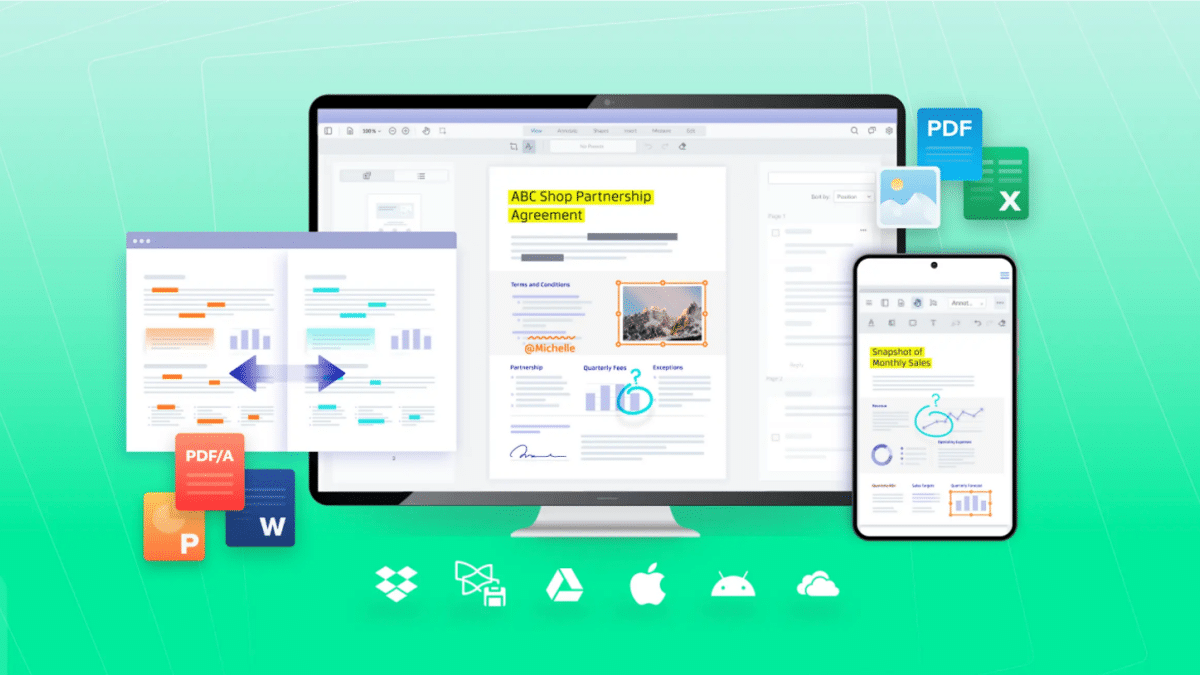
Alt de la imagen: Interfaz de compresión de PDF con opciones de calidad y carga por arrastrar
Usar Adobe Acrobat Pro
Adobe Acrobat Pro incluye herramientas dedicadas de optimización y compresión. El flujo básico suele ser:
- Abrir o arrastrar el PDF a la zona de carga.
- Elegir la opción de optimización/compresión, por ejemplo “Reducir tamaño” o la opción en inglés “Make it Smaller”.
- Seleccionar el nivel de compresión: Alta, Media o Baja.
- Descargar el archivo comprimido o compartirlo desde la nube del servicio.
Por qué elegir Adobe Acrobat Pro:
- Control granular sobre imágenes, fuentes y opciones de downsampling.
- Eliminación de metadatos y revisiones.
- Opción de compresión en navegador sin instalar el programa (según oferta de Adobe).
- Política de privacidad: archivos temporales borrados si no se guardan.
Consejo práctico: cuando trabajes para impresión profesional, prueba la compresión en una copia y verifica la calidad en una página impresa de muestra.
Usar un archivador (ZIP, 7z, RAR)
Convertir un PDF a un archivo comprimido (.zip, .7z, .rar) es una alternativa sencilla y gratuita que no cambia la calidad interna del PDF.
Pasos generales:
- Instala un archivador si tu sistema no lo trae (7-Zip, WinRAR, utilidades nativas en macOS/Windows).
- Selecciona el PDF y elige “Añadir al archivo” o “Comprimir”.
- Selecciona formato y nivel de compresión (mayor compresión = más tiempo).
- Opcional: añade contraseña para proteger el archivo comprimido.
Ventajas:
- Mantiene la calidad original del PDF.
- Fácil de compartir y descargar si el receptor sabe descomprimir.
Desventajas:
- El receptor necesita software para extraer el archivo.
- No permite edición directa sin extraer antes.
Nota: la relación de compresión depende del tipo de contenido; para PDFs con muchas imágenes ya comprimidas (JPG), el ahorro puede ser limitado. En algunos casos, la compresión por archivador puede lograr hasta 10× menos tamaño, pero depende del contenido.
Optimizar imágenes dentro del PDF
Las imágenes suelen ser la mayor fuente de peso. Aquí tienes técnicas prácticas:
- Reducir resolución: para pantalla, 72–150 dpi suele bastar; para impresión, 300 dpi.
- Cambiar formato: PNG para gráficos con pocos colores, JPG (con calidad ajustada) para fotografías.
- Remplazar imágenes raster por vectores cuando sean ilustraciones simples (SVG/AI/EPS). Los vectores escalan sin perder nitidez y ocupan menos espacio para ilustraciones lineales.
- Eliminar imágenes no usadas y recortar imágenes al tamaño final.
- Extraer todas las imágenes, procesarlas en lote con una herramienta de edición y volver a insertar.
Mini-metodología para imágenes (rápida):
- Extrae imágenes del PDF con una herramienta (por ejemplo, exportar imágenes).
- Reescalarlas a la resolución necesaria (por ejemplo, 150 dpi para visualización web).
- Convertir a formatos optimizados (JPG con calidad 70–85% para fotos).
- Reinsertar y guardar como nuevo PDF.
Ejemplo de heurística: si el PDF se visualizará mayoritariamente en pantalla, prioriza dpi más bajos y JPG con compresión media. Si es para impresión, mantén 300 dpi y evalúa pérdida visual.
Optimizar fuentes y objetos
- Sustituir fuentes incrustadas completas por subconjuntos (embebiendo solo los glifos usados) reduce tamaño.
- Eliminar capas y contenido oculto.
- Flatten (aplanar) formularios o capas si no se requiere edición posterior.
Cuidado: aplanar o eliminar fuentes puede impedir la edición textual más tarde.
Comparativa de métodos (ventajas y desventajas)
| Método | Ventajas | Desventajas | Mejor uso |
|---|---|---|---|
| Servicio en línea | Rápido, sin instalación | Riesgo de privacidad, límites en versión gratuita | Envíos rápidos sin datos sensibles |
| Adobe Acrobat Pro | Control detallado, eliminación metadatos | Requiere suscripción | Trabajo profesional e impresión |
| Archivador (ZIP/7z) | Mantiene calidad, gratuito | Receptor necesita descomprimir | Envío de archivos originales sin cambiar |
| Optimizar imágenes | Gran reducción con buena visibilidad | Requiere reinserción y comprobación visual | PDFs con muchas fotos |
Cuándo no conviene comprimir demasiado (contraejemplos)
- Documentos que deben imprimirse en alta calidad: compresión alta puede degradar resultados en papel.
- Archivos que serán sometidos a OCR intensivo: baja calidad de imagen dificulta reconocimiento.
- PDFs con firmas digitales: ciertas compresiones pueden invalidarlas; verifica integridad de la firma.
Checklist por rol
Emisor (quien envía):
- Hacer copia de seguridad del original.
- Evaluar sensibilidad del contenido.
- Elegir método (en línea/local/archivador).
- Verificar calidad tras compresión.
- Usar encriptación si es necesario.
Receptor (quien recibe):
- Confirmar que puede abrir el formato (PDF/ZIP).
- Comprobar integridad y calidad.
- Informar si necesita versión sin comprimir.
Administrador de TI:
- Establecer políticas de herramientas aprobadas.
- Proveer utilidades para descompresión y compresión segura.
- Formar a usuarios en buenas prácticas de privacidad.
Seguridad y privacidad
Si el PDF contiene datos personales o sensibles, evita servicios en línea no verificados. Opciones seguras:
- Comprimir localmente y encriptar (password) antes de enviar.
- Usar un servicio en línea con política clara de eliminación automática y cifrado en tránsito (TLS).
- Para cumplimiento GDPR: limita transferencia de datos fuera de la UE si tu organización tiene esa restricción.
Nota: cifrar un ZIP y cifrar el PDF son dos cosas distintas; cifra ambos si la confidencialidad es crítica.
Criterios de aceptación (Критерии приёмки en otras referencias)
Un PDF comprimido se considera aceptable si cumple al menos estos puntos:
- Tamaño reducido según objetivo (p. ej., ≤25 MB para envío por correo).
- Legibilidad del texto y fidelidad visual aceptables para el propósito.
- Metadatos sensibles eliminados si era necesario.
- El archivo mantiene integridad de firmas digitales o se documenta la pérdida de las mismas.
Ejemplo rápido: flujo de trabajo recomendado (SOP breve)
- Crear una copia del PDF original.
- Determinar el uso final (pantalla, correo, impresión).
- Aplicar optimización adecuada:
- Para pantalla: reducir imágenes a 150 dpi, JPG calidad 75%.
- Para impresión: mantener 300 dpi, optimizar fuentes.
- Probar en 2–3 páginas representativas.
- Comprimir a ZIP si el receptor prefiere así y añadir contraseña si hace falta.
- Documentar la versión y enviar instrucciones al receptor.
Problemas comunes y soluciones rápidas
- Resultado borroso tras compresión: aumenta dpi o selecciona compresión media.
- Archivo no abre después de comprimir: verifica integridad del archivador o prueba otro extractor.
- Firma digital inválida: conserva una copia sin compresión o firma nuevamente.
Recursos y alternativas
- Herramientas en línea: buscadores populares ofrecen múltiples opciones (compara políticas).
- Software de escritorio: Acrobat Pro, herramientas gratuitas como PDFsam, herramientas de imagen en lote (ImageMagick) para procesar imágenes.
- Librerías programáticas: si automatizas, usa bibliotecas que soporten optimización y extracción de imágenes (por ejemplo, herramientas de línea de comandos o APIs comerciales).
Resumen y recomendaciones finales
Reducir el tamaño de un PDF implica elegir entre preservar la máxima calidad o priorizar el tamaño. Para la mayoría de usos cotidianos, una combinación de compresión de imágenes, reducción de fuentes y limpieza de metadatos ofrece un gran ahorro sin pérdida visible. Si la privacidad es un requisito, opta por compresión local y cifrado. Mantén siempre una copia original antes de cualquier cambio.
Puntos clave:
- Identifica la causa principal del tamaño (imágenes, fuentes, adjuntos).
- Escoge la herramienta adecuada según privacidad y volumen de trabajo.
- Haz pruebas visuales antes de distribuir la versión comprimida.
Notas finales: la compresión es una herramienta poderosa para mejorar la colaboración y ahorrar espacio, pero úsala con criterio según el propósito del documento.

Materiales similares

Podman en Debian 11: instalación y uso
Apt-pinning en Debian: guía práctica

OptiScaler: inyectar FSR 4 en casi cualquier juego
Dansguardian + Squid NTLM en Debian Etch

Arreglar error de instalación Android en SD
