
Dónde está Outlook.exe en Windows
Resumen rápido
Este artículo muestra tres métodos fiables para localizar el archivo ejecutable Outlook.exe en Windows 10 y Windows 11: Explorador de archivos, menú Inicio y Símbolo del sistema. También incluye soluciones alternativas, comprobaciones para administradores y una mini-guía de resolución de problemas.
Dónde está Outlook.exe en Windows 10
1. Comprobar mediante el Explorador de archivos
Pasos:
- Pulsa la tecla Windows + E para abrir el Explorador de archivos.
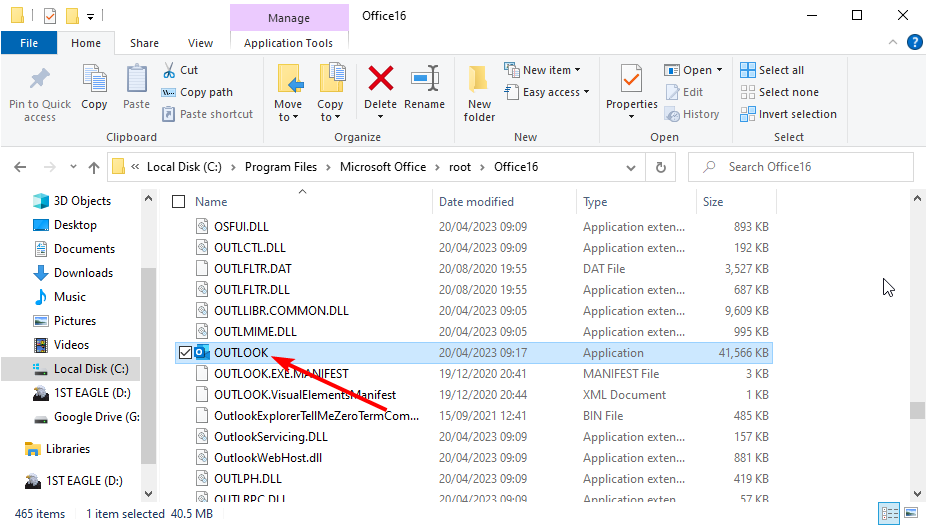
- Navega a la carpeta de Microsoft Office usando la ruta:
C:\Program Files\Microsoft Office\root\Office16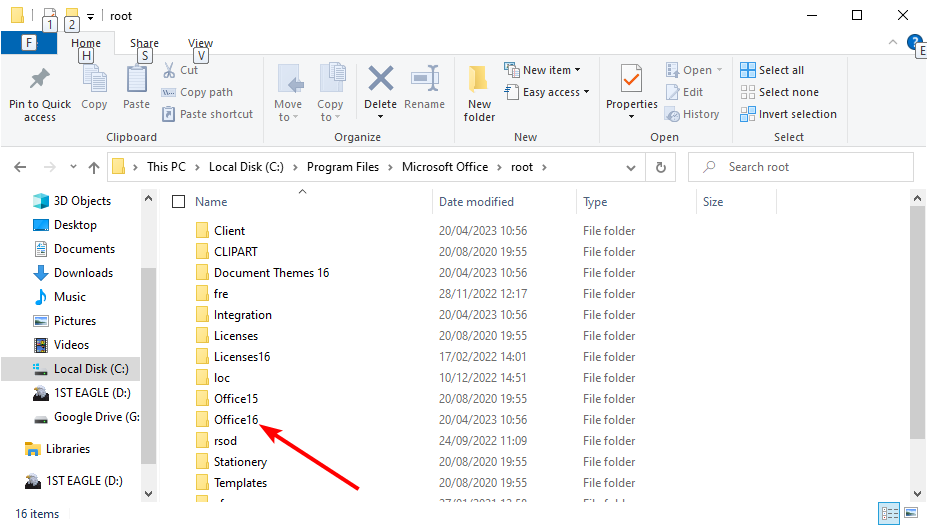
- Ten en cuenta que la porción Office16 puede variar según la versión de Microsoft Office (por ejemplo Office15, Office16, Office19 o una carpeta distinta si usaste una instalación personalizada).
- Desplázate para localizar la entrada Outlook (el ejecutable puede verse simplemente como “Outlook”).
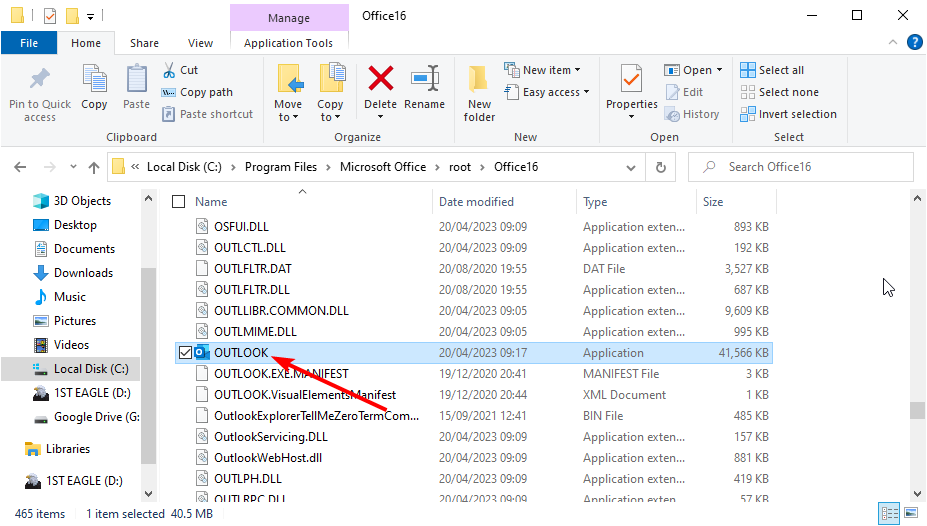
Notas clave:
- “Outlook” es el ejecutable principal (Outlook.exe). Si no ves la extensión, Windows la oculta por defecto.
- En instalaciones de 32 bits sobre Windows 64-bit puede aparecer bajo “Program Files (x86)”.
2. Usar el menú Inicio
Pasos rápidos:
- Pulsa la tecla Windows y escribe
outlook.exe. - En el panel derecho, haz clic en “Abrir ubicación del archivo” (Open file location).
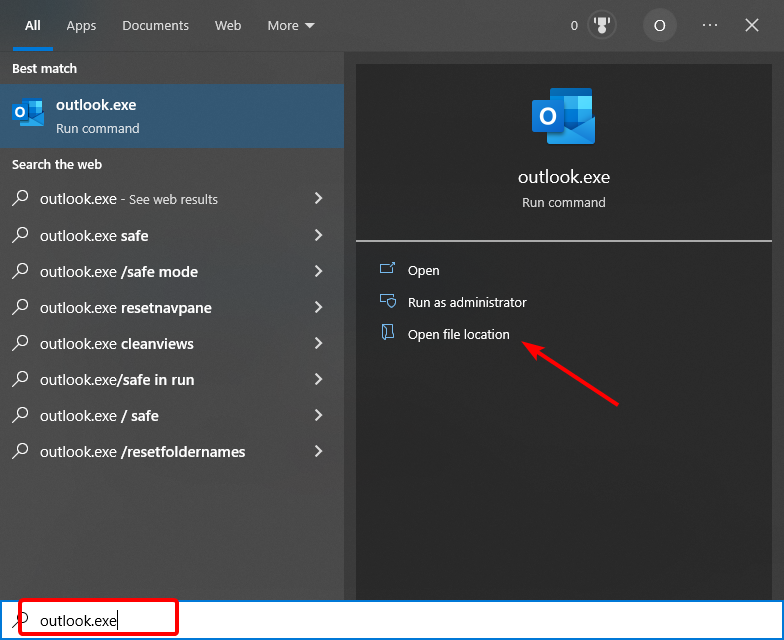
- Se abrirá una ventana del Explorador mostrando el acceso directo o el ejecutable de Outlook.
Este método es rápido y evita navegar por rutas largas.
3. Usar el Símbolo del sistema
Si no conoces la ruta exacta o tienes varias unidades, el Símbolo del sistema puede buscar el fichero por ti.
- Pulsa la tecla Windows + S, escribe
cmdy selecciona Ejecutar como administrador.
- Ejecuta los siguientes comandos (pulsa Enter tras cada línea):
cd \

dir OUTLOOK.EXE /s /p- Espera a que termine; el resultado mostrará todas las ocurrencias de OUTLOOK.EXE y sus rutas completas.
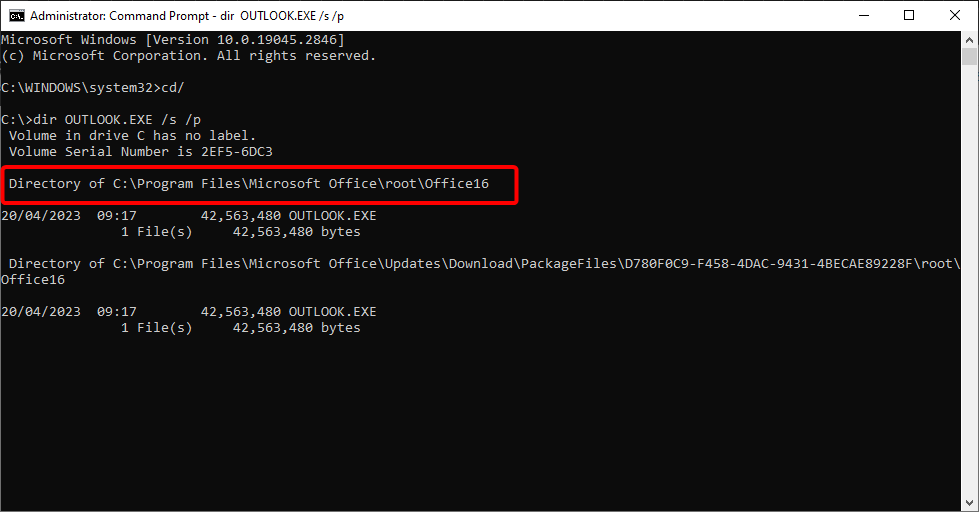
Consejo: si la salida es muy larga, puedes redirigirla a un archivo con dir OUTLOOK.EXE /s > rutas_outlook.txt y abrir ese archivo con el Bloc de notas.
Dónde puedo encontrar Outlook.exe en Windows 11
- Pulsa la tecla Windows + E y sigue la ruta:
C:\Program Files (x86)\Microsoft Office\root\Office16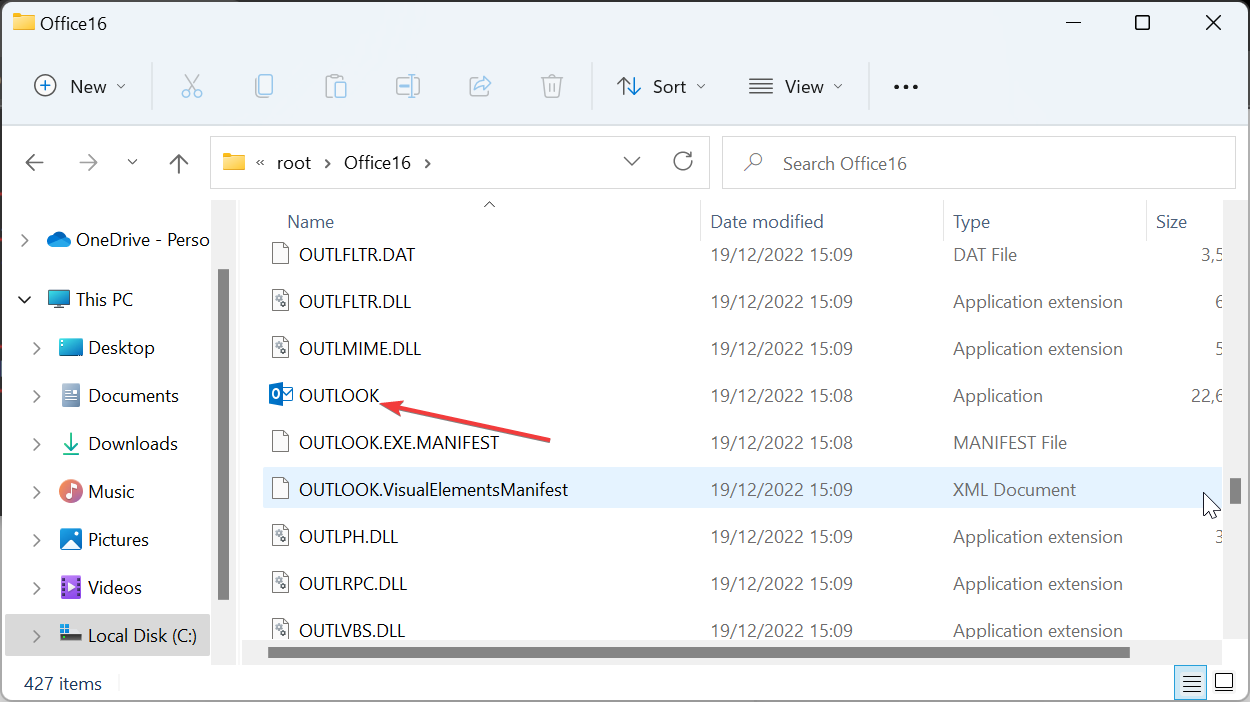
- Como en Windows 10, Office16 indicará la versión de Office instalada.
- Localiza Outlook en la lista de ejecutables.
Las mismas técnicas del menú Inicio y del Símbolo del sistema funcionan en Windows 11; la principal diferencia suele ser la carpeta base (Program Files vs Program Files (x86)).
Casos en los que podrías no encontrar Outlook.exe
- Office instalado desde Microsoft Store: las aplicaciones UWP/Store no siempre exponen un Outlook.exe en la ubicación tradicional.
- Instalación Click-to-Run o rutas personalizadas: las instalaciones empresariales pueden redirigir a un directorio distinto.
- Permisos restringidos: si no tienes permisos de administrador, puede que no puedas ver ciertas carpetas.
- Office en la nube o perfil remoto: con soluciones virtualizadas (VDI) Outlook puede estar en otro servidor.
Si sospechas alguno de estos casos, consulta con el departamento de TI o revisa la configuración de instalación de Office.
Enfoques alternativos y herramientas útiles
- PowerShell:
Get-ChildItem -Path C:\ -Filter OUTLOOK.EXE -Recurse -ErrorAction SilentlyContinue(ejecuta como administrador para mejores resultados). - Uso de buscadores de archivos de terceros (Listary, Everything) para búsquedas instantáneas.
- Revisar accesos directos: botón derecho sobre el acceso directo de Outlook > Propiedades > Abrir ubicación del archivo.
Mini-metodología para localizar cualquier ejecutable en Windows
- Buscar en el menú Inicio (rápido para accesos directos).
- Abrir las propiedades del acceso directo (ruta real).
- Buscar con el Explorador en Program Files / Program Files (x86).
- Usar Símbolo del sistema o PowerShell para búsquedas recursivas.
- Si sigue sin aparecer, comprobar instalaciones desde tienda o virtualizadas.
Checklist para administradores
- Verificar permisos NTFS en la carpeta de instalación.
- Confirmar la versión de Office desplegada (MSI, Click-to-Run, Store).
- Consultar directivas de grupo que puedan redirigir carpetas.
- Comprobar si Outlook está empaquetado en una app virtual (App-V, MSIX).
Ejemplo de comando seguro para exportar rutas encontradas
mkdir C:\temp_outlook_search
cd \
dir OUTLOOK.EXE /s > C:\temp_outlook_search\rutas_outlook.txt
notepad C:\temp_outlook_search\rutas_outlook.txt
Esto crea un archivo con todas las rutas encontradas y lo abre en el Bloc de notas para revisión.
Seguridad y buenas prácticas
- No muevas ni renombres Outlook.exe: romperá enlaces y actualizaciones de Office.
- Si necesitas reparar Outlook, usa “Programas y características” > cambiar > Reparar (o el instalador de Office).
- Evita ejecutar archivos descargados que imiten Outlook.exe desde ubicaciones no oficiales.
Criterios de aceptación
- Puedes abrir Outlook desde el menú Inicio o haciendo doble clic en la ruta encontrada.
- La ruta encontrada corresponde a una carpeta bajo Program Files o a una ubicación aprobada por TI.
- El ejecutable tiene el tamaño y la firma digital esperada de Microsoft (si se requiere, comprobar firmas).
Resumen final
Has visto tres métodos rápidos para localizar Outlook.exe: Explorador de archivos, menú Inicio y Símbolo del sistema. Para entornos especiales (instalaciones desde la tienda, virtualización o políticas corporativas) considera PowerShell o contactar al administrador de TI. Si necesitas iniciar Outlook en Modo seguro, consulta nuestra guía específica sobre cómo iniciar Outlook en Modo seguro.
Importante: si trabajas en un equipo administrado, pide permiso antes de modificar o inspeccionar carpetas protegidas.
Si te fue útil alguna de estas soluciones, indica cuál en los comentarios o comparte este artículo con otros usuarios que busquen la ubicación de Outlook.exe.

Materiales similares

Podman en Debian 11: instalación y uso
Apt-pinning en Debian: guía práctica

OptiScaler: inyectar FSR 4 en casi cualquier juego
Dansguardian + Squid NTLM en Debian Etch

Arreglar error de instalación Android en SD
