
Cómo reparar el error "mscomm32.ocx" faltante en Windows
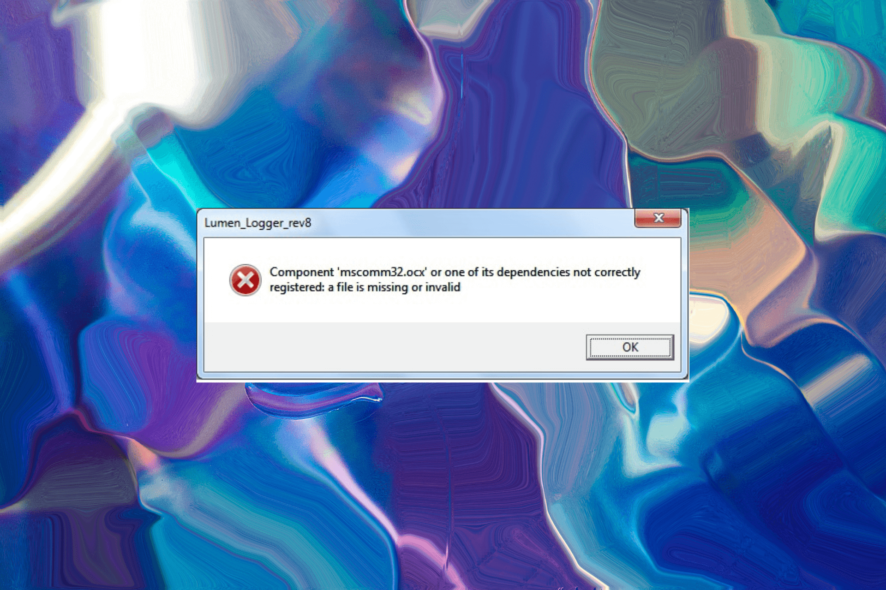
Cuando el sistema no puede localizar o acceder al archivo mscomm32.ocx, verás un mensaje del tipo “mscomm32.ocx is missing” o errores similares al lanzar aplicaciones antiguas que dependen de controles ActiveX. Esta guía explica por pasos cómo diagnosticar y corregir el problema, con recomendaciones de seguridad y listas de verificación para distintos roles.
¿Qué es mscomm32.ocx?
mscomm32.ocx es un componente de los controles ActiveX de Microsoft: el Microsoft Communications Control. Proporciona interfaces para comunicaciones serie (puerto COM) que usan algunas aplicaciones para interactuar con dispositivos externos —ej.: escáneres de códigos de barras, módems, balanzas electrónicas— conectados por puerto serie o adaptadores USB‑serie.
Nota: ActiveX está obsoleto en muchas aplicaciones modernas y se ha sustituido por .NET y APIs más seguras, pero existen aplicaciones heredadas que aún dependen de mscomm32.ocx.
Importante: mscomm32.ocx no es un componente de Windows de primera línea hoy, así que manipularlo requiere precaución: siempre usa fuentes fiables y realiza copias de seguridad del registro.
Por qué puede faltar mscomm32.ocx
Causas comunes:
- Archivo dañado por malware, apagado forzado o fallos de disco.
- No está correctamente registrado en el registro de Windows.
- Problemas de compatibilidad entre la versión del archivo y la aplicación (32 vs 64 bits).
- Entradas rotas o corruptas en el registro.
Consejo rápido: antes de aplicar cambios avanzados, reinicia el equipo y asegúrate de tener privilegios de administrador.
Antes de comenzar: comprobaciones previas
- ¿Tienes derechos de administrador? Necesarios para registrar archivos y editar el registro.
- Reinicia el equipo y prueba la aplicación nuevamente.
- Asegúrate de que Windows está actualizado.
- Intenta reinstalar o reparar la aplicación que muestra el error.
- Considera ejecutar un análisis antimalware para descartar infección.
Soluciones paso a paso
1. Volver a registrar mscomm32.ocx
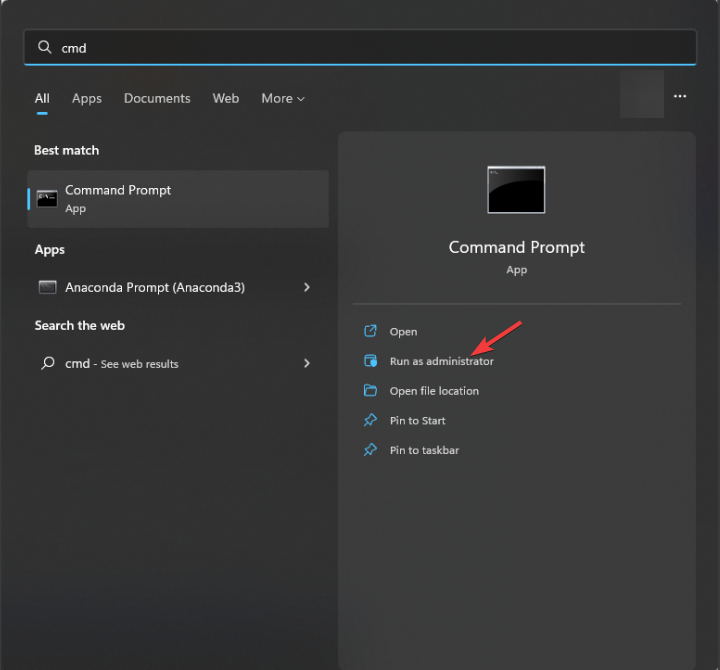
- Presiona la tecla Windows, escribe
cmdy selecciona “Ejecutar como administrador”.
- Para anular el registro (opcional pero recomendable antes de registrar de nuevo) ejecuta:
regsvr32 /u MSCOMM32.OCX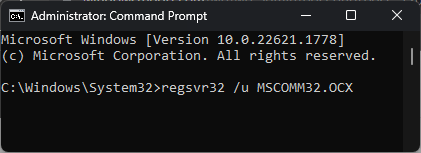
- A continuación registra el archivo otra vez:
regsvr32 /i MSCOMM32.OCX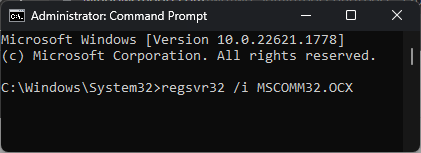
- Cierra el Símbolo del sistema y reinicia la aplicación. Si el archivo no estaba presente en la carpeta correcta, verás un error distinto al intentar registrar: en ese caso sigue el paso 3 para restaurarlo físicamente.
Importante: si recibes “DllRegisterServer failed” u otro error, revisa que el fichero exista en la ruta adecuada y que el bitness (32/64) coincida con la carpeta destino.
2. Ejecutar DISM y SFC para reparar sistema
Estas utilidades sustituyen archivos de sistema dañados y reparan la imagen de Windows.
Abre el Símbolo del sistema como administrador.
Ejecuta:
DISM /Online /Cleanup-Image /RestoreHealth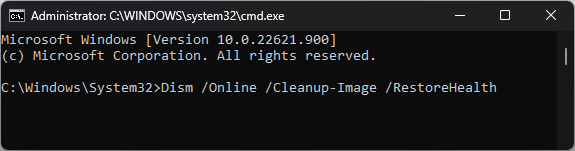
- Después, ejecuta:
sfc /scannow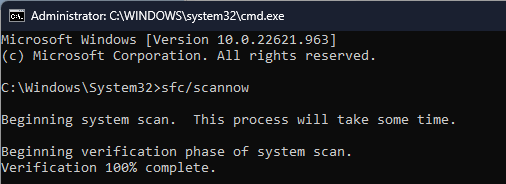
- Reinicia el equipo y prueba la aplicación.
Nota: estas herramientas reparan archivos protegidos del sistema; mscomm32.ocx suele ser una biblioteca de terceros, por lo que SFC/DISM pueden no reemplazarla, pero sí eliminar causas subyacentes de corrupción.
3. Descargar mscomm32.ocx manualmente (con precaución)
Si el archivo realmente falta, puedes restaurarlo copiándolo al directorio correcto. Procedimiento seguro:
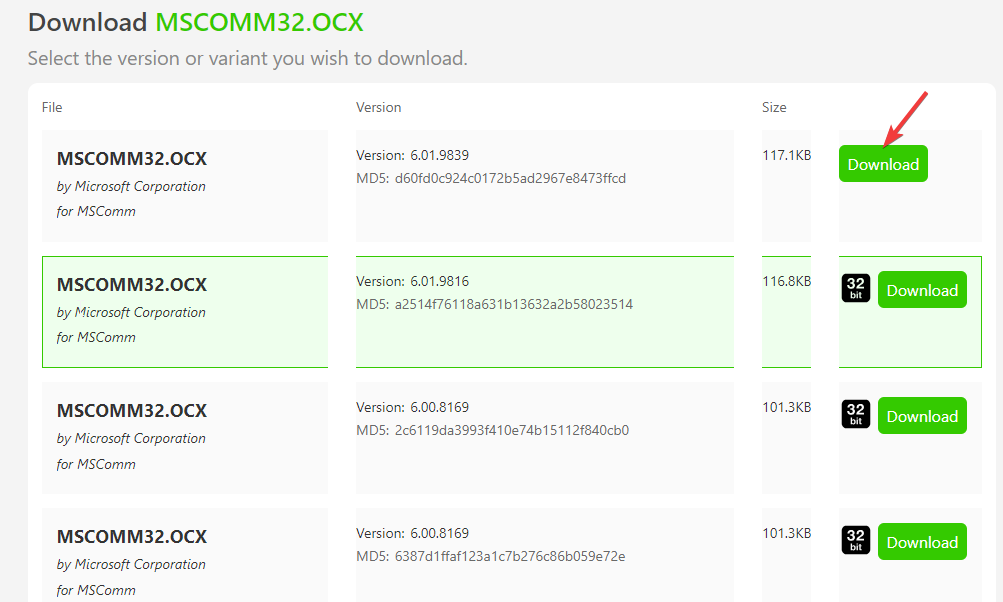
Descarga mscomm32.ocx solamente desde fuentes verificadas: idealmente el proveedor de la aplicación o repositorios oficiales. Evita páginas de descarga aleatorias.
Ejemplo: desde un sitio de confianza (usar como referencia, no todas las versiones son iguales).
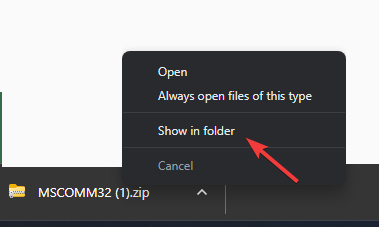
- Tras descargar, en el explorador haz clic derecho y selecciona “Mostrar en carpeta”.
- Copia el archivo al directorio adecuado según la arquitectura de Windows:
- Para sistemas Windows de 32 bits:
C:\Windows\System32\- Para sistemas Windows de 64 bits (archivos de 32 bits usados por aplicaciones heredadas):
C:\Windows\SysWOW64\- Después de pegarlo, registra el archivo con regsvr32 como se indicó en la sección 1.
Importante: no descargues OCX desde fuentes desconocidas. Un OCX malicioso puede facilitar la ejecución de código no autorizado.
Compatibilidad 32/64 bits: regla práctica
- Si tu aplicación es de 32 bits en Windows 64 bits, mscomm32.ocx (si es de 32 bits) debe estar en C:\Windows\SysWOW64 y registrarse desde allí.
- Si tu sistema es 32 bits, usa C:\Windows\System32.
Cómo comprobar si una app es 32 o 64 bits: en el Administrador de tareas, busca el proceso y mira la columna “Tipo” o prueba con “Explorar propiedades” del ejecutable.
Copia de seguridad del registro (imperativa antes de cambios)
Antes de tocar el registro sigue estos pasos:
- Abre el Editor del Registro: tecla Windows + R → escribe
regedit→ Aceptar. - Selecciona “Archivo” → “Exportar” y guarda un respaldo completo (.reg).
- Si algo falla, doble clic en el .reg exportado para restaurar el estado anterior.
Alternativas y enfoques cuando los pasos anteriores fallan
- Reinstala la aplicación que requiere mscomm32.ocx usando el instalador oficial: los paquetes muchas veces incluyen la versión compatible.
- Contacta al proveedor del software para obtener una versión actualizada que no dependa de ActiveX o que incluya instalador del control.
- Ejecuta la aplicación en una máquina virtual con un Windows antiguo compatible (p. ej., Windows 7) si la migración no es posible.
- Considera adaptar la aplicación a un componente moderno (.NET, llamadas serie desde API contemporáneas) si tienes control del código.
Metodología breve de diagnóstico (pasos reproducibles)
- Diagnosticar: reproducir el error y anotar mensajes exactos.
- Aislar: identificar si el problema es del sistema, la aplicación o el hardware serie.
- Restaurar: re‑registrar o restaurar el archivo, reparar sistema.
- Verificar: probar con la aplicación y revisar el Visor de eventos.
- Prevenir: aplicar actualizaciones y crear procedimientos de respaldo.
Flujograma de decisión (rápido)
flowchart TD
  A[Error: mscomm32.ocx faltante] --> B{¿Reinicio y permisos?}
  B -- No --> C[Reinicia y usa cuenta admin]
  B -- Sí --> D{¿Archivo físicamente presente?}
  D -- No --> E[Descargar desde proveedor y copiar a carpeta correcta]
  D -- Sí --> F[Re-registrar con regsvr32]
  F --> G{¿Error al registrar?}
  G -- Sí --> H[Verificar bitness y permisos, exportar registro]
  G -- No --> I[Ejecutar DISM+SFC y reiniciar]
  H --> I
  I --> J[Prueba la aplicación]
  J -- OK --> K[Terminado]
  J -- Fallo --> L[Contactar soporte / VM o migración]
Listas de verificación por rol
Administrador IT:
- Hacer backup del registro y del sistema (punto de restauración).
- Verificar y descargar mscomm32.ocx desde proveedor.
- Ejecutar regsvr32 y DISM/SFC.
- Documentar la acción y notificar a usuarios.
Usuario final:
- Reiniciar PC y relanzar la aplicación.
- Anotar el mensaje de error exacto y enviarlo al soporte.
- No descargar archivos de fuentes desconocidas.
Desarrollador/Soporte de la aplicación:
- Confirmar dependencia de mscomm32.ocx y su versión.
- Proporcionar instalador con el componente o migración a API moderna.
- Probar la app en entornos 32/64 bit y documentar compatibilidad.
Seguridad y privacidad
- No descargues mscomm32.ocx desde sitios de dudosa reputación: los archivos binarios pueden estar alterados.
- Escanea todo archivo descargado con antivirus antes de ejecutarlo o moverlo a System32/SysWOW64.
- Si trabajas en un entorno regulado o con datos personales, registra las acciones y comprueba impacto en la conformidad (p. ej., políticas de integridad de software).
Casos en que estos pasos no arreglan el problema
- La aplicación requiere una versión modificada de mscomm32.ocx (propietaria).
- La causa es hardware defectuoso o controladores de puertos serie dañados.
- El sistema está comprometido por malware que interfiere con el registro o con los binarios.
En esas situaciones, contacta al proveedor del software, considera restaurar desde copia del sistema o reinstalar Windows en último recurso.
Glosario rápido (una línea cada término)
- ActiveX: tecnología de componentes de Microsoft para integrar controles reutilizables en aplicaciones y navegadores.
- OCX: archivo que contiene un control ActiveX (objeto COM reutilizable).
- regsvr32: herramienta de Windows para registrar/desregistrar DLLs y OCX en el registro.
- DISM: herramienta para reparar la imagen de Windows.
- SFC: Comprobador de archivos de sistema que verifica y repara archivos protegidos de Windows.
Preguntas frecuentes (FAQ)
¿Puedo copiar mscomm32.ocx desde otro PC?
Sí, si el otro PC tiene la misma versión de Windows y la misma arquitectura (32/64 bits). Escanea el archivo antes y registra con regsvr32.
¿Es seguro descargar mscomm32.ocx de sitios de terceros?
No es recomendable a menos que la fuente sea de confianza (proveedor del software o repositorio verificado). Un OCX alterado puede contener malware.
¿Qué hago si regsvr32 falla con “DllRegisterServer failed”?
Verifica permisos (ejecutar CMD como administrador), la carpeta correcta (System32 vs SysWOW64) y que el archivo no esté bloqueado por antivirus.
Resumen
- Reinicia y confirma permisos; luego intenta re‑registrar mscomm32.ocx.
- Usa DISM y SFC para corregir corrupciones del sistema.
- Si faltaba el archivo, restaura desde una fuente fiable y registra según la arquitectura del sistema.
- Haz copia de seguridad del registro y toma precauciones de seguridad.
Si necesitas un paso a paso adaptado a tu versión concreta de Windows o quieres que revisemos los mensajes exactos que recibes, copia aquí el texto del error y la versión de tu sistema (Windows 10/11; 32/64 bits) y te ayudo a diagnosticarlo.

Materiales similares

Podman en Debian 11: instalación y uso
Apt-pinning en Debian: guía práctica

OptiScaler: inyectar FSR 4 en casi cualquier juego
Dansguardian + Squid NTLM en Debian Etch

Arreglar error de instalación Android en SD
