
Arreglar el error «Low system resources» en Windows 11
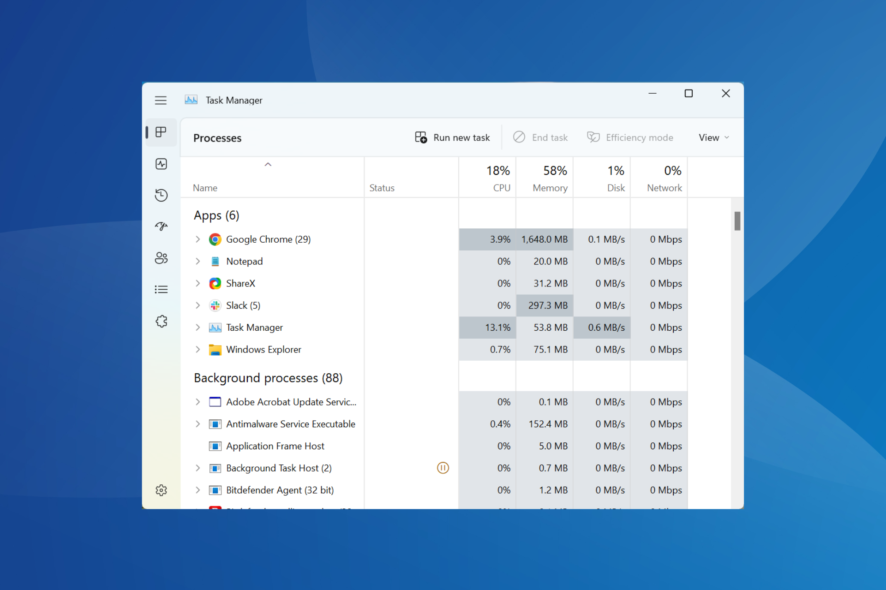
Una computadora nueva o de alta gama generalmente rinde mejor debido a un menor número de aplicaciones instaladas y su capacidad para ejecutar muchas simultáneamente sin problemas. Sin embargo, varios usuarios han reportado el error Recursos del sistema bajos, generalmente con Zoom y Outlook.
Además, en algunos casos, los usuarios reciben el mensaje Tu computadora está quedándose sin recursos, por lo que no se pueden iniciar nuevos usuarios al cambiar de cuentas de usuario. Es un problema importante, pero no algo que no se pueda solucionar.
¿Qué significa recursos del sistema bajos?
Aquí hay algunas de las razones por las que tu computadora está quedándose sin recursos:
- Uso alto de CPU – Cuando ves el error de recursos del sistema bajos, generalmente es el alto consumo de CPU el culpable.
- Uso alto de RAM – Si deseas solucionar el error Recursos del sistema bajos durante las reuniones de Zoom, verifica el alto consumo de RAM y trata de liberar memoria.
- Demasiados procesos en segundo plano – En la mayoría de los casos, el sistema se queda sin recursos libres cuando hay varios procesos en segundo plano ejecutándose. Por ejemplo, puede haber una actualización en curso.
- Presencia de malware o virus – El malware o virus puede consumir una gran parte de la RAM o CPU y llevar al problema. En algunos casos, estos aparecen en el Administrador de tareas, lo que facilita su identificación.
- Extensiones o complementos incompatibles instalados – Un complemento/extensión incompatible o corrupto para una aplicación puede causar estragos y ralentizar considerablemente la computadora.
Los usuarios también reportaron problemas relacionados, como los siguientes:
- Los recursos del sistema bajos pueden afectar la calidad de audio en Teams – El error se encuentra generalmente en Microsoft Teams durante una videollamada, con algunos otros programas en ejecución.
- Los recursos del sistema bajos pueden afectar la calidad de audio en Windows 10 – El error, también visto en llamadas de audio/video, indica que la calidad de audio se vería afectada cuando la PC se queda sin recursos.
- Recursos del sistema bajos al usar Zoom – Zoom es otra aplicación común que frecuentemente lanza este error. Y en la mayoría de los casos, Zoom no es realmente quien consume muchos recursos.
¿Cómo soluciono el error de recursos del sistema bajos?
Antes de pasar a las soluciones más complejas, aquí hay algunas rápidas que puedes intentar:
- Reinicia la computadora.
- Asegúrate de que Windows 11 esté actualizado. Si no lo has actualizado en un tiempo, instala la última versión del sistema operativo.
- Escanea tu PC en busca de malware utilizando Windows Security o un antivirus de terceros confiable para Windows 11.
- Asegúrate de apagar tu computadora de vez en cuando, preferiblemente una o dos veces a la semana. Si solo la pones en modo de suspensión, los procesos en segundo plano seguirán acumulándose, y pronto llegarás a un punto donde verás el error de recursos del sistema bajos.
- Si enfrentas el problema en una laptop, apágala, quita la batería durante un minuto, vuelve a colocarla y luego enciéndela.
- Actualiza la aplicación que está consumiendo muchos recursos.
En caso de que estas no funcionen, los siguientes métodos seguramente lo harán.
1. Termina todos los programas y procesos no críticos
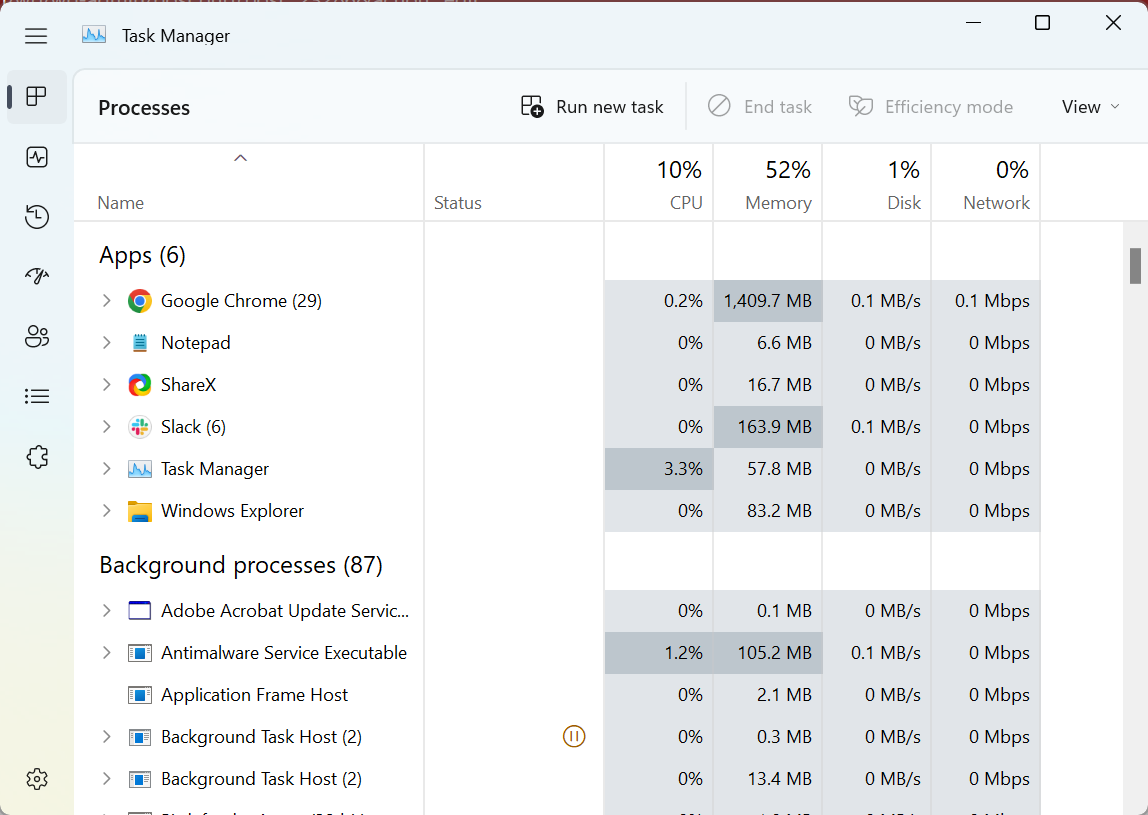
- Presiona Ctrl + Shift + Esc para abrir el Administrador de tareas, y luego localiza todos los procesos que consumen alta CPU, Memoria, DISCO o GPU.
- Selecciona cada uno individualmente y haz clic en el botón Finalizar tarea.
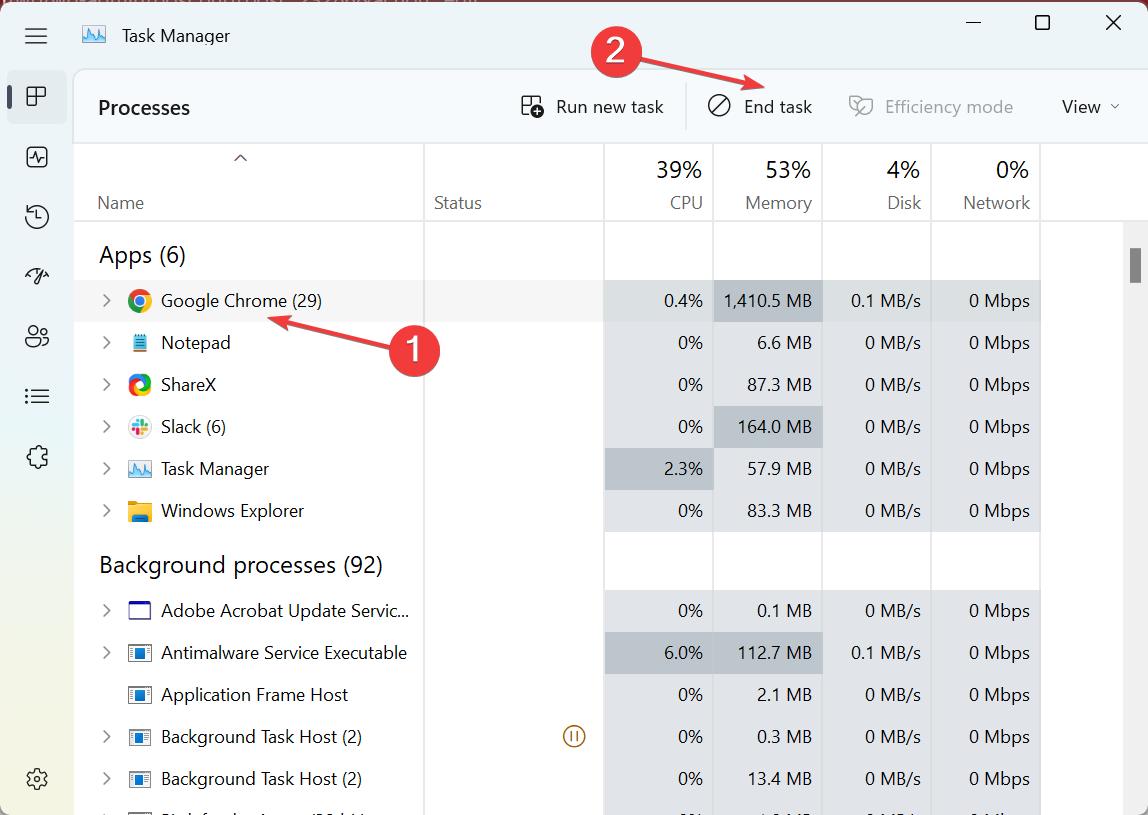
- De manera similar, termina todos estos pero asegúrate de no finalizar un proceso crítico o uno que necesites.
Una vez hecho, verifica si aún ves el error Recursos del sistema bajos.
2. Cambia a Alto Rendimiento
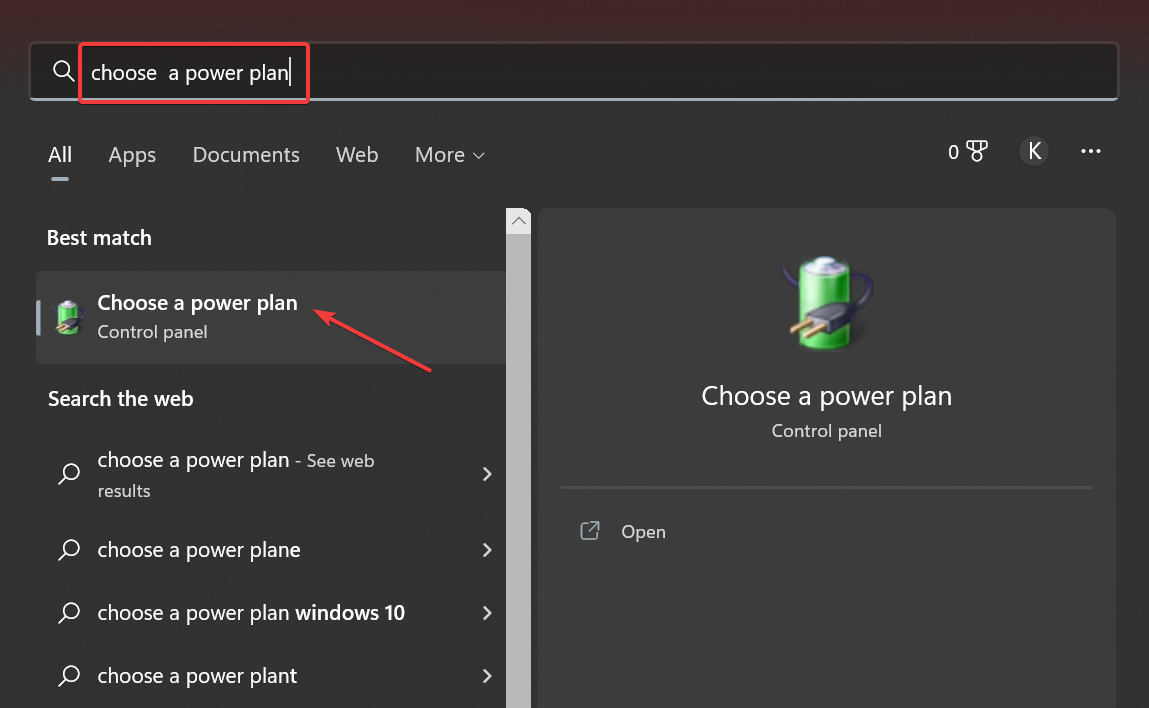
- Presiona Windows + S para abrir el menú Buscar, escribe Elegir un plan de energía en el campo de texto y haz clic en el resultado que lleva el mismo nombre.
- Ahora, selecciona Alto rendimiento aquí.
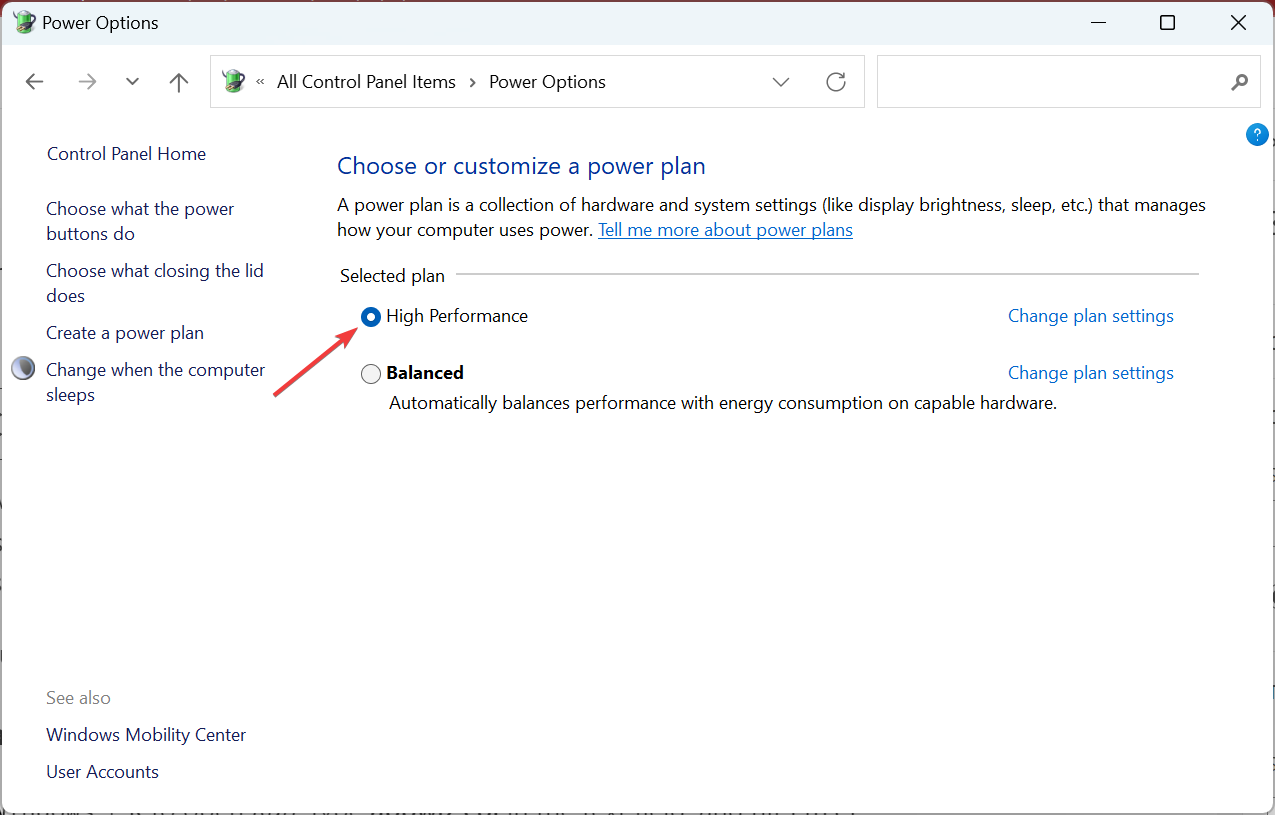
¡Eso es todo! Ahora deberías ver un aumento considerable en el rendimiento en comparación con antes.
3. Reinstala la aplicación problemática
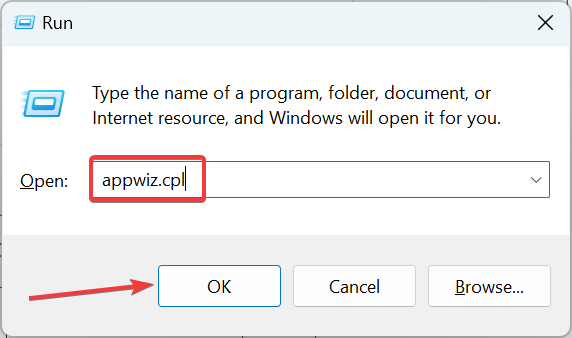
- Presiona Windows + R para abrir Ejecutar, escribe appwiz.cpl en el campo de texto y haz clic en Aceptar.
- Ahora, localiza la aplicación problemática, selecciónala y haz clic en Desinstalar.
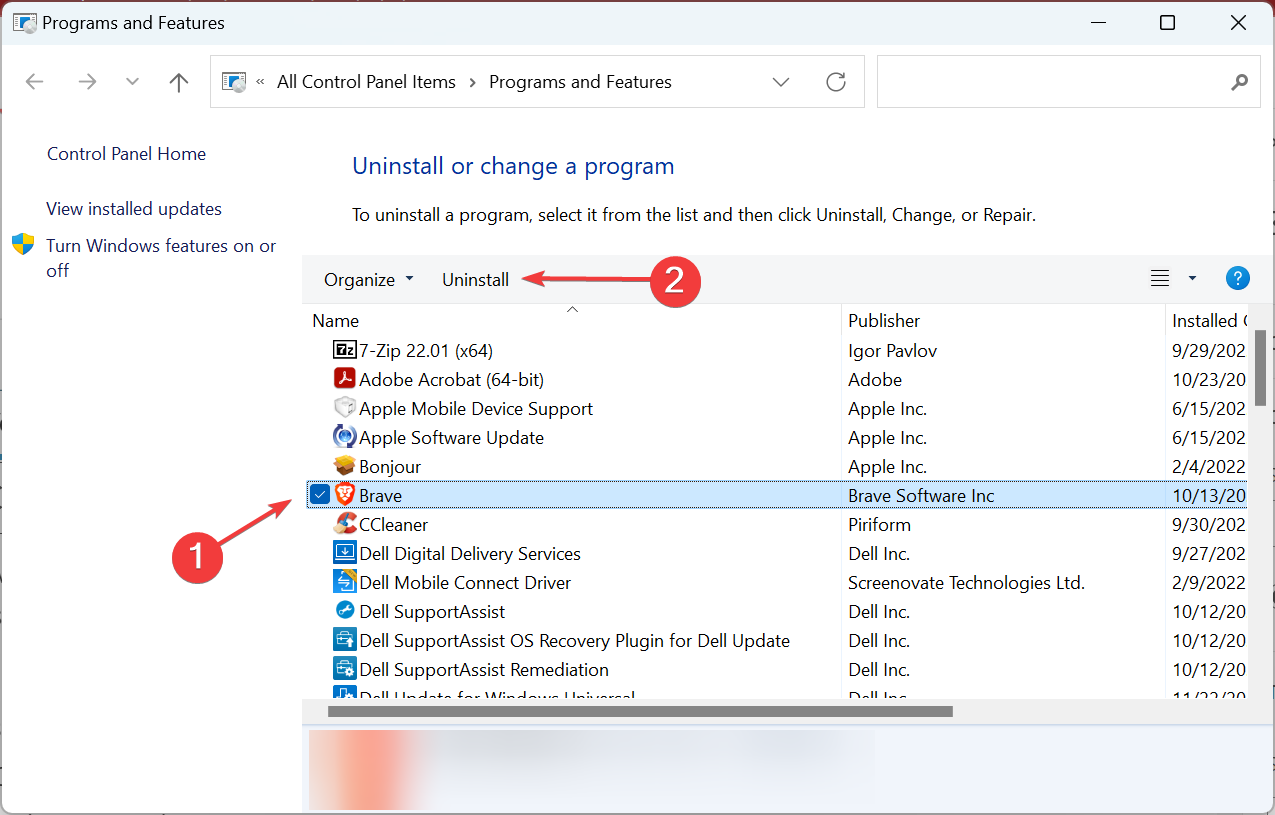
- Sigue las instrucciones en pantalla para completar el proceso de desinstalación.
Una vez hecho, reinicia la computadora para que los cambios surtan efecto. Después de eso, dirígete a la fuente, ya sea Microsoft Store o el sitio web oficial, y obtén el instalador de la aplicación. Lee más sobre este tema
- Error de gestión de memoria [Windows 10/11 / Nvidia]
- Tu computadora tiene poca memoria en Windows 10/11
- Solucionar: Fugas de memoria en Windows 10
- Solucionar poca memoria virtual en Windows 10
- Cómo mejorar el rendimiento de la PC en Windows 10
4. Realiza un inicio limpio
Cuando la computadora se reinicie en un estado de inicio limpio, el error Recursos del sistema bajos debería haber desaparecido para siempre. Además, un inicio limpio es una excelente manera de solucionar problemas e identificar aplicaciones, servicios o controladores que causan el problema.
- Presiona Windows + R para abrir Ejecutar, escribe msconfig en el campo de texto y haz clic en Aceptar.
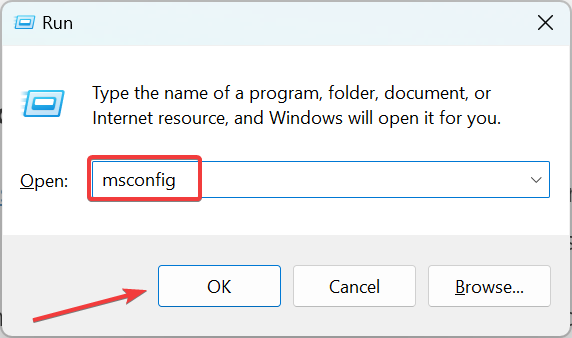
- Presiona Windows + R para abrir Ejecutar, escribe msconfig en el campo de texto y haz clic en Aceptar.
- Dirígete a la pestaña Servicios, marca la casilla para Ocultar todos los servicios de Microsoft, y luego haz clic en Deshabilitar todo.
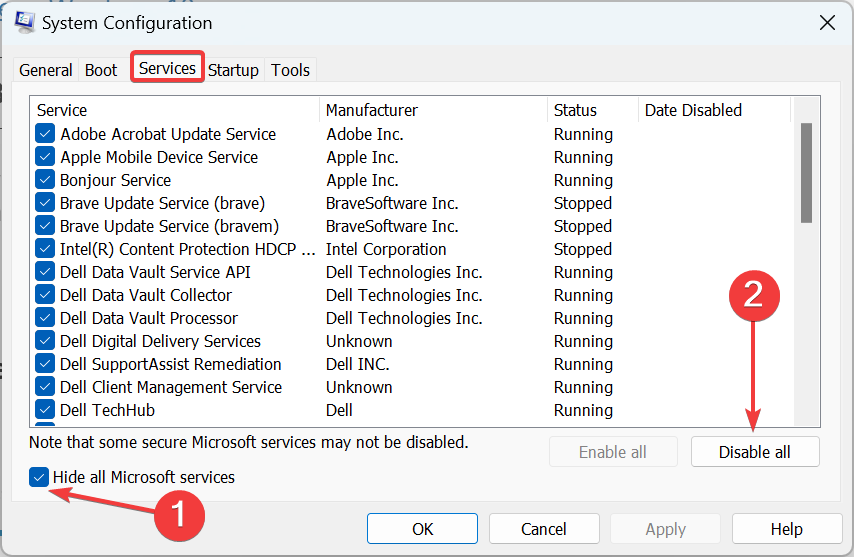
- Dirígete a la pestaña Servicios, marca la casilla para Ocultar todos los servicios de Microsoft, y luego haz clic en Deshabilitar todo.
- Ahora, ve a la pestaña Inicio, y haz clic en Abrir Administrador de tareas.
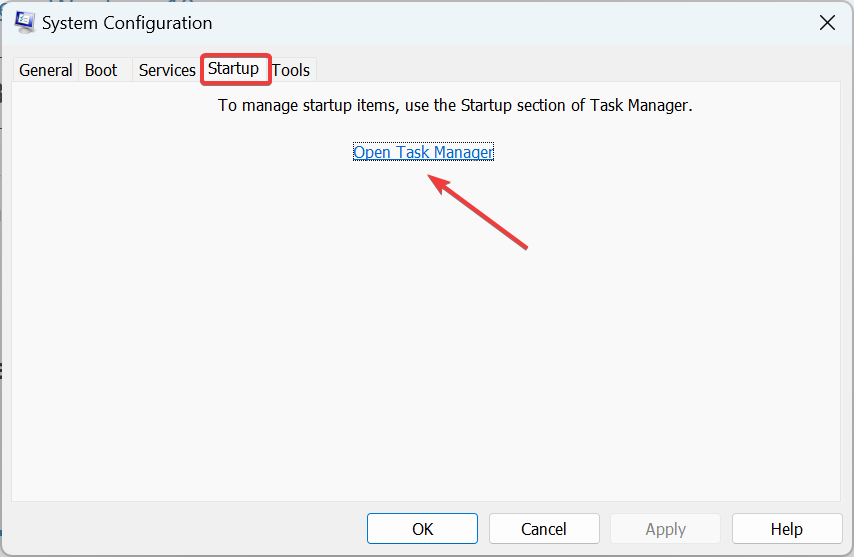
- Ahora, ve a la pestaña Inicio, y haz clic en Abrir Administrador de tareas.
- Selecciona la aplicación que dice Habilitado bajo Estado, y haz clic en Deshabilitar. Haz lo mismo para todas las aplicaciones aquí.
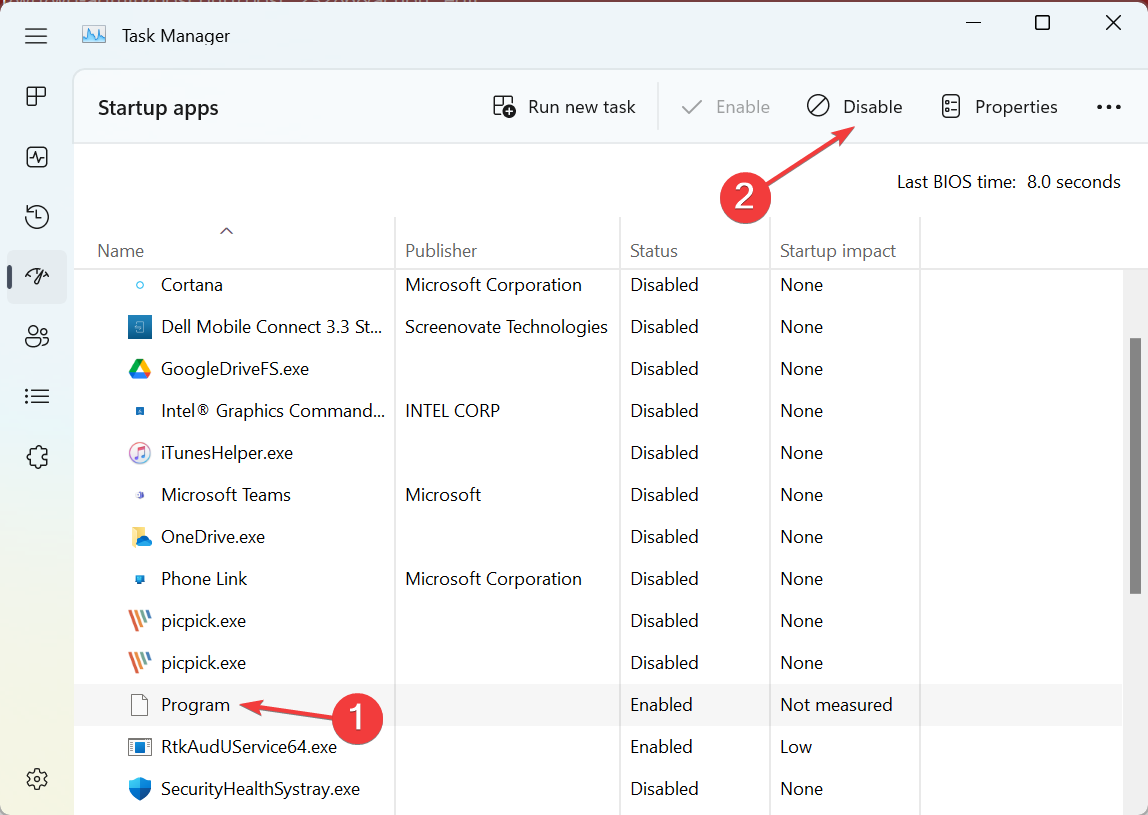
- Selecciona la aplicación que dice Habilitado bajo Estado, y haz clic en Deshabilitar. Haz lo mismo para todas las aplicaciones aquí.
- Regresa a Configuración del sistema, y haz clic en Aceptar.
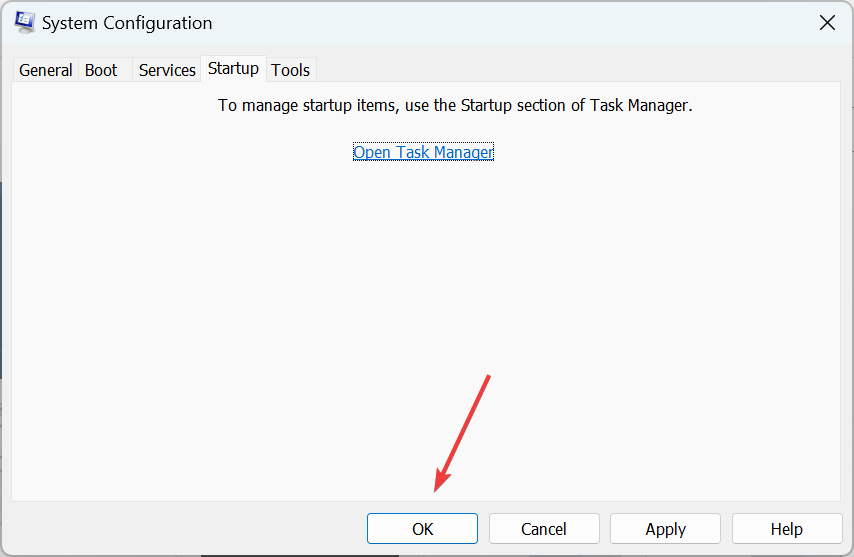
- Regresa a Configuración del sistema, y haz clic en Aceptar.
- Finalmente, haz clic en Reiniciar en el aviso de confirmación.
5. Soluciona problemas de memoria de la computadora
En la mayoría de los casos, son problemas con la RAM/Memoria instalada los que están detrás del error Recursos del sistema bajos en Windows 11. En este caso, primero, quita las tarjetas de RAM y luego vuelve a colocarlas firmemente.
Después de eso, ejecuta las herramientas integradas de Diagnósticos de memoria de Windows para identificar y solucionar automáticamente los problemas. 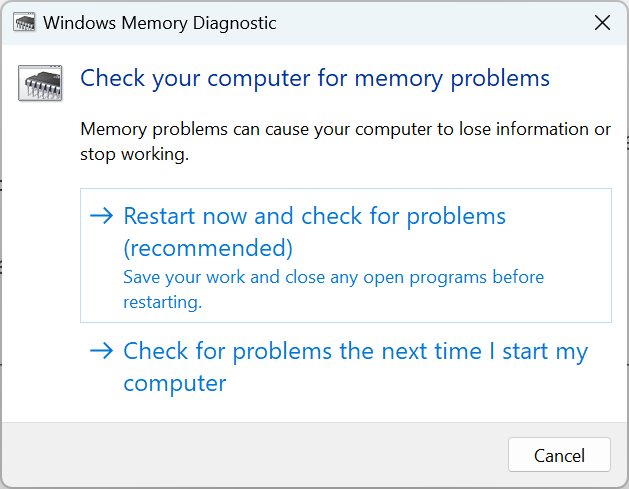 En caso de que esto no funcione, puedes usar MemTest86+, una herramienta de código abierto que realiza una serie de pruebas exhaustivas en la memoria para encontrar y solucionar problemas. Deja que la herramienta se ejecute durante la noche, si es necesario, para un escaneo completo.
¡Eso es todo! Uno de estos métodos debe haberte ayudado a solucionar el error Recursos del sistema bajos. En caso de que no lo haya hecho, realiza una Restauración del sistema o restablece Windows 11 a su estado de fábrica como último recurso.
Además, una vez que se solucione el error, descubre cómo hacer que Windows 11 sea más rápido y ejecute más aplicaciones sin afectar el rendimiento de la PC.
Cuéntanos qué solución funcionó para ti en la sección de comentarios a continuación.

Materiales similares

Podman en Debian 11: instalación y uso
Apt-pinning en Debian: guía práctica

OptiScaler: inyectar FSR 4 en casi cualquier juego
Dansguardian + Squid NTLM en Debian Etch

Arreglar error de instalación Android en SD
