
Solucionar Kernel Mode Heap Corruption en Windows
Qué es Kernel Mode Heap Corruption
La expresión Kernel Mode Heap Corruption describe una situación en la que la estructura de datos que administra la memoria dinámica en modo kernel queda dañada. El «heap» es la zona de memoria en la que Windows y los controladores asignan y liberan bloques de memoria durante la ejecución. Cuando esa vista interna del heap se corrompe, el sistema puede perder el control sobre la memoria y provocar una pantalla azul (BSoD).
Definición breve: El heap es el área de memoria para asignaciones dinámicas; la corrupción ocurre cuando se sobrescriben metadatos o se liberan bloques de forma incorrecta.
Importante: el modo kernel tiene privilegios para controlar hardware y recursos críticos. Un fallo en ese espacio puede producir inestabilidad inmediata y reinicios forzados.
Causas comunes
- Llamadas fuera del rango de índice — acceder a un elemento que excede el límite de un array puede sobrescribir memoria adyacente.
- Conflictos entre programas — dos controladores o aplicaciones que interfieren entre sí, sobre todo software que interviene en gráficos o en el kernel (anticheats, controladores de firma, herramientas de overclocking).
- Fugas de memoria o memoria defectuosa — programas que no liberan memoria o módulos RAM con errores producen fragmentación y corrupción.
- Archivos de sistema dañados — errores en el sistema de archivos o sectores defectuosos pueden producir lecturas/escrituras incorrectas.
- Hardware defectuoso o degradado — GPU, RAM, placa base o fuente de alimentación que fallan bajo carga pueden generarse errores esporádicos.
Juegos y escenarios frecuentes donde aparece el error:
- Tarkov — suele estar vinculado a controladores de GPU; actualizar o revertir el controlador ayuda.
- Destiny 2 — reinstalar el juego y revisar controladores gráficos es un paso común.
- Lost Ark — realizar un escaneo SFC para reparar archivos dañados puede resolverlo.
- Apex Legends — ejecutar DISM y limpiar imágenes del sistema puede corregir problemas relacionados con archivos del sistema.
También se ha reportado el error durante la instalación de Windows o en el arranque del sistema.
Señales que indican heap corrupción
- Pantalla azul con el texto Kernel Mode Heap Corruption.
- Reboots espontáneos bajo carga gráfica o al arrancar aplicaciones específicas.
- Registros de eventos de Windows que apuntan a errores de driver o de integridad del sistema.
Cómo arreglar Kernel Mode Heap Corruption
Sigue este flujo práctico: primero las comprobaciones rápidas, luego las acciones de software y, por último, las pruebas de hardware.
Comprobaciones rápidas previas
- Verifica que la tarjeta gráfica esté correctamente instalada en la ranura PCIe adecuada.
- Confirma la compatibilidad entre la GPU y la placa base, incluida la versión de BIOS/UEFI.
- Si has overclockeado la memoria o la GPU, restablece las frecuencias al valor de fábrica.
1. Usar una herramienta de reparación confiable
Si no te sientes cómodo con pasos técnicos, una herramienta de reparación de confianza puede automatizar comprobaciones y reparaciones. Estas herramientas realizan varias acciones (escaneo de controladores, reparación de archivos del sistema, limpieza de entradas corruptas) y reducen el riesgo de errores humanos.
Nota: selecciona soluciones con buena reputación y revisa permisos y políticas de privacidad antes de ejecutar software de terceros.
2. Comprobar los controladores gráficos
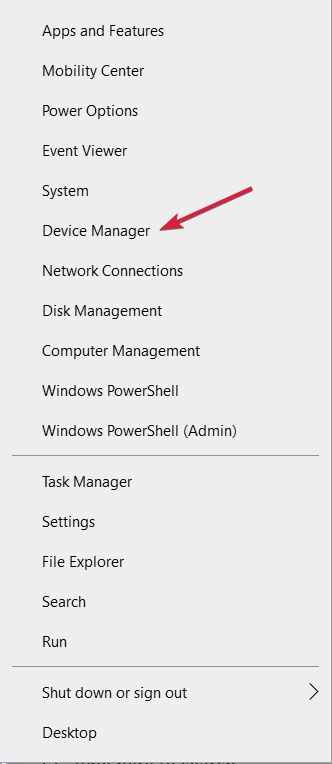
- Haz clic derecho en Inicio y selecciona Administrador de dispositivos.
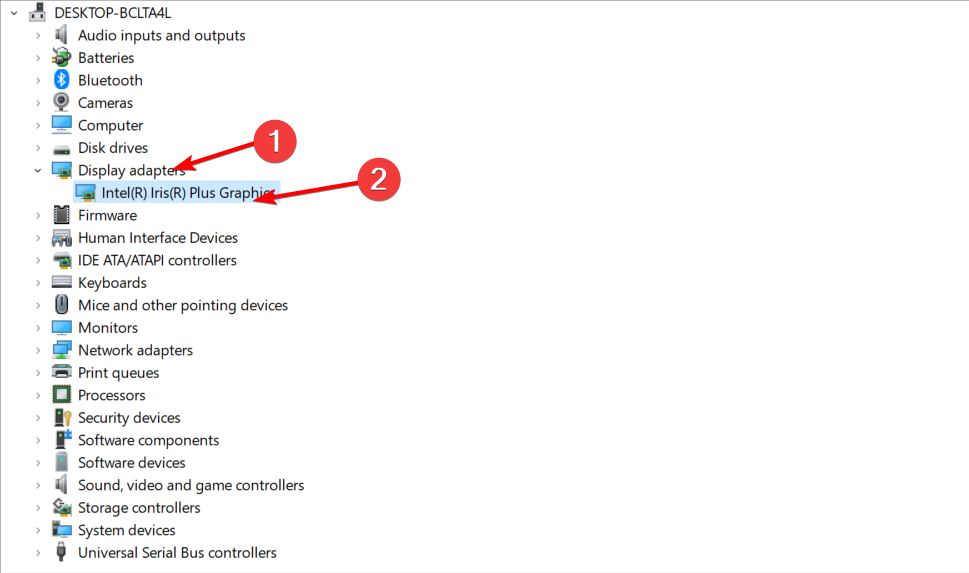
- Expande Adaptadores de pantalla y haz doble clic en el controlador de la tarjeta gráfica para abrir Propiedades.
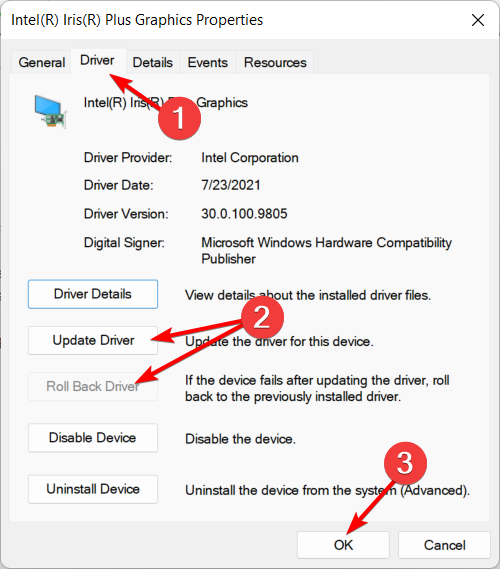
- Ve a la pestaña Controlador. Si está disponible, haz clic en Revertir controlador; si no, pulsa Actualizar controlador y elige Buscar controladores automáticamente.
- Reinicia el equipo y comprueba si la pantalla azul vuelve a aparecer.
Consejo: a veces la versión más nueva del controlador puede causar conflictos con software antiguo. Probar tanto una versión reciente como una anterior (que sepas estable) es buena práctica.
3. Limpiar el disco con Liberador de espacio
- Pulsa Inicio y escribe liberador de espacio en disco, luego abre la herramienta.
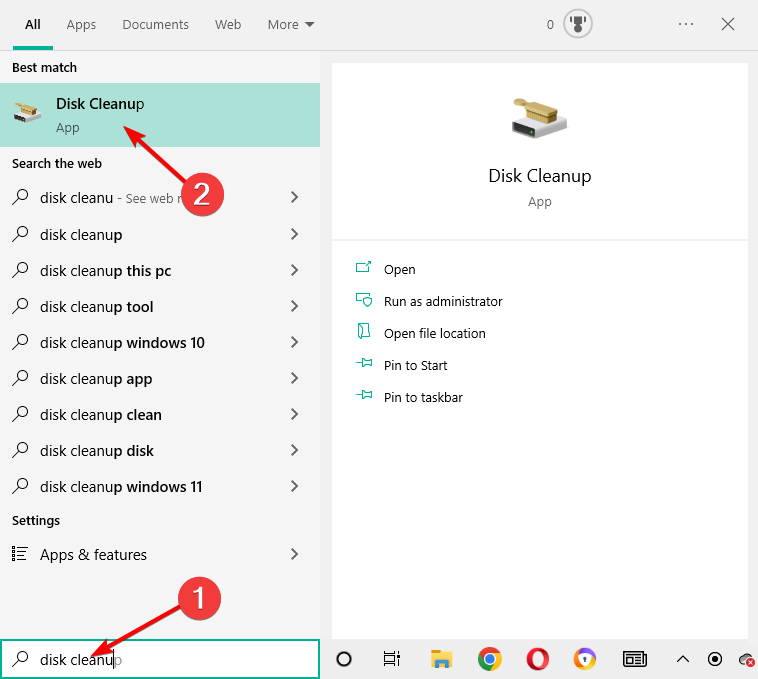
- Selecciona la unidad del sistema (normalmente C:). Marca los tipos de archivo a eliminar y pulsa Limpiar archivos del sistema.
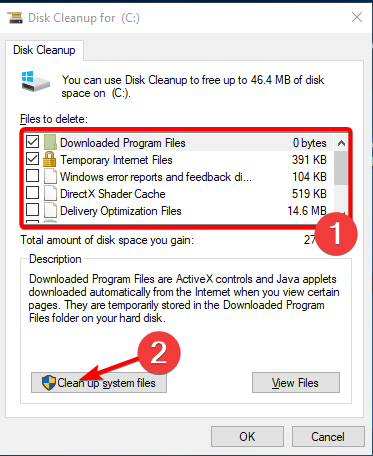
Requiere permisos de administrador. Liberar espacio y eliminar archivos temporales reduce probabilidades de lecturas erróneas en disco.
4. Ejecutar escaneo SFC
- Pulsa la tecla Windows, escribe cmd y ejecuta Símbolo del sistema como administrador.
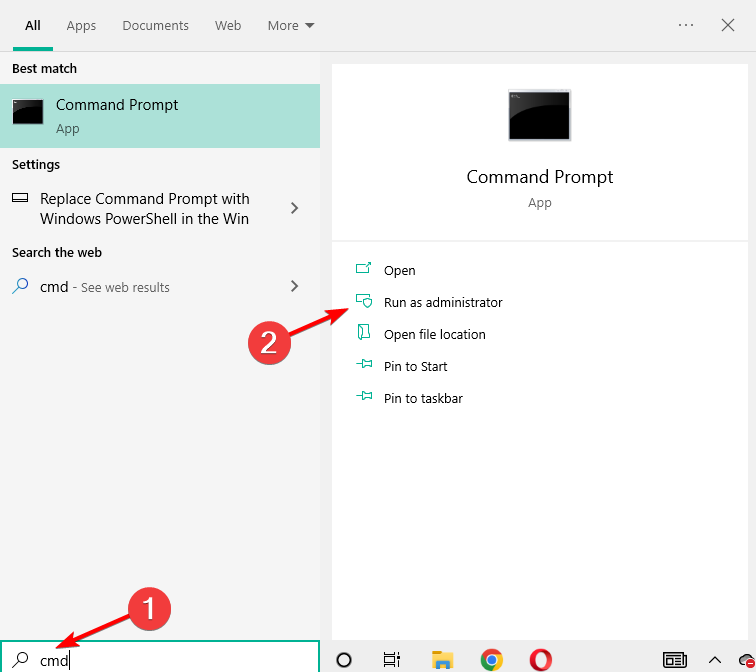
- Escribe el comando sfc /scannow y presiona Enter. Espera a que finalice y reinicia.
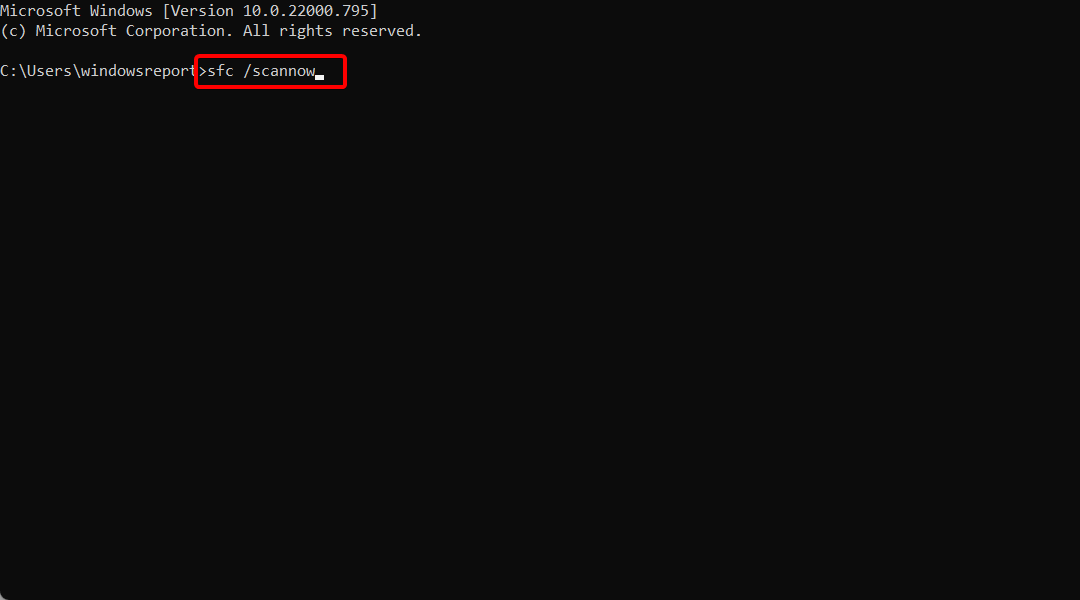
SFC (System File Checker) detecta y repara archivos del sistema dañados. Si falla o no resuelve el problema, continúa con DISM.
5. Ejecutar DISM para reparar la imagen del sistema
En el símbolo del sistema con privilegios, ejecuta estos comandos en orden:
- DISM /Online /Cleanup-Image /CheckHealth
- DISM /Online /Cleanup-Image /ScanHealth
- DISM /Online /Cleanup-Image /RestoreHealth
DISM comprueba y repara la imagen de Windows; es útil cuando SFC no puede restaurar archivos dañados.
6. Arranque limpio y deshabilitar software conflictivo
Realiza un arranque limpio para identificar conflictos de software:
- Abre msconfig, ve a Servicios, marca Ocultar todos los servicios de Microsoft y desactiva el resto.
- En Inicio de Windows, abre el Administrador de tareas y deshabilita programas no esenciales.
- Reinicia y prueba carga de trabajo que provocaba el BSoD.
Si el error desaparece, habilita servicios y programas por bloques hasta identificar el culpable.
7. Comprobar disco y sectores
Ejecuta CHKDSK para detectar errores físicos o lógicos en el disco:
- En Símbolo del sistema como administrador: chkdsk C: /f /r
- Acepta programarlo para el siguiente reinicio si la unidad está en uso y reinicia.
CHKDSK puede tardar dependiendo del tamaño del disco y del número de errores.
8. Probar la memoria RAM
- Utiliza MemTest86 (arranque desde USB) o la Herramienta de diagnóstico de memoria de Windows.
- Deja que la prueba corra al menos una pasada completa; si aparecen errores, sustituye los módulos defectuosos.
9. Pruebas de GPU y estabilidad bajo carga
- Ejecuta pruebas de estrés de GPU con software confiable (por ejemplo, una prueba de referencia o de estabilidad).
- Monitoriza temperaturas y voltajes; temperaturas elevadas o picos de voltaje pueden generar corrupción.
10. Restaurar sistema o reinstalar Windows
Si todo lo anterior falla:
- Prueba Restaurar sistema a un punto anterior donde el error no aparecía.
- Si persiste, considera copia de seguridad y reinstalación limpia de Windows.
Metodología de diagnóstico escalonado
- Triage inicial: identificar si BSoD ocurre en una app concreta, al iniciar o al instalar Windows.
- Comprobaciones rápidas: controladores y espacio en disco.
- Reparación lógica: SFC, DISM, CHKDSK.
- Aislamiento de software: arranque limpio y pruebas por exclusión.
- Pruebas de hardware: memoria y GPU.
- Recuperación: restauración o reinstalación.
Esta metodología prioriza acciones no destructivas y progresa hacia intervenciones más invasivas solo si es necesario.
Cuándo los pasos anteriores pueden fallar
- Si la corrupción es intermitente y solo ocurre bajo carga extrema, puede que solo aparezca en escenarios de uso real raros y sea difícil de replicar en laboratorio.
- Si hay un fallo en la placa base o en la interconexión de componentes, sustituir solo la RAM o la GPU no resolverá el problema.
- Bios/UEFI con versiones muy antiguas o con parámetros manuales mal ajustados (overclocking) pueden mantener el problema tras reinstalar controladores.
Si sospechas de la placa base o la fuente, acude a un técnico para pruebas con hardware de sustitución.
Decisión rápida en formato gráfico
flowchart TD
  A[Arranque con BSoD] --> B{¿Se inicia en modo seguro?}
  B -- Sí --> C[Ejecutar SFC y DISM]
  C --> D{¿Resuelto?}
  D -- Sí --> E[Monitorear y aplicar parches]
  D -- No --> F[Actualizar o revertir drivers]
  F --> G{¿Resuelto?}
  G -- Sí --> E
  G -- No --> H[Comprobar disco con CHKDSK y limpiar archivos]
  H --> I[Probar memoria con MemTest86]
  I --> J{Errores en RAM?}
  J -- Sí --> K[Sustituir módulos RAM]
  J -- No --> L[Probar GPU y fuente; considerar reinstalación]
  B -- No --> M[Recuperación usando medios de instalación o Restaurar sistema]
Role based checklists
Tareas para un jugador:
- Actualizar controladores de la GPU a una versión estable.
- Reinstalar el juego que genera el BSoD.
- Ejecutar SFC y DISM.
- Probar reducir ajustes gráficos y desactivar overlay o software de captura.
Tareas para un administrador de sistemas:
- Revisar la telemetría y registros de eventos para identificar patrones.
- Validar imágenes de sistema y políticas de drivers.
- Testar hardware en banco de pruebas con componentes conocidos buenos.
Tareas para técnico de soporte:
- Reproducir el problema con pruebas de estrés y registro de eventos.
- Ejecutar diagnóstico de memoria, disco y GPU.
- Documentar versiones de drivers y cambios aplicados antes de escalar.
Criterios de aceptación para considerar el problema resuelto
- El sistema arranca sin BSoD en múltiples reinicios y bajo la carga de trabajo que antes provocaba el fallo.
- No se registran errores críticos nuevos en el Visor de eventos relacionados con drivers o corrupción de memoria.
- Las pruebas de memoria y disco no muestran errores persistentes.
Recomendación práctica: valida estabilidad mediante al menos 3-5 sesiones de uso típicas del usuario (juego, trabajo, arranque) antes de dar por solucionado el incidente.
Glosario breve
- Heap: área de memoria para asignaciones dinámicas.
- Modo kernel: nivel con privilegios del sistema operativo que gestiona hardware crítico.
- SFC: System File Checker, herramienta de Windows para reparar archivos del sistema.
- DISM: herramienta de mantenimiento de imágenes de Windows.
Lista de herramientas comunes
- SFC y DISM (integradas en Windows)
- CHKDSK (comprobación de disco)
- MemTest86 (diagnóstico de RAM desde USB)
- Herramientas de prueba de GPU (benchmarks, pruebas de estabilidad)
- Administrador de dispositivos para gestionar drivers
Notas sobre privacidad y seguridad
- Al utilizar herramientas de terceros para reparar drivers o el sistema, revisa las políticas de privacidad y evita software con prácticas intrusivas.
- Haz copia de seguridad de datos críticos antes de aplicar reparaciones profundas como restauración o reinstalación.
Preguntas frecuentes
¿Puedo arreglar Kernel Mode Heap Corruption sin formatear?
Sí. Muchos casos se solucionan actualizando o revirtiendo controladores gráficos, ejecutando SFC/DISM, y comprobando la RAM y el disco. Formatear es la última opción.
¿Memoria RAM defectuosa puede causar este error?
Sí. Errores en memoria física suelen provocar corrupción de heap y pantallas azules. Ejecuta una prueba de memoria para confirmarlo.
¿Debo reinstalar los controladores desde la web del fabricante?
Preferible sí. Descarga controladores oficiales desde la web del fabricante de la GPU (NVIDIA, AMD, Intel) y evita paquetes no oficiales.
Resumen final
Kernel Mode Heap Corruption es un BSoD serio causado por corrupción de la estructura de memoria en modo kernel. Aborda el problema con un enfoque escalonado: comprueba controladores y espacio en disco, ejecuta SFC y DISM, aísla software con un arranque limpio y prueba hardware (RAM, GPU, disco). Solo recurras a restauración o reinstalación cuando las reparaciones lógicas y pruebas de hardware no resuelvan el fallo.
Importante: documenta los cambios realizados y crea copias de seguridad antes de acciones invasivas.
Si necesitas una guía paso a paso para tu caso concreto (modelo de GPU, distribución de RAM, versión de Windows), publica los detalles y te indicaré los comandos y pasos adaptados.

Materiales similares

Podman en Debian 11: instalación y uso
Apt-pinning en Debian: guía práctica

OptiScaler: inyectar FSR 4 en casi cualquier juego
Dansguardian + Squid NTLM en Debian Etch

Arreglar error de instalación Android en SD
