
Solución: Bloqueo automático del iPhone no funciona
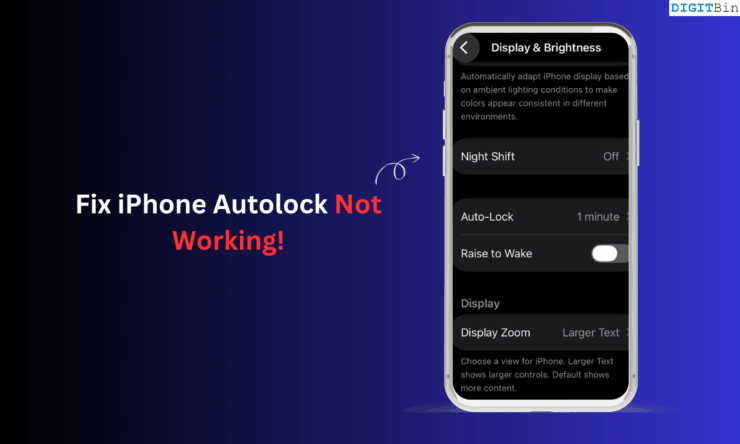
Resumen rápido
- Para restaurar el bloqueo automático, primero desactiva el Modo de bajo consumo.
- Ajusta manualmente el tiempo de Bloqueo automático en Pantalla y brillo.
- Reinicia el iPhone y aplica actualizaciones de iOS si persiste el problema.
- Si todo falla, restablece los ajustes o consulta si hay restricciones de administración (MDM).
Por qué aparece en gris la opción de Bloqueo automático
El motivo más común es el Modo de bajo consumo. Cuando iOS detecta que estás en este modo, algunas funciones se limitan para ahorrar batería; entre ellas el ajuste de Bloqueo automático puede quedar deshabilitado y mostrarse en gris.
Otras causas frecuentes:
- Estar en una versión beta de iOS (con posibles fallos temporales).
- Restricciones impuestas por un perfil de gestión o por una solución MDM (dispositivo de empresa).
- Modo Acceso Guiado o alguna función de accesibilidad activa que cambia el comportamiento del bloqueo.
Breve definición: Modo de bajo consumo — modo que reduce temporalmente el consumo de batería limitando algunas actividades en segundo plano y ciertas opciones de ahorro de energía.
Pasos principales para arreglar el Bloqueo automático
1. Desactiva el Modo de bajo consumo
- Abre la app Ajustes.
- Entra en Batería.
- Desactiva el interruptor junto a Modo de bajo consumo.
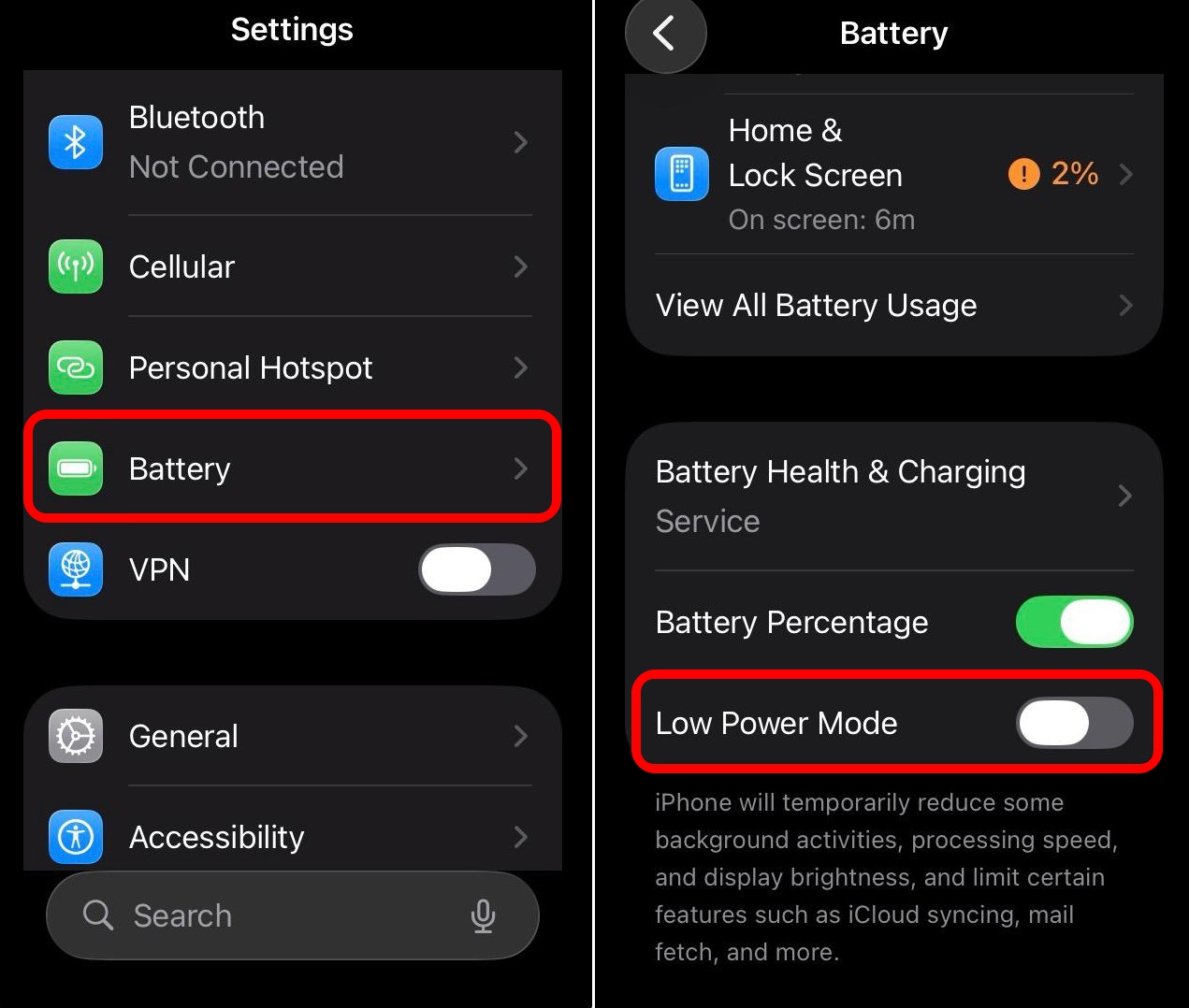
IMPORTANTE: El Modo de bajo consumo se activa automáticamente cuando la batería baja del 20 %.
Si no puedes desactivarlo o vuelve a activarse, revisa si hay perfiles de configuración instalados (Ajustes > General > Perfiles) o políticas MDM aplicadas por tu empresa.
2. Configura manualmente el Bloqueo automático
- Abre Ajustes.
- Ve a Pantalla y brillo > Bloqueo automático.
- Selecciona el tiempo deseado (por ejemplo 30 segundos, 1 minuto, 2 minutos, 5 minutos, etc.).
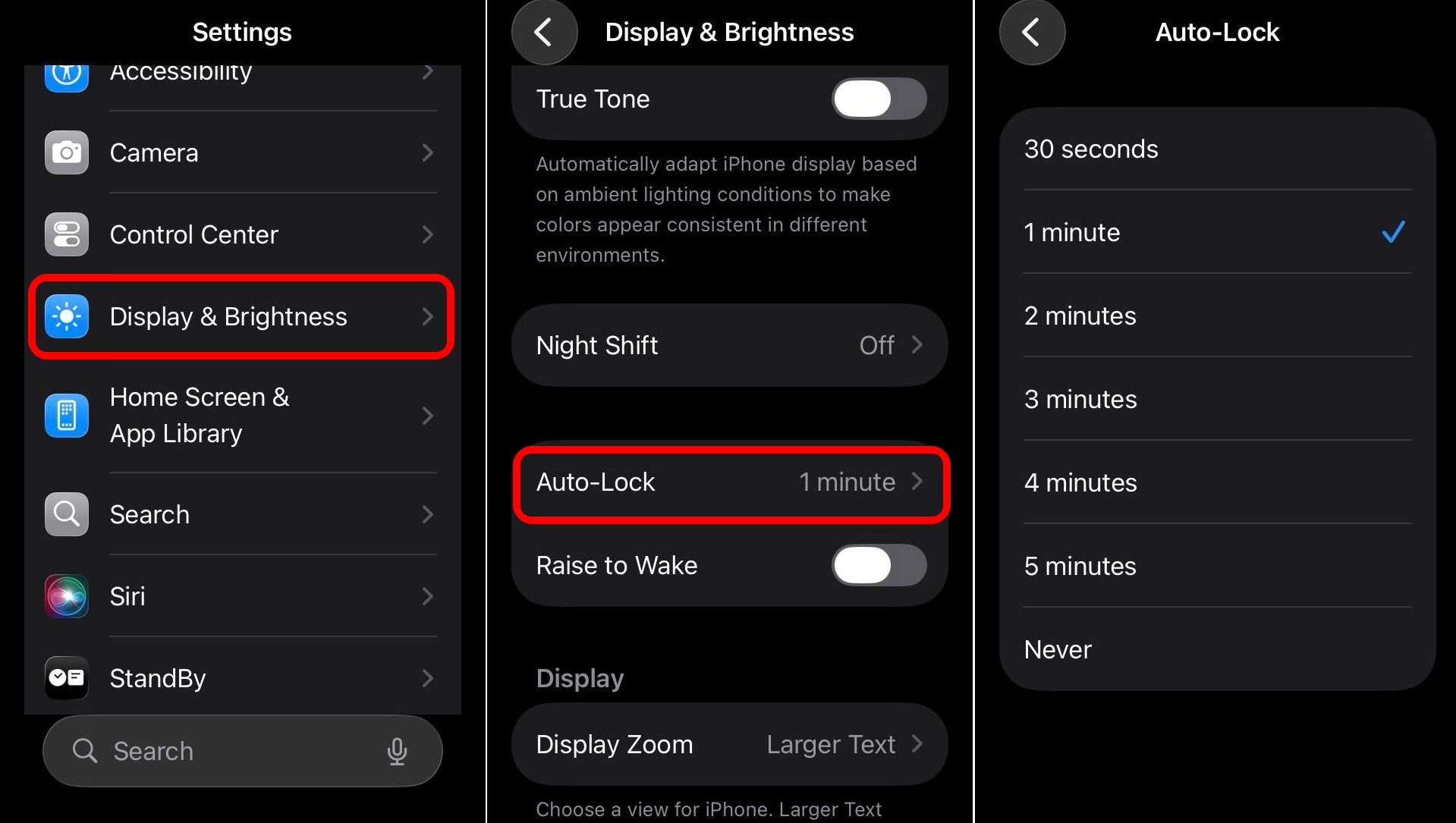
Nota: Si la opción sigue en gris después de desactivar el Modo de bajo consumo, pasa al siguiente paso.
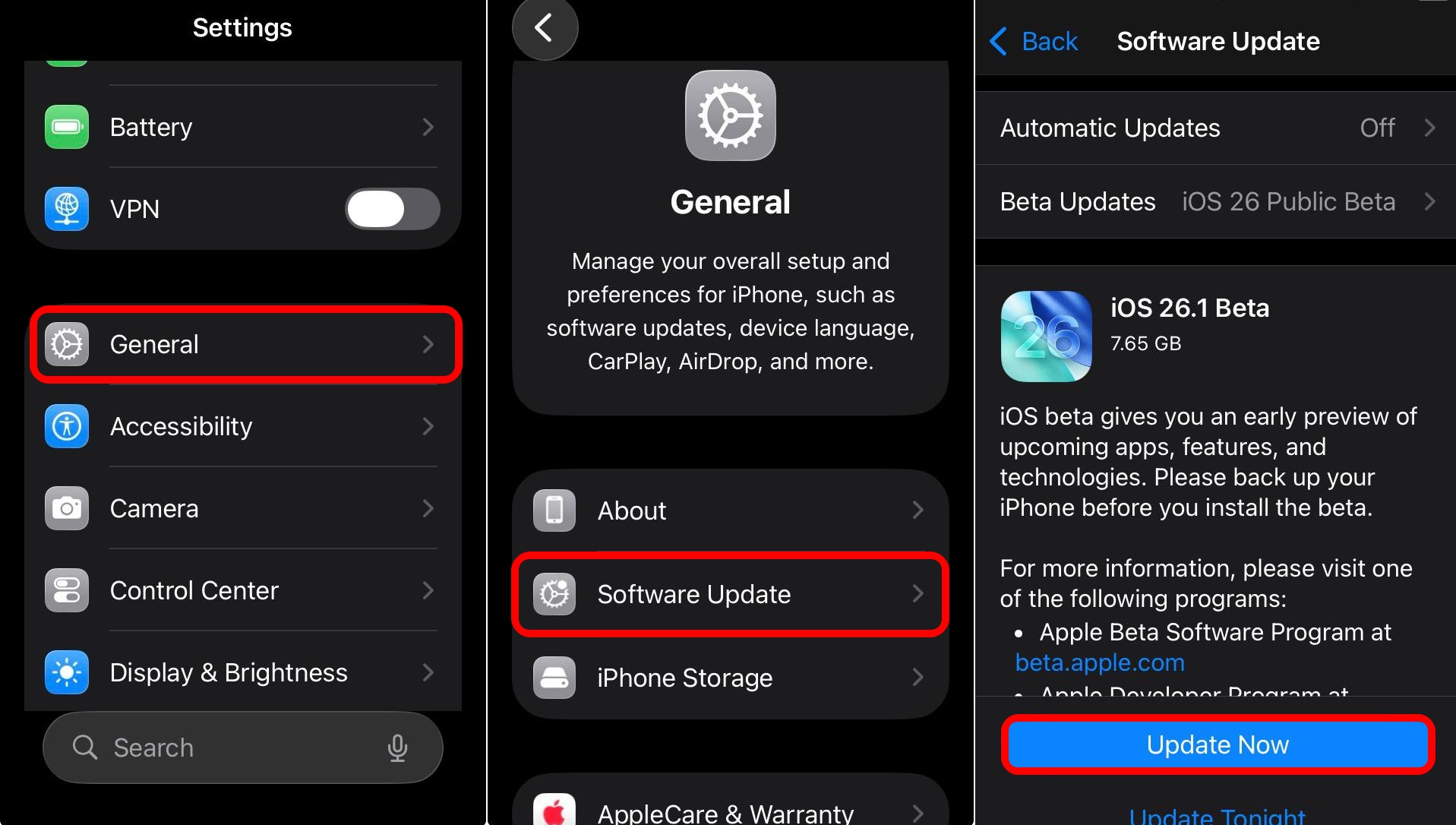
3. Comprueba si estás en una versión beta de iOS
- Las versiones beta de desarrollador pueden tener errores que afectan las opciones del sistema. Si usas una beta de desarrollador, considera cambiar a la beta pública o volver a la versión estable si el fallo te impide usar funciones básicas.
Para actualizar o cambiar de canal:
- Ajustes > General > Actualización de software.
- Si aparece una actualización, instálala o elimina el perfil de beta (Ajustes > General > Perfiles, si existe) y reinicia.
4. Reinicia el iPhone
Reiniciar puede resolver errores temporales. Sigue el procedimiento según tu modelo.
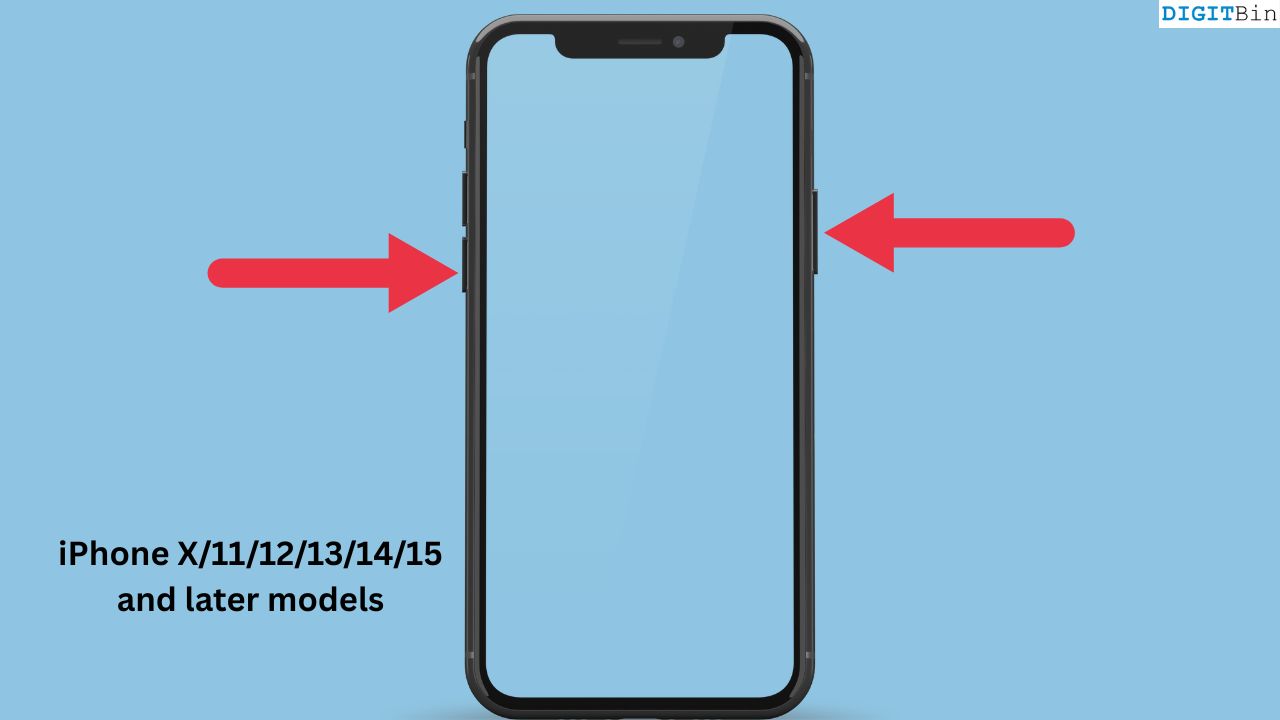
iPhone X/11/12/13/14/15/16e/17
- Mantén pulsado uno de los botones de volumen y el botón lateral hasta ver el control de apagado.
- Desliza para apagar.
- Espera unos segundos y mantén pulsado el botón lateral hasta que aparezca el logo de Apple.
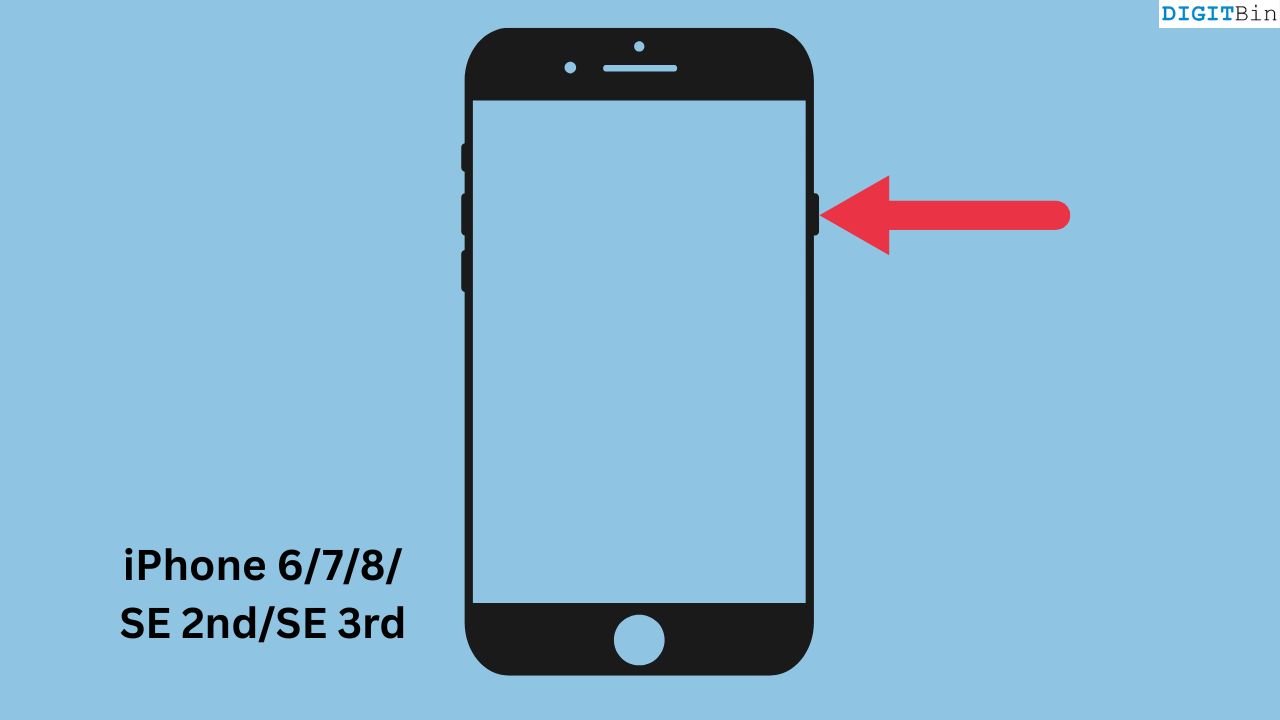
iPhone 6/7/8/SE 2nd Gen/3rd Gen
- Mantén pulsado el botón lateral hasta que aparezca el control de apagado.
- Desliza para apagar.
- Mantén pulsado el botón lateral hasta que aparezca el logo de Apple.
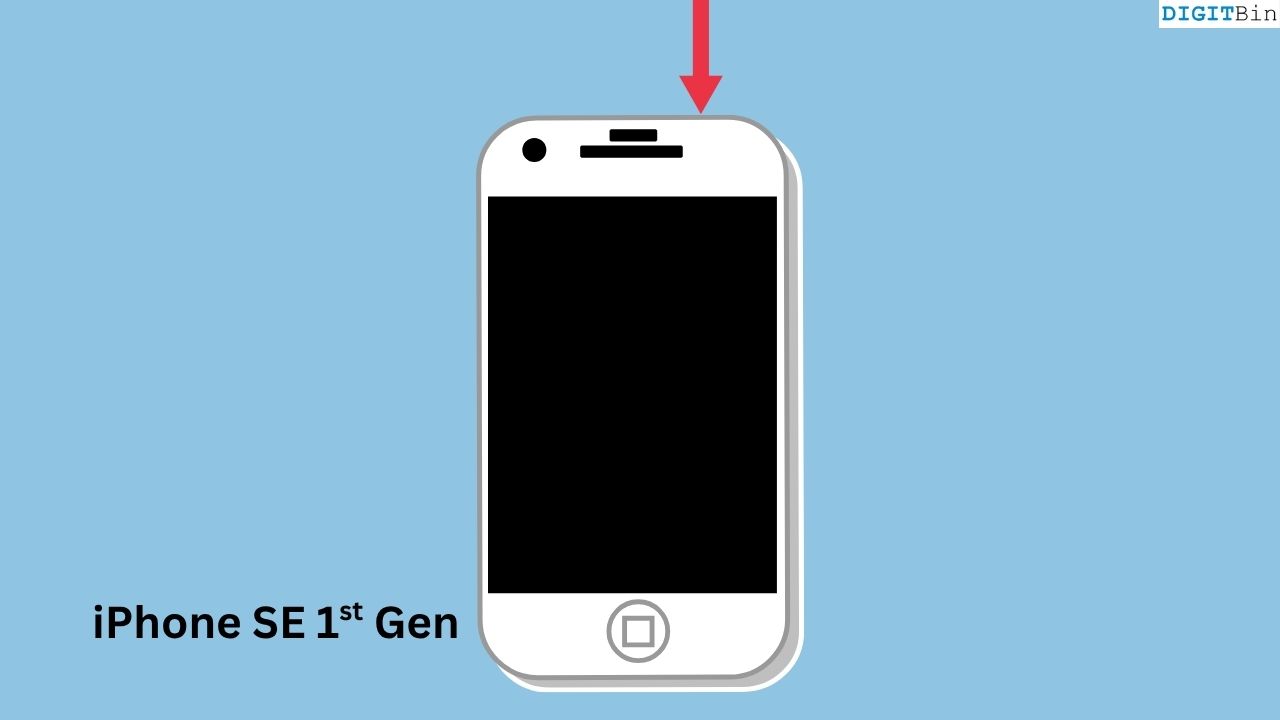
iPhone SE 1st Gen
- Mantén pulsado el botón superior para mostrar el control de apagado.
- Desliza para apagar.
- Mantén pulsado el botón superior hasta que aparezca el logo de Apple.
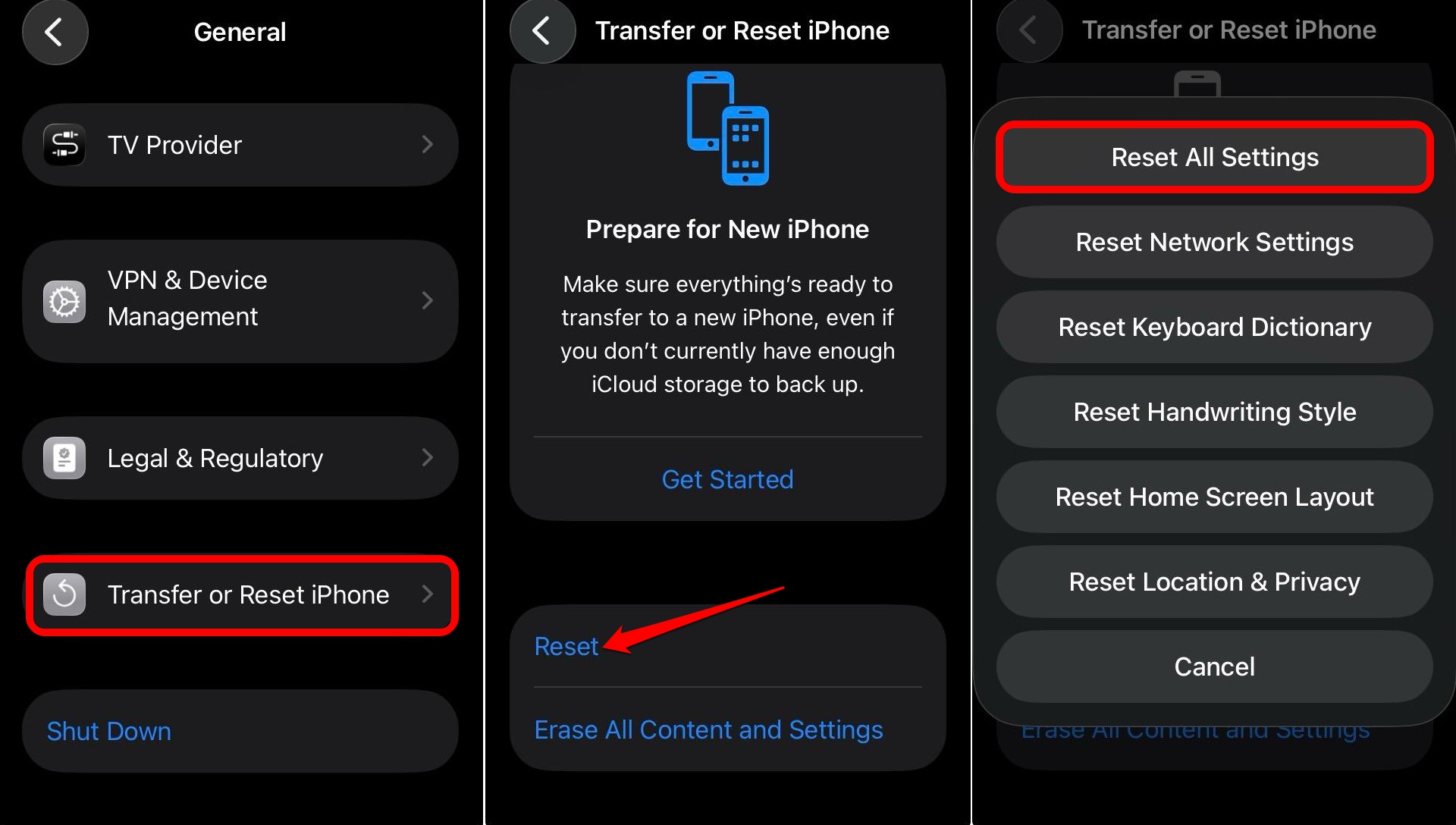
5. Restablecer todos los ajustes
Si nada funciona, restablece los ajustes del iPhone. Esto no borra tu contenido (fotos, apps, mensajes), pero sí restablece preferencias y contraseñas Wi‑Fi.
- Ajustes > General > Transferir o restablecer iPhone > Restablecer > Restablecer todos los ajustes.
- Introduce el código si se solicita y confirma.
AVISO: Restablecer todos los ajustes revertirá combinaciones de Bluetooth emparejadas, configuraciones de red y preferencias de pantalla. No borra tus datos personales.
Alternativas y causas menos evidentes
- Restricciones por MDM o perfiles de configuración: Si tu iPhone pertenece a una empresa o institución, el administrador puede imponer un tiempo de bloqueo fijo o desactivar cambios. Pregunta al departamento de TI.
- Acceso Guiado o ajustes de accesibilidad: El Acceso Guiado mantiene la pantalla activa según una app concreta; revisa Ajustes > Accesibilidad > Acceso guiado.
- Apps que evitan el bloqueo: Algunas apps de navegación o reproducción pueden impedir el bloqueo automático mientras están en uso. Cierra apps en segundo plano para comprobar.
- Problemas de hardware o sensores: Raramente, un sensor de proximidad o un bloqueo físico puede causar comportamientos extraños.
Diagnóstico paso a paso (mini metodología)
- Verifica que el Modo de bajo consumo esté desactivado.
- Intenta cambiar Bloqueo automático; si está en gris, pasa al paso 3.
- Comprueba perfiles en Ajustes > General > Perfiles y gestión de dispositivos.
- Reinicia el iPhone y repite el intento.
- Actualiza iOS o elimina el perfil beta.
- Si persiste, restablece todos los ajustes.
- Contacta con Soporte de Apple si el problema continúa.
Checklist por rol
Usuario doméstico:
- Desactivar Modo de bajo consumo.
- Ajustar Bloqueo automático a 30s/1m/2m segun preferencias.
- Reiniciar y actualizar iOS.
Usuario empresarial / administrador TI:
- Revisar políticas MDM que afecten bloqueo automático.
- Comprobar perfiles y restricciones.
- Informar a usuarios y, si procede, ajustar la política central.
Soporte técnico:
- Reproducir el fallo en laboratorio.
- Verificar si hay perfiles instalados o bloqueos por MDM.
- Probar con una cuenta y iCloud diferentes para descartar fallo de usuario.
Criterios para considerar el problema resuelto
- El ajuste Bloqueo automático ya no aparece en gris.
- El iPhone se bloquea automáticamente al cumplir el tiempo configurado.
- La función permanece operativa tras un reinicio y después de usar varias aplicaciones.
Casos en los que estas soluciones no sirven
- Si el dispositivo está gestionado por una política MDM que exige un tiempo concreto o impide cambios, no podrás modificar el ajuste sin acceso administrativo.
- Si la causa es un bug de iOS específico y no hay actualización disponible, puede que la única solución sea esperar a la corrección oficial o restaurar el dispositivo a una versión estable.
Recomendaciones de seguridad y buenas prácticas
- Configura un tiempo de bloqueo corto (por ejemplo 30 s o 1 min) para proteger la privacidad si sueles dejar el iPhone desatendido.
- Usa Face ID o Touch ID y un código fuerte.
- Evita usar versiones de desarrollador en dispositivos que usas para tareas críticas.
- Mantén las actualizaciones automáticas activadas para recibir parches de seguridad.
Pruebas sugeridas (casos de aceptación)
- Caso 1: Con Modo de bajo consumo desactivado, se puede seleccionar Bloqueo automático y el dispositivo se bloquea al tiempo elegido.
- Caso 2: Con Modo de bajo consumo activado, la opción aparece en gris y no permite cambios.
- Caso 3: Tras restaurar ajustes, la opción vuelve a estar ajustable y mantiene la configuración después de reiniciar.
Diagrama de decisión (flujo rápido)
flowchart TD
  A[Inicio: Bloqueo automático en gris] --> B{¿Modo de bajo consumo activado?}
  B -- Sí --> C[Desactivar Modo de bajo consumo]
  B -- No --> D{¿Perfil/MDM presente?}
  D -- Sí --> E[Contactar con administrador/Eliminar perfil]
  D -- No --> F{¿Estás en beta de iOS?}
  F -- Sí --> G[Eliminar perfil beta o actualizar a estable]
  F -- No --> H[Reiniciar iPhone]
  H --> I{¿Funciona ahora?}
  I -- Sí --> Z[Problema resuelto]
  I -- No --> J[Restablecer todos los ajustes]
  J --> K{¿Funciona?}
  K -- Sí --> Z
  K -- No --> L[Contactar Soporte Apple]
Notas sobre privacidad y datos
Restablecer todos los ajustes no borra fotos, mensajes ni apps; sí borra preferencias de red y contraseñas Wi‑Fi. Si decides restaurar o borrar el iPhone por completo, asegúrate de hacer una copia de seguridad en iCloud o iTunes/Finder.
Compatibilidad y migraciones
- Si migras desde una versión anterior de iOS o a una versión beta, revisa las notas de la versión y perfiles instalados. Las opciones de interfaz pueden variar ligeramente entre idiomas y regiones.
Preguntas frecuentes
¿El restablecer ajustes borra mis fotos?
No. Restablecer todos los ajustes revierte preferencias pero no elimina fotos, mensajes ni apps.
¿Por qué vuelve a activarse el Modo de bajo consumo?
Se activa automáticamente cuando la batería cae por debajo del 20 %. También puede reactivarse manualmente o por atajos.
¿Puedo cambiar el tiempo mínimo de bloqueo automático?
iOS ofrece opciones predefinidas (p. ej., 30 s, 1 min, 2 min…). Si tu dispositivo está gestionado por MDM, el administrador puede fijar el tiempo mínimo.
Resumen final
Si el bloqueo automático está en gris, comienza por desactivar el Modo de bajo consumo y comprueba si hay políticas MDM o perfiles instalados. Reinicia el iPhone y actualiza iOS. Como último recurso restablece todos los ajustes o contacta con Soporte de Apple. Estas acciones cubren la mayoría de los escenarios y restauran la capacidad de ajustar el Bloqueo automático.
Si quieres, deja un comentario con el modelo de iPhone y la versión de iOS y te ayudo a diagnosticarlo paso a paso.
Breve anuncio: Suscríbete al canal de YouTube de DigitBin para ver tutoriales en vídeo sobre soluciones prácticas para iPhone y otros dispositivos.

Materiales similares

Podman en Debian 11: instalación y uso
Apt-pinning en Debian: guía práctica

OptiScaler: inyectar FSR 4 en casi cualquier juego
Dansguardian + Squid NTLM en Debian Etch

Arreglar error de instalación Android en SD
