
Cómo arrastrar y soltar capturas de pantalla en iOS 15
Introducción
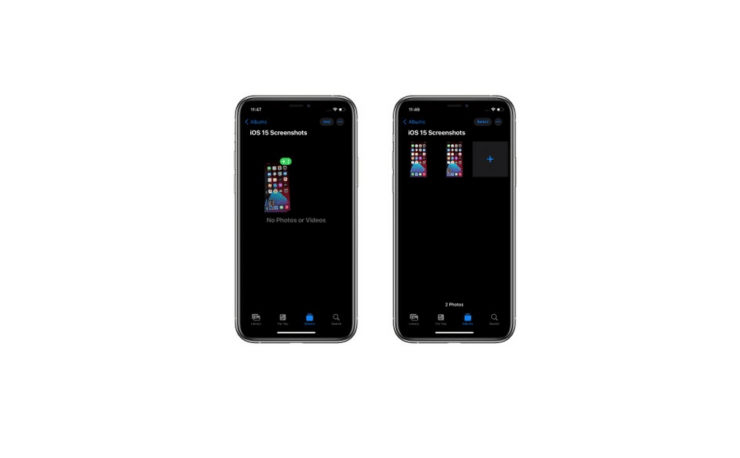
iOS 15 introdujo varias mejoras de flujo de trabajo, y una de las más prácticas es la posibilidad de mover rápidamente capturas de pantalla usando arrastrar y soltar. Esto acelera la organización sin tener que abrir Fotos ni usar la app Archivos inmediatamente. Este artículo explica el proceso paso a paso, variantes, problemas comunes y buenas prácticas para sacarles el máximo partido.
Qué necesitas saber antes de empezar
- Requisito mínimo: iPhone o iPad con iOS 15 o iPadOS 15 (Beta en la versión original). Si tu dispositivo no muestra la función, puede deberse a la versión Beta o a limitaciones del modelo.
- Siempre se guarda una copia en el Carrete/Fotos por defecto, aunque muevas la miniatura a otra carpeta.
- Si usas sincronización en iCloud, la copia del Carrete podría aparecer en todos tus dispositivos.
Cómo capturar capturas de pantalla en iPhone
La forma de capturar depende del modelo de iPhone:
- iPhone con Touch ID: pulsa simultáneamente el botón de inicio y el botón de encendido.
- iPhone sin Touch ID (modelos Face ID): pulsa a la vez el botón lateral y el botón de subir volumen.
- Método alternativo (Toque posterior): puedes configurar un doble toque en la parte trasera para capturar sin usar botones físicos.
Si no tienes activado el Toque posterior, actívalo así:
- Ve a Ajustes
- Abre Accesibilidad
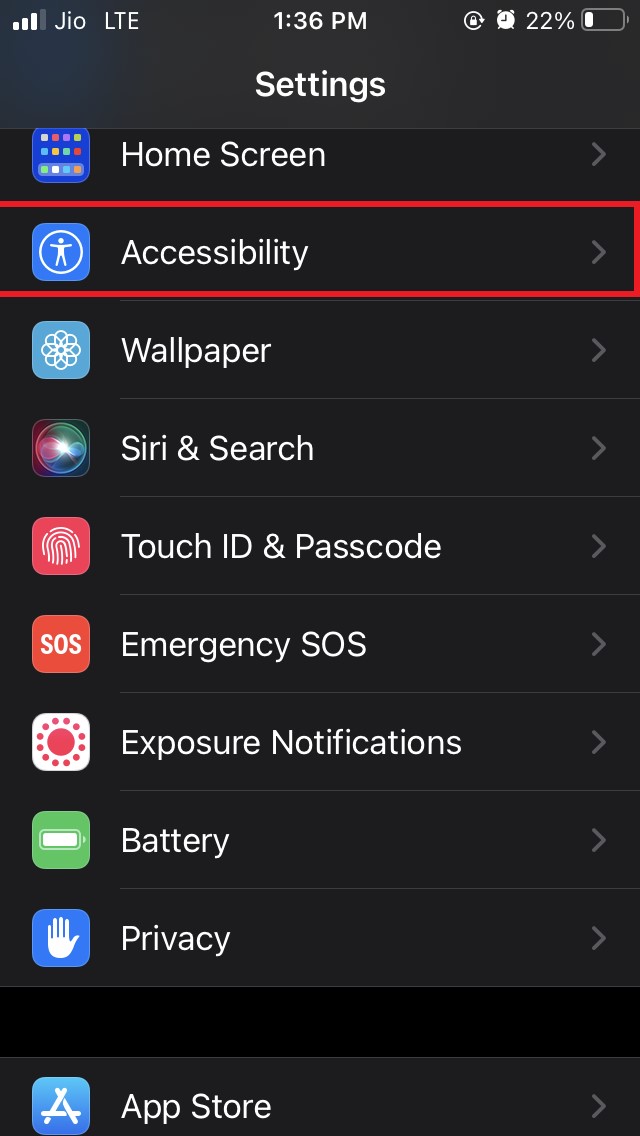
- Selecciona Tocar
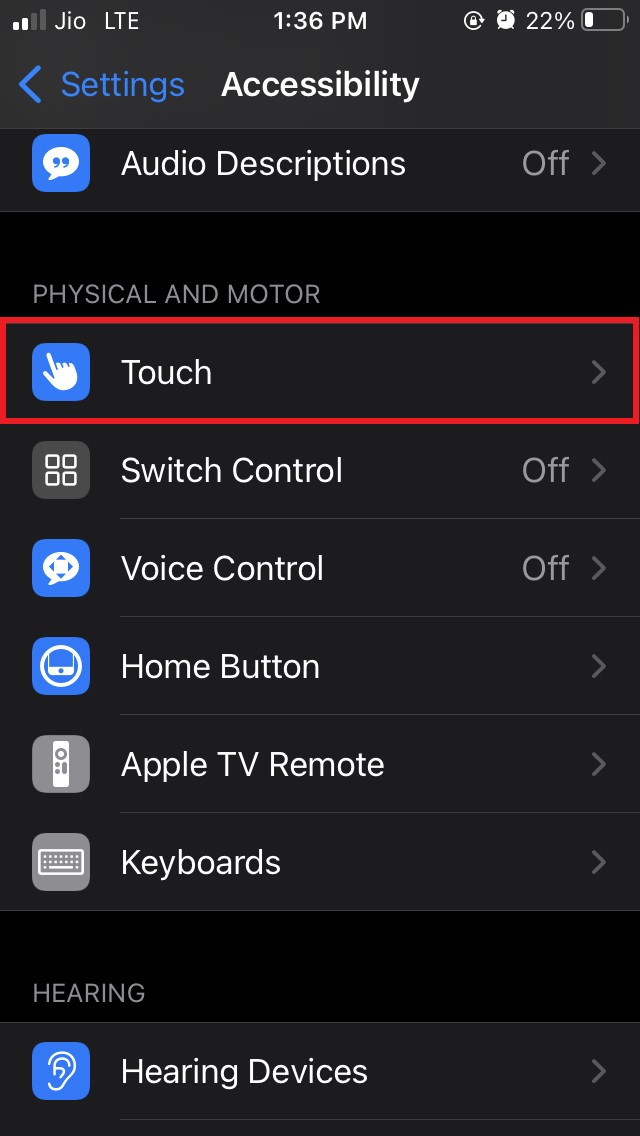
- Activa Toque posterior
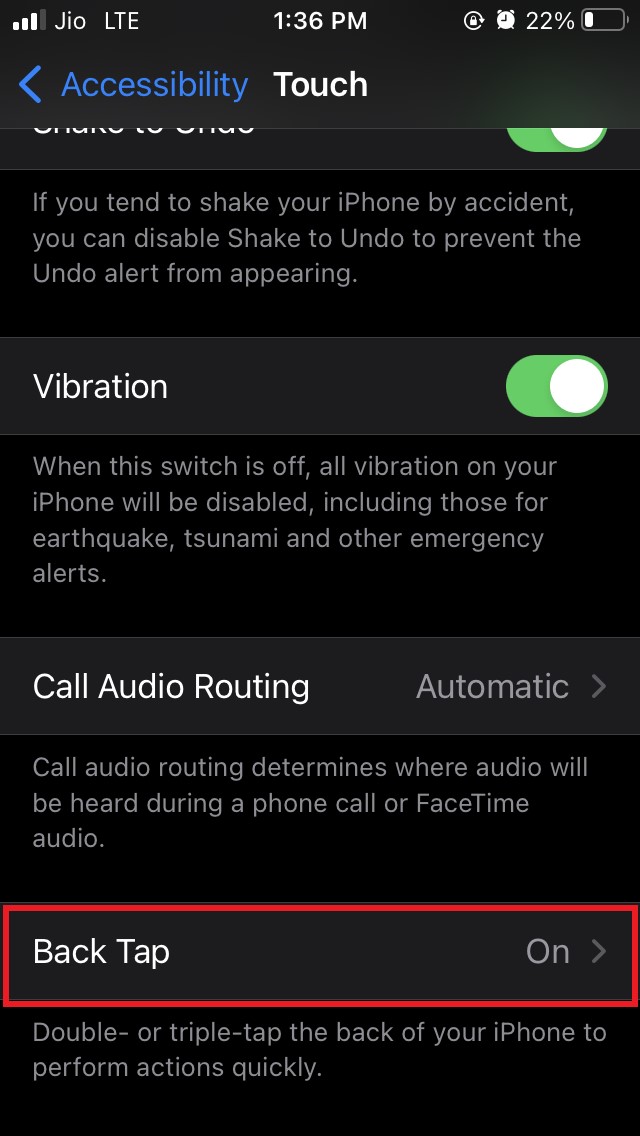
- Asigna Doble toque a Captura de pantalla (o Triple toque si lo prefieres)

Consejo rápido: el Toque posterior es útil si prefieres no presionar botones físicos o si te resulta más rápido.
Paso a paso: arrastrar y soltar la miniatura de la captura
- Haz la captura de pantalla según el método de tu dispositivo.
- Aparecerá una miniatura en la esquina inferior izquierda.
- Toca y mantén presionada la miniatura; no sueltes el dedo. Espera a que el borde blanco/foco desaparezca para indicar que la miniatura está lista para moverse.
- Con otra mano o con otro dedo, navega hasta la app y la carpeta destino (por ejemplo, abre la app Archivos y entra en la carpeta deseada).
- Arrastra la miniatura hasta la carpeta y suéltala para guardarla allí.
Notas importantes:
- Aunque muevas la miniatura a otra carpeta, iOS suele conservar una copia en Fotos/Carrete por defecto.
- Si arrastras a una app de terceros, esa app recibirá la imagen según sus capacidades de importación.
Vídeo demostrativo
Grabación de ejemplo (recurso externo): https://cdn.digitbin.com/wp-content/uploads/drag-and-drop-screenshot-iOS.mp4
Alternativas para mover o guardar capturas (cuando no funciona arrastrar y soltar)
- Usar la hoja de compartir: toca la miniatura, pulsa el icono de compartir y selecciona «Guardar en Archivos» o la app destino.
- Abrir Fotos > seleccionar > compartir > Guardar en Archivos para almacenarlas en una carpeta.
- Crear un atajo en la app Atajos (Shortcuts) que mueva automáticamente las últimas capturas a una carpeta predefinida.
- Conectar el iPhone a un Mac/PC y transferir las imágenes manualmente si necesitas mover muchas capturas de forma masiva.
Mini-metodología para organizar capturas de pantalla (sencilla)
- Decide una estructura de carpetas (por ejemplo: Trabajo, Personal, Recibos).
- Captura y mueve inmediatamente usando arrastrar y soltar o la hoja de compartir.
- Cada semana, revisa la carpeta «Capturas rápidas» o el Carrete para archivar y borrar duplicados.
Lista de verificación por roles
Usuario general:
- Activar Toque posterior si se prefiere.
- Probar arrastrar y soltar con una captura de prueba.
- Confirmar que la imagen aparece en la carpeta destino y en Fotos.
Administrador/Soporte técnico:
- Verificar versión de iOS/iPadOS.
- Comprobar restricciones de sincronización iCloud.
- Revisar permisos de apps de terceros para recibir imágenes.
Criterios de aceptación (cómo verificar que la función funciona)
- Al arrastrar la miniatura y soltar en la carpeta, la imagen debe aparecer en la carpeta destino.
- Una copia debería seguir visible en Fotos/Carrete (comportamiento por defecto).
- La operación no debe forzar el cierre de la app ni provocar errores visibles.
Problemas comunes y soluciones rápidas
- No aparece la miniatura: actualiza a la versión más reciente de iOS 15 disponible para tu dispositivo; en Beta puede haber bugs.
- No puedes soltar en la carpeta: asegúrate de que la app destino admite recibir imágenes vía arrastrar y soltar (no todas lo hacen).
- La imagen no se sincroniza: comprueba iCloud Fotos y la conexión a Internet.
Cuándo falla o no es recomendable usar arrastrar y soltar
- Cuando mueves muchas capturas a la vez: usar la app Fotos y seleccionar varias imágenes suele ser más eficiente.
- Si trabajas con metadatos o necesitas renombrar y etiquetar: Archivos o apps especializadas ofrecen mejores opciones.
- En dispositivos muy antiguos que no admiten gestos multi‑toque con fluidez.
Mapa mental rápido (heurística)
- Si es 1–3 capturas y quieres rapidez → arrastrar y soltar o Toque posterior.
- Si es 10+ capturas → selecciona en Fotos y usa Compartir > Guardar en Archivos.
- Si quieres automatización → crea un Atajo en la app Atajos.
Pruebas sugeridas (casos de aceptación)
- Caso 1: Captura única, arrastra a carpeta local en Archivos → la imagen aparece y existe copia en Fotos.
- Caso 2: Captura y arrastra a app de terceros compatible → la app recibe la imagen.
- Caso 3: Captura en un dispositivo con Toque posterior habilitado → la captura se realiza con doble toque y se puede arrastrar.
Glosario (1 línea cada término)
- Miniatura: vista previa pequeña que aparece tras capturar la pantalla.
- Carrete/Fotos: ubicación por defecto donde iOS guarda imágenes.
- Archivos: app de iOS para gestionar carpetas y documentos.
Buenas prácticas y privacidad
- Si trabajas con capturas que contienen información sensible, borra la copia del Carrete tras moverla y ajústala a tu política de privacidad.
- Revisa permisos de apps antes de enviar imágenes a apps de terceros.
Resumen final
Arrastrar y soltar capturas en iOS 15 es una forma rápida y cómoda de organizar imágenes justo después de capturarlas. Funciona mejor para pocos archivos y cuando la app destino admite la acción. Si no funciona, la hoja de compartir y la app Atajos son alternativas potentes. Comprueba siempre la versión de iOS y los ajustes de iCloud para evitar sorpresas.
Importante: iOS 15 estaba señalado como Beta en la versión original de esta guía; algunas opciones pueden cambiar o mejorar con actualizaciones posteriores.
Gracias por leer. Si tienes dudas o experiencias sobre iOS 15 y el gesto de arrastrar y soltar capturas, deja un comentario y comparte tu configuración. Suscríbete al canal de DigitBin para ver tutoriales en vídeo.

Materiales similares

Podman en Debian 11: instalación y uso
Apt-pinning en Debian: guía práctica

OptiScaler: inyectar FSR 4 en casi cualquier juego
Dansguardian + Squid NTLM en Debian Etch

Arreglar error de instalación Android en SD
