
Historial del portapapeles en ChromeOS — cómo usarlo y por qué importa
Qué es el historial del portapapeles
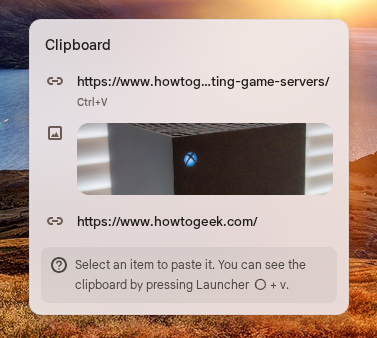
El historial del portapapeles es la lista de los últimos elementos que has copiado. En ChromeOS, ese historial conserva hasta cinco elementos recientes: texto, enlaces y fotos. Definición rápida: portapapeles = área temporal que guarda lo copiado; historial = pequeñas entradas anteriores que puedes volver a pegar.
Por qué usar el historial del portapapeles
- Ahorra tiempo: puedes copiar varios elementos seguidos y pegarlos después, sin tener que alternar entre aplicaciones.
- Reduce errores: evitas perder texto o imágenes por sobrescribir el portapapeles.
- Útil para mensajes y trabajo: es especialmente práctico al preparar mensajes largos, emails, investigaciones o recopilaciones rápidas.
Importante: el historial está pensado para conveniencia a corto plazo, no como archivo permanente. No es un gestor avanzado de portapapeles con archivo ilimitado.
Cómo acceder al historial del portapapeles
- Asegúrate de tener al menos dos elementos en el portapapeles (por ejemplo, copia texto y luego una imagen).
- Sitúa el cursor en el campo donde quieras pegar.
- Pulsa la tecla Launcher o Buscar + V (Launcher/Búsqueda + V).
- Aparecerá una ventana emergente junto al cursor con hasta cinco entradas. Haz clic en la que quieras pegar.
Uso práctico paso a paso
- Copia: nombre de negocio → número de teléfono → foto.
- Abre tu app de mensajería.
- Presiona Launcher/Búsqueda + V y pega cada elemento en el orden que quieras.
Atajos y pequeñas notas de interacción
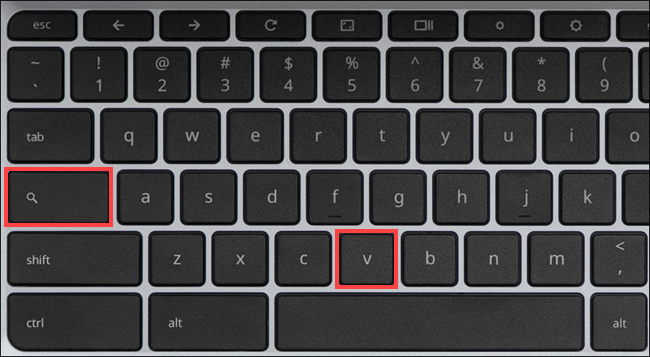
- Atajo principal: Launcher/Búsqueda + V.
- Alternativa habitual para pegar simple: Ctrl + V (pegas el contenido más reciente).
- Para eliminar una entrada del historial usa la X que aparece en la ventana emergente.
Crédito: Acer | Google Store
Límites y cuándo puede fallar
- Capacidad limitada: solo guarda hasta cinco elementos. No sirve para historiales largos.
- Persistencia: está pensado como memoria a corto plazo. No reemplaza copias de seguridad ni archivos permanentes.
- Tipos de archivos grandes: imágenes muy pesadas o formatos poco comunes pueden no manejarse con la misma fluidez que texto.
- Contexto de app: algunas aplicaciones web o editores pueden no aceptar ciertos tipos de pegado desde el historial.
Enfoques alternativos y extensiones
Si necesitas más funcionalidad que las cinco entradas nativas, considera:
- Gestores de portapapeles de terceros (extensiones o apps) para historiales más largos y búsquedas.
- Usar Google Keep, Docs o un documento temporal para recopilar varios recortes y organizarlos.
- Apps de productividad (notas o tareas) para almacenar clips que quieras conservar.
Consejo práctico: para tareas puntuales, crear un documento nuevo en Google Docs y pegar allí todo lo que necesites agrupar te da histórico ilimitado y etiquetado manual.
Checklist según tu rol
Usuario doméstico:
- Aprende el atajo Launcher/Búsqueda + V.
- Borra entradas sensibles tras usarlas.
- Usa la app de mensajería y pega todo a la vez.
Estudiante/Investigador:
- Copia referencias y citas en orden; luego pégalas en tu documento de notas.
- Mantén una nota maestra con fuentes para evitar perder contexto.
Profesional/Marketing/Soporte:
- Copia datos de clientes con cuidado; elimina datos personales del historial.
- Si manejas muchas imágenes, usa una carpeta temporal en Drive para no depender solo del portapapeles.
Mini SOP: cómo eliminar elementos sensibles del historial
- Pulsa Launcher/Búsqueda + V.
- Localiza la entrada que contiene información sensible.
- Haz clic en la X en la esquina de esa entrada para eliminarla del historial.
- Si compartiste la sesión o reclamas acceso público, reinicia o cierra sesión para mayor seguridad.
Privacidad y seguridad
- El historial del portapapeles puede contener información personal (números, contraseñas copiadas, etc.). Eliminar entradas sensibles es recomendable.
- Evita copiar contraseñas o datos bancarios al portapapeles; si lo haces, elimínalos inmediatamente desde la ventana emergente.
- Para entornos compartidos o públicos, cierra sesión o reinicia el dispositivo como práctica defensiva tras trabajos sensibles.
Nota: la función de eliminar (X) es útil, pero no lo conviertas en tu única medida de seguridad. Usa gestores de contraseñas para credenciales.
Modelos mentales y heurística rápida
- Piensa en el historial como una pila corta (último en, primero fuera) con acceso a cinco elementos.
- Regla práctica: si vas a necesitar más de cinco cosas, empieza a organizarlas en un documento o carpeta.
- Heurística de seguridad: si no quieres que algo esté en memoria temporal, no lo copies.
Comparación breve con otras plataformas
- Windows y macOS pueden ofrecer gestores nativos o permitir terceros con historiales más largos.
- ChromeOS prioriza simplicidad y velocidad. Si necesitas funciones avanzadas, busca aplicaciones recomendadas en Google Play Store o extensiones de Chrome.
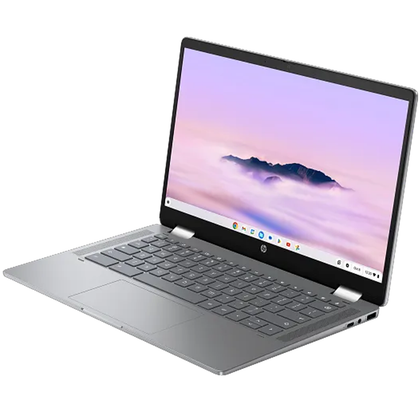
Crédito: HP
HP Chromebook Plus x360 14b
Sistema operativo
ChromeOS
CPU
Intel i3-N305
El HP Chromebook x360 14b monta un procesador Intel i3-N305 de 8 núcleos, 8 GB de memoria LPDDR5 y 128 GB de almacenamiento UFS. Su pantalla táctil de 14 pulgadas con bisagra de 360 grados facilita usar apps, tomar capturas y copiar/pegar contenido de forma rápida.
$660 en HP
Preguntas frecuentes
- ¿Cuántos elementos guarda el historial? Hasta cinco.
- ¿Qué tipos de contenido puede guardar? Texto, enlaces e imágenes.
- ¿Puedo buscar en el historial? No, la ventana emergente muestra entradas recientes sin función de búsqueda avanzada.
Resumen final
El historial del portapapeles de ChromeOS es una herramienta simple pero potente para acelerar tu flujo de trabajo en un Chromebook. Aprende el atajo Launcher/Búsqueda + V, borra elementos sensibles cuando sea necesario y combina esta función con documentos temporales o gestores externos cuando necesites más capacidad.
Anuncio breve (versión para redes o intranet)
ChromeOS incluye un historial del portapapeles nativo que guarda hasta cinco copias recientes (texto, enlaces e imágenes). Usa Launcher/Búsqueda + V para ver y pegar cualquiera de esas entradas y elimina elementos sensibles con la X en la ventana emergente. Es una forma rápida de acelerar mensajes, redactar emails y organizar pequeñas colecciones de contenido sin instalar nada extra.
Glosario rápido
- Portapapeles: área temporal que guarda lo copiado.
- Historial: entradas previas accesibles a corto plazo.
- Launcher/Búsqueda: tecla del teclado de Chromebook que abre la búsqueda o el lanzador de apps.
Criterios al terminar
- ¿Puedes ver hasta cinco elementos con Launcher/Búsqueda + V? Sí.
- ¿Puedes borrar una entrada con la X? Sí.
- ¿Tienes un lugar alternativo para guardar contenido si necesitas más que cinco entradas? (documento, app o gestor) Sí.

Materiales similares

Podman en Debian 11: instalación y uso
Apt-pinning en Debian: guía práctica

OptiScaler: inyectar FSR 4 en casi cualquier juego
Dansguardian + Squid NTLM en Debian Etch

Arreglar error de instalación Android en SD
