
Cómo usar la cámara de tu smartphone como webcam en tu PC o portátil
Tabla de contenidos
- Requisitos
- Cómo usar el smartphone como webcam para PC
- Alternativas y comparaciones
- Problemas comunes y soluciones
- Lista de verificación rápida según rol
- Mini‑metodología
- Diagrama de decisión
- Glosario de 1 línea
- Resumen
Requisitos
- Un smartphone Android o iPhone/iPad con cámara funcional.
- ManyCam instalado en el PC (Windows o macOS). ManyCam actúa como puente entre la fuente IP y tus apps de videoconferencia.
- Para Android: app IP Webcam (u otra app que emita por HTTP/RTSP).
- Para iOS: app IP Cam Viewer Lite u otra app compatible que entregue una URL de vídeo.
- Ambos dispositivos (smartphone y PC) conectados a la misma red Wi‑Fi. Algunas apps permiten conexión por USB o tethering si la red no es posible.
- Permisos de cámara y red concedidos en el smartphone.
Importante: No inventes credenciales públicas ni expongas la cámara a redes públicas sin protección. Mantén la cámara en la red local cuando sea posible.
Cómo usar el smartphone como webcam para PC
Sigue estos pasos en orden. Las instrucciones resumen el flujo más común usando IP Webcam (Android) o IP Cam Viewer Lite (iOS) y ManyCam en el PC.
#01
Instala IP Webcam en tu smartphone Android o instala IP Cam Viewer Lite en tu iPhone/iPad.
#02
Instala ManyCam en tu PC con Windows o macOS.
#03
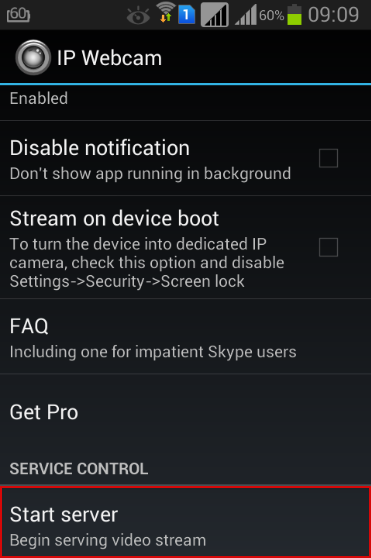
Inicia el servicio IP Cam en tu smartphone según la app; normalmente verás opciones para iniciar el servidor de cámara.
#04
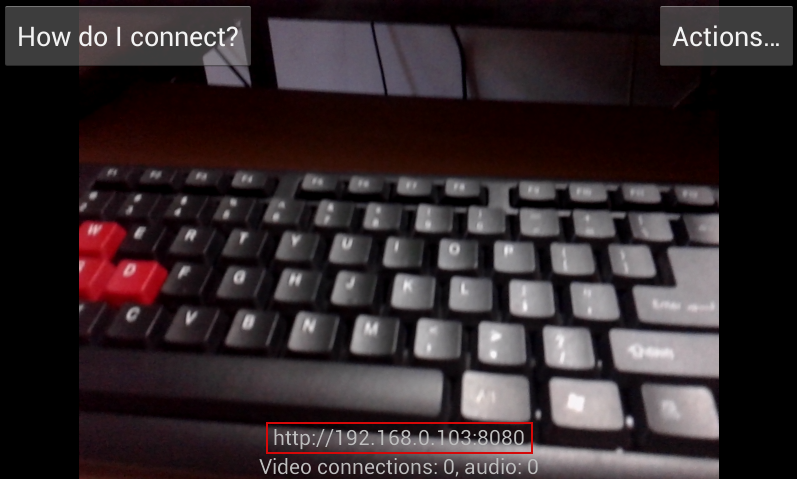
La app mostrará una dirección IP y un puerto en la parte inferior de la pantalla. Anota esa dirección (ej.: 192.168.1.42:8080).
#05
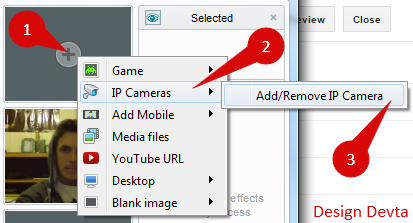
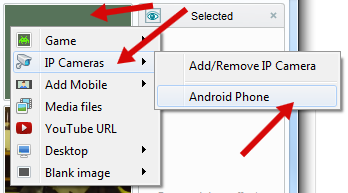
Abre ManyCam en tu PC. En ManyCam, haz clic en Add.
#06
Selecciona IP Cameras y luego Add/Remove IP Camera.
#07
En el campo Add New IP Camera pega la URL que copiaste de la app del teléfono.
- Para Android (IP Webcam): usa la ruta https://[TU_IP]/video o http://[TU_IP]:[PUERTO]/video según la app.
- Para iOS (IP Cam Viewer Lite): añade la URL directa, por ejemplo https://[TU_IP]/ o la ruta que la app indique.
#08
Haz clic en Add y luego en Close para guardar la cámara.
#09
Repite si quieres añadir varias cámaras (por ejemplo, el frente y la trasera del móvil o varios teléfonos).
#10
En ManyCam, ve a IP Cameras y selecciona la cámara IP que acabas de añadir.
#11
Comprueba que ManyCam muestra el vídeo. En tus apps de videollamada (Zoom, Skype, Teams, etc.) selecciona ManyCam como dispositivo de cámara.
¡Listo! Puedes usar las funciones del smartphone: grabación, zoom digital (según la app), cambio de calidad, fotografía puntual, activar la linterna LED y aplicar efectos de color disponibles en la aplicación de la cámara.
Nota: en IP Webcam muchas opciones se ajustan desde la interfaz web en https://[IP-ADDRESS]/ sin cerrar la app móvil.
Alternativas y comparaciones
- Apps alternativas populares: DroidCam (Android/iOS), EpocCam (iOS/Android). Estas apps a menudo ofrecen conexión por USB, Wi‑Fi o por cliente nativo en el PC.
- Ventajas del método IP: no necesitas cables y funciona con múltiples clientes. Desventajas: depende de la red Wi‑Fi y puede introducir latencia o pérdida de calidad.
- Si necesitas baja latencia y mayor fiabilidad, busca apps que soporten conexión USB o drivers directos.
Problemas comunes y soluciones
- No se ve la cámara en ManyCam: asegúrate de que el smartphone y el PC están en la misma subred. Verifica la IP/puerto y que la app móvil esté transmitiendo.
- Error de conexión o pantalla negra: revisa cortafuegos en el PC; permite ManyCam y el puerto usado. Prueba HTTP en lugar de HTTPS si la app no sirve certificado.
- Baja calidad o lag: baja la resolución en la app móvil o en ManyCam; prueba conexión por 5 GHz si tu router lo soporta.
- La app de videoconferencia no lista ManyCam: reinicia la app de videoconferencia o el PC después de instalar ManyCam; en macOS revisa permisos de cámara.
Importante: no compartas la URL IP públicamente. Si necesitas acceso remoto, usa VPN o soluciones seguras; evita exponer la cámara a Internet sin autenticación.
Lista de verificación rápida según rol
- Usuario doméstico:
- Instalar app en móvil y ManyCam en PC.
- Probar en llamada local con un familiar.
- Docente/streamer:
- Verificar iluminación y ángulo.
- Ajustar resolución y bitrate en ManyCam.
- Soporte técnico:
- Confirmar versión de app y sistema operativo.
- Revisar puertos y reglas de firewall.
Mini‑metodología (pasos rápidos)
- Instala app móvil y ManyCam.
- Inicia emisión en el móvil. Anota la URL.
- Agrega la URL en ManyCam como IP Camera.
- Selecciona ManyCam en tu cliente de videollamada.
- Ajusta calidad y prueba audio/video.
Diagrama de decisión
flowchart TD
  A[¿Tienes ManyCam instalado?] -->|No| B[Instala ManyCam]
  A -->|Sí| C[Inicia app de cámara IP en el móvil]
  C --> D{¿Misma red Wi‑Fi?}
  D -->|Sí| E[Copiar URL y añadir en ManyCam]
  D -->|No| F[Prueba conexión USB o configura VPN]
  E --> G[Selecciona ManyCam en la app de videollamadas]
  G --> H[Comprobar calidad y latencia]
  H --> I[Operación completa]
Glosario de 1 línea
- IP: dirección única en una red local que identifica un dispositivo.
- Puerto: número que indica el servicio dentro de una IP (ej.: 8080).
- RTSP/HTTP: protocolos para transmitir vídeo en red.
- ManyCam: software que recibe vídeo y lo presenta como webcam a otras apps.
Cuándo no usar este método (contraejemplos)
- No es ideal si necesitas transmisión en tiempo real con latencia mínima (p. ej., juegos competitivos o producción profesional en directo).
- No recomendado para exponer la cámara a redes públicas sin autenticación o cifrado apropiado.
Notas de privacidad y seguridad
- Concede permisos de cámara y red solo a apps de confianza.
- Si tu app lo permite, activa autenticación y cambia contraseñas por defecto.
- Para reuniones sensibles, usa VPN o redes cifradas.
Resumen
- Puedes convertir tu smartphone en webcam usando apps que emiten vídeo por IP y ManyCam en el PC.
- Funciona bien para llamadas, presentaciones y grabaciones caseras; optimiza resolución y red si necesitas mejor calidad.
- Considera alternativas con conexión USB si buscas menor latencia.
Resumen rápido: conecta móvil y PC a la misma red, copia la URL de la app móvil, añádela en ManyCam y selecciona ManyCam como cámara en tu cliente de videollamadas.

Materiales similares

Podman en Debian 11: instalación y uso
Apt-pinning en Debian: guía práctica

OptiScaler: inyectar FSR 4 en casi cualquier juego
Dansguardian + Squid NTLM en Debian Etch

Arreglar error de instalación Android en SD
