
Convertir vídeos y audio con VLC: guía rápida
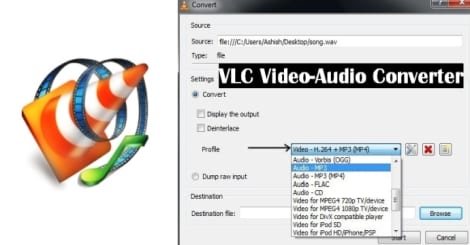
Tabla de contenidos
- Resumen rápido de los pasos
- Pasos detallados para convertir en VLC
- Formatos de audio soportados
- Formatos de vídeo soportados
- Consejos, cuando falla y alternativas
- Listas de comprobación y criterios de aceptación
- Glosario corto y resumen final
Resumen rápido de los pasos
- Puedes usar VLC para convertir cualquier formato de vídeo a otro, o extraer audio.
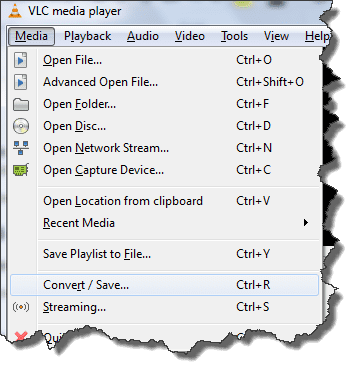
- Paso 1: Abre VLC y ve a Medios > Convertir/Guardar.
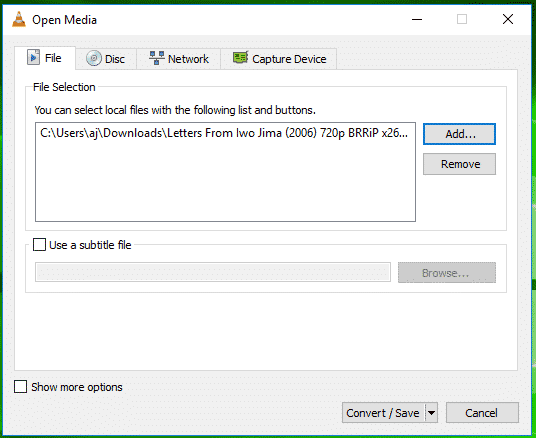
- Paso 2: Añade el archivo que quieras convertir y pulsa Convertir/Guardar.
- Paso 3: Elige un perfil en el desplegable Perfil.
- Paso 4: Selecciona destino y pulsa Iniciar.
Por qué usar VLC para convertir archivos
VLC es conocido por reproducir casi cualquier formato. Además, incorpora un conversor sencillo sin coste adicional. Conviene cuando necesitas una conversión rápida sin instalar software adicional, o para extraer pistas de audio de un vídeo.
Definición rápida: Un perfil es una combinación preconfigurada de contenedor, códec de vídeo y códec de audio que VLC usa para exportar el archivo.
Pasos detallados para convertir con VLC
Paso 1: Abrir la herramienta de conversión
- Abre VLC media player.
- En el menú superior, selecciona Medios > Convertir/Guardar.
Paso 2: Añadir el archivo
- Haz clic en Añadir y selecciona el archivo que quieres convertir.
- Después de añadirlo, pulsa el botón Convertir/Guardar para continuar.
Paso 3: Seleccionar el perfil de salida
- En la ventana de conversión, abre el menú desplegable Perfil.
- Selecciona el perfil que se ajuste a tu objetivo (por ejemplo MP3, MP4 H.264, OGG, etc.).
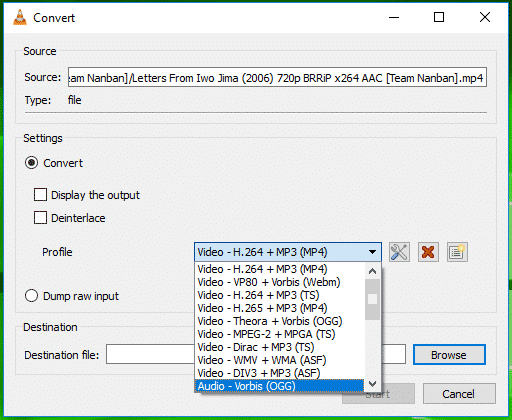
Consejo rápido: Si necesitas ajustar códecs o parámetros, pulsa el icono de edición junto al perfil para crear o modificar perfiles.
Paso 4: Elegir destino y ejecutar
- En Destino, pulsa Examinar y elige la carpeta y el nombre de archivo de salida.
- Pulsa Iniciar para empezar la conversión. VLC mostrará una barra o un temporizador con el progreso.
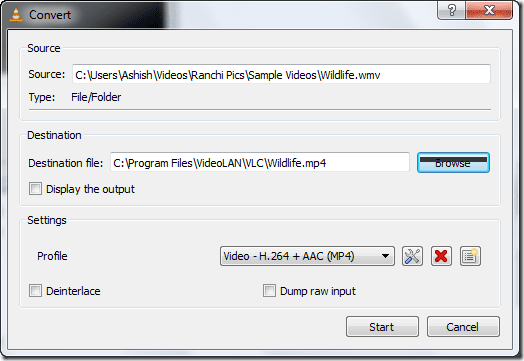
Nota: Convertir vídeos largos puede tardar bastante. VLC mostrará progreso mientras hace la codificación.
Formatos de audio soportados (perfiles comunes)
- Vorbis (OGG)
- MP3
- MP3 (contenedor MP4)
- FLAC
- CD (extraer pistas)
Formatos de vídeo soportados (perfiles comunes)
- Android SD (baja calidad)
- Android SD (alta calidad)
- Android HD
- YouTube SD
- YouTube HD
- MPEG4 720p (TV/dispositivo)
- MPEG4 1080p (TV/dispositivo)
- DivX compatible
- iPod SD
- iPod HD / iPhone / PSP
Importante: Estos perfiles pueden variar según la versión de VLC. Revisa o edita perfiles si necesitas parámetros concretos (resolución, bitrate, códec).
Nota: VLC incluye la mayoría de los códecs necesarios. Si tienes problemas, instala un paquete de códecs como K-Lite. Para conversiones profesionales considera aplicaciones dedicadas (por ejemplo Xilisoft, HandBrake para ajustes avanzados).
Consejos prácticos y buenas prácticas
- Elige el contenedor correcto: .mp4 para compatibilidad general, .mkv si necesitas múltiples pistas o subtítulos.
- Para audio solo: selecciona un perfil MP3/FLAC/OGG. Si solo quieres extraer audio, marca la pista de audio adecuada si el origen tiene varias pistas.
- Mantén copias originales: nunca sobrescribas el archivo fuente hasta verificar la salida.
- Prueba con un clip corto antes de procesar archivos largos.
- Si la reproducción da problemas, prueba cambiar el códec de audio o el bitrate.
Cuándo falla la conversión y cómo solucionarlo (contrajemplo)
- Sintomatología: salida sin audio, imagen corrupta, VLC se cierra o el archivo resultante no reproduce.
- Posibles causas:
- Perfil incompatible con el dispositivo destino.
- Códecs faltantes o corruptos.
- Archivo de origen dañado.
- Soluciones:
- Prueba otro perfil (por ejemplo H.264 + AAC en MP4).
- Instala un pack de códecs de confianza.
- Extrae el audio con un extractor dedicado o usa HandBrake para rehacer códecs.
- Si el origen está dañado, intenta reparar el archivo o descargarlo de nuevo.
Alternativas a VLC para conversión
- HandBrake: gratuito, más opciones de compresión y ajustes avanzados de vídeo.
- FFmpeg: línea de comandos extremadamente flexible y automatizable (recomendado para scripts).
- Herramientas comerciales: Xilisoft, Freemake (con precaución sobre marcas de agua o limitaciones en versiones gratuitas).
Mini-metodología para elegir herramienta:
- ¿Necesitas conversión rápida y simple? VLC.
- ¿Necesitas control preciso del bitrate/códec? HandBrake o FFmpeg.
- ¿Automatización por lotes? FFmpeg o scripts con FFmpeg.
Lista de comprobación por rol
- Usuario doméstico:
- Probar perfil MP4 (H.264/AAC), verificar en el dispositivo.
- Mantener original.
- Editor de vídeo:
- Usar HandBrake o exportar desde el NLE con ajustes profesionales.
- Verificar color y audio en monitor de referencia.
- Administrador de sistemas:
- Automatizar con FFmpeg si hay conversiones masivas.
- Vigilar uso de CPU y disco durante conversiones.
Criterios de aceptación
- El archivo convertido se reproduce en el dispositivo objetivo sin errores de sincronía audio/vídeo.
- La calidad visual y auditiva cumple el mínimo aceptable para el caso de uso (p. ej., 720p para visionado móvil).
- Los metadatos esenciales (si se requieren) están presentes o se pueden añadir.
Caja de hechos (resumen rápido)
- VLC: gratuito, multiplataforma (Windows, macOS, Linux).
- Adecuado para conversiones sencillas y extracción de audio.
- No reemplaza a herramientas profesionales cuando se requiere control exhaustivo de códecs.
Glosario 1 línea
- Códec: programa que codifica o decodifica audio/video.
- Contenedor: formato que agrupa pistas de audio, vídeo y subtítulos (.mp4, .mkv).
Resumen final
VLC es una herramienta potente y accesible para conversiones rápidas de vídeo y audio. Para la mayoría de tareas cotidianas basta con usar Medios > Convertir/Guardar, seleccionar un perfil y ejecutar. Para trabajos profesionales o automatizados, considera HandBrake o FFmpeg. Siempre realiza una prueba corta y guarda el original antes de convertir archivos grandes.
Importante: Si necesitas calidad profesional o formatos específicos para emisión, confía en software dedicado y revisa los códecs y bitrates antes de procesar lotes grandes.

Materiales similares

Podman en Debian 11: instalación y uso
Apt-pinning en Debian: guía práctica

OptiScaler: inyectar FSR 4 en casi cualquier juego
Dansguardian + Squid NTLM en Debian Etch

Arreglar error de instalación Android en SD
